
Comment afficher l'onglet Développeur dans Excel et créer une macro
Tu passes des heures chaque semaine à compiler les mêmes rapports financiers ? À mettre à jour le suivi RH manuellement ? Si tu rêves d'appuyer sur un bouton et de voir ces corvées se faire toutes seules, tu es au bon endroit. Le problème, c'est le temps perdu sur des tâches répétitives et sans valeur ajoutée. La solution, tu l'as déjà sous les yeux, mais elle est cachée par défaut : c'est l'onglet Développeur d'Excel.
C'est un peu comme une porte dérobée que la plupart des gens ignorent. Pourtant, c'est là que se cache la clé pour automatiser toutes ces tâches. Il te donne accès à l'enregistrement de macros, au code VBA et à une panoplie de contrôles pour transformer des heures de travail en un seul clic.
Une fois l’onglet affiché, tu peux coller tes premiers codes. Pour en avoir sous la main, télécharge notre guide des codes VBA Excel au format PDF, qui reprend ces réglages puis réunit des codes classés par usage.
Codes VBA Excel prêts à l’emploi (PDF)
Les 47 codes du guide, classés par usage, à coller dans ton Excel. Gratuit.
L'onglet développeur : ton arme secrète contre les tâches répétitives
Imagine un instant : ce reporting mensuel qui te prend habituellement deux bonnes heures est maintenant bouclé en un seul clic. Voilà précisément la promesse de l'onglet Développeur. Il s'attaque au problème numéro un de tout professionnel : le manque de temps face à des tâches récurrentes.
Activer et apprendre à utiliser cet onglet est un vrai tournant. Concrètement, qu'est-ce que ça change pour toi ?
- Un gain de temps colossal : Tu automatises la création de rapports, la mise en forme de tableaux, la consolidation de données entre plusieurs fichiers… les possibilités sont infinies.
- Une fiabilité à toute épreuve : Fini les erreurs de copier-coller ou les fautes de frappe. Une macro exécute une tâche toujours de la même manière, sans jamais se tromper.
- Des classeurs plus interactifs : Tu peux créer des formulaires, des listes déroulantes dynamiques ou des tableaux de bord interactifs pour tes collègues, qui n'auront plus qu'à cliquer sur des boutons.
- Un vrai plus pour ton profil : Maîtriser l'automatisation dans Excel te positionne immédiatement comme une ressource clé au sein de ton équipe.
C'est ce qui distingue un utilisateur classique d'un expert Excel, celui ou celle qui devient la référence dans son service. C'est une compétence très recherchée.
En bref, tu ne subis plus Excel, tu le pilotes. Au lieu de répéter sans cesse les mêmes clics, tu bâtis des systèmes intelligents qui travaillent pour toi. Attache ta ceinture, tu es sur le point de découvrir une puissance que tu ne soupçonnais même pas.
Activer l'onglet Développeur sur Windows, Mac et en ligne
Alors, convaincu du potentiel ? Excellent. La prochaine étape est purement pratique : faire apparaître ce fameux onglet Développeur. Rassure-toi, c’est bien plus simple qu’il n’y paraît, que tu sois sur un PC Windows, un Mac ou même la version web d’Excel.
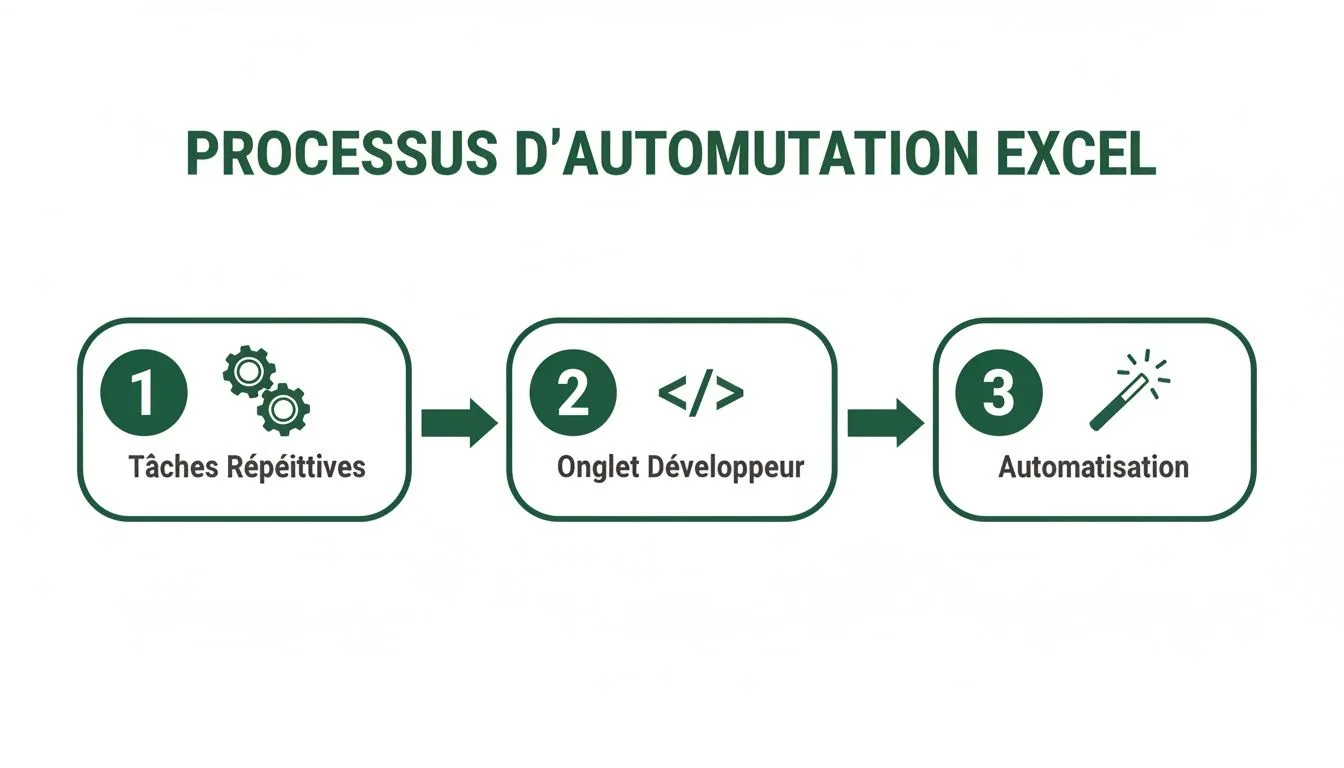
L’idée, c’est de passer de la répétition manuelle à l'automatisation intelligente, comme le montre bien ce schéma. L'onglet Développeur est la clé qui ouvre cette porte.
Sur Excel pour Windows
C’est le cas le plus fréquent, et l'affaire est réglée en moins d’une minute. Suis ces étapes :
- Rends-toi dans le menu Fichier, puis clique tout en bas sur Options.
- Dans la nouvelle fenêtre qui s'ouvre, sélectionne Personnaliser le ruban sur la gauche.
- Trouve et coche la case Développeur dans la liste de droite, sous « Onglets principaux ».
- Valide avec OK, et l’onglet apparaîtra instantanément dans ta barre d’outils.
Sur Excel pour Mac
La logique reste la même, mais les menus sont placés un peu différemment.
- Clique sur Excel dans la barre de menu principale (à côté du logo Apple).
- Dans le menu déroulant, choisis Préférences…, puis clique sur Ruban et barre d’outils.
- Dans la partie droite de la fenêtre, sous « Personnaliser le ruban », fais défiler la liste jusqu'à trouver l'option Développeur et coche la case.
- Clique sur Enregistrer, et le tour est joué !
Et sur Excel pour le web ?
Ici, la situation est un peu particulière. Tu n'as pas d'onglet Développeur à activer, car l'automatisation passe par les Scripts Office, la version moderne des macros conçue pour le cloud. Tu les trouves dans l'onglet Automatiser, groupe Scripts Office, avec Nouveau script et Afficher les scripts.
Astuce bonus : Si tu débutes, je te recommande vivement de te faire la main sur la version de bureau d'Excel (Windows ou Mac). C'est là que se trouvent les outils les plus puissants pour commencer, comme l'enregistreur de macros VBA et les contrôles de formulaire qui te feront gagner un temps précieux au quotidien.
Un problème fréquent : l'onglet est coché mais reste invisible
Il arrive que l'onglet Développeur refuse d'apparaître même si tu l'as correctement activé. C'est souvent dû à des restrictions mises en place par le service informatique de ton entreprise. Si cela t'arrive, contacte ton support IT. Explique-leur simplement que tu as besoin de l'onglet Développeur d'Excel pour automatiser des rapports et améliorer ta productivité. Montrer le gain de temps potentiel est toujours le meilleur argument pour obtenir les permissions nécessaires.
Plonge au cœur des outils de l'onglet Développeur
Ça y est, l'onglet Développeur est activé. Maintenant, explorons ensemble ce qu'il a vraiment dans le ventre. Oublie l'idée d'un simple menu supplémentaire ; vois-le plutôt comme ton nouveau poste de pilotage pour automatiser et personnaliser Excel. Tu as mis la main sur quatre groupes d'outils principaux.
Au cœur du réacteur : le groupe Code
C'est ici que toute la magie de l'automatisation prend vie.
- Visual Basic (VBA) : Ce bouton ouvre l'éditeur de code VBA. Pas de panique ! C'est le cerveau derrière les macros. Au début, tu l'utiliseras surtout pour jeter un œil au code généré par l'enregistreur.
- Macros : Affiche la liste de toutes les macros disponibles pour les exécuter, les modifier ou les supprimer.
- Enregistrer une macro : Ton meilleur ami pour démarrer. Il enregistre chacune de tes actions et les traduit en code VBA. Parfait pour automatiser ce rapport hebdomadaire.
- Sécurité des macros : Un point à ne jamais négliger. Ce panneau te permet de gérer les autorisations. La règle d'or : n'active les macros que si tu as une confiance absolue dans la source du fichier.
Des fichiers interactifs grâce aux Contrôles
Le groupe Contrôles te permet d'ajouter des éléments interactifs directement sur tes feuilles. Imagine une note de frais : au lieu de laisser tes collègues taper du texte, tu leur proposes des listes déroulantes pour les catégories de dépenses. Le résultat ? Des données propres, uniformes et prêtes à être analysées.
Tu y trouveras deux types de contrôles. Mettons les choses au clair.
Comparaison des contrôles de formulaire et des contrôles ActiveX
Ce tableau t'aide à choisir le bon type de contrôle selon tes besoins.
| Caractéristique | Contrôles de formulaire | Contrôles ActiveX |
|---|---|---|
| Simplicité | Très simples à utiliser, intégrés nativement à Excel. | Nécessitent un peu de code VBA pour être vraiment puissants. |
| Compatibilité | Fonctionnent sur Windows et Mac. Excel pour le web ne permet pas de modifier un classeur qui en contient. | Réservés à Excel pour Windows (version de bureau). Ni Excel pour Mac ni Excel pour le web ne les prennent en charge. |
| Personnalisation | Options de formatage limitées (couleurs, police). | Hautement personnalisables (apparence, événements au clic, etc.). |
| Cas d'usage idéal | Tableaux de bord rapides, listes déroulantes simples. | Applications complexes, formulaires de saisie guidée avancés. |
En résumé, les contrôles de formulaire sont tes alliés pour des besoins rapides et universels. Pour des applications sur mesure, les contrôles ActiveX te donneront toute la latitude nécessaire.
Aller plus loin avec les Compléments et le XML
Les deux derniers groupes, Compléments et XML, t'ouvrent les portes de fonctionnalités plus pointues.
Le groupe Compléments (ou "Add-ins") te permet d'intégrer des outils tiers directement dans Excel. Il peut s'agir de solutions d'analyse de données spécifiques à ton secteur, ou de connecteurs vers des logiciels que tu utilises déjà, comme ton CRM. Tu peux d'ailleurs retrouver une sélection d'outils sur notre page dédiée : https://ledojo.club/outils.
Quant au groupe XML, il est plus technique. Il s'adresse à ceux qui doivent manipuler des fichiers de données structurées. Si ton entreprise utilise des exports au format XML depuis ses systèmes (ERP, par exemple), tu pourras les importer et les exploiter directement dans Excel.
Crée ta première macro sans écrire une seule ligne de code
Prêt à te lancer ? Parfait ! On va créer ensemble ta toute première macro. Et la meilleure nouvelle, c’est que tu n’as absolument pas besoin de savoir coder. On va utiliser l’enregistreur de macros.
Imagine ce scénario : chaque lundi, tu reçois un export de données brutes. Ta mission : supprimer les 3 premières lignes, mettre les titres en gras, ajouter les filtres, puis figer les volets. Une corvée de 5 minutes, mais répétée 52 fois par an, ça représente plus de 4 heures de ton temps qui partent en fumée.
Aujourd’hui, on met fin à cette routine.
Étapes pour enregistrer ta première macro
Ouvre une copie de ton fichier d'export brut.
- Rends-toi dans l'onglet Développeur et clique sur Enregistrer une macro.
- Dans la fenêtre qui s'ouvre, donne un nom à ta macro, par exemple
NettoyageRapportHebdo. Important : pas d'espaces ni de caractères spéciaux. Clique sur OK. À partir de maintenant, Excel enregistre tout. - Effectue tes manipulations normalement :
- Sélectionne les lignes 1 à 3, fais un clic droit, puis Supprimer.
- Clique sur la nouvelle ligne 1 (tes en-têtes) et mets-la en gras (
Ctrl+GouCmd+B). - Garde cette ligne sélectionnée, va dans l'onglet Données et clique sur Filtrer.
- Sélectionne la cellule A2, puis va dans l'onglet Affichage > Figer les volets > Figer les volets.
- Une fois terminé, retourne dans l'onglet Développeur et clique sur Arrêter l'enregistrement.
Et voilà ! Pour la tester, prends une nouvelle copie de ton fichier brut. Va dans Développeur > Macros, sélectionne NettoyageRapportHebdo et clique sur Exécuter. En une seconde, ton fichier est parfaitement formaté. L'exercice Ta première macro avec l'enregistreur reprend ce geste sur un fichier prêt, jusqu'au bouton qui la déclenche.
Si le sujet t'intéresse, tu peux aller beaucoup plus loin et apprendre à créer une macro VBA de A à Z pour automatiser des tâches bien plus complexes.
Astuce bonus : le bouton magique
Pour un accès encore plus simple, ajoutons un bouton :
- Dans l'onglet Développeur, clique sur Insérer, puis choisis l'icône du bouton (la première dans « Contrôles de formulaire »).
- Dessine le bouton où tu le souhaites sur ta feuille.
- Une fenêtre s'ouvre : affecte ta macro
NettoyageRapportHebdoet valide.
Tu peux faire un clic droit sur le bouton pour modifier son texte, par exemple « Lancer le nettoyage ». Désormais, un seul clic suffira !
Ouvrir l’éditeur VBA pour voir le code de ta macro
L’enregistreur a écrit ta macro NettoyageRapportHebdo en VBA, dans un module du classeur. Pour la lire ou la retoucher, il faut ouvrir l’éditeur VBA, et trois chemins y mènent.
- Le bouton Visual Basic du groupe Code, dans l’onglet Développeur que tu viens d’activer.
- Le raccourci Alt + F11, qui marche même quand l’onglet Développeur est masqué, et qui te ramène aussi de l’éditeur vers Excel.
- Un clic droit sur l’onglet d’une feuille, puis Visualiser le code, qui ouvre directement le module attaché à cette feuille.
L’éditeur s’ouvre dans sa propre fenêtre, dont la barre de titre annonce Microsoft Visual Basic pour Applications. Excel reste ouvert à côté, et tu passes de l’un à l’autre avec Alt + Tab.
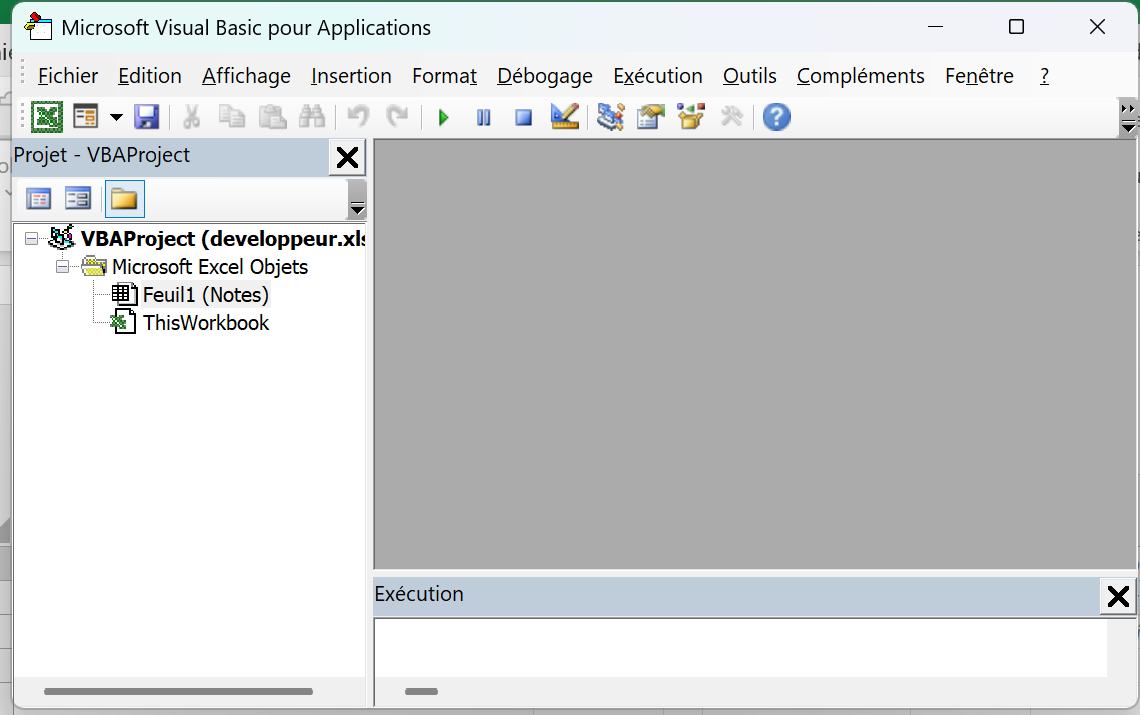
Repérer les quatre fenêtres de l’éditeur VBA
L’éditeur se compose de quatre zones, qui reviennent sur chaque poste même quand leur disposition a changé. Chacune se rouvre depuis le menu Affichage de l’éditeur si tu l’as fermée par erreur.
L’explorateur de projets
Le panneau de gauche présente chaque classeur ouvert sous la forme d’un arbre, avec ses feuilles, l’objet ThisWorkbook et ses modules. Ta macro enregistrée se range dans le dossier Modules, le plus souvent dans Module1, et le raccourci Ctrl + R rouvre ce panneau.
La fenêtre de code
La zone centrale affiche le code de l’objet sélectionné dans l’explorateur, et c’est là qu’on lit, corrige ou colle une macro. Un double-clic sur Module1 y fait apparaître les lignes que l’enregistreur a écrites à ta place.
La fenêtre Propriétés
La touche F4 ouvre la fenêtre Propriétés, qui liste les réglages de l’objet choisi plutôt que son code. Une feuille y porte deux noms distincts, celui de son onglet et celui de la ligne (Name), que le code utilise. Renommer l’onglet ne change pas ce second nom, et l’inverse est vrai aussi.
La fenêtre Exécution
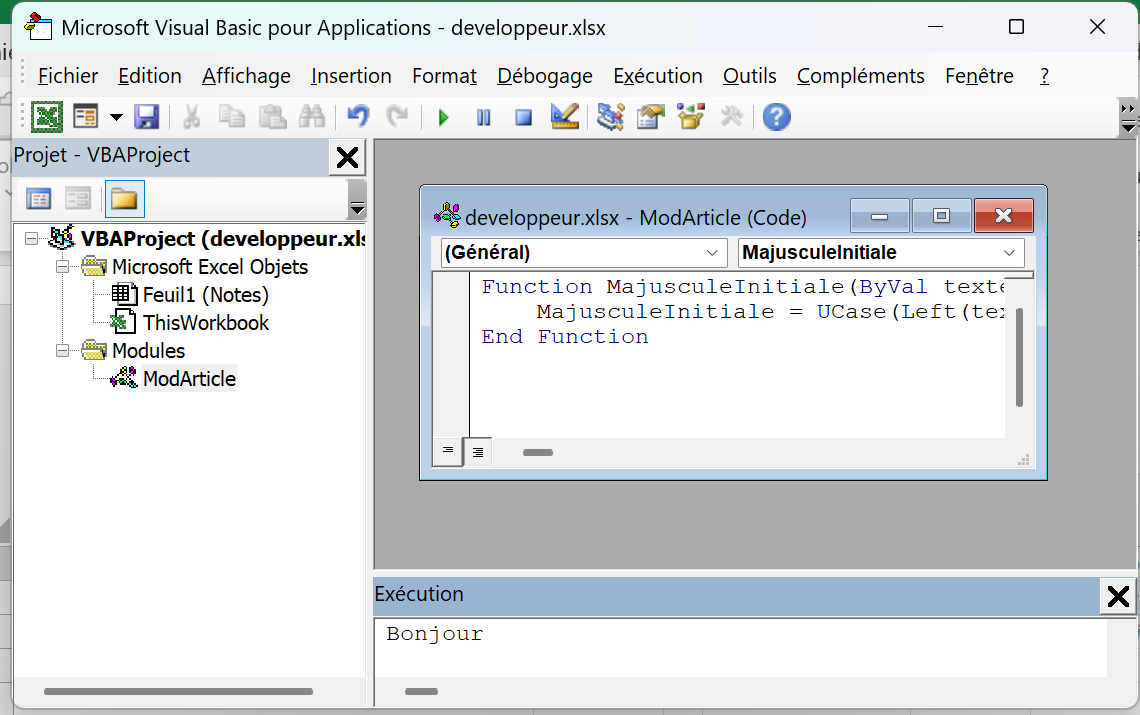
Le raccourci Ctrl + G ouvre la fenêtre Exécution, en bas de l’éditeur. On y tape une ligne isolée et on lit aussitôt son résultat, sans écrire toute une macro autour. Pour l’essayer, insère un module neuf par le menu Insertion, colle-y la fonction ci-dessous, puis tape ?MajusculeInitiale("bonjour") dans la fenêtre Exécution et valide par Entrée.
Function MajusculeInitiale(ByVal texte As String) As String
    MajusculeInitiale = UCase(Left(texte, 1)) & Mid(texte, 2)
End Function
La réponse Bonjour s’affiche sur la ligne suivante. Rien de ce qui se tape dans cette fenêtre n’est conservé à la fermeture de l’éditeur, car elle sert de brouillon pour vérifier une ligne avant de l’intégrer à une macro.
Lever les trois réglages qui bloquent un débutant en VBA
Trois réglages distincts peuvent barrer la route avant la première ligne de code, et les confondre fait chercher au mauvais endroit.
- L’onglet Développeur masqué n’est qu’un réglage d’affichage, que tu as déjà levé plus haut. Il ne bloque rien, puisque Alt + F11 ouvre l’éditeur même sans lui.
- La sécurité des macros décide si une macro a le droit de s’exécuter. Elle se règle dans le Centre de gestion de la confidentialité, et notre article sur l’activation des macros détaille ses quatre options.
- L’accès approuvé au modèle d’objet du projet VBA, une case posée sur le même écran, ne concerne que les programmes qui lisent ou modifient ton code à ta place, comme un complément qui ajoute un module tout seul. Taper ta macro à la main dans l’éditeur ne la demande jamais.
Coche cette dernière case seulement quand un outil précis te la demande. Microsoft la présente comme un verrou contre les programmes capables de générer du code qui se reproduit, et un classeur ouvert par erreur pourrait sinon modifier son propre code sans alerte.
Va plus loin avec les compléments et les contrôles de formulaire
Tu as découvert l'enregistreur de macros. Excellent début ! Mais l'onglet Développeur a bien plus à offrir. Il renferme deux outils qui peuvent transformer tes classeurs : les compléments et les contrôles.
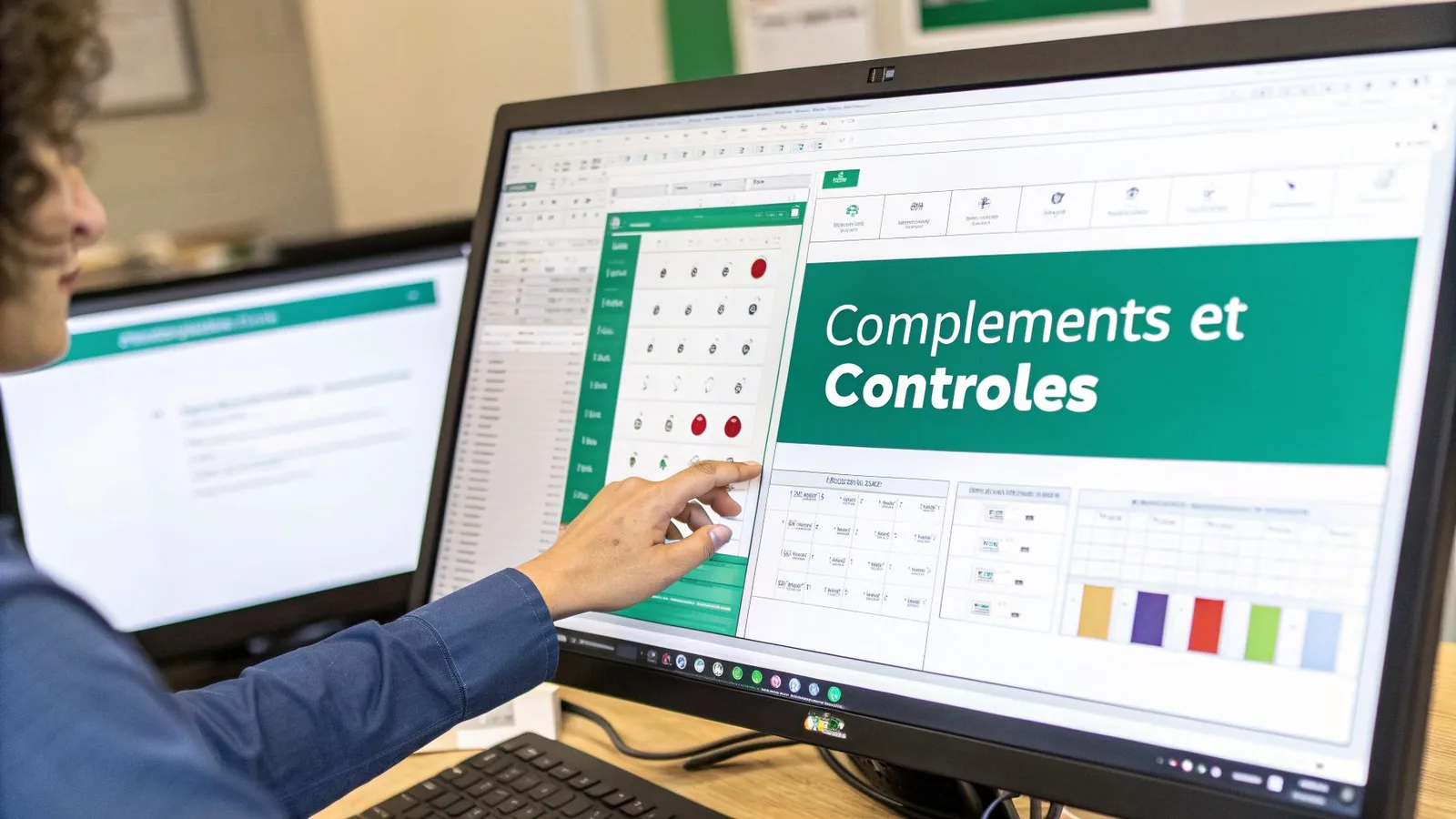
Avec eux, tu ne manipules plus seulement des données, tu construis de véritables petites applications : tableaux de bord interactifs, formulaires de saisie intelligents… Fini de corriger les fautes de frappe qui faussent tes analyses !
Étends les capacités d'Excel avec les compléments
Les compléments (ou "Add-ins") sont comme les applications de ton smartphone. Ils ajoutent des fonctionnalités très spécifiques à Excel. Imagine un outil d'analyse ou un connecteur vers ton CRM directement dans ton ruban : c'est le rôle des compléments. Ton travail est centralisé, et ton efficacité monte en flèche.
Crée des formulaires interactifs avec les contrôles
Les contrôles de formulaire sont la solution idéale pour fiabiliser la collecte d'informations. Prenons un cas concret : un formulaire de demande de congés.
- Zone de liste déroulante : Propose un choix fixe pour le type d'absence ("Payé", "RTT", "Sans solde"). Tu évites ainsi les variantes hasardeuses.
- Case à cocher : Pour une confirmation simple, comme "J'ai lu et j'accepte les conditions".
- Bouton : Pour valider la saisie, lié à une macro qui envoie une notification aux RH !
Le gain est immédiat : des données propres et standardisées. Tu peux les exploiter sans nettoyage dans un tableau de bord RH. C'est une technique simple qui change radicalement la qualité de l'information que tu gères.
En résumé
- Le Problème : Les tâches répétitives dans Excel te font perdre un temps précieux et augmentent le risque d'erreurs.
- La Solution : Activer et utiliser l'onglet Développeur pour automatiser ces tâches.
- Comment l'activer : Via
Fichier > Options > Personnaliser le ruban, puis coche la case "Développeur". - Les Outils Clés :
- Enregistrer une macro pour automatiser des séquences d'actions sans coder.
- Contrôles de formulaire pour créer des formulaires interactifs et fiabiliser la saisie.
- VBA pour personnaliser et complexifier tes automatisations.
- Le Premier Pas : Enregistre une macro simple pour nettoyer un rapport. C'est le meilleur moyen de te lancer.
Et maintenant ? Place à l'action !
Le secret, c'est simple : la pratique. N'essaie pas de devenir un expert du VBA en une nuit.
La clé, c'est la régularité, pas l'intensité. Chaque macro que tu crées est une petite victoire qui te fait gagner un temps précieux et renforce ta compétence.
Mon conseil ? Commence petit. Repère une tâche répétitive qui te prend 15 minutes chaque semaine, et cherche à l'automatiser. C'est en forgeant que l'on devient forgeron, et c'est en automatisant que l'on devient un pro d'Excel !
Si tu as besoin d'un cadre pour progresser, le livre J'excelle en Excel est une ressource que je te recommande. Pour des besoins plus ciblés, jette un œil à d'autres tutos pour apprendre Excel.
Surtout, ne lâche rien. Crois-moi, l'impact sur ta productivité et ta valeur professionnelle sera bien plus grand que tu ne l'imagines. Tu es sur la bonne voie !
FAQ : Questions fréquentes
1. Mon onglet Développeur a disparu, que faire ?
Pas de panique, c'est un grand classique ! Il arrive qu'il se désactive après une mise à jour. Il n'a pas vraiment disparu, il est juste masqué. Le chemin est toujours le même : Fichier > Options > Personnaliser le ruban. Dans la colonne de droite, vérifie que la case Développeur est bien cochée. Un simple clic, et le problème est réglé dans la plupart des cas.
2. Les macros VBA, est-ce que c'est dangereux ?
Oui, potentiellement. Une macro, c'est du code qui peut être utilisé à des fins malveillantes si le fichier provient d'une source inconnue. C'est pourquoi Excel les bloque par défaut. La règle d'or est simple : n'active les macros que pour les fichiers qui viennent de sources vraiment fiables (toi, ton équipe, un service de confiance).
3. C'est quoi la différence entre une macro et le VBA ?
C'est une excellente question. Pense à l'enregistreur de macro comme à un traducteur : tu réalises des actions dans Excel, et lui les traduit en code VBA.
- La macro est la séquence d'actions enregistrée (la recette).
- Le VBA (Visual Basic for Applications) est le langage de programmation (la langue dans laquelle la recette est écrite).
L'enregistreur est fantastique pour débuter, mais apprendre les bases du VBA t'ouvre un tout autre monde de possibilités.