
Comment utiliser la fonction MsgBox en VBA
MsgBox affiche une fenêtre par-dessus Excel, y écrit ton message, attend un clic et renvoie le bouton choisi. Une ligne suffit à annoncer qu’un traitement est fini, et la même fonction fait confirmer une action avant de la lancer.
Excel t’avertit déjà seul quand tu fermes un classeur sans l’enregistrer, alors qu’une macro se déroule du début à la fin sans un mot. MsgBox est le moyen le plus court de lui rendre la parole, et deux écritures s’offrent à toi, que seules des parenthèses séparent. La première affiche et passe à la suite, la seconde garde la réponse, et c’est elle que réclame toute macro qui touche à tes données.
MsgBox VBA
Télécharge le classeur de l’article pour refaire chaque étape sur les mêmes données.
Afficher un message dans Excel avec MsgBox
Le mot MsgBox suivi d’un texte entre guillemets affiche la fenêtre, sans autre réglage et sans parenthèses. C’est la forme instruction, celle qui sert à prévenir, et elle se place à l’endroit exact de la macro où le message doit paraître.
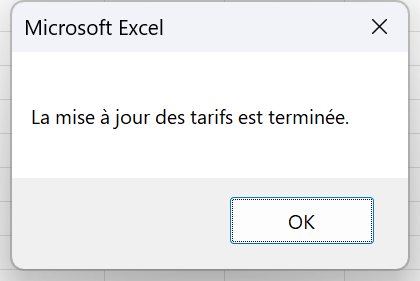
MsgBox "La mise à jour des tarifs est terminée."
Cette fenêtre est modale, comme la plupart de celles qu’Excel ouvre lui-même, donc elle arrête tout tant qu’elle reste ouverte. La ligne suivante n’est pas exécutée, aucune cellule ne se recalcule et Excel ne répond plus aux clics, si bien qu’une macro lancée sur cent fichiers s’arrête sur la première boîte et attend quelqu’un.
Donner un titre à la fenêtre, en troisième argument
Sans troisième argument, la barre de titre porte le nom de l’application, « Microsoft Excel », et rien n’indique que le message vient de ta macro. Le titre se pose en troisième position, après le message et après les boutons, ce qui surprend quand on l’écrit de mémoire.
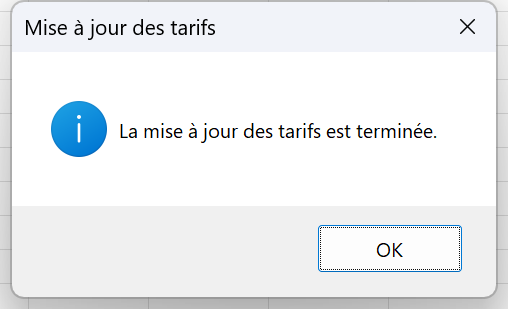
MsgBox "La mise à jour des tarifs est terminée.", vbInformation, "Mise à jour des tarifs"
Écrire MsgBox "Bonjour", "Mon titre" ne donne donc pas une fenêtre titrée, mais l’erreur 13, celle d’une incompatibilité de type. VBA attend un nombre en deuxième position, il tente donc de convertir ton titre, et aucun mot ne se laisse lire comme un nombre.
Afficher la valeur d’une cellule ou d’une variable
Le message n’est qu’une chaîne de caractères, donc l’esperluette y colle une valeur prise dans la feuille ou dans une variable. Format met ensuite le nombre en forme, sans quoi un total arrive à l’écran avec toutes ses décimales.
Dim feuille As WorksheetSet feuille = ThisWorkbook.Worksheets("Saisies")MsgBox "Total des saisies : " & Format(WorksheetFunction.Sum(feuille.Range("C2:C7")), "0.00") & " €"
Cette façon d’assembler du texte et des valeurs sert dans presque toutes les macros, bien au-delà des fenêtres de message. Le cas pratique sur les variables et les messages en VBA la fait écrire pas à pas, corrigé compris, sur un classeur d’entraînement.
Comment aller à la ligne dans une MsgBox VBA
Le retour à la ligne s’obtient avec la constante vbCrLf, collée entre deux morceaux de texte par des esperluettes. Un retour tapé dans la chaîne ne donne rien, puisque VBA refuse une chaîne de caractères étalée sur deux lignes de code et arrête là la compilation du module.
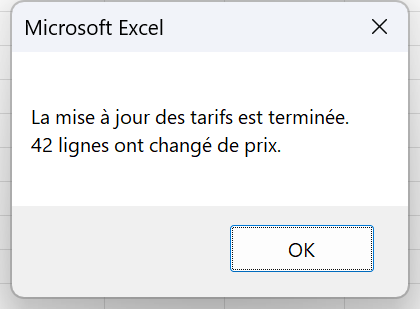
MsgBox "La mise à jour des tarifs est terminée." & vbCrLf & _"14 articles ont changé de prix.", vbInformation, "Mise à jour des tarifs"
Ces deux coupures se confondent souvent, alors qu’elles n’ont rien à voir. Le trait de soulignement en fin de ligne sert à écrire une instruction longue sur deux lignes de l’éditeur, quand vbCrLf s’ajoute au texte et se voit dans la fenêtre.
La constante vaut deux caractères, le 13 et le 10, ceux du retour chariot et du saut de ligne. vbNewLine lui est identique sous Windows et se lit mieux, vbLf ne porte que le 10, et Chr(13) & Chr(10) donne exactement la même chose pour qui préfère les codes de caractères. Deux vbCrLf de suite laissent une ligne vide, ce qui détache un titre de son détail sans autre mise en forme.
Choisir les boutons et l’icône dans le deuxième argument
Le deuxième argument est un nombre qui décrit la fenêtre entière, ses boutons, son icône et celui de ses boutons qui répond à la touche Entrée. Les constantes qui commencent par vb portent ces nombres à ta place, et six d’entre elles suffisent à choisir les boutons.
| Constante | Valeur | Boutons affichés |
|---|---|---|
| vbOKOnly | 0 | OK seul, la valeur par défaut |
| vbOKCancel | 1 | OK et Annuler |
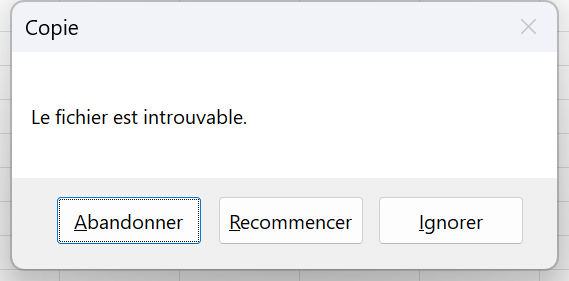
| vbAbortRetryIgnore | 2 | Abandonner, Recommencer et Ignorer |
| vbYesNoCancel | 3 | Oui, Non et Annuler |
| vbYesNo | 4 | Oui et Non |
| vbRetryCancel | 5 | Recommencer et Annuler |
Additionner les constantes pour combiner les options
Les valeurs s’additionnent, parce que chaque famille occupe sa propre tranche de nombres et qu’une somme reste donc lisible par VBA. L’icône vient d’une deuxième famille, dont les quatre constantes sont les seules que MsgBox reconnaisse.
| Constante | Valeur | Icône |
|---|---|---|
| vbCritical | 16 | L’icône d’erreur |
| vbQuestion | 32 | L’icône d’interrogation |
| vbExclamation | 48 | L’icône d’avertissement |
| vbInformation | 64 | L’icône d’information |
MsgBox "Effacer les 6 saisies ?", vbYesNo + vbExclamation + vbDefaultButton2, "Effacer"MsgBox "Effacer les 6 saisies ?", 308, "Effacer"
La règle qui va avec est qu’on ne prend jamais deux constantes de la même famille. La somme vbYesNo + vbOKCancel vaut 5, soit exactement vbRetryCancel, et la fenêtre propose alors Recommencer et Annuler sans que rien ne signale l’erreur.
Placer le bouton par défaut sur Non
Le bouton par défaut est celui qui répond à la touche Entrée, et c’est le premier tant qu’on ne demande rien d’autre. La constante vbDefaultButton2, qui vaut 256, le déplace sur le deuxième bouton, si bien qu’une frappe distraite sur Entrée répond Non au lieu de Oui.
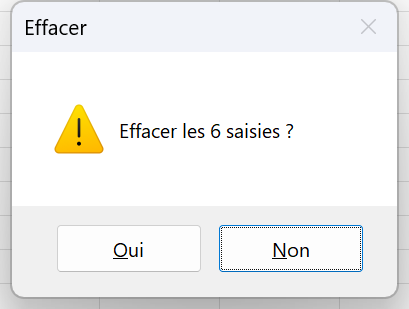
Sur une question qui efface des données, ce déplacement protège mieux qu’un long message, parce qu’il désarme le geste réflexe. Les deux autres constantes de la famille valent 512 et 768. vbDefaultButton3 sert aux fenêtres à trois boutons, et vbDefaultButton4 au quatrième, le bouton Aide qu’ajoute la constante vbMsgBoxHelpButton.
Récupérer la réponse de MsgBox dans une variable
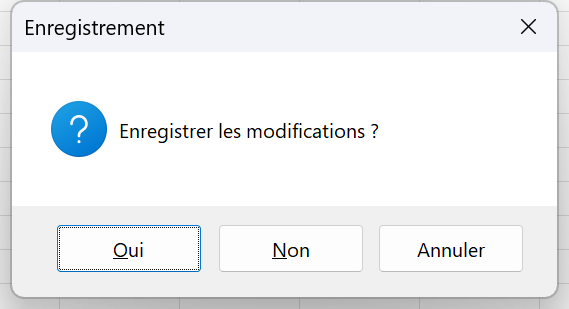
Dès que la réponse sert à quelque chose, MsgBox s’écrit comme une fonction, avec ses arguments entre parenthèses et un signe égal devant. La variable reçoit alors un nombre, celui du bouton cliqué, que la suite de la macro compare aux constantes de retour.
Dim reponse As VbMsgBoxResultreponse = MsgBox("Enregistrer les modifications ?", vbYesNoCancel + vbQuestion, "Enregistrement")
Les parenthèses ne sont pas une coquetterie, elles deviennent obligatoires dès qu’on garde la réponse. Sans elles, l’éditeur ouvre une erreur de compilation, et plus aucune macro du classeur ne démarre tant que la ligne n’est pas corrigée, même celles qui n’ont rien à voir avec elle.
Les sept valeurs que MsgBox peut renvoyer
Chaque bouton porte son numéro, de 1 à 7, et sa constante. Ce sont les mêmes quel que soit le jeu de boutons affiché, donc une seule liste suffit à couvrir tous les cas.
| Bouton cliqué | Constante | Valeur |
|---|---|---|
| OK | vbOK | 1 |
| Annuler | vbCancel | 2 |
| Abandonner | vbAbort | 3 |
| Recommencer | vbRetry | 4 |
| Ignorer | vbIgnore | 5 |
| Oui | vbYes | 6 |
| Non | vbNo | 7 |
La touche Échap compte comme un clic sur Annuler et renvoie donc 2, à condition que la fenêtre porte un bouton Annuler. Sur une question Oui ou Non, Échap ne fait rien du tout et la fenêtre reste ouverte, ce qui oblige l’utilisateur à trancher.
Tester la réponse avec If
Le test se fait sur la constante et jamais sur le nombre, parce que If reponse = vbNo se relit tout seul là où If reponse = 7 demande un aller-retour dans la documentation. Un Exit Sub sur la réponse négative arrête la macro proprement, avant qu’elle ne touche à quoi que ce soit.
If reponse <> vbYes Then Exit Sub
Rien n’oblige d’ailleurs à tester la réponse négative, et If reponse = vbYes Then suivi du traitement se lit tout aussi bien. Les formes à plusieurs branches, ou le Select Case qui range les sept retours d’un coup, sont détaillées dans l’article sur la condition If en VBA.
Faire confirmer une macro qui efface des données
Une macro qui efface ne se rattrape pas, puisque Ctrl+Z ne défait rien de ce qu’elle a fait et qu’Excel vide sa pile d’annulation à son passage. La question posée juste avant le geste est donc la seule protection du fichier, et elle tient en trois lignes.
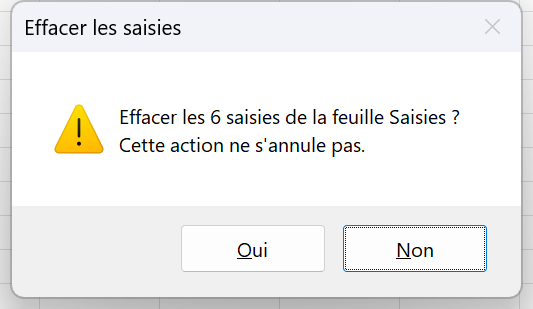
Le classeur d’exemple porte six saisies sur sa feuille Saisies, que la macro compte avant de demander quoi que ce soit. Elle remonte pour cela la colonne A depuis le bas de la feuille, si bien qu’une ligne ajoutée plus tard entre d’elle-même dans le compte.
L’onglet Saisies du classeur d’exemple
| A | B | C | |
|---|---|---|---|
| 1 | Date | Client | Montant |
| 2 | 21/09/2026 | Dupont Traiteur | 128,40 € |
| 3 | 21/09/2026 | Cabinet Lemaire | 76,00 € |
| 4 | 22/09/2026 | Garage Ferrand | 245,90 € |
| 5 | 22/09/2026 | Dupont Traiteur | 54,10 € |
| 6 | 23/09/2026 | Studio Nolan | 310,00 € |
| 7 | 23/09/2026 | Cabinet Lemaire | 92,50 € |
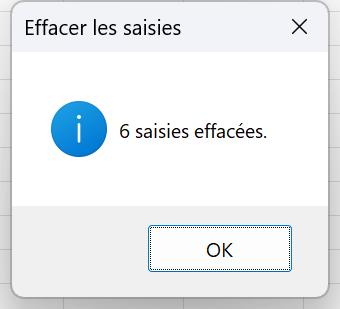
Sub Effacer_les_saisies()Dim feuille As WorksheetDim nb As LongDim reponse As VbMsgBoxResultSet feuille = ThisWorkbook.Worksheets("Saisies")nb = feuille.Cells(feuille.Rows.Count, "A").End(xlUp).Row - 1If nb < 1 ThenMsgBox "La feuille Saisies est déjà vide.", vbInformation, "Effacer les saisies"Exit SubEnd Ifreponse = MsgBox("Effacer les " & nb & " saisies de la feuille Saisies ?" & vbCrLf & _"Cette action ne s'annule pas.", _vbYesNo + vbExclamation + vbDefaultButton2, "Effacer les saisies")If reponse = vbNo Then Exit Subfeuille.Range("A2:C" & nb + 1).ClearContentsMsgBox nb & " saisies effacées.", vbInformation, "Effacer les saisies"End Sub
Le message annonce le nombre de lignes concernées plutôt qu’un avertissement vague, l’icône d’avertissement marque le risque, et le bouton par défaut est déplacé sur Non. La réponse Non quitte la macro avant ClearContents, donc la feuille n’est pas touchée.
- 01Ouvre le classeur d’exemple, puis l’éditeur VBA avec Alt+F11.
- 02Choisis Module dans le menu Insertion, puis colle la macro dans la fenêtre qui s’ouvre.
- 03Enregistre le classeur au format Classeur Excel (prenant en charge les macros).
- 04Reviens dans Excel, appuie sur Alt+F8, choisis Effacer_les_saisies et clique sur Exécuter.
Réponds Non une première fois, et les six lignes sont toujours là. Réponds Oui au deuxième lancement, le tableau se vide, les en-têtes restent en place et un second message confirme le nombre de saisies effacées. Relance-la enfin sur la feuille vide, et elle s’arrête sur son message d’information sans plus rien demander.
Ces quatre gestes valent pour n’importe quelle macro, et le module reste dans le classeur une fois celui-ci enregistré au bon format. Un fichier téléchargé arrive en plus avec une marque de sécurité qui empêche ses macros de démarrer, que l’article Comment installer une macro dans Excel explique à lever.
Remplacer MsgBox quand elle ne suffit plus
MsgBox ne sait faire qu’une chose, poser une question fermée et rendre un numéro de bouton. Elle ne recueille aucune saisie, ne propose jamais plus de trois boutons de réponse et ne laisse pas choisir leurs libellés, puisqu’aucun de ses cinq arguments ne les touche.
Pour demander une valeur, la fonction voisine est InputBox, qui ouvre un champ de saisie et renvoie ce qui y est tapé, comme le détaille notre article sur InputBox en VBA. Dès qu’il faut plusieurs champs, une liste de choix ou un mot de passe, le formulaire VBA prend le relais, ce UserForm qui se dessine dans l’éditeur avec ses zones de texte et ses boutons.
Une fenêtre qui se referme toute seule sort aussi de son domaine, puisqu’aucun argument de MsgBox ne prend un délai. La méthode Popup de WScript.Shell, elle, accepte un nombre de secondes et renvoie -1 quand personne n’a répondu à temps.
CreateObject("WScript.Shell").Popup "Traitement lancé.", 3, "Mise à jour", vbInformation
Questions fréquentes
MsgBox affiche un message et renvoie le bouton cliqué, sans aucun champ de saisie. InputBox ouvre au contraire une zone où l’utilisateur tape une valeur, qu’elle renvoie sous forme de texte, et le guide d’InputBox en VBA montre comment la contrôler avant de s’en servir.
Chr renvoie le caractère qui porte un numéro donné, et Chr(13) & Chr(10) compose le retour à la ligne caractère par caractère. Le résultat est exactement celui de vbCrLf, qui reste plus court à écrire et plus clair à relire.
Non, les libellés sont fixés par le jeu de boutons choisi dans le deuxième argument. Une fenêtre avec des boutons sur mesure, comme Remplacer et Conserver, demande un formulaire VBA, où chaque bouton reçoit sa légende et son code.
MsgBox attend une réponse et n’accepte aucun délai. Pour une fenêtre qui se referme d’elle-même, la méthode Popup de WScript.Shell prend le nombre de secondes en deuxième argument et renvoie -1 lorsque ce délai s’écoule sans réponse.
Une boîte placée dans une boucle For s’ouvre à chaque tour et bloque la macro autant de fois. Compte plutôt les cas dans une variable pour n’afficher qu’un bilan à la sortie de la boucle, et sers-toi de Application.StatusBar quand il s’agit seulement de montrer l’avancement.