
C'est quoi une macro complémentaire Excel ?
Une macro complémentaire est un complément Excel au format .xlam, un fichier qui ajoute au logiciel des fonctions et des commandes qu'il n'a pas d'origine. Une fois activée, elle se recharge à chaque ouverture d'Excel, souvent sous la forme d'un nouvel onglet dans le ruban. C'est le complément Excel au sens classique, distinct des compléments COM et des compléments Office du Store.
À quoi sert une macro complémentaire dans Excel
Une macro complémentaire  sert à greffer sur Excel un outil qui lui manque et à le garder sous la main en permanence, sans le recopier dans chaque fichier. Une fois le complément activé, ses fonctions et ses commandes rejoignent le ruban et reviennent à chaque session, comme si elles faisaient partie du logiciel.
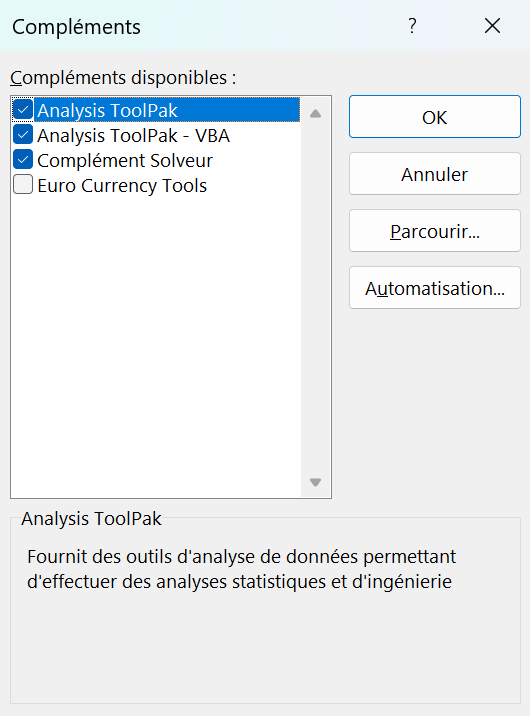
Excel en livre d'ailleurs plusieurs, éteintes par défaut, qu'il te suffit de cocher pour t'en servir, comme le Solveur ou l'outil de conversion en euros. Chacune est un complément Excel déjà posé sur ta machine, prêt à activer sans rien télécharger.
Tu croises le terme dans deux situations. Soit tu récupères un complément prêt à l'emploi, un fichier .xlam qui branche un outil sur ton Excel. Soit tu regroupes tes propres macros VBA dans un complément pour les réutiliser dans tous tes classeurs, au lieu de les recopier fichier par fichier.

Comment créer et charger une macro complémentaire dans Excel
Tu transformes un classeur qui contient tes macros en fichier .xlam, puis tu l'actives dans Excel pour le rendre disponible partout. Une fois cochée, la macro complémentaire se charge à chaque ouverture.
- 1Ouvre le classeur qui contient tes macros et tes fonctions VBA.
- 2Va dans Fichier, puis clique sur Enregistrer sous, et choisis le type Complément Excel (.xlam) dans la liste des formats.
- 3Retourne dans Fichier, puis Options, et clique sur Compléments dans la colonne de gauche.
- 4En bas de la fenêtre, choisis Compléments Excel dans le menu Gérer, puis clique sur Atteindre.
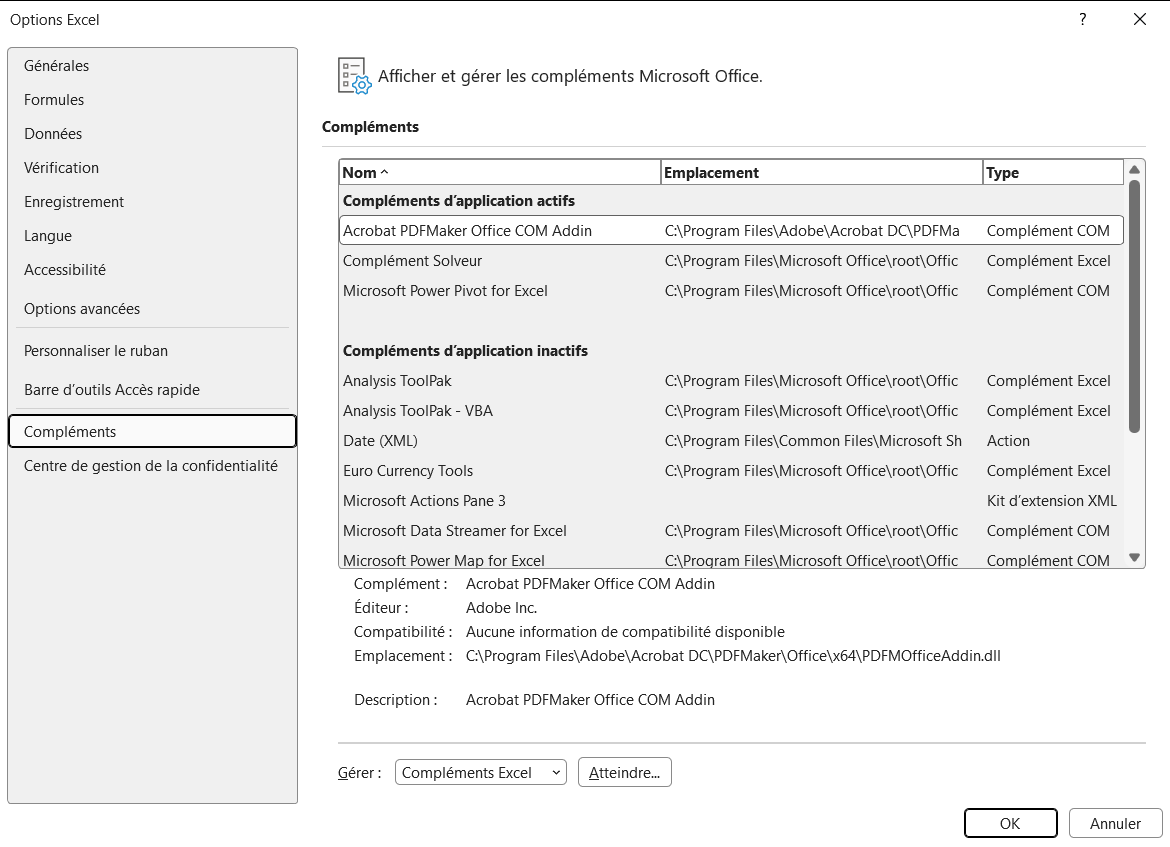
Un fichier .xlam déposé ailleurs que dans le dossier des compléments n'apparaîtra pas tout seul. Il faut alors le désigner avec Parcourir, dans la fenêtre qu'ouvre Atteindre. - 5Coche ton complément dans la liste, puis valide avec OK pour le charger dans Excel.

Quelle différence entre une macro complémentaire et un classeur de macros
Une macro complémentaire et un classeur de macros partent du même code VBA, mais ils ne se comportent pas pareil une fois en place. Le classeur de macros reste un fichier ordinaire que tu ouvres, avec ses feuilles visibles, et ses macros ne tournent que tant qu'il est ouvert. La macro complémentaire, elle, se charge en arrière-plan au démarrage d'Excel, sans feuille ni fenêtre, et met ses outils à disposition partout.
Tout se joue au moment de l'enregistrement. Un fichier gardé au format classeur reste un document que tu partages et modifies comme les autres. Le même fichier enregistré en .xlam, lui, devient un complément que tu coches une fois et que tu oublies. C'est le format qui décide du statut, pas le contenu du code.
La règle est simple. Garde le classeur de macros quand le code appartient à un fichier précis et voyage avec lui. Passe au complément .xlam dès que tu veux le même jeu de macros et de fonctions personnalisées dans tous tes classeurs, sans rien rouvrir à chaque fois.

Les termes liés à la macro complémentaire
Questions fréquentes
sur la macro complémentaire

Une macro complémentaire au sens classique est un fichier .xlam qui contient des macros et des fonctions VBA exécutées sur ta machine. Un complément Office du Store est une petite application web, ajoutée depuis le magasin Microsoft, qui s'affiche dans un volet et s'appuie souvent sur des services en ligne. Les deux enrichissent Excel, mais leur technologie et leur mode d'installation n'ont rien à voir.
Le plus souvent, le fichier .xlam a bien été ouvert mais jamais coché dans la liste des compléments, car un complément ne s'active pas en double-cliquant dessus. Va dans Fichier, Options, Compléments, choisis Compléments Excel dans le menu Gérer, clique sur Atteindre et coche-le. S'il a disparu après un plantage, cherche-le plutôt dans la liste Éléments désactivés du même menu Gérer.
Pour aller plus loin
Tout ce dont tu as besoin pour passer de la définition à l’usage se trouve ici.

Tout ce qu’il faut savoir sur les macros et VBA
Lire la leçon
Ton cours Excel gratuit
3 chapitres pour apprendre les bases et découvrir l'automatisation.
Voir le cours
Entraîne-toi sur nos 63 exercices corrigés
S’entraînerLe dictionnaire des formules Excel
Chercher une formule
Les raccourcis que les pros ont dans les doigts
Voir le tableau