
C’est quoi un fichier ODS et comment l’ouvrir dans Excel
Tu viens de recevoir un fichier important. Un reporting d'un partenaire public, un export RH, un suivi budgétaire envoyé par un client. Tu double-cliques, et là ça bloque. Soit Windows ne sait pas quoi faire du fichier, soit Excel l'ouvre de travers, soit la mise en forme ressemble à un champ de bataille.
C'est exactement le genre de friction qui fait perdre du temps alors que le vrai sujet, ce sont les données. Quand il faut ouvrir un fichier ODS vite, proprement, et sans casser le contenu, il faut arrêter les réflexes hasardeux et choisir la bonne méthode selon le contexte.
Le bon réflexe, c'est simple. Tu identifies d'abord ton objectif. Lecture rapide, modification fidèle, conversion pour travailler dans Excel, ou intégration dans un flux automatisé. À partir de là, le format ODS ne te bloque plus. Il devient juste un format de plus à gérer proprement.
Le casse-tête du fichier ODS que tu viens de recevoir
Lundi matin, boîte mail pleine. Au milieu, un message d'une administration, d'un cabinet partenaire ou d'un fournisseur. Pièce jointe reçue. Tu vois l'extension .ods et tu sais déjà que ça peut te ralentir.

Le problème, ce n'est pas que le fichier est exotique. Le problème, c'est qu'en environnement pro, tu bosses souvent dans Excel, donc ton automatisme est calibré pour du format XLSX dans Excel, pas pour un standard OpenDocument. Résultat, tu perds du temps sur l'ouverture au lieu d'analyser les chiffres.
Qu'est-ce qu'un fichier ODS
ODS signifie OpenDocument Spreadsheet. C'est un format du standard OpenDocument, basé sur XML, conçu pour stocker des données en tableaux, avec cellules, formules, images, nombres et graphiques. Adobe rappelle aussi qu'en France, un document du ministère de la Transition écologique précise qu'un fichier .ODS permet de récupérer les données dans un tableur pour les retravailler ou les croiser avec d'autres données, notamment avec des tableaux croisés dynamiques et des statistiques, dans sa présentation du format ODS.
En clair, ce n'est pas un sous-format bizarre. C'est un vrai format de travail, souvent utilisé dans les administrations, les structures publiques et les organisations qui privilégient les standards ouverts.
Un fichier ODS n'est pas “cassé”. Il parle juste une langue un peu différente de celle d'Excel.
Pourquoi ça coince dans la vraie vie
Dans la pratique, trois choses te font perdre du temps :
- L'association de fichier est mauvaise. Tu double-cliques, et Windows ouvre le mauvais logiciel, ou aucun.
- Excel ouvre le fichier mais pas parfaitement. Les formules, styles, bordures ou objets peuvent bouger.
- Tu modifies trop vite. Et tu ne sais plus si ton problème vient du fichier d'origine ou de la conversion.
Le scénario le plus fréquent consiste à ouvrir le fichier dans le premier outil venu pour aller vite, puis à passer plus de temps à réparer qu'à travailler. Pour ouvrir un fichier ODS proprement, il faut traiter l'ouverture comme une décision technique, pas comme un simple double-clic.
Quel logiciel choisir pour ouvrir un fichier ODS
Il y a plusieurs chemins. Tous ne se valent pas. Le bon dépend de ton besoin du moment.
Choisir LibreOffice Calc pour une fidélité maximale
Si ton objectif est d'ouvrir le fichier avec le moins de surprises possible, LibreOffice Calc reste le choix le plus serein. Le format ODS y est natif. C'est donc le meilleur point de départ quand le classeur contient des mises en forme soignées, des feuilles multiples, des formules moins classiques, ou des objets intégrés.
Typiquement, si tu reçois un tableau d'un organisme public avec onglets, couleurs, filtres, commentaires et quelques formules, ouvre-le d'abord dans LibreOffice. Tu vérifies le contenu réel, puis tu décides si tu dois rester dans cet environnement ou passer dans Excel.
Ouvrir un fichier ODS dans Excel
Oui, Excel peut ouvrir un fichier ODS. Microsoft indique la procédure suivante dans son aide officielle sur l'ouverture et l'enregistrement des fichiers ODS :
- Fichier
- Ouvrir
- Parcourir
- Filtre sur Feuille de calcul OpenDocument (*.ods)
Microsoft précise aussi un point important. Si tu veux préserver une compatibilité bidirectionnelle, il faut réenregistrer le classeur au format Excel avant de le reconvertir ensuite en ODS. Sinon, des différences de rendu peuvent apparaître entre les deux formats.
Règle de terrain
Excel peut ouvrir un ODS. Ça ne veut pas dire qu'il le reproduira à l'identique dans tous les cas.
Passer par Google Sheets sur un poste sans logiciel
Google Sheets peut dépanner pour une lecture rapide, surtout si tu n'as aucun tableur installé. C'est utile pour consulter un fichier, vérifier un onglet, récupérer une valeur, ou faire un contrôle simple pendant un déplacement.
En revanche, évite-le pour un fichier sensible ou un document avec une logique métier complexe. Pour de la lecture rapide, oui. Pour une reprise propre d'un classeur important, prudence.
Comparatif des méthodes d'ouverture de fichier ODS
| Outil | Fidélité du rendu | Simplicité | Idéal pour… |
|---|---|---|---|
| LibreOffice Calc | Très bonne sur les fichiers ODS | Bonne | Vérifier et modifier un ODS sans trop de surprises |
| Microsoft Excel | Correcte, avec risques sur certains éléments | Bonne si Excel est déjà installé | Travailler ensuite en .xlsx dans ton environnement habituel |
| Google Sheets | Variable selon le fichier | Très simple | Consulter vite un fichier quand tu n'as rien d'autre |
Le bon choix selon ton besoin
- Tu dois juste lire le contenu. Google Sheets ou LibreOffice suffisent.
- Tu dois corriger puis renvoyer en ODS. LibreOffice est souvent plus sûr.
- Tu dois intégrer le fichier dans un reporting Excel. Ouvre dans Excel, puis convertis tout de suite en
.xlsx. - Le double-clic ne marche pas. Passe par le menu d'ouverture du logiciel, pas par l'explorateur.
Le coach du Dojo te le dirait comme ça. Ne confonds jamais vitesse et précipitation. Le meilleur outil n'est pas celui que tu préfères. C'est celui qui évite de dégrader le fichier au moment où tu l'ouvres.
Gérer la compatibilité entre ODS et Excel comme un pro
Ouvrir le fichier, ce n'est que la moitié du boulot. L'autre moitié, c'est protéger les données et éviter les mauvaises surprises une fois dans Excel.
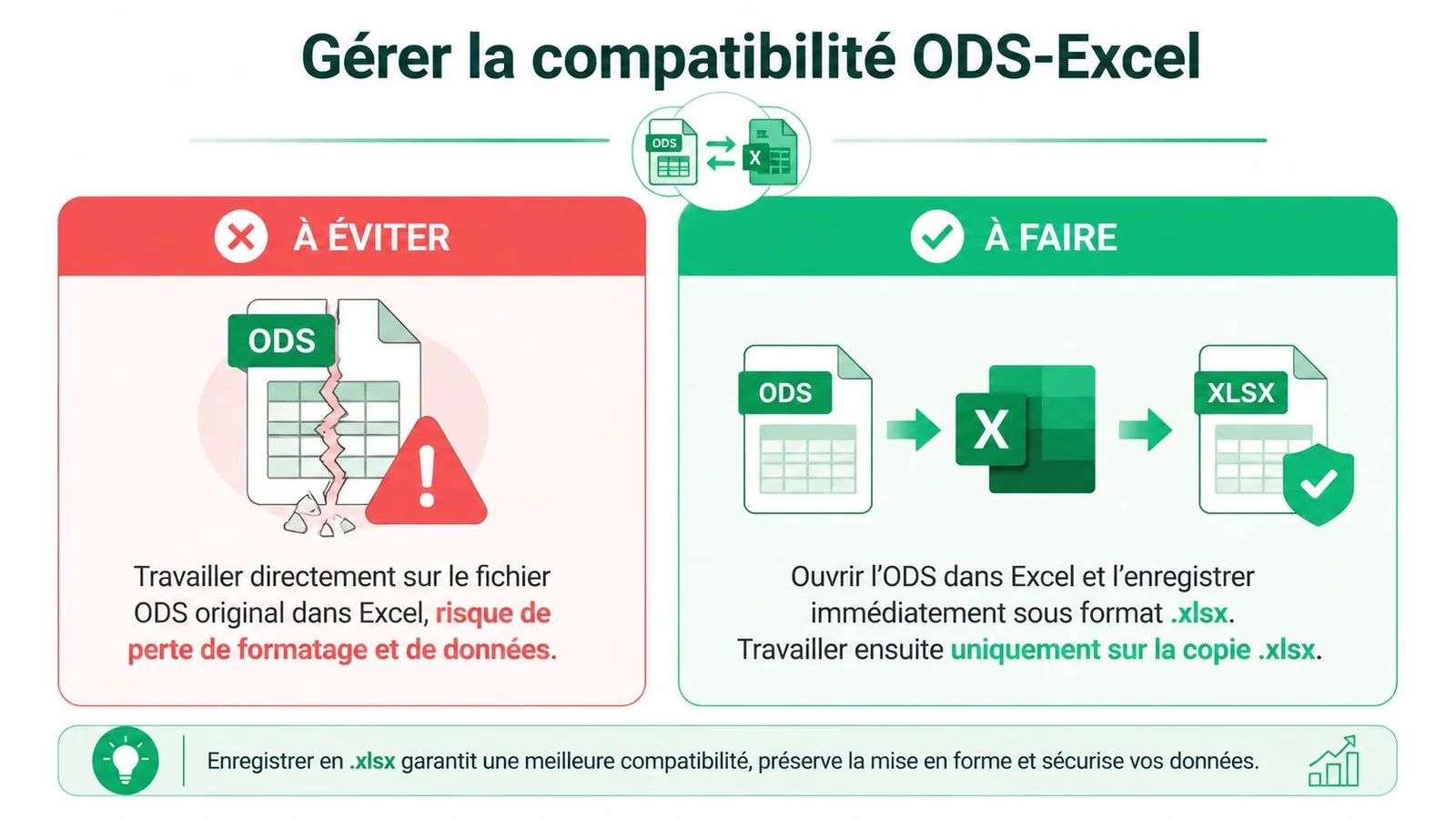
La règle d'or dès l'ouverture
Quand tu ouvres un ODS dans Excel, ne travaille pas directement sur l'original.
Fais plutôt ça :
- Ouvre le fichier ODS dans Excel.
- Vérifie rapidement les onglets, les cellules clés et les zones de calcul.
- Lance Enregistrer sous.
- Sauvegarde une copie en .xlsx.
- Travaille uniquement sur cette copie.
Cette discipline t'évite deux pièges. D'abord, tu gardes un original intact si tu dois revenir en arrière. Ensuite, tu stabilises ton travail dans le format natif d'Excel.
Pourquoi des écarts apparaissent
Le vrai sujet, ce n'est pas juste “Excel lit ou ne lit pas”. Le souci vient du fait que les deux formats ne reposent pas sur la même logique interne. Tu manipules des tableurs qui se ressemblent à l'écran, mais qui n'interprètent pas toujours les mêmes fonctions, les mêmes styles ou les mêmes comportements de formule.
Concrètement, tu peux voir apparaître :
- Des erreurs de formule comme
#NOM? - Des formats conditionnels qui ne réagissent plus comme prévu
- Des bordures ou largeurs de colonnes modifiées
- Des objets graphiques mal repositionnés
Si un classeur doit nourrir un reporting mensuel, vérifie d'abord les cellules sensibles. Totaux, dates, recherche de correspondance, pourcentages, liens inter-feuilles. C'est là que les écarts coûtent le plus cher.
Les contrôles à faire juste après conversion
Je conseille une mini-checklist très simple :
Les totaux principaux
Compare les grands agrégats avant de continuer.Les formules métier
Regarde les colonnes qui pilotent une prime, un budget, une ventilation, un statut RH.Les dates
Elles sautent parfois visuellement sans que ça se voie tout de suite.Les filtres et tableaux
Vérifie que la structure de lecture reste propre.
Si tu dois ensuite consolider ce fichier avec d'autres sources, Power Query devient vite ton allié. Pour muscler cette partie, tu peux jeter un œil à ce guide sur Power Query.
Un exemple très concret
Tu reçois un fichier ODS avec une liste d'écritures comptables et une colonne de rapprochement. Dans LibreOffice, tout semble bon. Dans Excel, après ouverture, une formule de recherche ne renvoie plus la même chose et plusieurs lignes passent en erreur. Si tu n'as pas gardé l'original, tu passes du temps à comprendre si l'erreur vient du partenaire ou de ta conversion.
Le bon réflexe, c'est donc de séparer les rôles. L'ODS sert de source. Le .xlsx sert de copie de travail. Cette distinction paraît basique, mais elle évite beaucoup d'ennuis.
Pour renforcer tes automatismes Excel sur ce type de cas, le livre J'excelle en Excel est une bonne ressource pratique.
Les convertisseurs en ligne une fausse bonne idée ?
Quand tu es sur un poste verrouillé, sans droit d'installation, les convertisseurs en ligne peuvent sembler salvateurs. Tu déposes ton ODS, tu récupères un XLSX, et tu avances. En dépannage pur, ça peut rendre service. En contexte professionnel, il faut garder la tête froide.
Ce qui marche vraiment
La méthode la plus fiable en environnement métier reste l'usage d'une suite compatible, comme Excel ou LibreOffice, plutôt qu'une simple association de fichier au niveau du système. Un clic droit Ouvrir avec suffit souvent à corriger une mauvaise association de fichier sous Windows.
Avant d'envoyer un document sur un site externe, teste donc d'abord :
- Clic droit sur le fichier
- Ouvrir avec
- Choisis Excel ou LibreOffice
- Si besoin, définis l'application correcte par défaut
Parfois, le problème n'est pas le fichier. C'est juste Windows qui l'envoie au mauvais programme.
Le vrai risque pour les données sensibles
Pour un planning public ou un jeu de données non confidentiel, un convertisseur en ligne peut dépanner. Pour un fichier de paie, un budget, un export RH, une liste client, je déconseille clairement.
Tu ne maîtrises pas toujours :
- Le stockage temporaire du fichier
- La durée de conservation
- Les journaux techniques
- Le niveau de cloisonnement réel
Un convertisseur en ligne peut résoudre ton problème d'ouverture, mais créer un problème de sécurité plus grave.
Mon avis de terrain
Si le fichier contient des informations internes, demande un canal sûr. Soit tu ouvres le document avec un outil local, soit tu passes par ton service IT, soit tu cherches une autre méthode de conversion en interne. Pour des besoins voisins, comme récupérer des données à partir de formats moins souples, ce réflexe de prudence vaut aussi pour la conversion de PDF vers Excel.
Le bon filtre est simple. Si tu n'accepterais pas d'envoyer ce fichier à l'extérieur par e-mail non maîtrisé, ne le dépose pas sur un convertisseur web.
Automatiser le traitement des fichiers ODS pour les experts
Quand tu traites des fichiers ODS toutes les semaines, l'ouverture manuelle devient vite une perte sèche. Là, il faut industrialiser.
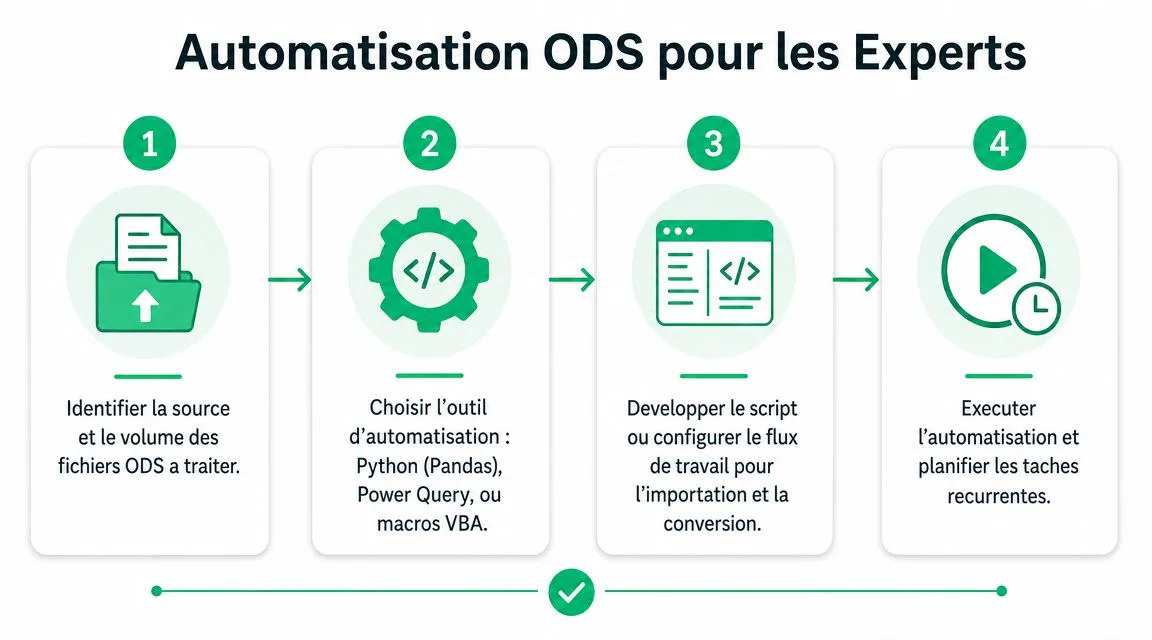
Ce qu'il faut comprendre avant d'automatiser
Un point utile et souvent peu expliqué. Un fichier ODS est un conteneur ZIP avec des fichiers internes. Dans certains environnements professionnels où tu n'as pas accès à un tableur complet, il est possible d'extraire les données via des scripts en traitant le contenu XML décompressé. C'est justement l'angle remonté dans cet échange technique autour de l'ouverture et de l'extraction d'un ODS.
Ça change ton approche. Tu n'es plus obligé de “voir” le fichier pour exploiter ses données.
Trois voies utiles en pratique
Ligne de commande avec LibreOffice
Très pratique pour convertir en lot des fichiers ODS vers XLSX ou PDF sur un poste ou un serveur préparé pour ça.Python pour lire et transformer les données
Si tu fais de la data, tu peux extraire, nettoyer et réinjecter les données dans un flux de reporting.Excel avec automatisation locale
Si ton point d'arrivée est Excel, tu peux chaîner import, contrôle et retraitement avec Power Query ou VBA.
Voici un exemple de commande souvent utilisée dans des environnements techniques :
libreoffice --headless --convert-to xlsx monfichier.ods
Et côté Python, l'idée ressemble à ça :
import pandas as pd

df = pd.read_excel("monfichier.ods", engine="odf")
print(df.head())
Je reste volontairement simple ici. Le point important, c'est le principe. Si tu reçois régulièrement des exports ODS d'une source publique ou d'un partenaire, tu peux les intégrer dans un pipeline au lieu de les ouvrir un par un.
Quand ça vaut le coup
Tu as intérêt à automatiser si :
- Tu reçois des fichiers récurrents avec la même structure
- Tu consolides plusieurs entités dans un même reporting
- Tu dois historiser les imports
- Tu veux fiabiliser une chaîne de traitement
Pour les pros qui veulent monter d'un cran sur ces sujets, notre guide de la formation Excel avancée t'aide à choisir un parcours, notamment quand Excel, data et automatisation commencent à se croiser. Et si ton point d'entrée reste l'automatisation dans Excel, ce guide sur les macros VBA Excel complète bien l'approche.
En résumé ton plan d'action anti-blocage
Tu n'as pas besoin d'aimer le format ODS. Tu as juste besoin de savoir quoi faire quand il arrive.
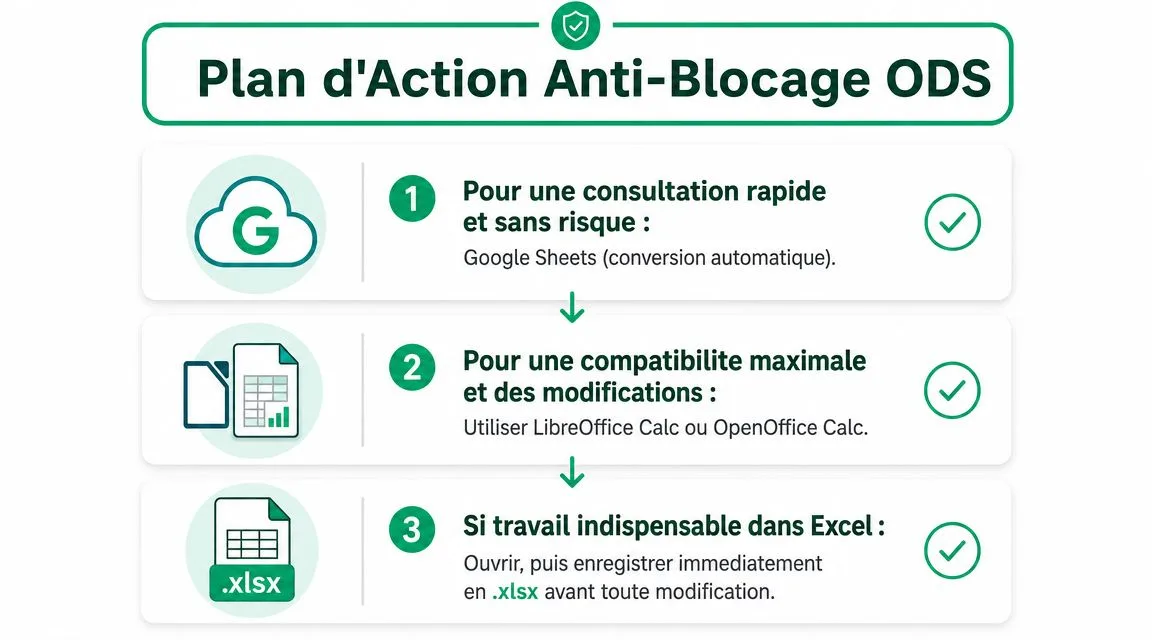
Le plan simple à garder sous la main
Pour consulter vite
Ouvre le fichier avec un outil de lecture pratique, comme Google Sheets, si le contexte de sécurité le permet.Pour modifier avec une meilleure fidélité
Utilise LibreOffice Calc.Pour travailler ensuite dans Excel
Ouvre l'ODS, puis enregistre immédiatement une copie en.xlsx.Pour un poste qui bloque au double-clic
Corrige l'ouverture avec Ouvrir avec au lieu d'insister.Pour des fichiers sensibles
Évite les convertisseurs en ligne.
Astuce bonus du coach
Garde une solution portable ou un poste de secours sous la main pour les formats atypiques. Le jour où un client t'envoie un ODS complexe juste avant une réunion, tu gagnes un temps précieux si ton environnement est déjà prêt.
Le meilleur pro Excel n'est pas celui qui ouvre tous les fichiers “au talent”. C'est celui qui a une méthode robuste avant même de cliquer.
Si tu appliques cette logique, ouvrir un fichier ODS n'est plus un blocage. C'est juste une étape de préparation avant le vrai travail d'analyse.
Questions fréquentes sur les fichiers ODS
Voici les réponses aux questions les plus fréquentes.
| Question | Réponse |
|---|---|
| Est-ce qu'Excel peut ouvrir un fichier ODS ? | Oui. Excel sait ouvrir un fichier ODS via son menu d'ouverture. En pratique, il faut ensuite sécuriser le travail en enregistrant une copie en .xlsx si tu comptes poursuivre dans Excel. |
| Pourquoi le fichier ODS s'ouvre mal sur mon PC ? | Souvent, le problème vient de l'association de fichier dans Windows, pas du document lui-même. Un clic droit puis Ouvrir avec permet souvent de corriger ça. |
| Puis-je extraire des données d'un ODS sans l'ouvrir dans un tableur ? | Oui, dans certains contextes techniques. Comme un ODS est un conteneur ZIP avec des fichiers internes, on peut traiter son contenu via script quand l'ouverture classique n'est pas possible. |