
Comment ouvrir un fichier CSV dans Excel sans perdre les zéros
On s'est tous fait avoir au moins une fois. Tu reçois un fichier CSV, tu double-cliques dessus par réflexe, et là… c'est le drame. Un amas de données incompréhensibles, tout entassé dans une seule et même colonne. C'est le genre de frustration qui peut plomber ta journée de travail.
Le problème ? Ce simple geste, presque instinctif, est la pire manière d'aborder un fichier de données. En tant que professionnel, que tu sois comptable, contrôleur de gestion ou consultant, tu ne peux pas te permettre de travailler sur des bases faussées. Ce guide va te montrer comment transformer cette corvée en une compétence solide. Prêt à reprendre le contrôle ? Allons-y !
Le piège du double-clic sur un fichier CSV
Imagine le scénario : tu viens d'exporter les derniers chiffres de vente de ton ERP ou la liste des nouveaux inscrits à la newsletter. Impatient de te lancer dans l'analyse, tu ouvres le fichier. Mais au lieu de belles colonnes bien rangées, tu te retrouves avec des accents remplacés par des symboles étranges, des codes postaux amputés de leur premier zéro ou pire, une seule colonne de texte illisible.
Le problème n'est pas seulement visuel. À cet instant précis, tes données sont déjà corrompues. Avant même d'avoir pu lancer la moindre analyse, l'intégrité de ton travail est compromise. Les conséquences peuvent être lourdes, autant pour la fiabilité de tes rapports que pour ta crédibilité.
Les erreurs classiques qui te font perdre un temps fou
Ces problèmes ne sont pas une fatalité, mais ils sont incroyablement courants. Voici les symptômes que tu as certainement déjà rencontrés :
- La disparition des zéros initiaux : Un code postal comme 01000 devient 1000. Excel, en pensant bien faire, interprète ce code comme un nombre et supprime le zéro non significatif. Ton identifiant ou ton code est alors invalide.
- Les formats de date incohérents : Une date comme 12/01/2024 peut subitement se transformer en 1er décembre si le fichier source utilise un format américain (MM/JJ/AAAA). Dans le pire des cas, elle devient un nombre à 5 chiffres sans aucun sens, comme 45272.
- Les caractères spéciaux qui virent au chaos : Les prénoms accentués comme « Hélène » ou « François » se changent en « Hélène » ou « François ». C'est un problème d'encodage classique qui rend tes bases de données clients ou RH quasi inutilisables.
- La fameuse colonne unique : Le grand classique. Ton fichier, qui devrait contenir 15 colonnes bien distinctes, s'affiche en un seul bloc, truffé de points-virgules ou de virgules.
Retiens bien ceci : le double-clic n'est pas ton allié pour ouvrir un fichier CSV. C'est une mauvaise habitude qui sème des erreurs silencieuses dans tes analyses et te condamne à des heures de nettoyage manuel.
L'objectif de ce guide est simple : te redonner le plein contrôle sur tes données. Fini de subir tes fichiers, tu vas apprendre à les maîtriser. Si tu souhaites d'ailleurs approfondir la nature même de ce format, notre article expliquant ce qu'est un fichier CSV est une excellente ressource.
Ensemble, nous allons voir les méthodes professionnelles pour garantir des données propres et fiables dès l'ouverture. Prêt à faire de cette corvée une véritable compétence ? C'est parti.
Utiliser Power Query pour un import de données parfait
Assez perdu de temps avec le double-clic ! Si tu veux vraiment arrêter de subir tes fichiers et enfin prendre le contrôle, il n’y a qu’une seule méthode réellement professionnelle : Power Query. C'est l'outil intégré à Excel qui va complètement changer ta manière de travailler avec les données.
Imagine Power Query comme ton assistant personnel pour la préparation de données. Il te permet de définir une bonne fois pour toutes les règles pour ouvrir un fichier CSV, puis de les réappliquer en un seul clic à chaque nouvel export. C'est la fin du nettoyage manuel.
La méthode pour un import enfin maîtrisé
Pour accéder à cette puissance, tout se passe directement depuis le ruban Excel. Oublie l'ouverture directe du fichier et suis plutôt ce chemin :
- Rends-toi dans l’onglet Données.
- Dans le groupe « Obtenir et transformer des données », clique sur À partir d’un fichier texte/CSV.
- Sélectionne ton fichier CSV dans l'explorateur de fichiers et clique sur Importer.
Une nouvelle fenêtre apparaît alors. C'est ici que la magie opère. Considère cet écran comme ton cockpit de pilotage pour l'importation. Chaque paramètre que tu choisis ici garantit la propreté et la fiabilité de tes données.
Voici comment passer d'un fichier CSV à un tableau Excel dans cette vidéo :
Les 3 réglages clés pour un import sans erreur
Cette fenêtre d'aperçu te donne le contrôle sur trois éléments cruciaux qui sont très souvent la source des pires maux de tête.
| Réglage | Problème résolu | Comment faire ? |
|---|---|---|
| Délimiteur | Toutes les données sont dans une seule colonne. | Choisir le bon séparateur (virgule, point-virgule…) dans la liste déroulante jusqu'à ce que les colonnes apparaissent correctement dans l'aperçu. |
| Détection du type de données | Des données texte sont perdues dans une colonne numérique. | Changer l'option par défaut "Selon les 200 premières lignes" pour "Selon le jeu de données complet" pour une analyse complète et fiable. |
| Origine du fichier (Encodage) | Les accents sont remplacés par des symboles étranges (ex : é). |
Sélectionner 65001: Unicode (UTF-8) dans la liste déroulante. C'est la norme la plus courante aujourd'hui. |
Une fois que l'aperçu te convient, clique sur la petite flèche à côté de « Charger » et choisis « Charger dans… ». Cela t'ouvre plus d'options, mais le plus important est que tu viens de définir des règles d'importation solides et réutilisables.
Le processus suivant illustre parfaitement le parcours d'un fichier CSV mal ouvert, menant presque inévitablement à des analyses erronées.
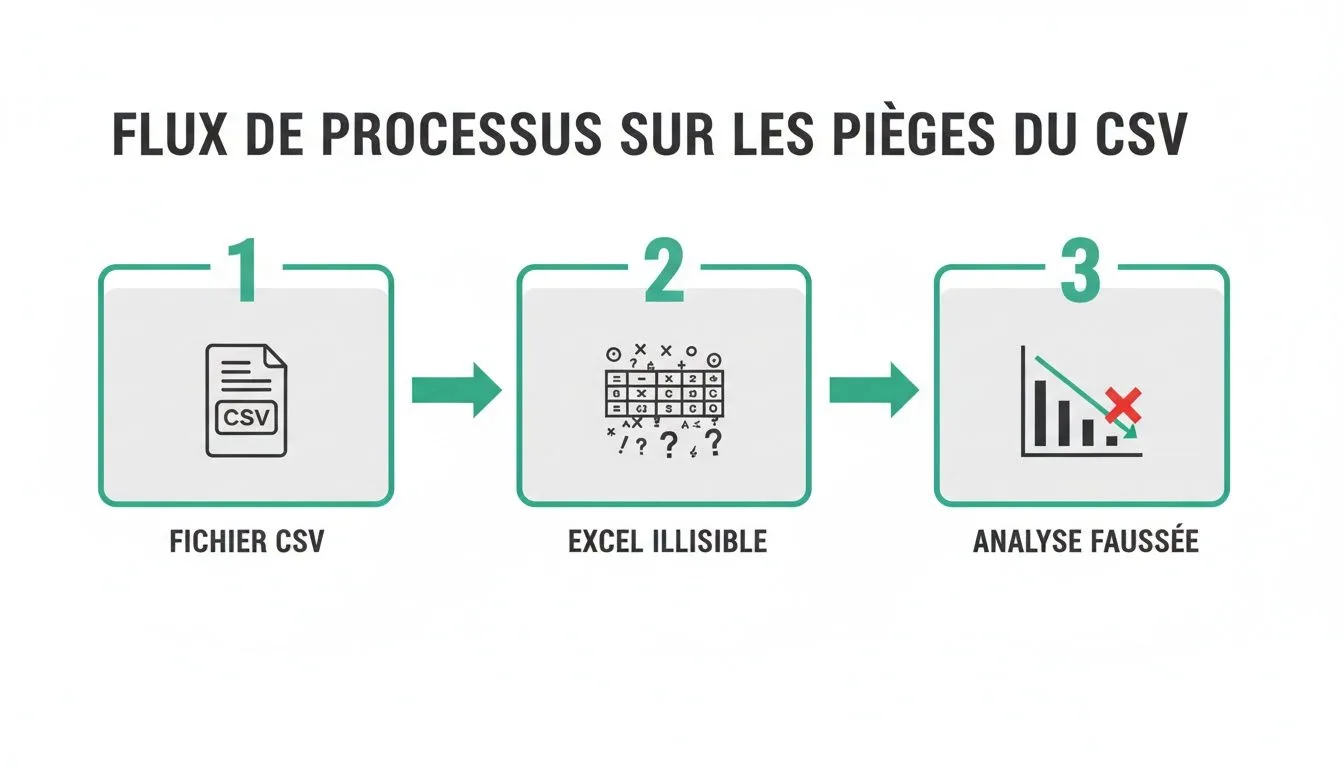
Ce schéma montre comment un simple fichier CSV, ouvert à la va-vite dans Excel, peut devenir une véritable source d'erreurs d'analyse.
Astuce de Pro : La vraie force de Power Query, c'est que toutes ces étapes de transformation (le choix du délimiteur, le changement de type de données, etc.) sont enregistrées. La prochaine fois que tu recevras le même fichier (par exemple l'export des ventes du mois prochain), il te suffira de cliquer sur « Actualiser » pour que toutes tes manipulations s'appliquent automatiquement. C'est un gain de temps phénoménal.
En France, savoir ouvrir un fichier CSV correctement est une compétence clé, notamment avec les milliers de jeux de données publics disponibles sur data.gouv.fr.
Power Query est bien plus qu'un simple outil d'import. C'est un véritable studio pour nettoyer et automatiser le traitement de tes données. Si le sujet t'intéresse, notre guide sur la formation Power Query est un excellent point de départ pour aller beaucoup plus loin.
Déjouer les pièges classiques du formatage CSV

Voilà, tu as réussi à importer ton fichier. Mais le plus délicat commence maintenant. C’est dans les détails de l’import que l’on distingue un travail propre d’un bricolage qui risque de fausser toutes tes analyses. Un CSV mal paramétré, même avec un outil puissant comme Power Query, peut corrompre des données essentielles.
Considère ce qui suit comme ton guide de survie pour garantir l'intégrité de tes informations. On va s'attaquer aux trois problèmes les plus courants avec des solutions concrètes, tirées du terrain.
Préserver les zéros en début de chaîne
C'est le piège numéro un, le grand classique. Tu importes un fichier de paie avec des matricules comme « 001234 » ou une liste de clients avec des codes postaux de l'Ain comme « 01000 ». Le temps de dire ouf, et Excel a transformé ça en « 1234 » et « 1000 ». C’est la catastrophe assurée pour tes recherches et tes rapprochements de données.
Pourquoi fait-il ça ? Par défaut, Excel essaie d'être malin. Il voit une série de chiffres et se dit : « Tiens, un nombre ! ». Et hop, il supprime les zéros non significatifs. Pour l'en empêcher, il faut lui imposer tes propres règles du jeu.
La meilleure façon de faire est de forcer le bon format directement dans Power Query, avant même que les données n'atterrissent dans ta feuille de calcul.
- Une fois que tu as lancé l'import via Données > À partir d'un fichier texte/CSV, la fenêtre de Power Query apparaît.
- Repère la colonne qui te pose problème (par exemple,
MatriculeouCode_Postal). - Clique sur l'icône de type de données dans l'en-tête de colonne (souvent un « 123 » pour un nombre ou « ABC 123 » pour un type mixte).
- Dans le menu qui s'affiche, sélectionne Texte. Le changement est immédiat dans l'aperçu, et tes zéros réapparaissent comme par magie.
En faisant cela, tu dis explicitement à Excel : « Attention, cette colonne n'est pas faite pour des calculs. Traite-la comme une simple chaîne de caractères, même si elle ne contient que des chiffres. » C'est une nuance cruciale pour garantir l'intégrité de tes identifiants.
Gérer les formats de date internationaux
Imagine la scène : tu es contrôleur de gestion sur un projet international. Tu reçois un export CSV de l'équipe américaine avec une date notée « 12/01/2026 ». Ton Excel, configuré en français, l'interprète sagement comme le 12 janvier 2026. Sauf que pour tes collègues américains, il s'agissait du 1er décembre 2026 !
Cette confusion des formats (JJ/MM/AAAA vs MM/JJ/AAAA) est une source d'erreurs monumentales dans les plannings et les reportings. Heureusement, Power Query possède une arme secrète pour ça : la gestion des paramètres régionaux.
Directement dans l'éditeur Power Query :
- Fais un clic droit sur l'en-tête de ta colonne de dates.
- Pointe sur Modifier le type.
- Choisis l'option En utilisant les paramètres régionaux….
Une nouvelle fenêtre s'ouvre. C'est ici que tu vas pouvoir clarifier les choses. Indique à Excel non seulement que tu attends une Date, mais surtout d'après quelle culture il doit interpréter le texte source. Pour notre exemple, tu choisirais :
- Type de données : Date
- Paramètres régionaux : Anglais (États-Unis)
Et voilà ! Excel comprendra que « 12/01/2026 » signifie 1er décembre et le convertira correctement. Fini les décalages d'un mois dans tes analyses.
Dire adieu aux caractères spéciaux corrompus
Le fameux « François » à la place de « François » ou « Hélène » pour « Hélène »… Ce cauchemar visuel est le symptôme typique d'un problème d'encodage. Pour faire simple, l'encodage est le dictionnaire qu'utilise un ordinateur pour traduire un caractère (comme 'é') en code numérique.
Si le fichier a été enregistré avec un certain dictionnaire (par exemple, UTF-8, la norme quasi universelle aujourd'hui) et qu'Excel tente de le lire avec un autre (souvent un vieil encodage comme Windows-1252), c'est le chaos.
La solution est toute simple : il suffit de spécifier le bon dictionnaire dès le départ.
- Dans la toute première fenêtre de l'assistant d'import Power Query, cherche le menu déroulant Origine du fichier.
- Par défaut, il est peut-être sur une valeur comme
1252: Europe occidentale (Windows). - Quand tu as des soucis d'accents ou de caractères spéciaux, la bonne option est le plus souvent 65001: Unicode (UTF-8).
Sélectionne cette option et observe l'aperçu. Tes données devraient instantanément redevenir lisibles et propres. Cette petite manipulation peut te faire économiser des heures de nettoyage manuel.
Ces compétences sont particulièrement utiles pour travailler avec des données publiques. Par exemple, les jeux de données démographiques de l'INSEE, disponibles en CSV, sont un excellent terrain d'entraînement. N'hésite pas à explorer toi-même la richesse de ces jeux de données officiels sur data.gouv.fr pour t'exercer.
Et si tu as besoin de séparer des données déjà importées dans une seule colonne, n'oublie pas le bon vieil outil Texte en colonnes, un classique toujours aussi efficace.
Ouvrir des fichiers CSV volumineux sans faire planter Excel

Tu as un fichier CSV qui dépasse le million de lignes et tu sens déjà la sueur froide monter ? Respire. Ce n’est pas le moment de paniquer, mais de penser autrement. La fameuse limite d’Excel à 1 048 576 lignes est bien réelle, mais les habitués savent qu’il existe des moyens de la contourner.
Face à un fichier de plusieurs gigaoctets (un export annuel de transactions, des logs serveur, ou des données de capteurs), le double-clic n'est même plus une option. C'est le plantage assuré. Ton meilleur allié, dans ce cas de figure, s'appelle encore et toujours Power Query.
Power Query : l’art d’agréger avant de charger
L'erreur que l'on fait tous au début, c'est de vouloir tout charger. As-tu réellement besoin de voir 5 millions de lignes de ventes individuelles sur ta feuille de calcul ? Dans la plupart des cas, la réponse est un non catégorique. Ce qu’il te faut, c’est une synthèse, un résumé intelligent.
C'est précisément là que Power Query entre en jeu. Il peut se connecter à un fichier CSV de n'importe quelle taille sans jamais tenter de l'afficher en entier. Il te permet de filtrer, trier et, surtout, d'agréger les données AVANT de charger le moindre résultat dans Excel.
Imaginons un fichier de ventes sur cinq ans. Au lieu de charger des millions de lignes pour ensuite construire un tableau croisé dynamique, la bonne méthode est la suivante :
- Connecte-toi au fichier via l'onglet Données > À partir d’un fichier texte/CSV.
- Dans l'éditeur Power Query qui s'ouvre, utilise la fonction "Regrouper par" (l'exercice regrouper et agréger avec Power Query la met en pratique).
- Demande-lui, par exemple, de calculer la somme des ventes par région et par année.
- Charge uniquement ce nouveau tableau synthétique, qui ne contiendra peut-être que quelques dizaines de lignes.
Le gain est phénoménal. On passe d'une opération qui ferait fumer ton ordinateur à une requête qui s'exécute en quelques secondes.
La puissance cachée du modèle de données
Et si tu as vraiment besoin d'analyser toutes ces lignes ? Si une simple agrégation ne suffit pas ? Il existe une solution encore plus robuste : le modèle de données, aussi connu sous le nom de Power Pivot.
Lorsque tu importes tes données avec Power Query, au lieu de les charger dans une feuille de calcul, tu peux choisir de les ajouter directement au modèle de données.
C'est une technique qui change radicalement la donne. En chargeant les données dans le modèle, tu peux manipuler des dizaines de millions de lignes et créer des tableaux croisés dynamiques ultra-performants. Pourquoi ? Parce que les données ne sont pas stockées dans les cellules de la feuille, mais dans un moteur d'analyse optimisé qui tourne en arrière-plan.
C'est une approche plus avancée, mais elle est fondamentale pour quiconque manipule de gros volumes de données au quotidien.
Astuce bonus : visualiser un fichier géant sans l'ouvrir
Parfois, on veut juste jeter un œil rapide à un fichier CSV de 10 Go pour vérifier sa structure, ses en-têtes ou son séparateur. Tenter de l'ouvrir avec Excel ou même le Bloc-notes Windows est une pure folie.
Pour cela, le réflexe à avoir est d'utiliser un éditeur de texte spécialisé. Des outils gratuits comme Notepad++ ou Visual Studio Code sont parfaits pour ça. Ils sont conçus pour ouvrir des fichiers gigantesques quasi instantanément, car ils ne chargent en mémoire qu'une petite partie du fichier à la fois. Idéal pour une inspection rapide avant de lancer le processus d'importation dans Power Query.
Automatiser tes imports de CSV et explorer les alternatives
Tu as appris à maîtriser l'import de CSV avec Power Query ? C'est une compétence clé. Mais le vrai gain, le but ultime, c'est de travailler moins tout en étant plus efficace. Pourquoi refaire manuellement une tâche chaque lundi matin alors que ton ordinateur peut s'en charger pendant que tu prends ton café ? L'automatisation n'est pas un concept futuriste, c'est la suite logique pour quiconque veut reprendre le contrôle de son temps.
Bien qu'Excel reste le roi incontesté de l'analyse pour beaucoup d'entre nous, il est toujours bon d'avoir d'autres cordes à son arc.
| Outil | Idéal pour… | Comment ça marche ? |
|---|---|---|
| Excel (Power Query) | L'automatisation intégrée et la réactualisation à l'ouverture. | Onglet Données > Requêtes et connexions > clic droit sur la requête > Propriétés > Coche "Actualiser les données lors de l’ouverture du fichier". |
| Google Sheets | Les fichiers CSV hébergés en ligne qui ont besoin d'être rafraîchis automatiquement. | La formule magique : =IMPORTDATA("url_du_fichier.csv"). |
| LibreOffice Calc | Une alternative gratuite et robuste avec un assistant d'import similaire à celui d'Excel. | Propose un assistant d'import complet à l'ouverture pour définir encodage, séparateur, etc. |
L'automatisation simple avec Power Query
La bonne nouvelle, c'est que si tu as utilisé Power Query comme nous l'avons vu, tu as déjà fait l'essentiel du chemin vers l'automatisation ! Chaque requête que tu crées est en réalité une recette, une série d'étapes de nettoyage et de transformation enregistrées.
L'astuce consiste simplement à dire à Excel de lancer cette recette tout seul.
- Rends-toi dans l'onglet Données, puis clique sur Requêtes et connexions.
- Le volet des requêtes s'affiche. Fais un clic droit sur celle que tu veux automatiser.
- Sélectionne Propriétés…
- Dans la fenêtre qui s'ouvre, coche la case Actualiser les données lors de l’ouverture du fichier.
Et c'est tout ! Chaque fois que tu ouvriras ce classeur, la requête ira chercher les données à jour dans ton CSV et appliquera toutes tes transformations. Fini les clics répétitifs.
Passer au niveau supérieur avec VBA et Python
Pour des scénarios plus complexes, deux autres portes s'ouvrent à toi.
Avec une Macro VBA : Les macros VBA te donnent les pleins pouvoirs. Tu pourrais, par exemple, créer un bouton qui importe et fusionne tous les fichiers CSV se trouvant dans un dossier spécifique. Si tu veux monter en compétence sur ce sujet, je te recommande notre leçon Macros VBA.
Avec Python et Pandas : Pour ceux qui manipulent d'énormes volumes de données, ou les plus curieux, Python avec la bibliothèque Pandas est la référence absolue. En quelques lignes de code, tu peux importer et analyser des fichiers CSV de plusieurs gigaoctets avec une rapidité déconcertante.
# Exemple de code Python pour lire un CSV avec Pandas
import pandas as pd
# df est un "DataFrame", l'équivalent d'un tableau Excel super-puissant
df = pd.read_csv('ton_fichier.csv', sep=';', encoding='utf-8')
print(df.head()) # Affiche les 5 premières lignes
En explorant ces options, tu ne fais plus que simplement ouvrir un fichier CSV ; tu bâtis un système de traitement de données efficace et autonome. Et si ce sujet te passionne, découvre des techniques avancées dans notre guide sur l'import de données avec Excel.
En résumé : Les bons réflexes pour ne plus jamais rater un import CSV
Nous avons couvert beaucoup de terrain. Pour que tout soit bien ancré, voici ta nouvelle routine de travail pour manipuler des fichiers CSV comme un pro.
- Abandonne le double-clic. C'est la règle d'or. Cette habitude est à proscrire pour un travail fiable.
- Passe TOUJOURS par l'onglet
Données>À partir d'un fichier texte/CSV. C'est ta porte d'entrée vers Power Query et le contrôle total. - Vérifie ta checklist d'import :
- Séparateur : Assure-toi que les colonnes sont bien délimitées (virgule, point-virgule…).
- Encodage : Des caractères bizarres ? Teste l'encodage UTF-8 (65001).
- Format des colonnes : Pour les identifiants, codes postaux, numéros de téléphone… force le type Texte pour préserver les zéros.
- Automatise ce qui est répétitif. Si tu importes le même fichier chaque semaine, utilise l'option "Actualiser les données lors de l’ouverture du fichier" dans les propriétés de la requête Power Query.
- Pour les fichiers volumineux, pense "agréger avant de charger". Utilise la fonction "Regrouper par" de Power Query ou charge les données dans le Modèle de Données pour éviter de faire planter Excel.
Un principe simple à retenir : si tu fais une tâche plus de deux fois, elle mérite d'être automatisée. Power Query est conçu pour ça ; il enregistre chaque étape de transformation, ce qui te permet de réactualiser tes imports récurrents en un seul clic.
Pour aller plus loin, notamment sur la puissance de Power Query, je te conseille vivement le livre J'excelle en Excel. C'est une ressource de grande qualité pour maîtriser ces concepts.
Maintenant, à toi de jouer. Reprends le dernier fichier CSV qui t'a posé problème et réimporte-le en appliquant rigoureusement ces principes. La différence sera flagrante.
FAQ : Tes questions, mes réponses d'expert
Certaines questions sur les fichiers CSV reviennent sans cesse. Ce sont souvent des petits blocages qui peuvent faire perdre un temps fou. Voyons ensemble comment déjouer les pièges les plus courants.
Que faire si mon fichier CSV utilise un séparateur inhabituel ?
C'est un grand classique. Imagine un export provenant d'un vieux logiciel maison qui, au lieu d'une virgule, utilise le caractère « pipe » | comme séparateur. Si tu double-cliques dessus, Excel t'affichera une bouillie de données incompréhensible.
La solution : Passe par Données > À partir d'un fichier texte/CSV. Dans la première fenêtre, Excel tente de deviner le séparateur. S'il se trompe, clique sur le menu déroulant « Délimiteur » et choisis « --Personnalisé-- ». Tape simplement le caractère | dans la case qui apparaît. L'aperçu des données se réorganisera instantanément en colonnes impeccables.
Pourquoi mon CSV s'ouvre correctement chez un collègue mais pas sur mon ordinateur ?
Ah, le fameux mystère qui rend fou ! La cause est presque toujours la même : les paramètres régionaux de Windows. Par défaut, un ordinateur configuré pour la France utilise le point-virgule (;) comme séparateur de liste. Aux États-Unis ou dans de nombreux systèmes anglophones, c'est la virgule (,).
Si tu reçois un fichier CSV avec des virgules (un export de Salesforce, par exemple) et que ton PC est en français, le double-clic va tout tasser dans une seule colonne. Ton collègue a probablement des paramètres régionaux différents.
C'est précisément pour éviter ce genre de casse-tête que je te recommande de toujours passer par l'assistant d'importation (Power Query). Il te donne le contrôle et garantit que le fichier s'ouvrira de la même manière pour toute l'équipe, quelle que soit la configuration de leur machine.
Est-il possible d'importer tous les fichiers CSV d'un dossier en une seule fois ?
Absolument, et c'est même l'une des fonctionnalités les plus puissantes de Power Query. Fini le temps perdu à ouvrir, copier et coller un par un les 12 exports de ventes mensuels.
Pour tout consolider d'un coup, le chemin est le suivant : Données > Obtenir des données > À partir d'un fichier > À partir d'un dossier.
Il te suffit de sélectionner le dossier qui contient tous tes fichiers CSV (ils doivent avoir la même structure). Ensuite, clique sur Combiner et transformer les données. Power Query va prendre le premier fichier comme modèle, te laisser définir les étapes de nettoyage, puis appliquer ces mêmes transformations à tous les autres fichiers avant de les fusionner en une seule grande table. Pour maîtriser cette automatisation et bien d'autres, notre leçon Power Query reprend ces étapes pas à pas.