
Comment convertir gratuitement un PDF en Excel modifiable
Tu connais ce sentiment ? Recevoir ce rapport financier, ce listing RH ou cet inventaire au format PDF, alors que tu as désespérément besoin des chiffres dans Excel pour ton analyse. La frustration monte. Tu t'imagines déjà passer des heures à recopier manuellement chaque ligne, avec le risque d'erreurs qui va avec. C'est une perte de temps monumentale qui t'empêche de te concentrer sur l'essentiel : l'analyse et la prise de décision.
Ce temps, c'est de l'énergie que tu pourrais investir dans des tâches à plus forte valeur ajoutée, comme préparer une analyse pour le CODIR ou challenger un budget. La bonne nouvelle ? Ce cauchemar est terminé. Pour convertir un PDF en Excel gratuitement, il existe des méthodes fiables qui transforment ces documents statiques en fichiers parfaitement exploitables. Arrêter la saisie manuelle est une étape clé.
Ce guide est ton plan d'action. Je vais te coacher pas à pas pour te présenter les solutions les plus efficaces. Nous allons explorer une sélection des 12 meilleures plateformes gratuites comme Adobe, iLovePDF ou encore l'excellent outil gratuit du Dojo, PDF vers Excel. Pour chaque option, tu trouveras une analyse honnête et un mini-tutoriel. Tu découvriras non seulement quel outil choisir selon ton besoin (un tableau simple ou un scan complexe), mais aussi comment maîtriser la méthode la plus puissante de toutes : Power Query. Prépare-toi à automatiser cette tâche et à libérer des heures précieuses dans ta semaine.
1. Adobe Acrobat en ligne
Quand on pense PDF, on pense Adobe. Il est donc logique de commencer par l'outil officiel des créateurs du format. La version en ligne d'Acrobat est une référence pour convertir un PDF en Excel gratuitement, se démarquant par sa fiabilité, surtout pour des documents professionnels où la précision est primordiale, comme un bilan comptable.
L'interface est épurée et intuitive. Le véritable point fort d'Adobe est sa capacité à préserver la mise en page originale. Les colonnes, les lignes et même la structure générale des tableaux sont remarquablement bien conservées, ce qui te fait gagner un temps précieux sur le nettoyage post-conversion.
Comment ça marche ? (Tutoriel)
- Rends-toi sur la page du convertisseur Adobe.
- Clique sur "Sélectionner un fichier" ou fais simplement glisser ton PDF dans la zone dédiée.
- L'outil télécharge et convertit automatiquement ton document.
- Une fois terminé, connecte-toi avec un compte Adobe gratuit pour télécharger ton fichier Excel.
Pourquoi Adobe se démarque ?
La technologie OCR (Reconnaissance Optique de Caractères) intégrée est particulièrement efficace. Si tu travailles avec des factures scannées ou des rapports imprimés, Adobe fait des merveilles pour extraire les données textuelles et les transformer en cellules Excel modifiables.
Avantages :
- Fiabilité et précision : En tant que créateur du format, Adobe offre des conversions très propres.
- Excellent OCR : Idéal pour les documents numérisés, garantissant une extraction de données de qualité.
- Sécurité : Traitement des fichiers par une entreprise reconnue, un plus pour les documents sensibles.
Inconvénients :
- Limites d'utilisation : La version gratuite impose des restrictions sur le nombre de conversions par jour.
- Inscription recommandée : Pour télécharger le fichier, la création d'un compte Adobe gratuit est souvent nécessaire.
Lien : Adobe Acrobat PDF to Excel Converter
2. Smallpdf
Smallpdf s'est imposé comme une solution tout-en-un pour la gestion de PDF, et son outil pour convertir un PDF en Excel gratuitement ne fait pas exception. Avec une interface conviviale entièrement en français, il est parfait si tu cherches une solution rapide et efficace.
La simplicité est au cœur de l'expérience : tu télécharges ton fichier, tu choisis si tu veux une conversion simple ou avec OCR (pour les scans), et l'outil s'occupe du reste. La suppression automatique des fichiers après une heure est aussi un gage de sécurité appréciable pour tes documents.
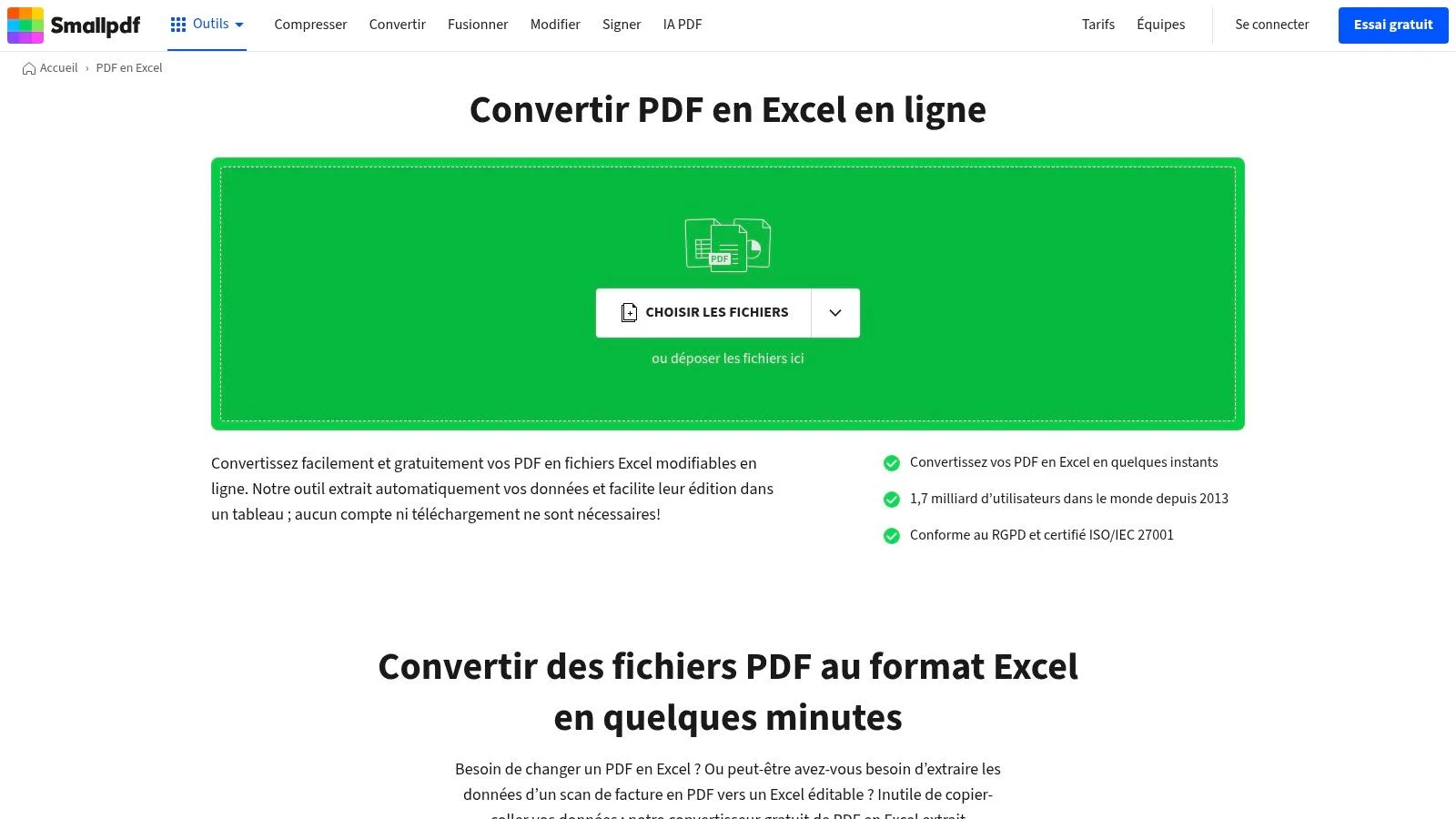
Comment ça marche ? (Tutoriel)
- Ouvre l'outil Smallpdf "PDF en Excel".
- Importe ton fichier PDF depuis ton ordinateur, Google Drive ou Dropbox.
- Choisis l'option de conversion (avec ou sans OCR). La version gratuite standard est souvent suffisante pour les tableaux textes.
- Clique sur "Choisir une option" et attends la fin du traitement.
- Télécharge ton fichier Excel directement.
Pourquoi Smallpdf se démarque ?
Son principal atout est son accessibilité. Smallpdf démocratise la conversion de fichiers. La qualité de conversion est étonnamment stable et précise, même pour des tableaux avec des structures un peu complexes. C'est un excellent compromis entre simplicité et performance. Tu auras peut-être un peu de nettoyage à faire, comme apprendre à supprimer les espaces superflus dans Excel, mais la base sera solide.
Avantages :
- Très accessible : Idéal pour les non-techniciens grâce à son interface claire et en français.
- Écosystème complet : Accès à plus de 40 outils pour éditer, fusionner ou signer des PDF.
- Sécurité renforcée : Certifications ISO/IEC 27001 et suppression automatique des fichiers.
- Applications mobiles : Disponible sur iOS et Android pour convertir des documents en déplacement.
Inconvénients :
- Limitations quotidiennes : La version gratuite restreint le nombre de documents que tu peux traiter par jour.
- Fonctionnalités avancées payantes : Le traitement par lot est réservé aux utilisateurs Pro.
Lien : Smallpdf PDF en Excel
3. iLovePDF
iLovePDF est une véritable boîte à outils en ligne, et son module pour convertir un PDF en Excel gratuitement est l'un des plus populaires. Cette plateforme francophone se distingue par sa simplicité. Si tu cherches un outil rapide et sans prise de tête pour des conversions régulières, c'est une excellente option.
Son interface est conçue pour l'efficacité : tu peux importer un fichier depuis ton ordinateur, mais aussi directement depuis Google Drive ou Dropbox, un gain de temps appréciable quand tu travailles en mode collaboratif. Le processus est direct, et la qualité de conversion offre un très bon équilibre entre la vitesse et la fidélité de la mise en page.
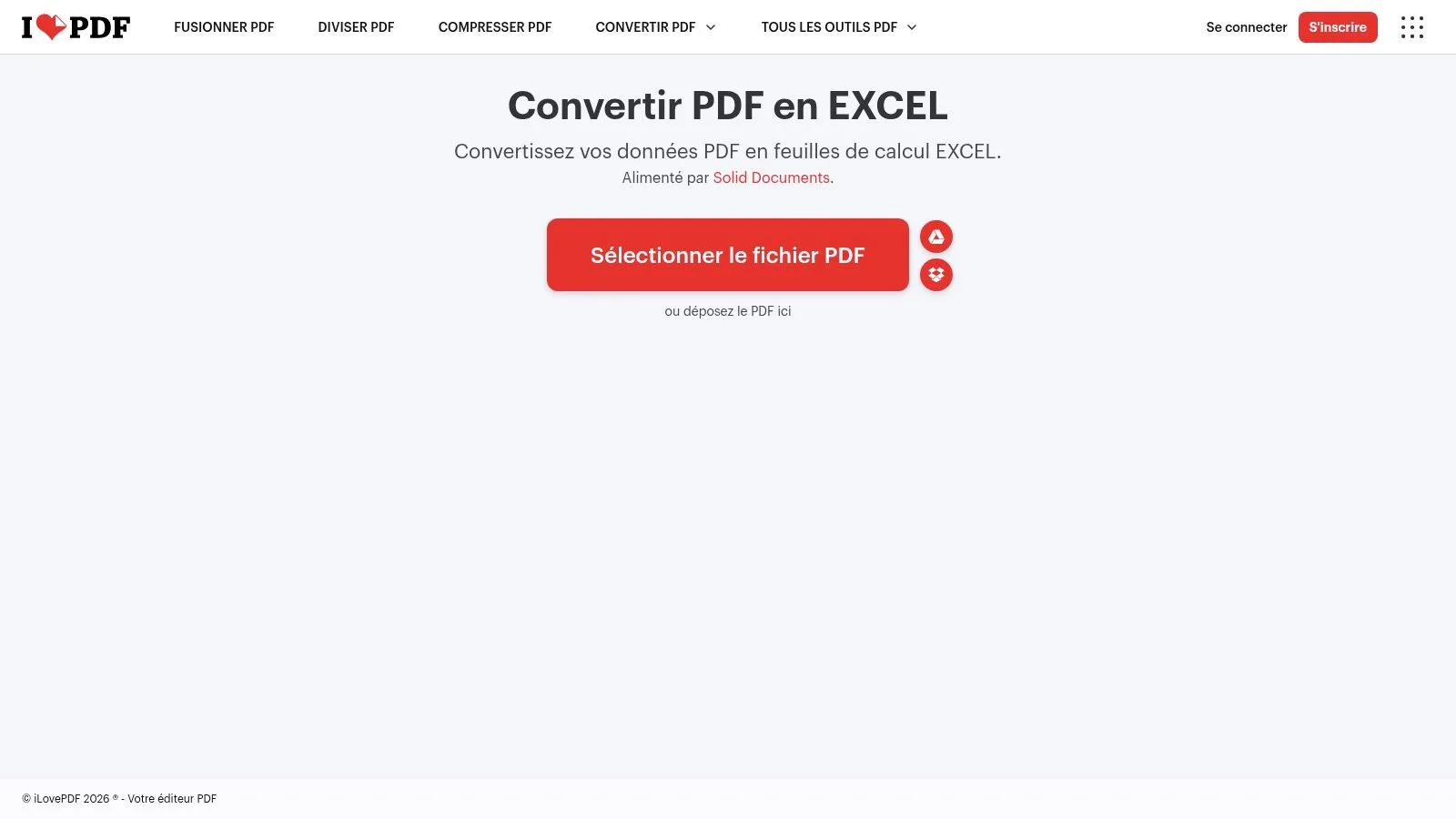
Comment ça marche ? (Tutoriel)
- Va sur le convertisseur iLovePDF.
- Sélectionne ton fichier PDF depuis ton appareil ou ton service de stockage cloud.
- Choisis l'option de conversion souhaitée (la version de base est gratuite).
- Clique sur "Convertir en EXCEL" et patiente quelques secondes.
- Télécharge le fichier XLSX généré.
Pourquoi iLovePDF se démarque ?
La force d'iLovePDF réside dans son écosystème. Une fois ton fichier converti, tu peux directement enchaîner avec une autre action : fusionner, compresser ou signer un document. Pour les professionnels qui manipulent des PDF quotidiennement, cette polyvalence centralisée est un atout majeur. Une fois tes données dans Excel, tu peux les analyser plus en profondeur en utilisant les formules de base d'Excel pour créer des rapports percutants.
Avantages :
- Interface simple et en français : Très accessible, même pour les débutants.
- Intégration cloud : Connexion facile à Google Drive et Dropbox.
- Suite d'outils complète : Bien plus qu'un simple convertisseur.
- Bon équilibre qualité/rapidité : Les conversions sont rapides et généralement fiables.
Inconvénients :
- Limites de la version gratuite : Des quotas sur le nombre de fichiers ou la taille maximale s'appliquent.
- Fonctions avancées payantes : L'OCR et d'autres options puissantes sont réservées à la version Premium.
Lien : iLovePDF PDF en Excel
4. PDF24 Tools
PDF24 Tools est l'outsider 100% gratuit qui mise sur la simplicité. Si tu cherches à convertir un PDF en Excel gratuitement sans inscription, sans limite (dans un usage raisonnable) et sans complication, c'est l'outil qu'il te faut. Il va droit au but : tu déposes ton fichier, tu cliques, et tu récupères ton tableur.
Sa philosophie est claire : fournir un service direct, financé par la publicité. L'interface est donc minimaliste et fonctionnelle. Il existe même une version logicielle, PDF24 Creator, à installer sur ton poste si tu as des besoins récurrents hors ligne.
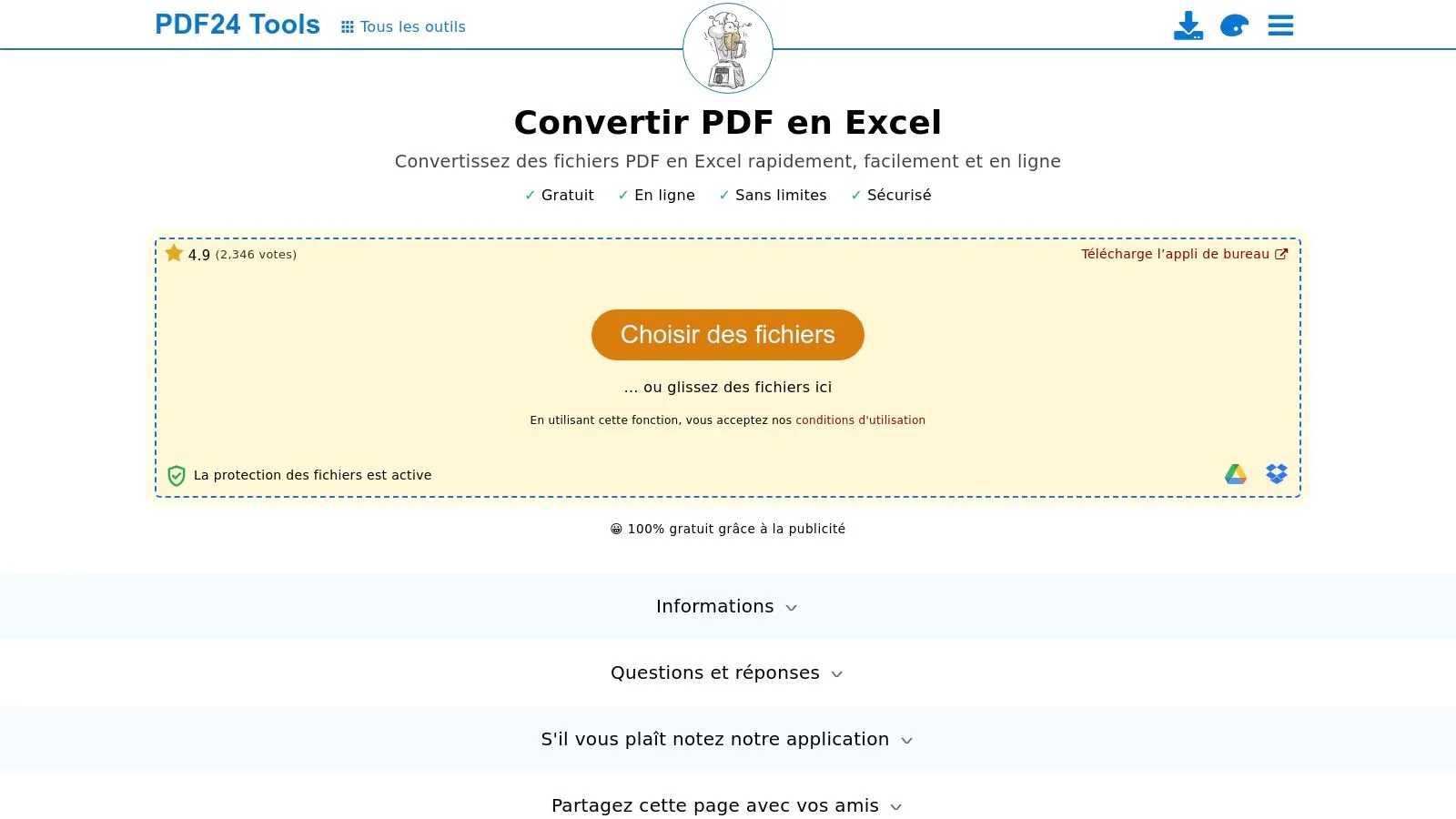
Comment ça marche ? (Tutoriel)
- Glisse et dépose ton fichier PDF sur la page de PDF24 Tools.
- L'outil analyse ton fichier. Tu peux ajuster quelques options si besoin, comme l'OCR.
- Clique sur "Convertir" pour lancer le processus.
- Télécharge ton fichier Excel une fois la conversion terminée.
Pourquoi PDF24 se démarque ?
Son principal atout est son absence totale de barrière à l'entrée. Pas de compte, pas de version "premium" cachée, pas de logiciel à installer (pour la version en ligne). C'est la solution parfaite pour une conversion rapide quand tu ne veux pas t'engager. Bien que l'outil ne fasse pas de promesses sur les formatages complexes, il gère très bien les tableaux simples. Une fois tes données brutes extraites, tu peux te concentrer sur l'analyse, par exemple en apprenant comment créer un tableau croisé dynamique pour synthétiser tes chiffres.
Avantages :
- Totalement gratuit et sans inscription : Accès immédiat et illimité.
- Interface simple et directe : Pas de menus superflus.
- Application de bureau disponible : Le PDF24 Creator offre les mêmes fonctions en mode hors ligne.
- Suite d'outils complète : Bien plus qu'un simple convertisseur.
Inconvénients :
- Qualité variable : Les résultats peuvent être moins précis sur des mises en page complexes ou des scans.
- Présence de publicité : C'est le prix à payer pour la gratuité totale.
Lien : PDF24 Tools PDF en Excel
5. Sejda
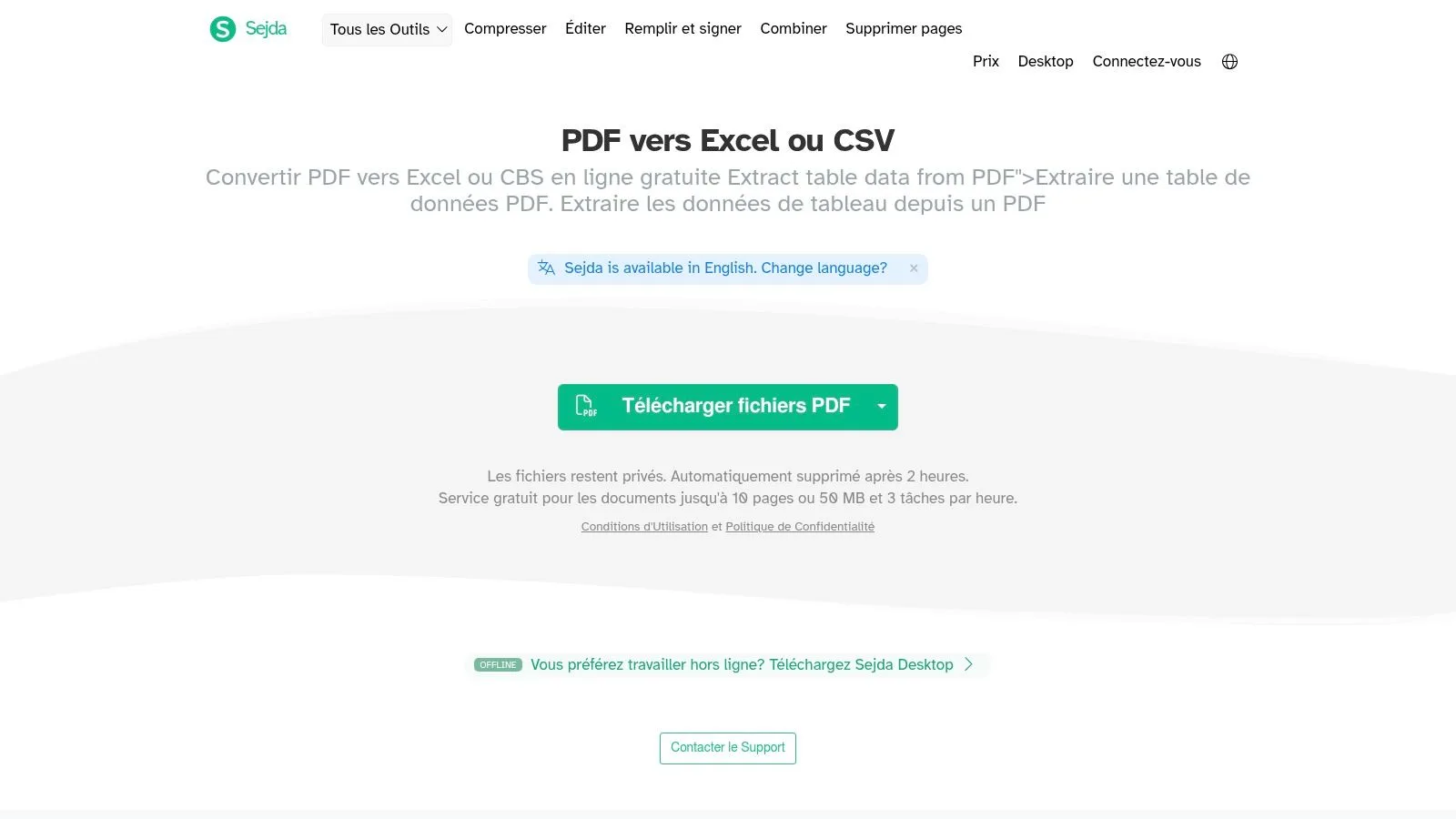
Sejda se présente comme une boîte à outils en ligne polyvalente pour les PDF, et sa fonction pour convertir un PDF en Excel gratuitement brille par sa simplicité et sa transparence. Son approche est directe : tu téléverses ton fichier et l'outil s'occupe du reste.
Un des aspects les plus rassurants de Sejda est sa politique de confidentialité claire : les fichiers sont automatiquement supprimés de leurs serveurs après deux heures. Pour ceux qui manipulent des données sensibles, même de manière ponctuelle, cette transparence est un gage de tranquillité. De plus, l'outil propose une version bureau, Sejda Desktop, pour travailler complètement hors ligne.
Pourquoi Sejda se démarque ?
La grande force de Sejda réside dans sa clarté concernant ses limites gratuites. Tu sais exactement à quoi t'attendre : un nombre défini de tâches par heure, une taille maximale de fichier et un nombre de pages limité. Cette transparence évite les mauvaises surprises. L'option d'exporter directement en CSV est aussi un atout pour les analystes qui souhaitent importer facilement les données dans des bases de données ou des logiciels de Business Intelligence.
Avantages :
- Transparence : Les quotas gratuits et la politique de suppression des fichiers sont clairement affichés.
- Version bureau : Permet de travailler hors ligne pour une confidentialité maximale.
- Export en CSV : Très pratique pour l'analyse de données brutes.
Inconvénients :
- Limites gratuites strictes : Les quotas (3 tâches par heure) peuvent être rapidement atteints.
- OCR perfectible : Sur des scans complexes, la reconnaissance peut parfois manquer de précision.
Lien : Sejda PDF to Excel Converter
6. Xodo (Apryse)
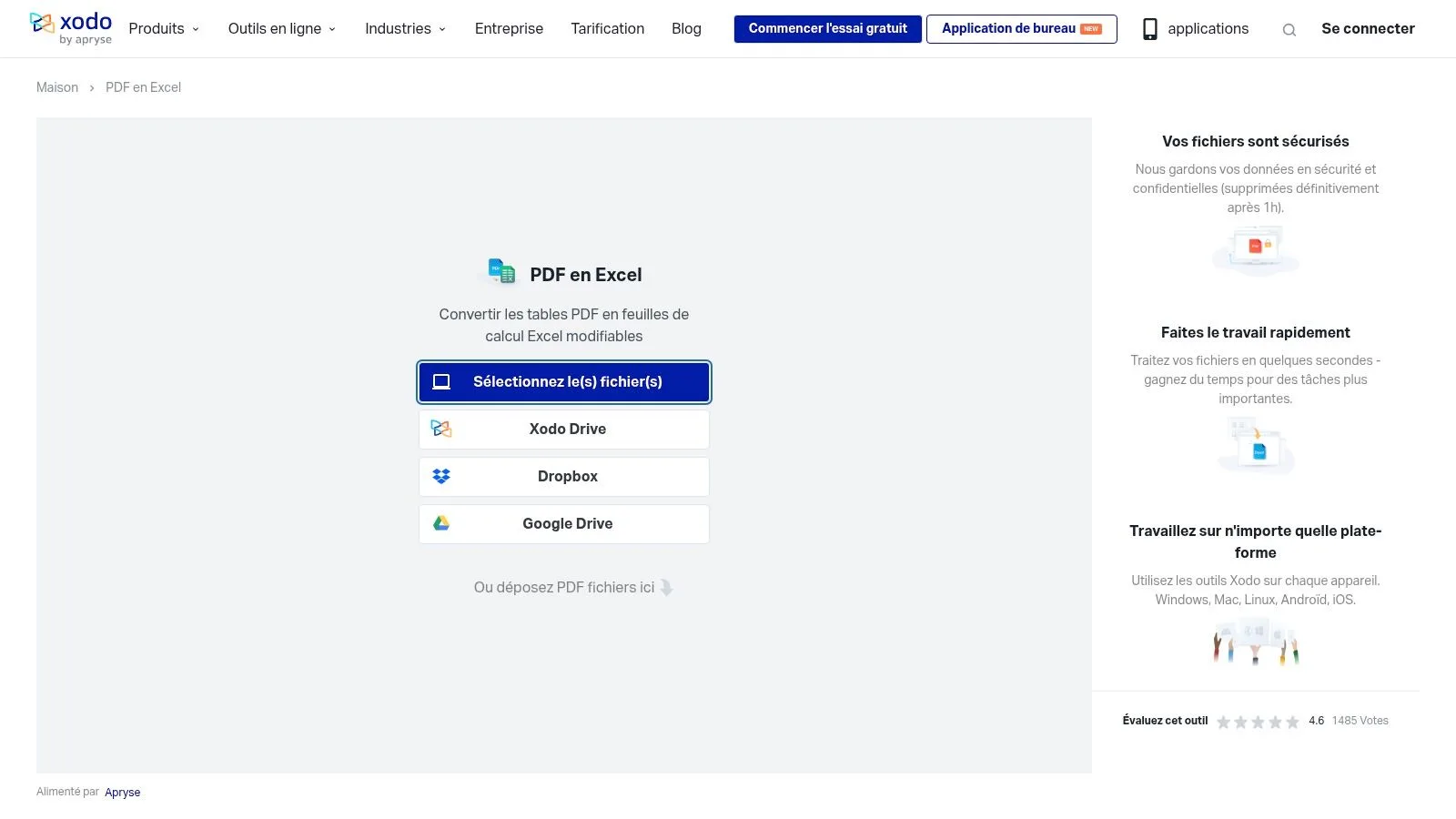
Xodo, propulsé par Apryse, se positionne comme un outil polyvalent qui va bien au-delà de la simple conversion. Son service pour convertir un PDF en Excel gratuitement est rapide, sécurisé et pensé pour la simplicité, ce qui en fait une option de choix pour des besoins ponctuels et multi-plateformes.
L'un des atouts de Xodo est sa transparence concernant la sécurité : tes fichiers sont automatiquement supprimés de leurs serveurs après une heure. L'interface est claire et te guide sans effort. Une option pratique te permet de choisir si tu veux que les tableaux de plusieurs pages soient regroupés dans une seule feuille Excel ou répartis sur plusieurs onglets.
Pourquoi Xodo se démarque ?
Sa force réside dans son écosystème. Tu peux convertir un fichier sur ton ordinateur, puis l'ouvrir et le modifier sur ta tablette avec l'application Xodo. Cette approche multi-plateforme (Windows, Mac, Linux, iOS, Android) offre une flexibilité que peu d'outils gratuits proposent. Pour les professionnels en déplacement, c'est une solution particulièrement efficace.
Avantages :
- Sécurité renforcée : Suppression automatique des fichiers après une heure.
- Multi-plateforme : Utilise l'outil en ligne ou les applications dédiées sur tous tes appareils.
- Option de sortie flexible : Choisis de fusionner les pages en une seule feuille Excel ou de les séparer.
- Suite d'outils complète : Accès à d'autres fonctionnalités PDF au même endroit.
Inconvénients :
- Quotas flous : Les limites d'utilisation de la version gratuite ne sont pas clairement indiquées.
- Fonctions avancées payantes : Certaines options plus poussées peuvent nécessiter un abonnement.
Lien : Xodo PDF to Excel Converter
7. Nitro
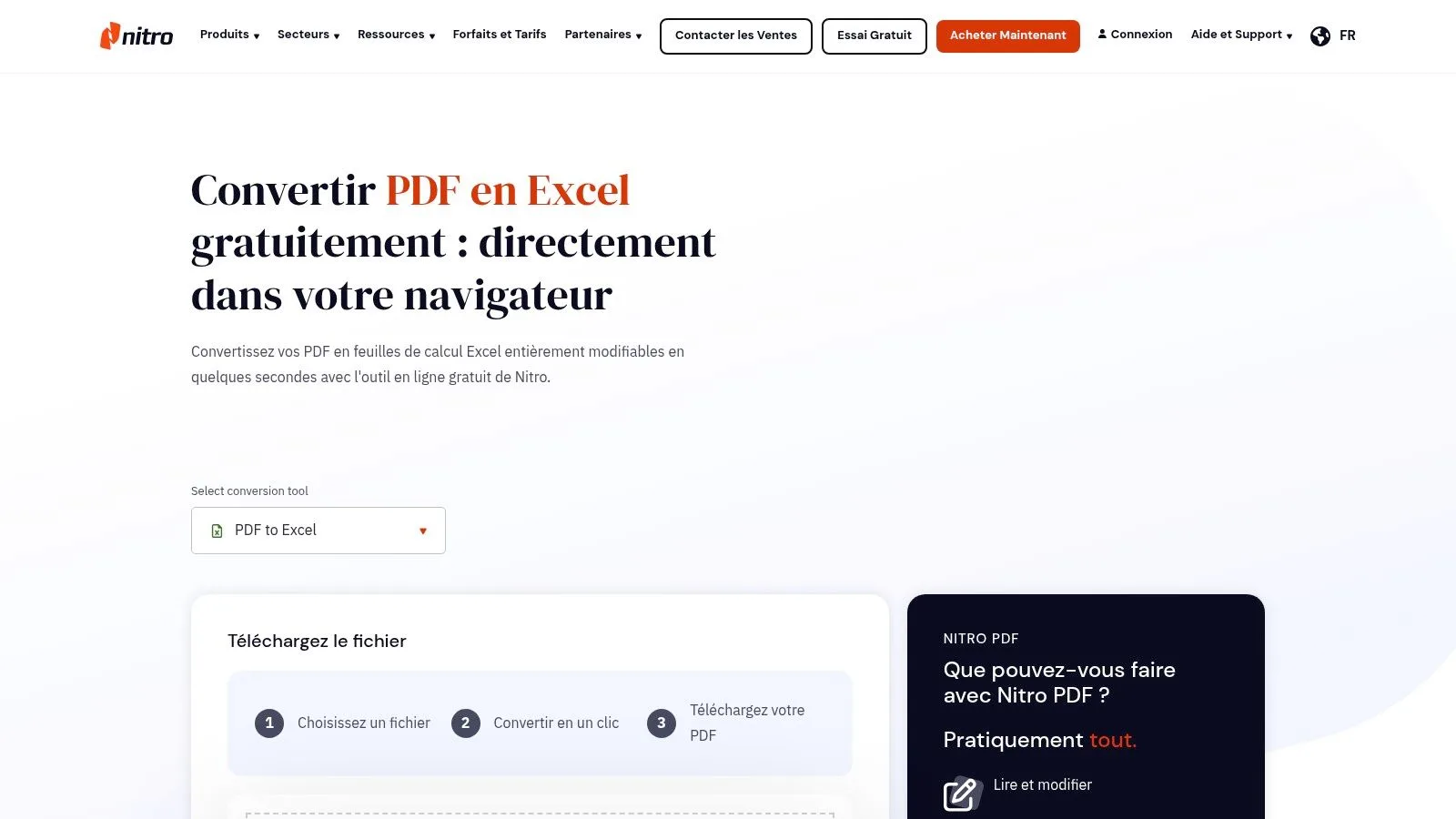
Nitro est un autre grand nom dans le monde du PDF. Son outil en ligne pour convertir un PDF en Excel gratuitement est une version simplifiée de sa technologie, conçue pour des conversions rapides. Si tu as besoin d'une solution immédiate sans vouloir créer de compte ou donner ton email, Nitro est une option à considérer sérieusement.
L'approche de Nitro est axée sur la simplicité : tu choisis ton fichier, tu sélectionnes le format de sortie (XLSX), et tu lances la conversion. Le processus est transparent et se déroule en quelques clics, directement dans ton navigateur. C'est l'outil parfait pour une conversion ponctuelle d'un relevé bancaire ou d'un rapport tabulaire basique.
Pourquoi Nitro se démarque ?
Le principal avantage de Nitro est son accessibilité. Pas d'inscription, pas d'email à fournir, pas de logiciel à installer. C'est une solution "plug-and-play" idéale pour les utilisateurs qui sont méfiants à l'idée de partager leurs informations personnelles. La réputation de l'éditeur Nitro apporte une couche de confiance quant à la gestion de tes fichiers.
Avantages :
- Aucune inscription requise : Importe, convertis et télécharge directement.
- Extrême simplicité : L'interface est conçue pour aller droit au but.
- Rapidité : Le processus de conversion est généralement très rapide.
Inconvénients :
- Fonctionnalités limitées : Pas d'options avancées comme l'OCR ou la sélection de zones spécifiques.
- Incite à l'achat : L'outil gratuit sert de porte d'entrée vers les solutions payantes de Nitro.
Lien : Nitro PDF to Excel Converter
8. Able2Extract Online (Investintech)
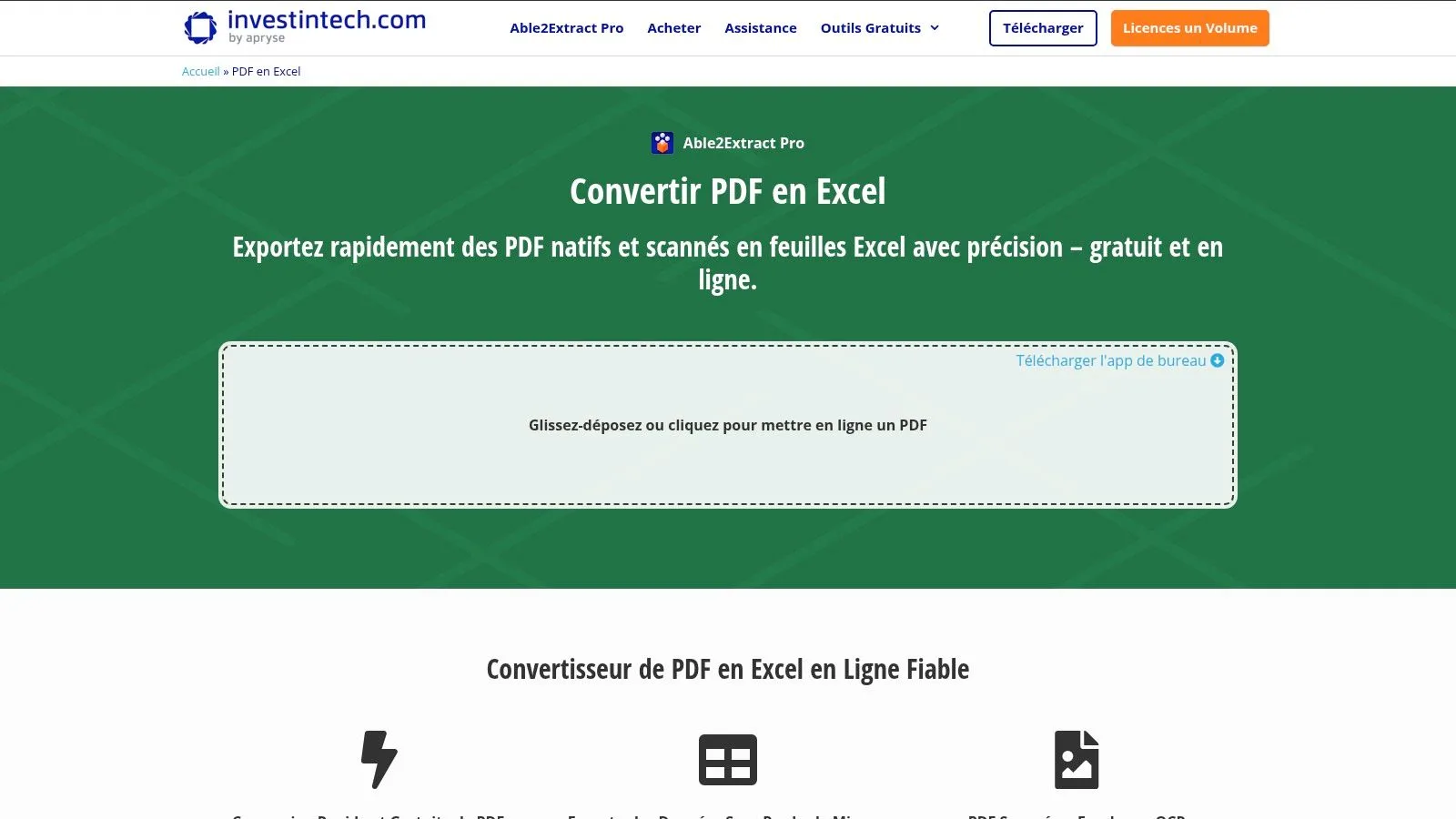
Able2Extract est un nom bien connu dans le monde de la manipulation de PDF. Sa version en ligne, Able2Extract Online, met ce puissant moteur de conversion à la portée de tous pour convertir un PDF en Excel gratuitement, sans avoir à installer de logiciel.
L'outil se concentre sur l'essentiel : une conversion rapide et précise. C'est une solution particulièrement efficace pour des documents financiers ou des rapports denses, où la structure des tableaux est complexe et où chaque chiffre compte.
Pourquoi Able2Extract Online se démarque ?
Son principal atout est de donner un accès gratuit au moteur d'Able2Extract Pro, une référence pour sa fiabilité. L'outil inclut également une technologie OCR pour gérer les PDF scannés, ce qui le rend polyvalent. Si tu cherches un juste milieu entre la simplicité d'un outil web et la puissance d'un logiciel professionnel, c'est une excellente option.
Avantages :
- Qualité de conversion professionnelle : Idéal pour les documents comptables.
- OCR intégré : Capable de traiter les documents scannés pour en extraire les tableaux.
- Multi-plateforme : Propose une passerelle vers leur application de bureau pour des besoins plus poussés.
Inconvénients :
- Limites floues : Les quotas d'utilisation de la version gratuite ne sont pas clairement indiqués.
- Fonctionnalités avancées payantes : Les options de personnalisation sont réservées à la version Pro.
Lien : Able2Extract PDF to Excel Converter
9. HiPDF (Wondershare)
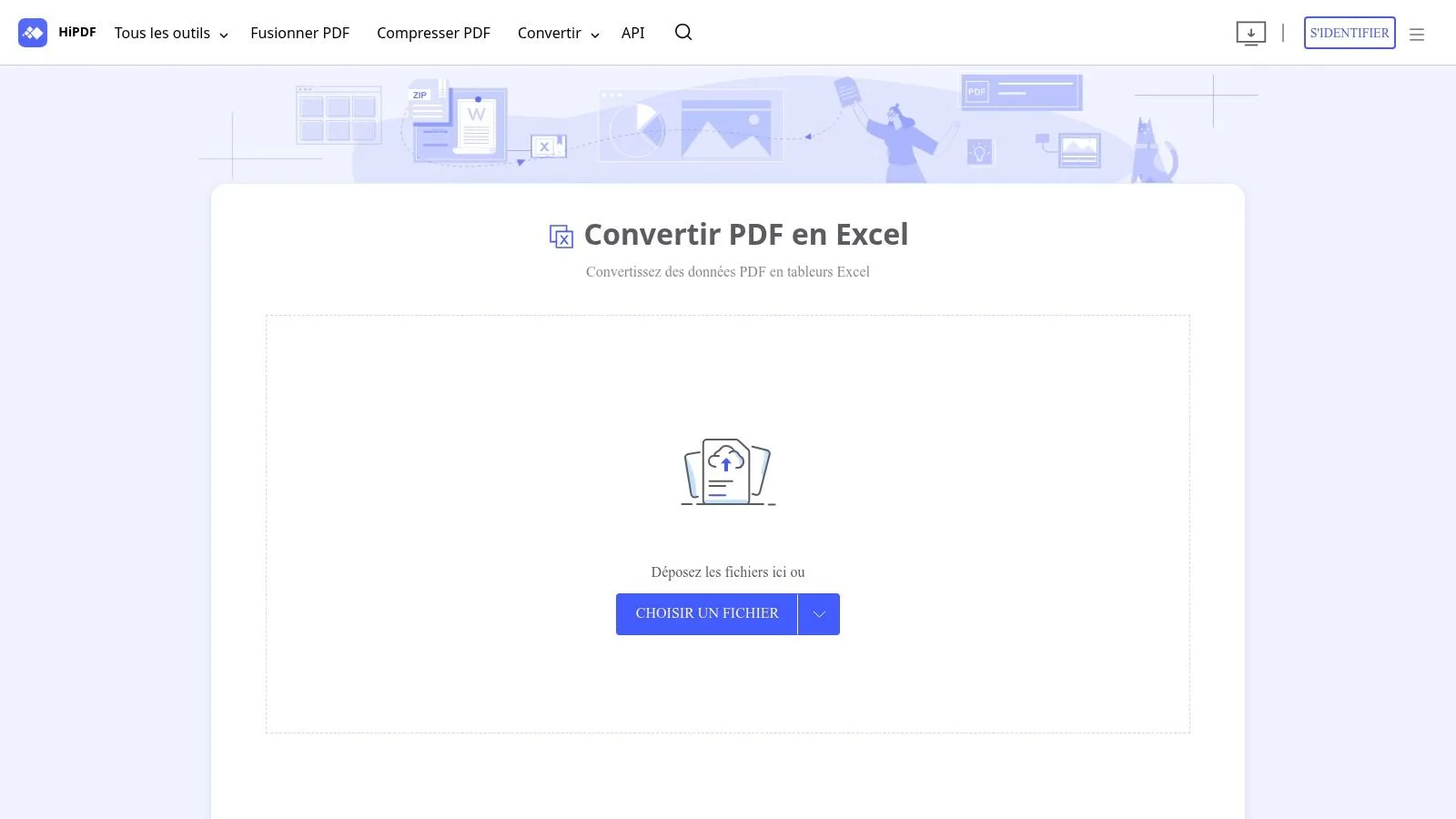
Développé par Wondershare, HiPDF est une suite d'outils PDF en ligne qui offre un excellent compromis entre simplicité et puissance. Pour la tâche de convertir un PDF en Excel gratuitement, il se présente comme une alternative solide, particulièrement appréciée pour son interface claire et son processus de conversion rapide.
L'outil est très direct : tu télécharges ton fichier, tu choisis le format de sortie et la conversion s'exécute. Une de ses particularités est sa politique de confidentialité claire : les fichiers sont automatiquement supprimés des serveurs après une heure, un argument rassurant.
Pourquoi HiPDF se démarque ?
Son point fort réside dans l'intégration d'une option OCR accessible. Bien que la version la plus performante de l'OCR soit réservée aux utilisateurs payants, la simple présence de cette fonctionnalité en fait un outil polyvalent. Il peut traiter à la fois des PDF natifs et tenter d'extraire des données de documents scannés.
Avantages :
- Bon équilibre fonctionnalités/simplicité : Très facile à prendre en main.
- Sécurité des fichiers : Suppression automatique des documents après 60 minutes.
- OCR en option : Une porte d'entrée vers le traitement de documents numérisés.
Inconvénients :
- Fonctionnalités premium payantes : L'OCR de haute qualité et le traitement de fichiers volumineux nécessitent un abonnement Pro.
- Limitations strictes : La version gratuite impose des contraintes sur la taille du fichier et le nombre de pages.
Lien : HiPDF Convertisseur PDF en Excel
10. Soda PDF
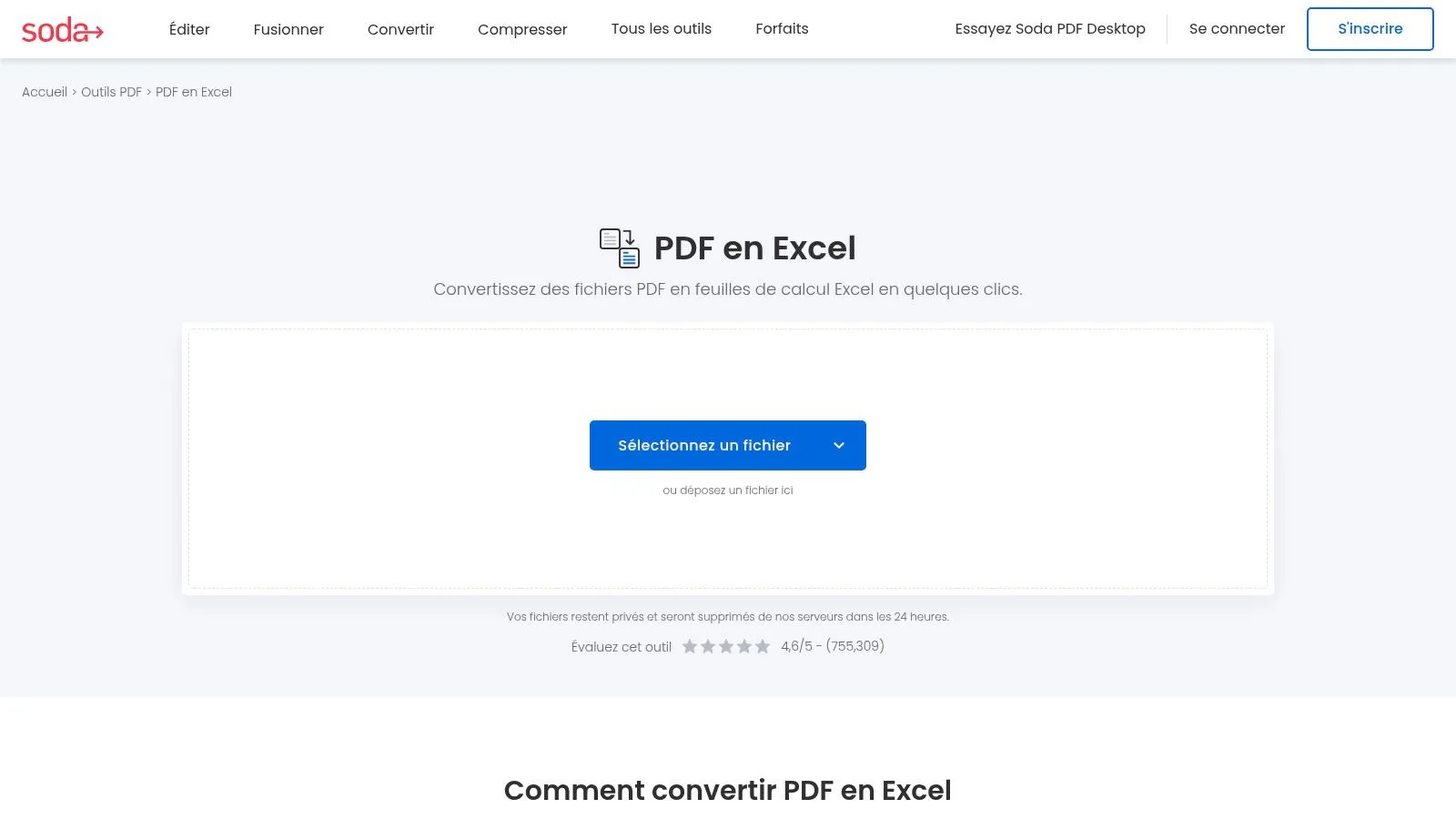
Soda PDF est une solution complète qui propose un outil dédié pour convertir un PDF en Excel gratuitement. Connu pour son écosystème d'outils variés, il offre une interface francophone et intuitive, accessible directement depuis ton navigateur. C'est une option pratique si tu as besoin d'extraire un tableau d'une facture.
Son fonctionnement est direct : tu importes ton fichier, le serveur le traite, et tu peux ensuite télécharger le classeur Excel. Bien que l'outil en ligne soit efficace pour des tableaux standards, la véritable puissance de Soda PDF, notamment sa technologie OCR, se révèle dans sa version d'essai ou son offre Pro.
Pourquoi Soda PDF se démarque ?
Son principal atout est d'être plus qu'un simple convertisseur. Il s'intègre dans une suite complète d'outils PDF, ce qui peut être un avantage si tes besoins vont au-delà de la simple conversion. L'interface est claire et te guide pas à pas, rendant l'expérience utilisateur très fluide.
Avantages :
- Écosystème complet : Accès à de nombreux autres outils PDF.
- Facile à utiliser : L'interface est conviviale, même pour les débutants.
- Accessibilité mobile : Fonctionne bien sur un navigateur de smartphone.
Inconvénients :
- Limites gratuites strictes : Taille de fichier limitée et un nombre restreint de conversions par jour.
- OCR payant : La reconnaissance de caractères pour les scans est réservée à l'abonnement.
- Qualité variable : Les meilleurs résultats sont obtenus avec la version Pro.
Lien : Soda PDF to Excel Converter
11. Online2PDF
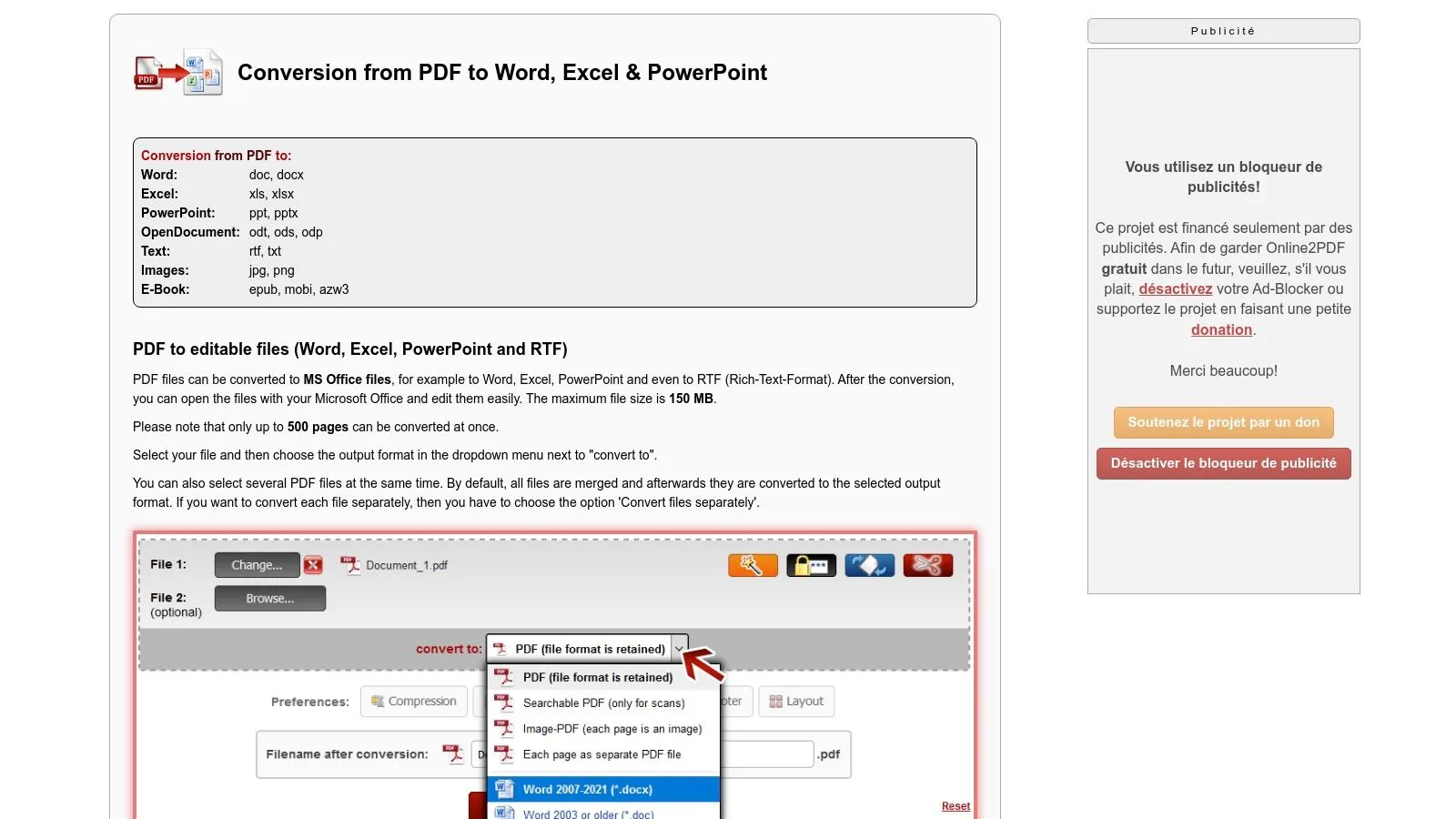
Online2PDF est un outil en ligne polyvalent qui se distingue par son approche plus technique. Si tu veux un contrôle précis sur le résultat, cette plateforme est faite pour toi. C'est l'outil idéal pour convertir un PDF en Excel gratuitement lorsque tu manipules des documents volumineux ou complexes.
Sa force réside dans ses paramètres avancés. Avant de lancer la conversion, tu peux choisir le format de sortie (XLS ou XLSX), fusionner plusieurs PDF ou même sélectionner des pages spécifiques. Cette granularité est rare pour un service gratuit.
Pourquoi Online2PDF se démarque ?
Là où cet outil brille, c'est dans sa gestion des limites. Il affiche clairement ce que tu peux faire, jusqu'à 500 pages par conversion sans OCR et 100 pages avec. Cette clarté est appréciable et en fait une solution fiable pour des documents plus longs que la moyenne. La présence d'un OCR reste un atout majeur.
Avantages :
- Contrôle fin sur la conversion : Multiples options pour personnaliser le fichier Excel final.
- Limites généreuses et claires : Idéal pour les documents volumineux.
- OCR disponible : Une fonctionnalité précieuse pour extraire des données de PDF scannés.
Inconvénients :
- Interface moins moderne : L'ergonomie est fonctionnelle mais un peu datée.
- Performances OCR variables : Peut peiner sur des scans complexes.
Lien : Online2PDF PDF to Excel Converter
12. Zamzar
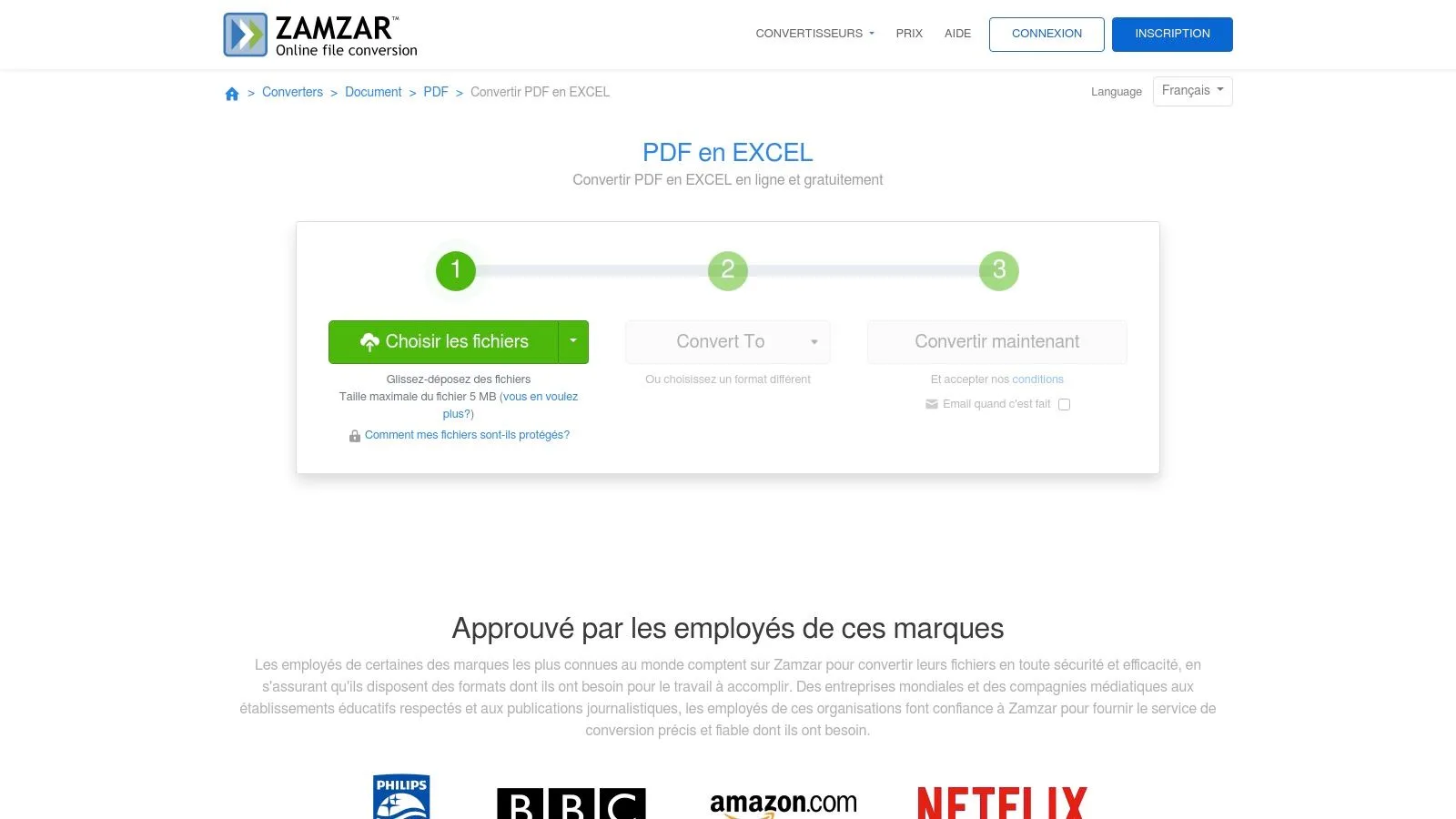
Zamzar est un des vétérans de la conversion de fichiers en ligne. Si tu cherches un outil direct pour convertir un PDF en Excel gratuitement sans fioritures, c'est une option solide. Son processus en trois étapes est un modèle du genre : tu choisis ton fichier, tu sélectionnes le format Excel, et tu lances la conversion.
L'un de ses aspects pratiques est la notification par email. Pour les fichiers un peu plus lourds, tu n'as pas besoin de rester devant ton écran. Zamzar t'envoie un lien de téléchargement dès que le document est prêt.
Pourquoi Zamzar se démarque ?
Sa principale qualité est sa simplicité déconcertante. Il n'y a pas d'options complexes. C'est l'outil parfait pour une conversion ponctuelle d'un document simple. Si tu as juste besoin de récupérer les données d'un tableau basique sans te prendre la tête, Zamzar fait le travail efficacement.
Avantages :
- Extrêmement simple d'utilisation : Processus en 3 clics.
- Notification par email : Pratique pour ne pas attendre la fin de la conversion en ligne.
- Service éprouvé : Un acteur historique et fiable.
Inconvénients :
- Qualité variable : Sur des tableaux complexes, la mise en page peut être perdue.
- Limites de taille strictes : La version gratuite limite la taille des fichiers.
- Publicités : L'interface peut contenir des publicités.
Lien : Zamzar PDF to Excel Converter
Comparatif des outils gratuits
| Outil | Idéal pour… | OCR Gratuit ? | Inscription Requise ? |
|---|---|---|---|
| Adobe Acrobat | Documents sensibles, meilleure qualité | Oui | Oui (pour télécharger) |
| Smallpdf | Simplicité, usage quotidien | Option limitée | Non |
| iLovePDF | Écosystème complet, intégration cloud | Non | Non |
| PDF24 Tools | Conversions illimitées, 100% gratuit | Oui | Non |
| Sejda | Transparence des limites, export CSV | Non | Non |
| Xodo | Usage multi-plateforme (mobile/bureau) | Non | Non |
| Nitro | Rapidité extrême, aucune info perso | Non | Non |
| Able2Extract | Rapports financiers complexes | Oui | Non |
| HiPDF | Bon compromis, sécurité des fichiers | Option limitée | Non |
| Soda PDF | Extractions simples et rapides | Non | Non |
| Online2PDF | Fichiers volumineux, options avancées | Oui | Non |
| Zamzar | Fiabilité, simplicité historique | Non | Non |
Astuce Bonus : La méthode ultime avec Power Query dans Excel
Les outils en ligne sont parfaits pour un besoin ponctuel. Mais si tu dois convertir le même type de rapport PDF chaque semaine ou chaque mois, il existe une méthode bien plus puissante et directement intégrée à Excel : Power Query.
Power Query (accessible via l'onglet Données > Obtenir des données > À partir d'un fichier > À partir d'un fichier PDF) est le couteau suisse de l'import et de la transformation de données dans Excel.
Pourquoi c'est une révolution ?
- Automatisation : Une fois que tu as configuré les étapes de nettoyage pour ton premier PDF, tu peux réappliquer le même processus en un clic pour les fichiers suivants. Fini les tâches répétitives.
- Fiabilité : Le processus est reproductible, éliminant les risques d'erreurs manuelles.
- Puissance : Tu peux combiner les données de plusieurs PDF, les nettoyer, les transformer et les charger directement dans un tableau croisé dynamique.
- Sécurité : Tout se passe localement sur ton ordinateur. Aucune donnée sensible n'est envoyée sur un serveur externe.
Investir un peu de temps pour apprendre Power Query, c'est t'offrir des heures de liberté par la suite. Si tu veux vraiment devenir un pro d'Excel, c'est une compétence non négociable. Pour un guide complet, je te recommande le livre de référence "J'excelle en Excel".
En résumé : Choisis ton arme et passe à l'action
Tu disposes maintenant d'un arsenal impressionnant pour ne plus jamais voir un PDF comme une impasse. Fini le temps perdu à recopier des chiffres ligne par ligne.
Ta stratégie en 3 points :
- Besoin ponctuel et rapide ? Utilise un convertisseur en ligne comme Adobe, Smallpdf ou l'outil du Dojo.
- C'est un scan ou une image ? Privilégie un outil avec un bon OCR comme PDF24 Tools ou Able2Extract.
- Tâche récurrente et besoin d'automatiser ? Plonge dans Power Query. C'est LA compétence qui fera de toi un expert.
La conversion n'est que le début. Chaque heure que tu gagnes est une heure que tu peux consacrer à des analyses plus poussées. C'est cette transition de "celui qui saisit les données" à "celui qui fait parler les données" qui fera de toi un professionnel indispensable. C'est l'état d'esprit de notre formation Excel.
FAQ – Questions Fréquentes
1. La conversion de PDF en Excel est-elle vraiment gratuite ?
Oui, tous les outils listés ici proposent une version gratuite fonctionnelle. Cependant, ils ont souvent des limitations (nombre de fichiers par jour, taille maximale, fonctionnalités avancées comme l'OCR premium). Pour un usage ponctuel, ces versions gratuites sont largement suffisantes.
2. La mise en page de mon PDF sera-t-elle conservée dans Excel ?
Cela dépend de la complexité de ton PDF et de la qualité de l'outil. Pour des tableaux simples, la plupart des convertisseurs comme Adobe ou Smallpdf conservent très bien la structure. Pour des mises en page complexes avec des images ou plusieurs colonnes, un nettoyage manuel dans Excel est souvent nécessaire. Utilise la fonction SUPPRESPACE pour nettoyer les espaces indésirables et CNUM pour convertir les nombres stockés en texte.
3. Mes données sont-elles en sécurité avec les outils en ligne ?
La plupart des services réputés (Adobe, Smallpdf, Sejda…) ont des politiques de sécurité strictes et suppriment tes fichiers de leurs serveurs après quelques heures. Cependant, pour des données extrêmement sensibles (données personnelles, financières stratégiques), la méthode la plus sûre reste Power Query, car le traitement se fait entièrement sur ton ordinateur.