
Comment convertir un fichier Excel en CSV avec des virgules
Tu en as marre de jongler avec des fichiers CSV illisibles après chaque export Excel ? On connaît tous ça. Les virgules qui se transforment en points-virgules, les accents qui sautent, ou pire, des colonnes entières qui fusionnent sans crier gare. Ce chaos dans tes données, c'est un grand classique si tu travailles en finance, en marketing ou en RH. Tu te retrouves à passer un temps fou à nettoyer des fichiers avant de pouvoir les importer dans un CRM, Power BI, Python ou une base de données.
Rassure-toi, le problème ne vient pas de toi. Il vient des réglages par défaut d'Excel, souvent mal alignés avec les standards du web et des autres outils.
La solution la plus simple et efficace est souvent la bonne : passe par « Enregistrer sous » et choisis le format CSV UTF-8 (délimité par des virgules). Malgré son nom, un Excel réglé en français y sépare les colonnes par des points-virgules, mais c'est le seul format CSV d'Excel qui garde les accents intacts.
Ce guide est là pour te redonner le pouvoir. On va voir ensemble comment :
- Maîtriser enfin le choix du séparateur (virgule ou point-virgule).
- Choisir le bon encodage, comme l'UTF-8, pour ne plus jamais perdre un accent.
- Automatiser ces exports pour te libérer de cette tâche répétitive.
L'objectif ? Te faire gagner des heures chaque semaine. Si tu veux d'abord un petit rappel sur ce format, jette un œil à ce lexique sur le format CSV.
Allez, on se lance !
Reprends le contrôle sur tes conversions Excel en CSV

Même si on a tendance à chercher des solutions complexes, la bonne vieille méthode manuelle pour convertir un fichier Excel en CSV reste souvent la plus fiable. Quand on sait ce qu'on fait, on obtient un fichier propre du premier coup, que l'on travaille sur Windows, macOS ou directement avec Excel Online.
Imaginons une situation que tu as sûrement déjà rencontrée : tu dois exporter ton suivi des ventes du mois pour l'importer dans ton CRM. Le premier réflexe est d'aller dans Fichier > Enregistrer sous. C'est là que la plupart des erreurs se produisent.
Voici comment faire ça proprement, étape par étape :
- Ouvre ton fichier Excel et sélectionne la feuille que tu veux exporter.
- Va dans le menu Fichier > Enregistrer sous.
- Dans le menu déroulant "Type", ignore les options comme « CSV (séparateur : point-virgule) » ou « CSV (MS-DOS) ».
- Cherche et sélectionne l'option « CSV UTF-8 (délimité par des virgules) (.csv) ». C'est ton meilleur allié !
- Donne un nom clair à ton fichier et clique sur Enregistrer.
Pourquoi ce choix est-il si crucial ? Parce que l'UTF-8 est le standard universel qui assure que tes accents et caractères spéciaux (comme nos é, ç, ou à) ne se transforment pas en charabia. C’est un détail qui n’en est pas un pour nous, francophones. Un mauvais encodage, et c'est la porte ouverte à des données corrompues.
Séparateurs et encodage : la clé pour un export CSV réussi
Ah, le fameux fichier CSV qui refuse de s'ouvrir correctement… Les colonnes sont toutes mélangées et les accents ont été remplacés par des hiéroglyphes. Si ça te parle, rassure-toi : le problème vient presque toujours du séparateur ou de l'encodage.
Maîtriser ces deux paramètres, c'est la garantie d'un export propre et directement utilisable par n'importe quel autre logiciel ou collègue.
Le casse-tête du séparateur : virgule ou point-virgule ?
C'est LE point de friction numéro un. En France, Excel utilise le point-virgule (;) comme séparateur par défaut dans les fichiers CSV. Pourquoi ? Tout simplement parce que la virgule (,) est déjà réservée pour les décimales (comme dans 12,50 €).
Le souci, c'est que la norme internationale pour le CSV, c'est la virgule. La plupart des plateformes (CRM, bases de données, outils d'analyse) attendent donc des virgules. Quand elles reçoivent ton fichier avec des points-virgules, elles ne comprennent pas où s'arrêtent les colonnes et affichent tout en vrac.
Astuce de coach : Pour forcer Excel à utiliser la virgule par défaut, tu peux modifier temporairement le "séparateur de liste" dans les options régionales de Windows ou les paramètres système de Mac. C'est bien plus fiable qu'un "Chercher-Remplacer" qui pourrait saccager tes données. Enregistrer en CSV UTF-8 ne suffit pas, car dans un Excel français ce format écrit lui aussi des points-virgules. La macro plus bas, elle, écrit des virgules sans toucher à Windows.
L'encodage, le sauveur de tes accents
Tu as déjà exporté une liste de contacts pour voir les "Émilie" et "François" se transformer en "Émilie" et "François" ? C'est un problème d'encodage classique.
Pour faire simple, l'encodage est la "langue" que l'ordinateur utilise pour interpréter les caractères. Pour une compatibilité maximale et pour préserver tous les caractères spéciaux (accents, cédilles, symboles), il y a un réflexe à avoir : toujours choisir le format CSV UTF-8.
L'UTF-8 est devenu le standard universel sur le web et garantit que tes données seront lisibles partout, sans mauvaise surprise.
Ce tableau récapitule les formats CSV que tu croiseras le plus souvent dans Excel et t'aide à choisir le bon en fonction de la situation.
Comparaison des formats CSV courants dans Excel
| Format dans Excel | Séparateur par défaut | Encodage | Quand l'utiliser ? |
|---|---|---|---|
| CSV (séparateur : point-virgule) | Point-virgule (;) | ANSI | Pour des systèmes francophones anciens ou pour ré-importer dans un Excel français. À éviter pour un partage international. |
| CSV (Macintosh) | Point-virgule (;) | Macintosh | Uniquement si tu travailles exclusivement entre de très vieilles versions de logiciels sur Mac. Devenu obsolète. |
| CSV (MS-DOS) | Point-virgule (;) | ASCII | Pour une compatibilité avec de très anciens systèmes ou bases de données qui ne gèrent pas les caractères modernes. |
| CSV UTF-8 (délimité par des virgules) | Point-virgule (;), malgré son nom | UTF-8 | Ton meilleur choix dans la plupart des cas. Le seul qui garde les accents. Si l'outil qui reçoit le fichier attend des virgules, passe par la macro plus bas. |
En résumé, sauf consigne contraire très spécifique, privilégie systématiquement le format CSV UTF-8 pour tes exports. C'est le passeport universel de tes données.
Bien choisir son séparateur et son encodage, c'est régler la plupart des problèmes d'import-export avant même qu'ils n'arrivent. C'est une compétence essentielle qui te fera gagner un temps fou. Pour aller plus loin sur le sujet inverse, consulte notre guide sur comment bien importer un CSV dans Excel.
Automatiser l'export : VBA, Power Query et scripts à la rescousse

Si tu dois convertir des dizaines de feuilles Excel en fichiers CSV chaque semaine ou chaque mois, tu sais à quel point la tâche peut devenir fastidieuse. Cliquer, enregistrer sous, sélectionner le format, nommer le fichier… Répéter l'opération encore et encore est non seulement une perte de temps, mais aussi une porte ouverte aux erreurs.
Le principal coupable ? Le comportement par défaut d'Excel, qui n'enregistre que la feuille active en CSV. C'est une limitation frustrante et une source majeure de problèmes.
Heureusement, il est temps de laisser le travail répétitif aux machines.
L'approche rapide et directe : la macro VBA
Pour une tâche récurrente et bien définie, une macro VBA est ta meilleure amie. C'est une solution intégrée à Excel qui permet d'exécuter une série d'actions complexes en un seul clic.
Ici, l'idée est simple : créer un petit script qui va parcourir chaque feuille de ton classeur, une par une, et l'enregistrer automatiquement comme un fichier CSV distinct, dans le dossier du classeur. Plus besoin de le faire à la main.
Sub ExporterFeuillesCSV()
    Dim ws As Worksheet, dossier As String
    dossier = ThisWorkbook.Path & "\"
    Application.DisplayAlerts = False
    For Each ws In ThisWorkbook.Worksheets
        ws.Copy
        ActiveWorkbook.SaveAs dossier & ws.Name & ".csv", FileFormat:=xlCSVUTF8
        ActiveWorkbook.Close SaveChanges:=False
    Next ws
    Application.DisplayAlerts = True
End Sub
Enregistre d'abord ton classeur, sans quoi il n'a pas encore de dossier. Chaque fichier porte le nom de sa feuille et sort en UTF-8. Lancé depuis VBA, SaveAs suit les conventions américaines tant qu'on ne lui passe pas Local:=True, si bien que ce fichier sépare les colonnes par des virgules et entoure de guillemets les cellules qui en contiennent, même dans un Excel français.
L'alternative moderne : Power Query
Si tu manipules régulièrement des données, tu as tout intérêt à te pencher sur Power Query. C'est l'outil d'ETL (Extraction, Transformation, Chargement) intégré à Excel et Power BI, conçu pour nettoyer, combiner et remodeler des données de manière reproductible.
Avec Power Query, tu peux construire un flux qui :
- Se connecte à ton classeur Excel.
- Liste toutes les feuilles.
- Combine leurs données en une seule grande table (si nécessaire).
- Applique des transformations (nettoyage, calculs…).
- Charge le résultat dans une feuille, que tu enregistres ensuite en CSV (Power Query ne sait pas écrire un fichier CSV lui-même).
L'avantage est que le processus est visuel et peut être actualisé en un clic. Si tu souhaites maîtriser cette compétence de plus en plus demandée, des ressources comme la formation Power Query te guideront de A à Z.
Pour aller plus loin : astuces et erreurs courantes à éviter
Maintenant que tu maîtrises les différentes méthodes, passons à ce qui distingue un export CSV fonctionnel d’un export parfait. Ce sont souvent les petits détails qui font toute la différence. Voici comment les anticiper et les éviter.
Les pièges classiques de l'export CSV
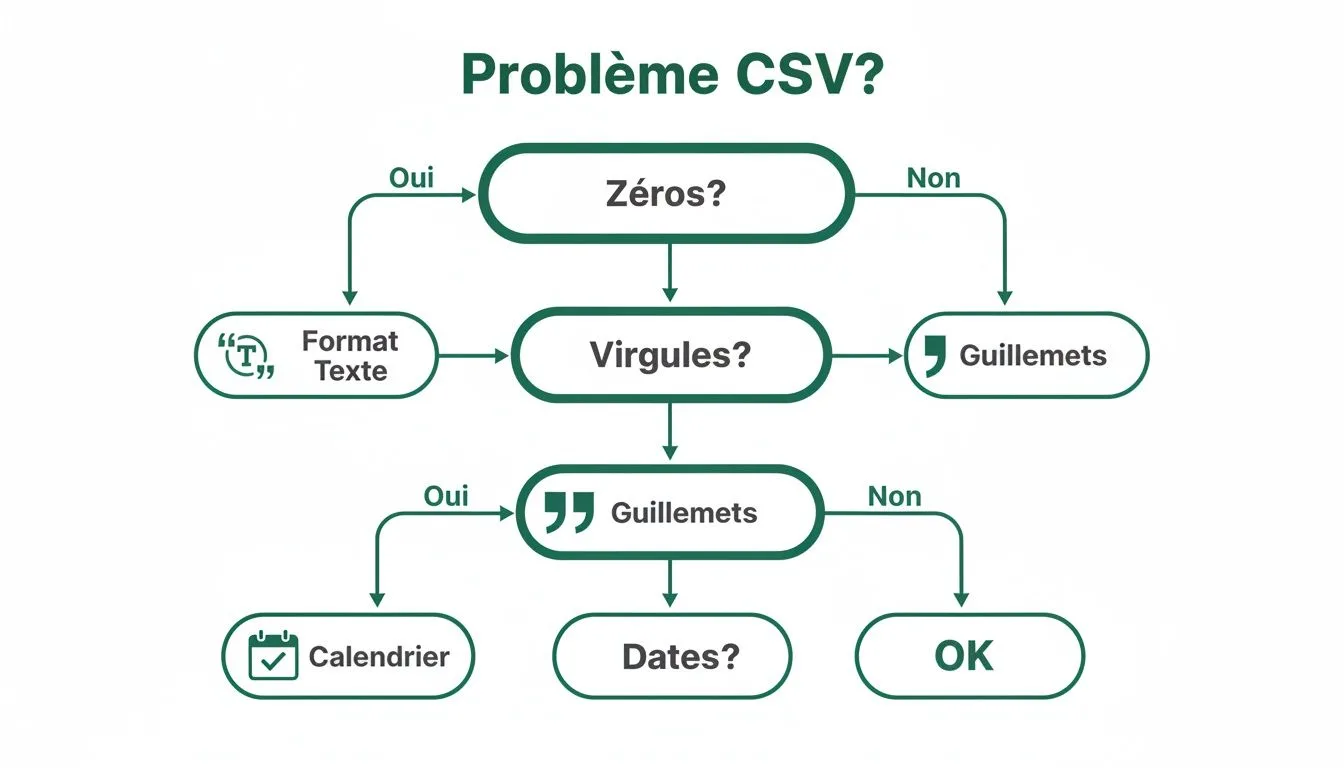
L'erreur la plus fréquente, et de loin ? La disparition des zéros en début de chaîne. Un grand classique. Tu as un code postal comme « 01400 » ou un identifiant client « 004587 », et dans le fichier exporté il ne reste plus que « 1400 » ou « 4587 ». Pour Excel, ce sont des nombres, et il supprime les zéros non significatifs dès la saisie, bien avant l'export. La parade consiste donc à formater la colonne en type « Texte » avant de saisir ou de coller les codes (voir le format de cellule). C’est un réflexe à prendre qui te sauvera des heures de débogage.
Un autre point de friction majeur : les virgules et les points-virgules présents directement dans tes cellules. Pense à une colonne contenant des descriptions de produits ou des adresses. Si ton séparateur est la virgule, chaque virgule dans ton texte va créer une nouvelle colonne non désirée et complètement casser la structure de ton fichier.
Heureusement, Excel gère ce cas tout seul en entourant de guillemets les cellules qui contiennent le séparateur, par exemple "T-shirt, Taille L, Bleu" dans un fichier séparé par des virgules. Vérifie seulement que l'outil qui lit ton fichier comprend ces guillemets. C'est crucial pour l'intégrité des données.
Une conversion CSV réussie se joue souvent sur ces détails. Un zéro manquant, un format de date mal interprété, et c'est tout un import qui échoue.
Enfin, un mot sur les dates. Pour garantir une compatibilité maximale entre les systèmes, privilégie toujours le format de date standard international ISO 8601 : AAAA-MM-JJ (par exemple, 2026-10-27). C’est le seul format qui évite toute ambiguïté entre les conventions américaines (MM-JJ-AAAA) et européennes (JJ-MM-AAAA).
Ces bonnes pratiques, une fois acquises, deviennent une seconde nature. Elles sont d'ailleurs développées dans des ressources de référence comme l'ouvrage J'excelle en Excel.
Et si tu te retrouves de l'autre côté de la barrière, à devoir importer un fichier, ne manque pas notre guide pour ouvrir un fichier CSV sans erreur.
En résumé : ton plan d'action pour des exports CSV parfaits
Bravo, tu es arrivé au bout de ce guide ! Pour que chaque conversion d'Excel en CSV soit une réussite, adopte ces quelques réflexes simples. Pense-y comme une checklist mentale à dérouler avant chaque export.
- Identifie la destination : Le système cible est-il international (-> virgule) ou spécifiquement français (-> point-virgule) ?
- Choisis le bon format : Dans la plupart des cas, opte pour "CSV UTF-8 (délimité par des virgules)" pour préserver les accents et assurer la compatibilité.
- Prépare tes données : Formate les colonnes avec des zéros en début de chaîne (codes postaux, identifiants) en type
Textepour ne pas les perdre. Utilise le format de dateAAAA-MM-JJ. - Automatise si c'est répétitif : Si tu exportes souvent plusieurs feuilles, une macro VBA te fera gagner un temps précieux.
- Exporte propre : Si tu n'as besoin que d'une partie des données, copie-colle la sélection dans une nouvelle feuille avant d'exporter.
Avec ces bonnes pratiques, la conversion de fichiers ne sera plus une source de frustration, mais une compétence technique de plus dans ta boîte à outils de pro. Les membres du Dojo Club savent à quel point maîtriser ces fondamentaux fait la différence au quotidien.
FAQ : Tes questions, nos réponses d'expert
Même avec un bon guide, certaines situations spécifiques peuvent poser problème. Pas de panique, c'est tout à fait normal. Voici quelques réponses pour t'aider à surmonter les derniers obstacles.
Comment créer un CSV avec un séparateur tabulation ?
Certains systèmes, notamment des logiciels comptables un peu anciens, sont très stricts et n'acceptent que les fichiers séparés par des tabulations. Pour cela, la petite astuce consiste à ne pas choisir directement un format CSV.
- Dans le menu « Enregistrer sous », sélectionne plutôt l'option « Texte (séparateur : tabulation) (*.txt) ».
- Excel va alors créer un fichier
.txtparfaitement structuré avec des tabulations. - Il ne te restera plus qu'à le renommer manuellement en changeant l'extension de
.txten.csv.
C'est simple, mais redoutablement efficace.
Pourquoi est-ce que je perds toute ma mise en forme (couleurs, gras, etc.) ?
C'est une question très fréquente et la réponse tient à la nature même du format CSV. Un fichier CSV (Comma-Separated Values) est l'équivalent d'un bloc-notes pour tes données : il ne stocke que du texte brut et des délimiteurs (virgules, points-virgules…).
Le CSV est conçu pour les données, pas pour le design. Couleurs, polices, bordures et formules (
=SOMME(A1:A10)) sont des éléments propres à Excel qui n'ont pas leur place dans un fichier texte simple. C'est un comportement normal, pas une erreur de ta part.
Si tu as absolument besoin de conserver l'apparence, le format .xlsx ou une exportation en PDF sont les seules options viables.
Peut-on exporter juste une partie de la feuille en CSV ?
Oui, et c'est même une excellente habitude à prendre pour ne pas polluer tes exports avec des données inutiles. Inutile d'exporter 50 colonnes si tu n'en as besoin que de 5.
La méthode la plus directe :
- Sélectionne la plage de cellules qui t'intéresse.
- Copie-la (Ctrl+C).
- Colle-la dans une toute nouvelle feuille de calcul.
- Enregistre cette nouvelle feuille au format CSV.
Ton fichier final sera propre, léger et contiendra uniquement ce dont tu as besoin. Tes collaborateurs (et tes serveurs) te remercieront