
Comment déverrouiller un fichier Excel, avec ou sans mot de passe
Une case qui refuse la frappe, un bandeau qui interdit d’enregistrer et une fenêtre qui réclame un mot de passe à l’ouverture ne viennent pas du même verrou. La recherche les confond pourtant sous un seul geste, comme si un remède unique suffisait à tous. Excel pose en réalité au moins cinq blocages différents, chacun avec sa cause et son remède propre, et les distinguer évite de chercher la solution au mauvais endroit. Cet article part du verrou le plus fréquent pour aller vers le plus rare, avec à chaque fois ce que ce blocage empêche vraiment et le geste qui le lève.
Cinq verrous se croisent sous cette même recherche, un fichier tenu ouvert par quelqu’un d’autre sur un partage, une feuille protégée, un mot de passe posé à l’ouverture, un fichier en lecture seule et un classeur marqué comme final. Un mot de passe que tu ne connais pas ne se contourne jamais ici. Cet article s’adresse à qui a perdu le sien, ou ne sait pas lequel de ces cinq verrous le bloque.
Suivi de dépenses protégé
Télécharge le classeur de l’article pour refaire chaque étape sur les mêmes données.
Ouvrir un fichier Excel verrouillé pour modification par un autre utilisateur
Ce message arrive quand Excel sait que le fichier est déjà ouvert ailleurs. Ce peut être sur le poste d’un collègue, dans une autre fenêtre de ton propre ordinateur, ou dans une synchronisation OneDrive qui n’a pas fini de se terminer. Le nom affiché désigne la personne ou la session qui détient réellement le fichier en ce moment, et c’est elle qu’il faut regarder avant d’insister sur quoi que ce soit.
Vérifier qui détient réellement le fichier
Si un nom de collègue s’affiche, le plus rapide reste de lui demander d’enregistrer puis de fermer sa fenêtre. Le fichier se libère alors en quelques secondes pour tout le monde. Sur un fichier OneDrive ou SharePoint, un verrou qui traîne vient parfois d’une synchronisation en cours plutôt que d’une vraie personne, et l’icône de l’Explorateur dit si un envoi est encore en train de se faire. En attendant que le fichier se libère, Excel propose d’ouvrir une copie en lecture seule. Elle laisse consulter et même retravailler les chiffres dans un autre fichier, à fusionner ensuite avec l’original.
Supprimer le verrou resté après un plantage
Excel pose un petit fichier caché à côté de chaque classeur ouvert, dont le nom commence par deux caractères ~$ suivis du nom du fichier. Il signale que ce classeur est en cours d’utilisation. Une fermeture normale l’efface toute seule, mais un plantage ou une coupure de courant peut le laisser derrière lui. Le fichier reste alors marqué comme verrouillé alors que plus personne ne l’a ouvert. Ferme d’abord toutes les fenêtres Excel, et vérifie dans le Gestionnaire des tâches qu’aucun processus Excel ne tourne encore. Affiche ensuite les fichiers cachés depuis l’Explorateur, puis supprime ce fichier ~$ avant de rouvrir le classeur normalement.
Débloquer la protection d’une feuille Excel
La protection de feuille et la protection de classeur ne verrouillent pas la même chose, et les confondre fait chercher le bon bouton au mauvais endroit. Protéger une feuille verrouille seulement le contenu de ses cellules, formules et mises en forme comprises. Elle n’empêche pourtant ni d’ajouter un onglet ni de le renommer, puisque ces deux gestes relèvent de la structure du classeur et non d’une feuille en particulier. Protéger le classeur fait l’inverse, il bloque l’ajout, la suppression, le renommage et le déplacement des feuilles, sans toucher à la moindre cellule. Chaque cellule reste saisissable normalement sur tous les onglets.
Retirer la protection quand tu connais le mot de passe
Ouvre l’onglet Révision puis clique sur Ôter la protection de la feuille, dans le groupe Protéger, comme le détaille notre fiche sur la protection de feuille. Si un mot de passe a été posé, Excel le réclame à cet instant précis. Sinon la protection saute d’un coup, sans rien demander.
Reconnaître une protection posée sans mot de passe
La plupart des feuilles protégées dans un fichier professionnel n’ont en réalité aucun mot de passe. La protection sert seulement à empêcher d’écraser une formule par erreur, pas à interdire l’accès à qui que ce soit. Nos propres classeurs suivent ce principe, comme celui de cet article, dont la feuille Suivi se protège sans mot de passe et se déverrouille en un clic par Ôter la protection de la feuille.
L’onglet Suivi du fichier à télécharger
| A | B | C | D | |
|---|---|---|---|---|
| 1 | Poste | Budget prévu | Dépensé | Reste |
| 2 | Fournitures | 180 | 165 | 15 |
| 3 | Déplacements | 420 | 395 | 25 |
| 4 | Logiciels | 96 | 96 | 0 |
| 5 | Formation | 250 | 0 | 250 |
=B2-C2Le reste du poste Fournitures, verrouillé par la protection de la feuille.
- 01Ouvre le fichier téléchargé, feuille Suivi, et clique dans la case
D2, celle qui calcule le reste du poste Fournitures. - 02Tape un chiffre. Excel refuse la frappe dès la première touche et affiche son message, « La cellule ou le graphique que vous essayez de modifier se trouve sur une feuille protégée », parce que cette cellule porte une formule et que la feuille est protégée. La touche Suppr et un collage sont refusés de la même façon.
- 03Clique ensuite dans la case jaune
F2et tape un chiffre. Cette fois la frappe passe, parce que cette cellule a été déverrouillée avant que la protection ne se pose, comme toutes celles du tableau qui ne portent pas de formule. - 04Va dans l’onglet Révision puis clique sur Ôter la protection de la feuille. Ce fichier n’a pas de mot de passe, donc la protection saute aussitôt et toutes les cases redeviennent modifiables.
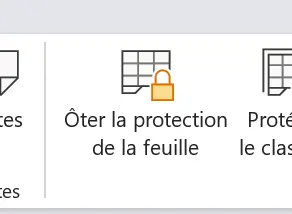
Le même bouton sert à poser et à lever la protection, son libellé changeant selon l’état de la feuille.
Une feuille protégée par mot de passe n’a rien d’un coffre-fort, c’est un frein contre les fausses manœuvres, pas un chiffrement. Seul le mot de passe posé à l’ouverture du classeur protège vraiment le contenu, comme le détaille notre lexique sur le mot de passe Excel.

Une protection de feuille posée avec un mot de passe qu’on a perdu ne se retire pas depuis Excel lui-même. Aucun mot de passe universel n’existe pour cela. La bonne adresse reste la personne qui a protégé le fichier, ou, si ce mot de passe t’appartenait, une ancienne copie non protégée gardée dans tes sauvegardes ou dans l’historique des versions d’un fichier OneDrive ou SharePoint.
Rouvrir un fichier Excel protégé par un mot de passe à l’ouverture
Le mot de passe qui bloque l’ouverture chiffre tout le classeur en AES-256, un standard que personne ne casse par déduction. Excel ne garde d’ailleurs aucune porte dérobée pour le retrouver, comme le rappelle notre fiche sur le mot de passe Excel. Sans lui, le fichier reste fermé, quelle que soit la version d’Excel utilisée pour l’ouvrir.
Trois pistes restent honnêtes avant de considérer le fichier perdu pour de bon. Un gestionnaire de mots de passe garde parfois la trace de celui choisi au moment du chiffrement. Une copie antérieure non protégée peut aussi dormir dans une sauvegarde ou une pièce jointe d’un ancien message. Et un fichier stocké sur OneDrive ou SharePoint garde son historique des versions, où une version d’avant le chiffrement redevient accessible d’un clic.
Range le mot de passe d’ouverture séparément du fichier dès que tu le poses, dans un gestionnaire dédié plutôt que dans un post-it ou une autre cellule du même classeur. Notre article sur mettre un mot de passe sur un fichier Excel détaille cette étape et la différence avec la protection de feuille.

Passer un fichier Excel de la lecture seule à la modification
Un fichier qui s’ouvre en lecture seule se laisse consulter et copier, mais Excel refuse d’enregistrer par-dessus l’original tant que la cause n’est pas levée. Cinq origines expliquent ce mode, une lecture seule recommandée acceptée à l’ouverture, un mot de passe de modification, l’attribut Lecture seule de Windows, le mode protégé des fichiers venus d’Internet, ou un fichier déjà ouvert par quelqu’un d’autre. Notre fiche sur la lecture seule détaille le geste propre à chacune.
Repérer le bandeau Marqué comme final
Marquer comme final est un réglage à part, posé depuis Protéger le classeur. Il affiche un bandeau à l’ouverture et bascule aussitôt le fichier en lecture seule, sans poser la moindre question. Le bouton Modifier quand même, dans ce même bandeau, suffit à repasser en édition normale, puisque ce réglage prévient d’une retouche plutôt qu’il ne l’empêche vraiment.
Vérifier l’attribut Lecture seule de Windows
Quand aucune barre jaune ne s’affiche et qu’aucun mot de passe n’est en jeu, l’explication vient parfois de Windows plutôt que d’Excel lui-même. Ferme d’abord le fichier, puis fais un clic droit dessus dans l’Explorateur. Ouvre ses Propriétés et décoche la case Lecture seule tout en bas de l’onglet Général, avant de rouvrir le classeur normalement.
Questions fréquentes
Ce message signale qu’Excel n’a pas refermé proprement une session précédente sur ce fichier, souvent après un plantage ou une coupure brutale. Ferme toutes les fenêtres Excel, vérifie dans le Gestionnaire des tâches qu’aucun processus Excel ne reste ouvert, puis supprime le fichier caché qui commence par ~$ dans le même dossier avant de rouvrir normalement.
C’est une autre question que le déverrouillage, celle du travail à plusieurs sur un même fichier plutôt que celle d’un blocage à lever. La co-édition sur OneDrive ou SharePoint répond à ce besoin aujourd’hui, et notre lexique sur la co-édition détaille comment l’activer.
Non, ce sont deux verrous séparés à l’intérieur du même fichier. Le mot de passe posé sur une feuille protège ses cellules, alors que celui du projet VBA, réglé depuis l’éditeur, protège seulement l’affichage et la modification du code, sans empêcher les macros de s’exécuter. Notre lexique sur le mot de passe Excel détaille cette distinction.
Ces sites demandent d’envoyer ton classeur sur un serveur que tu ne contrôles pas, ce qui ne convient à aucun fichier professionnel ou confidentiel. Mieux vaut rester sur les gestes d’Excel lui-même quand tu connais le mot de passe, et sur la personne qui l’a posé quand tu l’ignores.
Le geste dépend du verrou que tu viens de lever. Pour chiffrer de nouveau l’ouverture du fichier, repasse par Fichier puis Informations puis Protéger le classeur, détaillé dans notre article sur mettre un mot de passe sur un fichier Excel, et pour reprotéger une feuille, l’onglet Révision propose de nouveau Protéger la feuille.