
Comment mettre un mot de passe sur un fichier Excel à l’ouverture
Tu viens peut-être de faire ce geste automatique qui fait transpirer après coup. Tu as envoyé un fichier Excel par mail, puis tu t'es demandé une seconde trop tard s'il contenait des salaires, des coordonnées clients, un prévisionnel sensible ou les chiffres d'une opération de fusion-acquisition.
C'est exactement là que beaucoup de pros se trompent. Ils pensent avoir “protégé” leur fichier parce qu'ils ont verrouillé une feuille ou grisé quelques cellules. En réalité, le document s'ouvre toujours. Donc la donnée circule.
Mettre un mot de passe sur un fichier Excel, ce n'est pas une astuce gadget. C'est un réflexe de base dès qu'un classeur contient des informations confidentielles. Et la vraie compétence, ce n'est pas seulement savoir cliquer sur l'option. C'est savoir quand chiffrer le fichier entier, et quand une simple protection de feuille suffit pour encadrer le travail d'une équipe.
Pourquoi sécuriser tes fichiers Excel est non négociable
Un fichier Excel n'a rien d'inoffensif. Dans la vraie vie, il transporte souvent des données RH, des prix de revient, des marges, des coordonnées bancaires, des listes de clients, des prévisions de trésorerie ou des scénarios de négociation. Si ce fichier arrive chez la mauvaise personne, le problème commence avant même qu'une cellule soit modifiée.
En France, la question ne relève pas seulement du bon sens. Elle s'inscrit dans un cadre de conformité. Pour un classeur contenant des données clients, RH ou financières, le chiffrement du fichier entier via Fichier > Informations > Protéger le classeur > Chiffrer avec mot de passe est une mesure de base dans le contexte du RGPD, entré en application le 25 mai 2018.
Ce qui met vraiment en danger un fichier Excel
Le risque n'est pas toujours une attaque sophistiquée. Souvent, c'est plus banal.
- Le mauvais destinataire. Tu envoies un reporting de salaires au manager A au lieu du manager B.
- La pièce jointe transférée. Un consultant externe reçoit un fichier qu'il ne devait voir qu'en version anonymisée.
- Le stockage local non maîtrisé. Un classeur sensible reste dans un dossier partagé trop ouvert.
- Le faux sentiment de sécurité. Tu as protégé une feuille, mais n'importe qui peut encore ouvrir le document.
Règle pratique : si le problème commence dès l'ouverture du fichier, il te faut du chiffrement, pas seulement un verrouillage de cellules.
C'est là que beaucoup d'équipes perdent du temps. Elles confondent confort de travail et sécurité d'accès. Or ce sont deux sujets différents. Un contrôleur de gestion peut vouloir empêcher la modification d'un onglet de formules. Un DRH, lui, veut surtout empêcher qu'un tableau de rémunérations soit consulté sans autorisation.
La bonne logique professionnelle
Pose-toi une seule question. Est-ce que quelqu'un sans autorisation doit pouvoir ouvrir ce fichier ?
Si la réponse est non, tu dois penser “mot de passe à l'ouverture”, donc chiffrement. Si la réponse est oui, mais avec un cadre strict sur ce qu'il peut modifier, tu penses plutôt protection de feuille ou de structure.
Protéger un fichier Excel par un mot de passe à l'ouverture
La méthode utile, celle que tu peux appliquer tout de suite sur un fichier de paie, un budget d'acquisition ou une base client, c'est le chiffrement du classeur. Pas un habillage. Pas une pseudo-protection. Un vrai verrou à l'ouverture.
La méthode standard reste stable depuis plusieurs versions d'Excel. Sur Windows, le chemin est Fichier > Informations > Protéger le classeur > Chiffrer avec mot de passe. Sur Mac, Microsoft distingue en plus un mot de passe pour ouvrir le fichier et un mot de passe pour le modifier, comme le rappelle le guide d’IONOS sur la protection d'un fichier Excel.
Sur Windows
Voici la séquence complète.
Ouvre ton fichier Excel
Vérifie d'abord que tu travailles sur la bonne version. Ça paraît évident, mais sur un dossier sensible, mieux vaut éviter de chiffrer un ancien brouillon.Clique sur Fichier
Tu passes dans l'affichage Backstage, celui où Excel gère les informations du document.Entre dans Informations
C'est ici qu'Excel centralise les réglages de protection du classeur.Clique sur Protéger le classeur
Un menu déroulant s'ouvre avec plusieurs options. Ne te trompe pas de bouton.Choisis Chiffrer avec mot de passe
C'est cette option qui bloque l'ouverture du fichier sans le bon mot de passe.Saisis ton mot de passe
Entre-le une première fois, puis confirme-le.Enregistre le fichier
Ferme-le, puis rouvre-le immédiatement pour tester. Si Excel te demande le mot de passe à l'ouverture, c'est bon.
Sur Mac
Le principe est proche, avec une nuance utile en entreprise. Le réglage se trouve dans le menu Fichier > Mots de passe, qui propose deux mots de passe distincts.
- Mot de passe pour ouvrir. Il sert à empêcher l'accès au contenu.
- Mot de passe pour modifier. Il laisse le fichier consultable, mais encadre les changements.
Cette distinction est pratique pour un dossier de négociation que plusieurs personnes doivent lire, sans pour autant pouvoir le retoucher librement.
Sur Mac, séparer lecture confidentielle et droit de modification peut éviter bien des allers-retours quand plusieurs interlocuteurs interviennent sur le même document.
Trois vérifications que je recommande toujours
Avant d'envoyer un fichier chiffré, fais ces contrôles simples.
- Teste la réouverture. Ferme Excel et rouvre le fichier. Tu confirmes que la demande de mot de passe apparaît bien.
- Vérifie le canal d'envoi. N'envoie pas le fichier et le mot de passe dans le même mail.
- Renomme proprement le document. Un nom de fichier flou du type
Version_finale_OK_bis.xlsxne rassure personne.
Astuce bonus
Crée une copie juste avant d'activer le mot de passe, par exemple Salaires_2026_backup_interne.xlsx, puis stocke-la dans un emplacement sécurisé réservé aux personnes autorisées. Ce n'est pas élégant, mais c'est une habitude qui évite des blocages très coûteux quand un mot de passe a été mal communiqué.
Chiffrement vs Protection de feuille Lequel choisir ?
C'est la confusion la plus fréquente sur Excel. Et franchement, elle coûte cher en sérénité. Beaucoup de professionnels pensent avoir sécurisé un document alors qu'ils ont seulement empêché la saisie dans certaines cellules.
Le critère de choix est simple. Le chiffrement protège l'accès au fichier. La protection de feuille protège surtout les modifications.
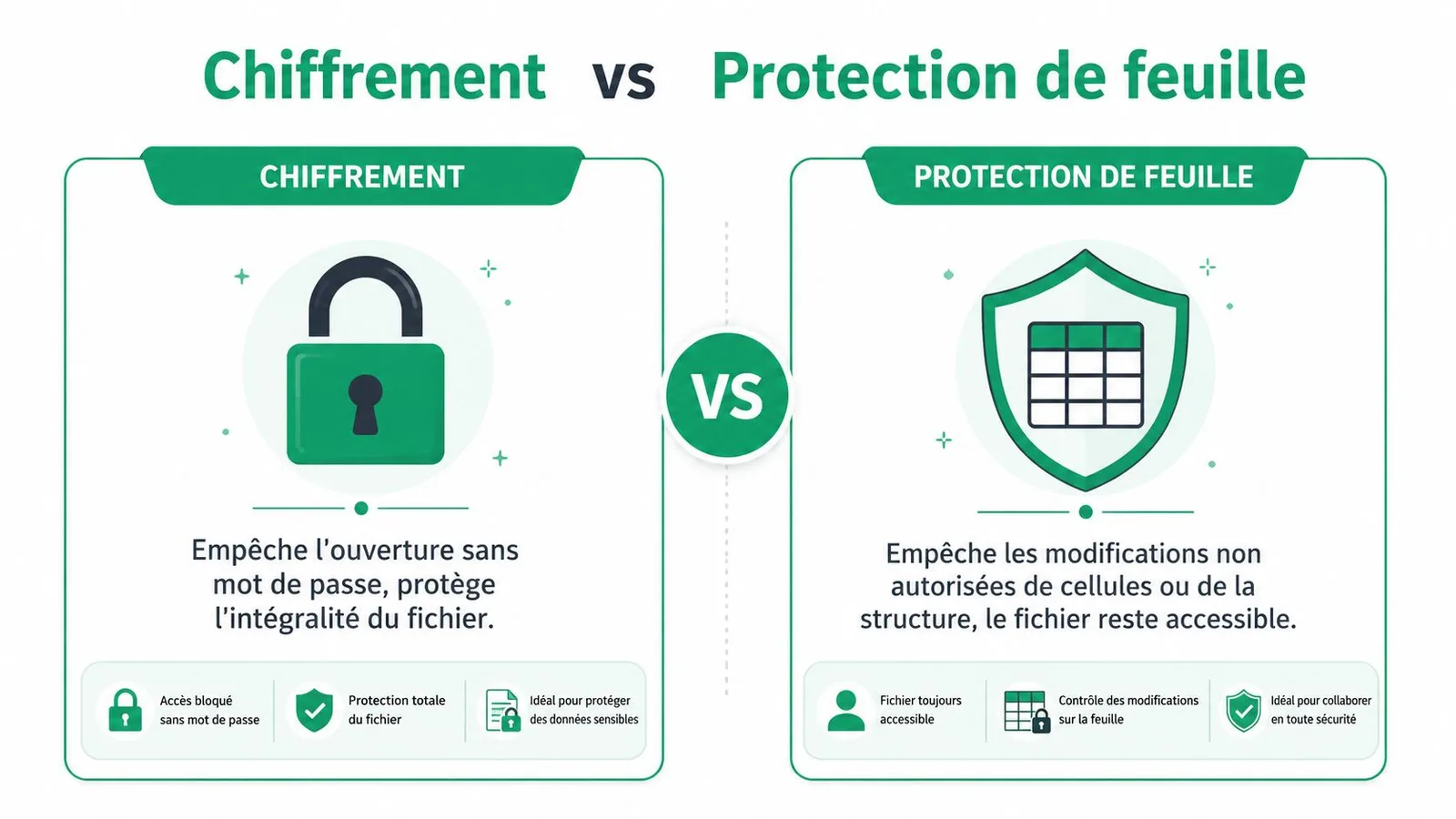
Niveaux de protection Excel
| Niveau de protection | Ce que ça fait | Cas d'usage typique |
|---|---|---|
| Chiffrement du fichier | Empêche l'ouverture sans mot de passe | Fichier de salaires, due diligence, données clients sensibles |
| Protection de feuille | Empêche la modification de certaines cellules ou zones | Modèle budgétaire à compléter sans toucher aux formules |
| Protection de structure du classeur | Empêche certaines actions sur les feuilles, comme ajout, suppression ou déplacement | Reporting mensuel avec onglets à conserver intacts |
| Mot de passe de modification sur Mac | Autorise la lecture, mais encadre l'édition | Fichier à consulter largement, mais à modifier par un cercle restreint |
Quand le chiffrement est le bon choix
Prends ces exemples concrets.
- Un fichier de paie. Si quelqu'un non autorisé ouvre le document, c'est déjà trop tard.
- Un dossier de fusion-acquisition. Le simple nom des sociétés ou les hypothèses de valorisation peuvent être sensibles.
- Une base clients avec données personnelles. Le sujet, c'est l'accès, pas seulement l'intégrité des formules.
Dans ces cas-là, la bonne réponse est le chiffrement du fichier entier.
Quand la protection de feuille suffit
À l'inverse, imagine un tableau de bord commercial que tu diffuses à un client ou à un responsable opérationnel. Il doit pouvoir l'ouvrir. Le vrai risque, c'est qu'il écrase une formule, déplace une colonne clé ou modifie une cellule calculée.
Là, la protection de feuille est pertinente. Tu la trouveras dans l'onglet Révision, et tu peux approfondir le sujet dans ce lexique sur la protection de feuille Excel.
Si ton objectif est “personne ne doit voir ce contenu”, protège l'ouverture. Si ton objectif est “les gens peuvent voir mais pas casser le modèle”, protège la feuille.
Le piège classique à éviter
Un responsable RH prépare un fichier de salaires, verrouille les cellules de calcul, puis envoie le document en pensant qu'il est protégé. Mauvais réflexe. Le destinataire peut encore lire les noms, les montants, les primes. La feuille est peut-être verrouillée, mais la confidentialité n'existe pas.
À l'inverse, un contrôleur de gestion chiffre un budget collaboratif que cinq managers doivent mettre à jour quotidiennement. Résultat, la collaboration devient pénible parce que tout passe par un mot de passe unique. Ici, il fallait probablement laisser le fichier accessible dans un cadre maîtrisé, puis protéger les zones sensibles à la modification.
Le bon niveau de sécurité n'est pas celui qui impressionne. C'est celui qui colle au besoin réel.
Gérer tes mots de passe Excel comme un pro
Le mot de passe n'est utile que si tu peux le gérer proprement. Un mot de passe “temporaire” choisi à la va-vite, puis oublié une semaine plus tard, suffit à rendre un fichier critique inutilisable.

Microsoft précise qu'Excel n'impose aucune contrainte de longueur ni de complexité, que le mot de passe est sensible à la casse et irrécupérable en cas d'oubli, comme indiqué dans l'aide Microsoft sur la protection d'un fichier Excel.
Ce que ça change dans la pratique
Excel te laisse libre. C'est pratique, mais dangereux. Tu peux choisir un mot de passe faible, évident, facile à deviner. Excel ne t'arrêtera pas.
En revanche, si tu l'oublies, Excel ne viendra pas te sauver. C'est le point que beaucoup découvrent trop tard sur un fichier critique.
Modifier ou supprimer un mot de passe
La logique est simple si tu connais déjà le mot de passe actuel.
- Ouvre le fichier avec le mot de passe existant
- Va dans Fichier puis Informations
- Clique sur Protéger le classeur
- Retourne dans Chiffrer avec mot de passe
- Pour changer le mot de passe, remplace l'ancien par le nouveau
- Pour supprimer la protection, efface le mot de passe dans le champ, puis enregistre
Fais toujours un test juste après. J'insiste, parce qu'un changement mal validé peut bloquer un fichier transmis à toute une équipe.
Comment choisir un bon mot de passe
Je te déconseille les évidences du type nom de société, année en cours, nom du service ou projet confidentiel. Pour un fichier de salaires, Salaires2026 est mauvais. Pour un dossier de M&A, le nom de la cible est encore pire.
Prends plutôt ces réflexes :
- Évite le contexte visible. N'utilise pas le nom du client, du projet ou du service.
- Mixe les formes. Majuscules, minuscules et caractères variés aident à sortir des habitudes trop prévisibles.
- Privilégie la mémorisation indirecte. Une phrase transformée est souvent meilleure qu'un mot simple.
- Stocke-le proprement. Utilise un outil dédié, pas un post-it ni une cellule cachée dans un autre fichier.
Pour clarifier le vocabulaire et les bonnes pratiques, tu peux consulter ce lexique sur le mot de passe.
Un mot de passe Excel robuste ne sert à rien s'il voyage dans le même message que le fichier.
Mon astuce bonus de terrain
Avant de chiffrer un document important, crée une copie de secours non diffusée, rangée dans un emplacement restreint. Ensuite seulement, applique le mot de passe sur la version destinée au partage.
C'est une habitude très simple. Et quand un collègue te dit “je n'arrive plus à l'ouvrir” ou qu'un mot de passe a été mal transmis, tu respires beaucoup mieux.
Les limites du mot de passe et les alternatives modernes
Le mot de passe sur un fichier Excel est un excellent réflexe. Mais ce n'est pas un système de collaboration moderne à lui tout seul. Dès que plusieurs personnes interviennent, les limites apparaissent vite.
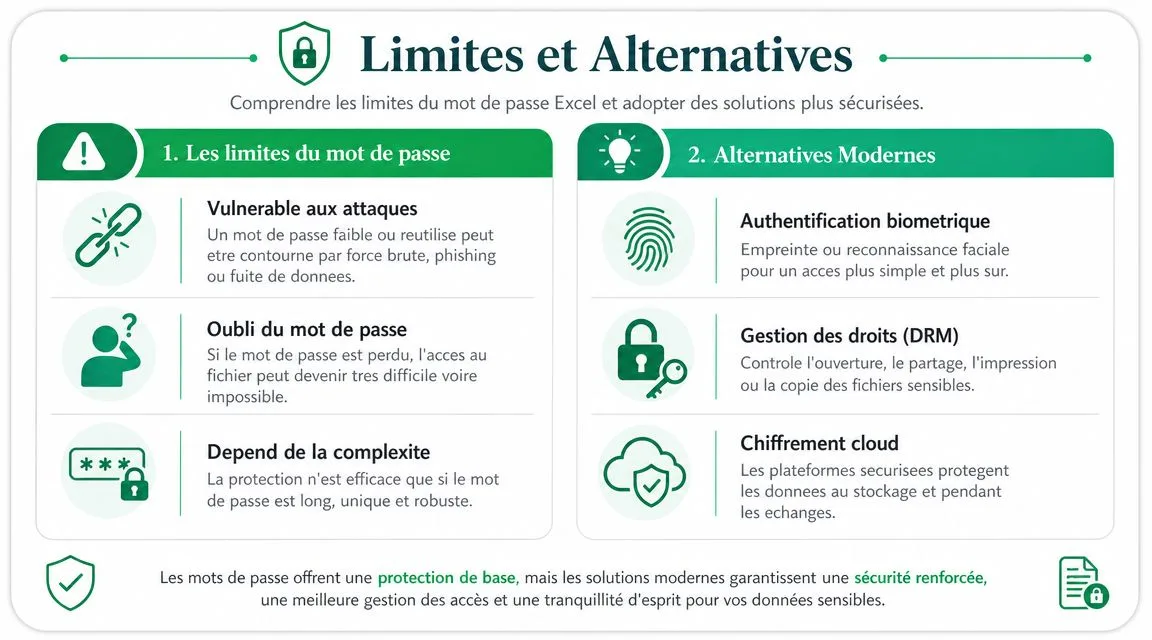
Là où le mot de passe montre ses limites
Le premier frein, c'est l'organisation. Si plusieurs collègues ont besoin du même document, un mot de passe partagé circule vite dans trop d'endroits.
Le second, c'est l'usage. Un fichier chiffré est parfait pour un envoi ponctuel ou un document très sensible. Il l'est moins pour un suivi opérationnel modifié en continu.
- Collaboration lourde. Plusieurs personnes doivent parfois ouvrir et éditer sans friction.
- Gestion des droits limitée. Le mot de passe ne remplace pas une vraie politique d'autorisations.
- Risque humain. Un mot de passe faible, mal transmis ou oublié casse tout le dispositif.
Les alternatives à connaître
Dans beaucoup d'entreprises, la suite logique consiste à gérer les accès au niveau du partage du document, pas seulement du fichier lui-même. Typiquement, OneDrive ou SharePoint permettent de donner un accès en lecture ou en modification selon les personnes. C'est souvent plus propre quand le besoin principal est de collaborer sans perdre le contrôle.
Tu peux approfondir cette logique dans notre leçon sur le partage d’un fichier Excel. C'est le bon complément quand tu hésites entre confidentialité stricte et travail à plusieurs.
Certaines organisations vont plus loin avec des outils de gestion des droits ou des politiques de sécurité centralisées. Là, on entre dans une logique plus large que le simple classeur Excel. C'est souvent le bon terrain pour discuter avec l'IT, surtout si tes fichiers circulent entre direction financière, RH, juridique et partenaires externes.
Le mot de passe protège un fichier. Une politique d'accès protège un processus de travail.
Ton plan d'action pour des fichiers Excel blindés
Tu n'as pas besoin de transformer Excel en bunker incompréhensible. Tu as besoin de choisir le bon niveau de protection au bon moment.
La checklist que j'appliquerais demain matin
- Repère les fichiers sensibles. Commence par les classeurs qui contiennent salaires, données personnelles, trésorerie, contrats ou éléments de négociation.
- Pose la bonne question. Si personne ne doit ouvrir le fichier sans autorisation, chiffre-le.
- Ne confonds pas accès et modification. La protection de feuille sert surtout à éviter les erreurs de manipulation.
- Teste toujours après réglage. Ferme, rouvre, vérifie. Un paramétrage non testé, c'est de la confiance aveugle.
- Sépare le fichier et le mot de passe. Deux canaux distincts, sinon la protection perd beaucoup de sa valeur.
- Prévois une copie de secours. Pas pour contourner la sécurité. Pour éviter un blocage absurde.
- Passe à une logique de partage moderne si le fichier vit à plusieurs mains au quotidien.
Deux situations types
Pour un fichier de salaires, chiffre presque toujours. L'enjeu principal, c'est d'empêcher l'ouverture non autorisée.
Pour un tableau de bord de direction, laisse l'ouverture possible aux personnes concernées, puis verrouille les cellules de calcul et parfois la structure du classeur. L'enjeu principal, c'est d'éviter la casse.
FAQ
Que faire si j'oublie le mot de passe de mon fichier Excel ?
Si tu n'as pas conservé le mot de passe, la situation est compliquée. Excel ne prévoit pas de récupération officielle via Microsoft, donc mieux vaut anticiper avec un gestionnaire de mots de passe et une copie de secours sécurisée.
Est-ce que protéger une feuille revient à mettre un mot de passe sur le fichier ?
Non. Une feuille protégée peut empêcher certaines modifications, mais le fichier peut rester lisible. Si tu veux empêcher l'accès au contenu, il faut chiffrer le fichier.
Est-ce une bonne idée d'envoyer un mot de passe par mail avec le fichier ?
Non, pas dans le même message. Si tu envoies le fichier par mail, transmets le mot de passe par un autre canal. C'est le même principe que pour une serrure physique.
En résumé, mettre un mot de passe sur un fichier Excel est un excellent réflexe, à condition de ne pas l'utiliser à l'aveugle. Chiffre quand l'accès doit être interdit. Protège la feuille quand le fichier doit rester consultable mais encadré. Et gère tes mots de passe comme un pro, sinon le remède finit par te bloquer toi-même.