Verrouiller une cellule Excel sans bloquer les cases de saisie
Verrouille les cellules à protéger sans bloquer les cases que tes collègues remplissent, par les gestes d’Excel ou d’un clic avec notre macro gratuite.
Toutes les cellules d’une feuille Excel naissent verrouillées, mais ce verrou ne bloque rien tant que la feuille n’est pas protégée. Pour verrouiller une cellule sans figer les cases que tes collègues remplissent, déverrouille toute la feuille, reverrouille les seules cellules à protéger, puis protège-la. Notre macro VBA le fait d’un clic sur toutes les formules d’une feuille.
Verrouiller certaines cellules Excel sans bloquer toute la feuille
Pour verrouiller certaines cellules d’Excel sans bloquer toute la feuille, déverrouille d’abord la feuille entière, reverrouille les seules cellules à protéger, puis protège la feuille. Toutes les cellules naissent en effet verrouillées, si bien qu’une feuille protégée telle quelle fige aussi les cases de saisie de tes collègues.
Sur le devis qui sert d’exemple à toute la page, des collègues tapent les quantités et les prix, pendant que les montants et les totaux se calculent seuls en D2:D8. La quantité de l’agrafeuse manque encore, d’où la case vide en D5, et B5 doit donc rester ouverte une fois la feuille protégée. La fiche du lexique sur le verrouillage de cellules explique ce qui distingue ce verrou de la protection de la feuille.
L’onglet Devis, avec ses sept formules en D2:D8
| A | B | C | D | |
|---|---|---|---|---|
| 1 | Article | Quantité | Prix unitaire | Montant |
| 2 | Cahier A4 | 40 | 3,20 | 128,00 |
| 3 | Stylo bille bleu | 150 | 0,85 | 127,50 |
| 4 | Classeur à levier | 25 | 4,90 | 122,50 |
| 5 | Agrafeuse | 12,50 | ||
| 6 | Total HT | 378,00 | ||
| 7 | TVA 20 % | 75,60 | ||
| 8 | Total TTC | 453,60 |
=SI(B2="";"";B2*C2)Écrite en D2 et recopiée jusqu’en D5, elle laisse le montant vide tant que la quantité manque. D6 porte =SOMME(D2:D5), D7 =D6*20% et D8 =D6+D7.
Déverrouiller toutes les cellules avec Format de cellule
Pour déverrouiller toutes les cellules, sélectionne la feuille entière, puis décoche Verrouillée dans la fenêtre Format de cellule. Rien ne change encore à l’écran, sauf un petit triangle vert dans le coin de chaque formule, le signal d’une formule déverrouillée.
- 01
Clique sur le bouton Sélectionner tout, le triangle placé au croisement des lettres de colonnes et des numéros de lignes, pour sélectionner toute la feuille.
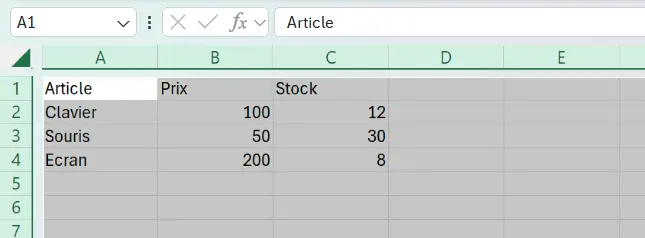
Toute la feuille sélectionnée par le bouton Sélectionner tout, ici sur un autre tableau. - 02
Appuie sur Ctrl+1 pour ouvrir la fenêtre Format de cellule, puis clique sur son onglet Protection.
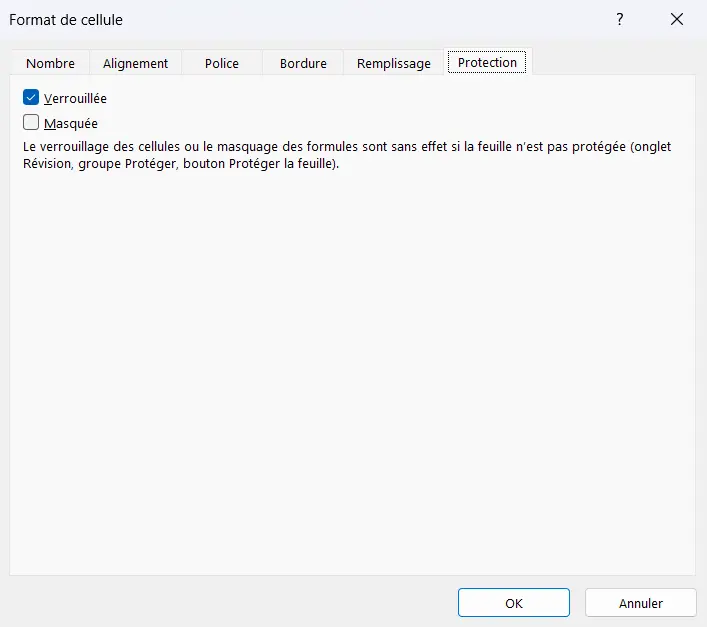
L’onglet Protection, où Verrouillée est cochée d’origine. La note d’Excel rappelle que la case reste sans effet tant que la feuille n’est pas protégée. - 03
Décoche Verrouillée, puis valide par OK, et toutes les cellules de la feuille, formules comprises, sont alors déverrouillées.
Cocher Verrouillée sur les seules cellules à protéger
La feuille entièrement déverrouillée, sélectionne les cellules qui doivent rester intactes, puis coche Verrouillée pour elles seules. Rouvre Format de cellule avec Ctrl+1, coche Verrouillée sur son onglet Protection, puis valide par OK. Sur le devis, ce sont les montants et les totaux de D2:D8, auxquels s’ajoutent les en-têtes et les libellés comme Total HT, que personne ne doit effacer.
Une sélection se construit à plusieurs endroits avec la touche Ctrl enfoncée, ce qui verrouille d’un coup des cellules éloignées les unes des autres. Les cases laissées déverrouillées, B2:C5 sur le devis, accepteront au contraire la saisie une fois la feuille protégée. Et pour cacher aussi le texte des formules, coche en même temps la case Masquée, dont une section plus bas explique l’effet.
Verrouiller une colonne ou une ligne entière d’un seul clic
Pour verrouiller une colonne entière, clique sur sa lettre afin de la sélectionner d’un bout à l’autre, coche Verrouillée dans Format de cellule, puis protège la feuille. Une ligne se verrouille de la même façon, en cliquant cette fois sur son numéro, dans la marge de gauche. Sur le devis, la colonne A des articles se ferme ainsi d’un seul clic, sans que tu aies à pointer ses cellules une à une.
Activer la protection avec Protéger la feuille
Les verrous ne bloquent rien tant que la feuille n’est pas protégée, et c’est le bouton Protéger la feuille qui les rend effectifs. Tu le trouves dans le groupe Protéger de l’onglet Révision. Sa fenêtre demande un mot de passe facultatif, et la liste de ce que chacun pourra encore faire sur la feuille.
- 01
Dans l’onglet Révision, clique sur Protéger la feuille, dans le groupe Protéger.

Le groupe Protéger de l’onglet Révision, avec Protéger la feuille à gauche. - 02
Tape un mot de passe si tu en veux un, laisse cochées Sélectionner les cellules verrouillées et Sélectionner les cellules déverrouillées, puis valide par OK.
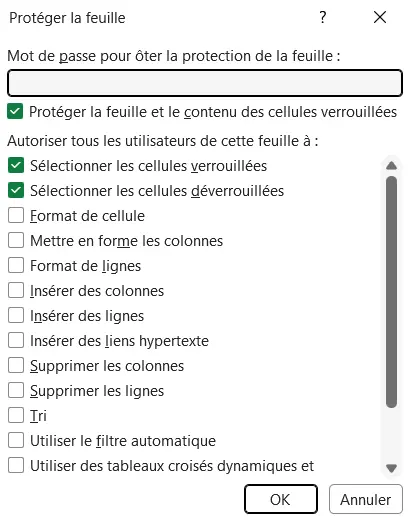
La fenêtre Protéger la feuille, mot de passe vide. Seules les deux cases de sélection sont cochées d’origine. - 03
Si tu as tapé un mot de passe, retape-le dans la fenêtre Confirmer le mot de passe, puis valide de nouveau par OK.
Essaie ensuite le devis, où une quantité de 10 tapée en B5 donne aussitôt 125,00 en D5. Une frappe dans D6 fait au contraire apparaître un message d’Excel, qui dit que la cellule se trouve sur une feuille protégée et qu’il faut d’abord ôter la protection.
Colorer les cellules verrouillées avec la fonction CELLULE
Une mise en forme conditionnelle bâtie sur la fonction CELLULE colore les cellules verrouillées, et montre d’un regard ce que la protection bloquera. Son type d’information « protect » renvoie 1 pour une cellule verrouillée, et 0 pour une cellule déverrouillée.
- 01
Sélectionne le devis, de A1 à D8, en partant de A1 pour qu’elle reste la cellule active.
- 02
Dans l’onglet Accueil, ouvre Mise en forme conditionnelle, choisis Nouvelle règle, puis Utiliser une formule pour déterminer pour quelles cellules le format sera appliqué.
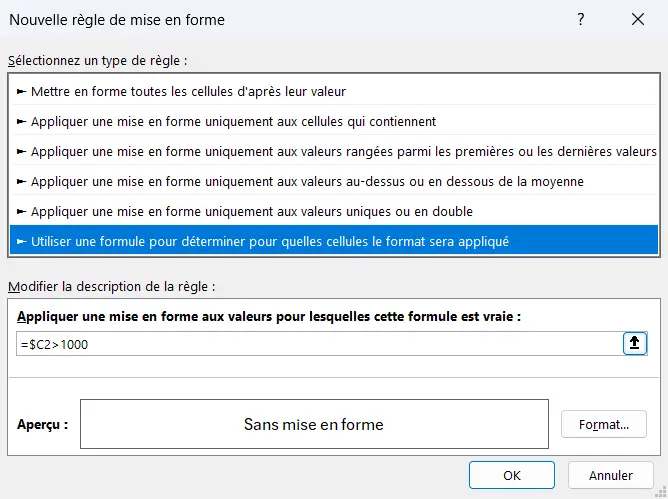
La fenêtre Nouvelle règle de mise en forme, ici sur une autre formule. Celle de cette page se tape dans la même zone. - 03
Tape la formule ci-dessous, choisis un fond gris avec le bouton Format…, puis valide par OK.
=CELLULE("protect";A1)=1Sur le devis préparé, seules D2:D8 se colorent, et une cellule déverrouillée perd sa couleur aussitôt.
La règle suit chaque changement de verrou sans attendre le moindre recalcul. Écrite seule dans une cellule, la même formule CELLULE ne se met à jour qu’au recalcul suivant, quand tu appuies sur F9 par exemple.
Protéger uniquement les formules d’une feuille Excel
Pour protéger uniquement les formules d’une feuille Excel, la fenêtre Atteindre les sélectionne toutes d’un coup, au lieu de te faire pointer chaque cellule de calcul. Le reste de la méthode ne bouge pas, puisque tu déverrouilles la feuille entière, tu coches Verrouillée sur cette sélection, puis tu protèges la feuille. C’est le cas le plus courant, parce qu’un tableau partagé mêle presque toujours des calculs à préserver et des cases à remplir.
Sélectionner toutes les formules avec la fenêtre Atteindre
La fenêtre Atteindre sélectionne d’un coup toutes les cellules qui portent une formule, sans que tu les cherches une à une. Lancée depuis une seule cellule, elle les cherche dans toute la feuille, et ouverte sur une plage, dans cette plage seulement.
- 01
Clique sur une seule cellule, A1 par exemple, pour que la recherche porte sur toute la feuille.
- 02
Appuie sur F5 ou sur Ctrl+T pour ouvrir la fenêtre Atteindre, puis clique sur son bouton Cellules…
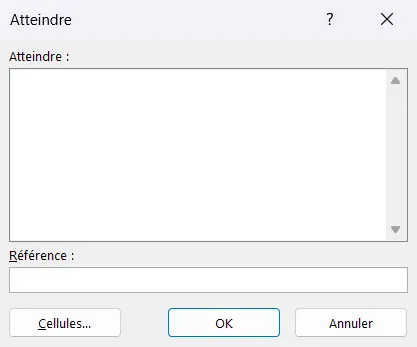
La fenêtre Atteindre, dont le bouton Cellules… ouvre la sélection par type de cellule. - 03
Dans la fenêtre Sélectionner les cellules, choisis Formules en laissant cochées ses quatre cases, Nombres, Texte, Valeurs logiques et Erreurs, puis valide par OK.
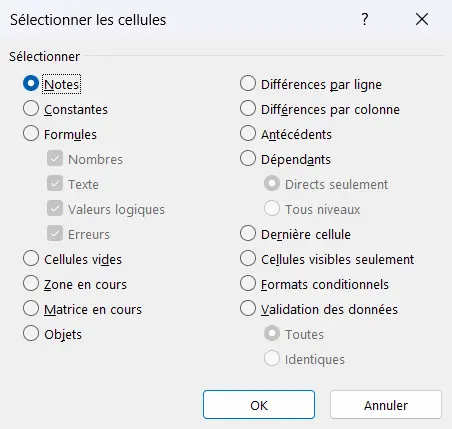
La fenêtre Sélectionner les cellules, ouverte ici sur Notes. Formules se trouve deux lignes plus bas, avec ses quatre cases.
Sur le devis, les sept cellules de D2:D8 sont sélectionnées, D5 comprise, puisque la case Texte prend aussi une formule qui rend un texte vide. Il ne te reste qu’à cocher Verrouillée sur cette sélection, sans cliquer ailleurs pour la garder entière. Si tu préfères la souris, la commande Formules du menu Rechercher et sélectionner, dans l’onglet Accueil, fait la même sélection.
Seuls les résultats d’une formule dynamique qui déborde échappent à cette sélection. Écrite en F2, à droite du devis, =SEQUENCE(3) remplit aussi F3 et F4, qui ne portent aucune formule. Ajoute-les donc à la sélection en cliquant dessus avec la touche Ctrl enfoncée. Laissées ouvertes, elles accepteraient une valeur tapée sur la feuille protégée, et la formule afficherait l’erreur #PROPAGATION! à la place de ses résultats.
Repérer une formule déverrouillée grâce au triangle vert
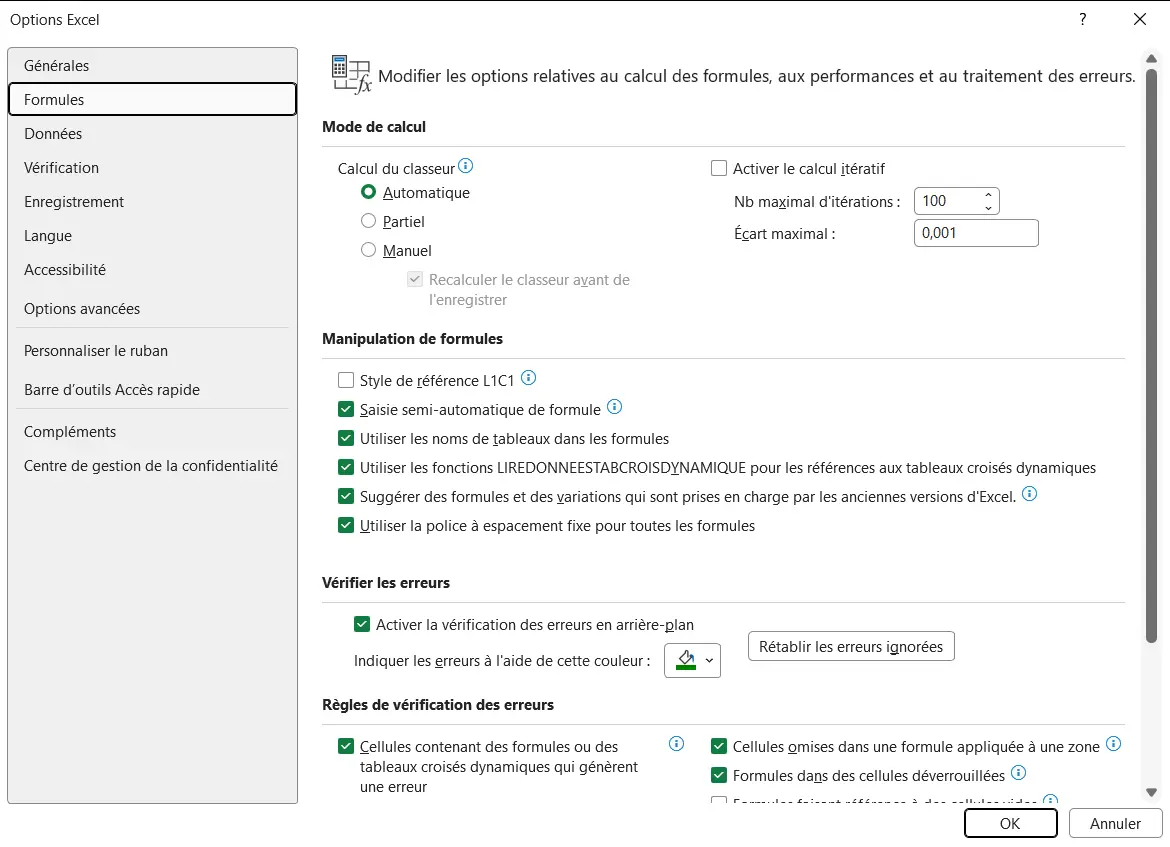
Excel signale lui-même une formule restée déverrouillée par un petit triangle vert dans le coin de sa cellule. C’est la règle Formules dans des cellules déverrouillées de sa vérification des erreurs qui le pose, tant qu’elle reste active.
Ce signal sert surtout après coup, quand une formule ajoutée dans une case déverrouillée reste ouverte sans que tu y penses. Sur le devis, D2:D8 retrouvent leur verrou dès que tu coches Verrouillée, et leurs triangles verts disparaissent aussitôt. La règle se coche ou se décoche dans les options d’Excel, catégorie Formules, parmi les Règles de vérification des erreurs.
Masquer les formules Excel dans la barre de formule
Pour masquer une formule Excel, coche la case Masquée de sa cellule, puis protège la feuille. La barre de formule reste alors vide quand quelqu’un sélectionne la cellule, qui affiche toujours son résultat. Le plus court est de cocher Masquée sur les formules qu’Atteindre vient de sélectionner, dans le même passage par Format de cellule que Verrouillée.
- 01
Sélectionne les formules avec F5, Cellules… et Formules, comme plus haut.
- 02
Appuie sur Ctrl+1, puis coche Masquée sur l’onglet Protection, en laissant Verrouillée cochée, et valide par OK.
- 03
Protège ensuite la feuille par Révision, puis Protéger la feuille.
La case cache aussi la formule ailleurs que dans la barre. Le bouton Afficher les formules de l’onglet Formules, qui montre d’ordinaire le texte de chaque calcul, laisse vide une cellule masquée de la feuille protégée. Si tu n’as masqué que D6, elle n’apporte que son résultat une fois copiée dans un autre classeur. D7, verrouillée mais pas masquée, y arrive au contraire avec sa formule.
Réafficher une formule masquée en ôtant la protection
Pour réafficher une formule masquée, clique sur Ôter la protection de la feuille, dans le groupe Protéger de l’onglet Révision. La formule revient alors aussitôt dans la barre de formule. Si tu ne veux plus la cacher, décoche Masquée dans Format de cellule avant de reprotéger la feuille.
Poser ou non un mot de passe sur une feuille Excel protégée
Le mot de passe de Protéger la feuille est facultatif, et il ne sert qu’à empêcher d’ôter la protection sans le connaître. Microsoft prévient d’ailleurs que cette protection n’est pas conçue comme une fonctionnalité de sécurité, et qu’il ne peut pas récupérer un mot de passe oublié.
Quand les données doivent vraiment rester privées, c’est le fichier qu’il faut chiffrer, comme l’explique l’article pour mettre un mot de passe sur un fichier Excel. La protection de feuille a aussi sa fiche au lexique, qui la distingue de la protection du classeur.
Choisir ce que la feuille protégée autorise encore
La liste de la fenêtre Protéger la feuille décide de ce que chacun peut encore faire. Seules ses deux premières cases, la sélection des cellules verrouillées et celle des cellules déverrouillées, sont cochées d’origine. Sur la feuille protégée telle quelle, Excel refuse donc aussi d’insérer une ligne ou de changer la couleur d’une case de saisie.
Le tri demande une précaution de plus, puisque même avec Tri coché, Excel refuse de trier une plage qui contient une cellule verrouillée. Il ne trie donc que des plages entièrement déverrouillées, jamais un tableau dont les formules sont verrouillées. Quant au filtre, l’aide de Microsoft précise que la case Utiliser le filtre automatique ne sert qu’aux flèches d’un filtre posé avant la protection. Selon la même aide, aucun filtre ne peut être ajouté ni retiré tant que la feuille reste protégée.
Ouvrir une plage protégée avec Autoriser la modification des plages
Selon l’aide de Microsoft, le bouton Autoriser la modification des plages ouvre une plage verrouillée à qui connaît son mot de passe. La protection du reste de la feuille ne bouge pas, et le bouton ne s’emploie que sur une feuille non protégée. Il sert pour une zone qu’une seule personne doit modifier, comme les prix du devis, réservés à celui qui les fixe.
- 01
Feuille non protégée, clique sur Autoriser la modification des plages, puis sur Nouvelle… dans la fenêtre Permettre la modification des plages.
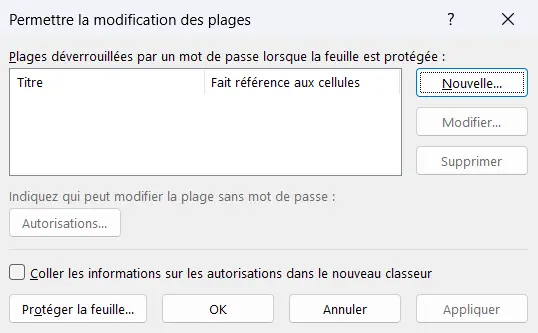
La fenêtre Permettre la modification des plages, encore vide, avec son bouton Protéger la feuille… en bas à gauche. - 02
Dans la fenêtre Nouvelle plage, donne un titre, indique les cellules dans Fait référence aux cellules, puis tape le mot de passe de la plage et valide par OK.
- 03
Clique sur Protéger la feuille… pour protéger la feuille dans la foulée.
Une frappe dans cette plage, une fois la feuille protégée, ouvre alors la fenêtre Déverrouiller la plage, qui réclame le mot de passe par la phrase Entrez le mot de passe pour modifier cette cellule. La liste de la fenêtre Permettre la modification des plages range d’ailleurs ces plages sous le titre Plages déverrouillées par un mot de passe lorsque la feuille est protégée.
Ôter la protection de la feuille pour modifier une cellule
Pour modifier une cellule verrouillée, clique sur Ôter la protection de la feuille dans l’onglet Révision, et tape le mot de passe si la feuille en a un. Fais ta correction, puis reprotège la feuille par Protéger la feuille, au même endroit.
Verrouiller toutes les formules d’un clic avec une macro VBA
Notre macro Verrouiller_cellules_formules fait d’un clic les gestes du début de la page sur la feuille active. Elle verrouille les cellules qui portent une formule, déverrouille toutes les autres, puis protège la feuille sans mot de passe. Tu n’as donc plus à repasser par Atteindre et Format de cellule chaque fois que le tableau change.
Voir les formules du devis verrouillées par la macro
Sur l’onglet Devis, la macro verrouille les sept formules de D2:D8, déverrouille tout le reste, en-têtes et libellés compris, puis protège la feuille. Un message annonce alors « 7 cellule(s) de formule verrouillée(s) sur Devis, toutes les autres déverrouillées, feuille protégée sans mot de passe », que la barre d’état garde ensuite.
L’onglet Devis après la macro, sans la colonne C des prix, déverrouillée comme B. Le gris marque les seules cellules restées verrouillées, la macro ne change aucune couleur.
| A | B | D | |
|---|---|---|---|
| 1 | Article | Quantité | Montant |
| 2 | Cahier A4 | 40 | 128,00 |
| 3 | Stylo bille bleu | 150 | 127,50 |
| 4 | Classeur à levier | 25 | 122,50 |
| 5 | Agrafeuse | ||
| 6 | Total HT | 378,00 | |
| 7 | TVA 20 % | 75,60 | |
| 8 | Total TTC | 453,60 |
Excel refuse désormais toute frappe dans D2:D8, alors que B5 accepte toujours une quantité, qui fait passer le total TTC à 603,60 avec 10. La macro verrouille aussi F3 et F4 sous =SEQUENCE(3) écrite en F2, ces résultats d’une formule dynamique que la fenêtre Atteindre laisse de côté.
Elle traite de même une formule dans des cellules fusionnées, une formule matricielle validée par Ctrl+Maj+Entrée et une formule sur une ligne masquée à la main. Sur une feuille de 100 000 formules, elle travaille en une fraction de seconde.
Régler ce que la macro verrouille et protège
toutesLesFeuillesFalse, la valeur du code, ne traite que la feuille active. Avec True, la macro traite toutes les feuilles de calcul du classeur, masquées comprises, et nomme à la fin celles qu’elle a laissées telles quelles.deverrouillerLeResteTrue, la valeur du code, déverrouille toutes les cellules qui ne portent pas de formule. Avec False, la macro verrouille les formules sans toucher aux autres cellules. Un taux resté verrouillé le demeure, et tes cases de saisie déjà ouvertes le restent. Sur une feuille où tu n’as encore rien déverrouillé, False laisse donc aussi tes cases de saisie verrouillées.protegerLaFeuilleTrue, la valeur du code, protège la feuille sans mot de passe une fois les formules verrouillées. Avec False, la macro s’arrête au verrouillage, et c’est à toi de protéger la feuille par Révision, puis Protéger la feuille.
La macro ne pose jamais de mot de passe, parce qu’un mot de passe écrit dans son code se lirait en clair dans l’éditeur VBA. Pour en mettre un, ôte la protection qu’elle vient de poser, puis reprotège la feuille par Protéger la feuille en tapant ton mot de passe.
Installer la macro de verrouillage dans un module
Ouvre l’éditeur VBA avec Alt+F11 et colle le code dans un module neuf (menu Insertion, Module). Reviens ensuite à la feuille dont tu veux verrouiller les formules, puis lance Verrouiller_cellules_formules avec Alt+F8.
Connaître les limites de la macro de verrouillage
Ctrl+Z ne rend pas les verrous d’avant, et la macro part sans demander de confirmation.
Avec les réglages d’origine, toutes les cellules sans formule restent modifiables sur la feuille protégée, en-têtes et libellés compris. N’importe qui peut donc effacer Total HT ou l’en-tête Quantité du devis, et une cellule que tu avais laissée verrouillée exprès se retrouve déverrouillée. Pour les garder verrouillées, déverrouille toi-même tes cases de saisie, puis passe deverrouillerLeReste sur False.
Les cellules où déborde une formule dynamique sont verrouillées avec elle, mais si son résultat s’allonge plus tard, les nouvelles cellules gardent leur état d’avant. Il faut alors ôter la protection, puis relancer la macro.
Un texte qui commence par le signe égal, tapé dans une cellule au format Texte ou précédé d’une apostrophe, n’est pas une formule, et la macro le laisse déverrouillé.
Une feuille déjà protégée, avec ou sans mot de passe, est laissée telle quelle, et le message demande d’ôter d’abord la protection. Une feuille sans aucune formule n’est pas touchée non plus.
Sur une feuille dont un filtre masque des lignes, la macro ne change rien, puisqu’Excel n’y modifie pas la case Verrouillée des lignes masquées. Son message demande d’afficher toutes les lignes, par Données puis Effacer, avant de la relancer.
Avec les réglages d’origine, des onglets groupés sont dissociés avant la protection, qu’Excel refuse sur une feuille groupée, et seule la feuille active est traitée.
La case Masquée n’est jamais touchée, si bien qu’une formule que tu as masquée le reste.
Tu as peut-être encore une question
Immobiliser des cellules recouvre deux gestes différents, et le bon dépend de ce que tu veux empêcher. Pour qu’on ne puisse plus les modifier, coche Verrouillée dans Format de cellule, puis protège la feuille par Révision et Protéger la feuille. Pour les garder à l’écran pendant que tu fais défiler le tableau, c’est Figer les volets, dans l’onglet Affichage.
Bloquer une cellule dans une formule Excel, c’est écrire sa référence avec des dollars, comme $B$1, ou appuyer sur F4 juste après l’avoir tapée, pour que la référence ne bouge plus quand tu recopies la formule. Ce dollar n’empêche pourtant personne de modifier la cellule, ce que seuls le verrou et la protection de la feuille font, et l’article sur bloquer une cellule avec le dollar détaille les références relatives, absolues et mixtes.
Un mot de passe de feuille oublié ne se retrouve pas par Excel, puisque Microsoft précise qu’il ne peut pas le récupérer, si bien que le plus sûr reste de le redemander à la personne qui a protégé la feuille ou de repartir d’une copie enregistrée avant la protection. Notre macro, elle, protège la feuille sans mot de passe, et te laisse en poser un à la main.
Oui, Excel pour le web protège aussi une feuille, par son volet Gérer la protection, où, selon l’aide de Microsoft, tu choisis Protéger la feuille, puis Plages déverrouillées pour laisser des cellules modifiables, avec un mot de passe de plage si besoin. Notre macro, en revanche, n’y tourne pas, puisque Excel pour le web n’exécute pas le code VBA.
Pour rendre un fichier Excel non modifiable, pose un mot de passe pour la modification dans la fenêtre Options générales, que tu ouvres par le bouton Outils de la fenêtre Enregistrer sous, et le fichier ne s’ouvrira plus qu’en lecture seule pour qui ne le connaît pas. La protection de feuille, elle, laisse modifier tout ce qui n’est pas verrouillé.
Pour aller plus loin
Tout ce dont tu as besoin pour faire tourner tes macros et progresser sur Excel se trouve ici.

Télécharge notre cours Excel complet en PDF
Télécharger
Ton cours Excel gratuit
3 chapitres pour apprendre les bases et découvrir l'automatisation.
Voir le cours
Entraîne-toi sur nos 63 exercices corrigés
S’entraîner
Les macros Excel et le VBA expliqués simplement
Lire le guide
Activer les macros quand Excel les bloque
Voir comment