
Comment figer une ligne ou une colonne sur Excel
Tu en as marre de perdre tes repères dans tes grands tableaux Excel ? Tu arrives à la ligne 300 et tu ne sais plus à quoi correspond la colonne G ? C'est le problème que tous les professionnels rencontrent et qui nous fait perdre un temps précieux et notre concentration.
On a tous connu ça. Plongé dans un énorme tableau de suivi budgétaire, tu arrives à la ligne 487 et là, le doute s'installe. À quoi correspond déjà la colonne H ? C'est le budget marketing ou les notes de frais ?
Et c'est reparti pour un aller-retour fastidieux vers le haut du tableau pour vérifier, avant de redescendre et de retrouver ta cellule. Cette gymnastique est un vrai poison pour la productivité. Elle casse ta concentration, te fait perdre le fil de ton analyse et, pire, augmente le risque d'erreur.
Gagne en clarté et en performance
La fonction pour figer un volet sur Excel est ton arme secrète pour régler ce problème une bonne fois pour toutes. C'est le genre de fonctionnalité qui ne paie pas de mine, mais qui, une fois que tu y as goûté, change complètement ta manière de travailler.
L'idée est simple : bloquer les lignes d'en-tête ou les colonnes d'identification pour qu'elles restent visibles, peu importe où tu te balades dans ton fichier. Fini le scrolling incessant, place à une analyse fluide et sans accroc.
Maîtriser les fondamentaux comme figer les volets n'est pas un détail. C'est la base qui te permettra de construire des analyses complexes sans te noyer dans tes propres données. Notre cours Excel gratuit reprend ces fondamentaux un par un.
Pour des tâches comme la gestion de flotte sur Excel, où tu manipules de vastes ensembles de données, il est important de garder une vue d'ensemble claire. Cet outil te garantit de toujours savoir à quoi correspondent les chiffres que tu as sous les yeux.
Dans ce guide, je vais te montrer exactement comment te servir de cette commande pour :
- Accélérer tes tâches quotidiennes sur Excel.
- Limiter les risques d'erreurs d'interprétation.
- Rendre tes rapports plus lisibles, pour toi comme pour tes collègues.
Ensemble, on va faire de cette fonction un réflexe qui te fera gagner un temps précieux.
Figer une ligne, une colonne ou plusieurs à la fois
La logique tient en trois actions distinctes :
- Figer la ligne du haut quand tu veux garder visibles les titres de colonnes.
- Figer la première colonne quand l'identifiant principal est à gauche.
- Figer plusieurs lignes et colonnes quand tu dois conserver en même temps des en-têtes horizontaux et verticaux.
C'est la troisième situation qui pose le plus de questions en pratique. L'erreur la plus fréquente est de cliquer sur la cellule à figer, alors qu'il faut sélectionner la cellule située juste en dessous des lignes à garder et juste à droite des colonnes à garder. C'est cette logique qu'Excel applique, et Microsoft la documente clairement dans son support sur le verrouillage des lignes et colonnes.
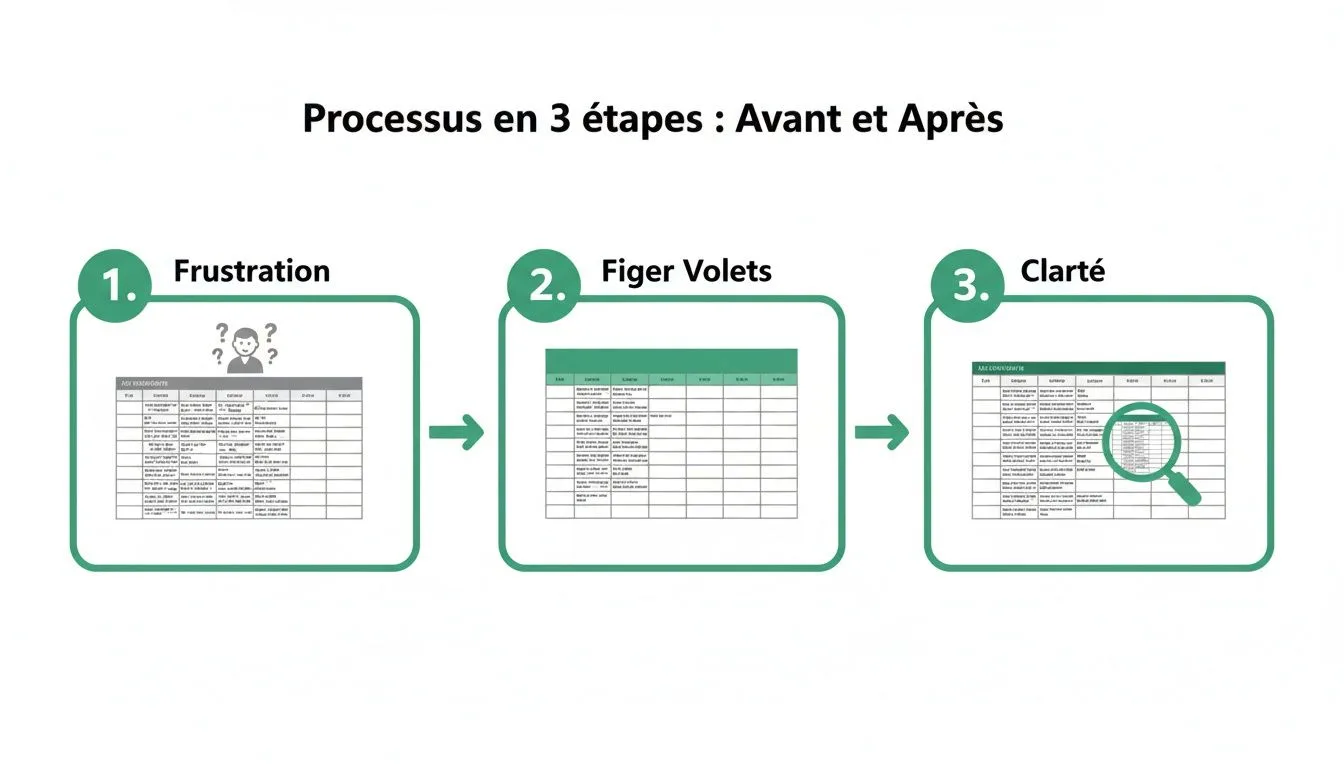
Ce petit schéma illustre parfaitement le parcours : on passe de la frustration de perdre ses en-têtes de vue à une clarté totale.
1. Figer la ligne supérieure
C'est l'option la plus simple : elle sert à garder la ligne 1 visible pendant le défilement vertical.
- Ouvre l'onglet Affichage.
- Clique sur Figer les volets.
- Choisis Figer la ligne supérieure.
Sur Mac, tu retrouves la même logique via Affichage puis Figer les volets ; selon la version, l'intitulé peut être identique ou très proche.
2. Figer la première colonne
Cette variante est idéale si la colonne A contient les noms, codes, numéros de dossier ou références produits.
- Va dans Affichage.
- Clique sur Figer les volets.
- Sélectionne Figer la première colonne.
C'est très utile dans les fichiers larges, notamment les exports où tu dois faire défiler 20 à 50 colonnes tout en gardant l'identifiant de chaque ligne visible.
3. Figer plusieurs lignes et colonnes en même temps
C'est la méthode à connaître pour les tableaux de gestion sérieux. La règle est toujours la même : Excel verrouille tout ce qui se trouve au-dessus et à gauche de la cellule active.
Deux exemples concrets permettent de ne plus se tromper :
- si tu sélectionnes B2, Excel garde visibles la ligne 1 et la colonne A ;
- si tu sélectionnes C4, Excel garde visibles les lignes 1 à 3 et les colonnes A à B.
Autrement dit, on ne clique pas sur la zone à conserver : on clique sur la première cellule de la zone qui devra continuer à défiler.
Pas à pas :
- Clique sur la bonne cellule repère.
- Va dans Affichage.
- Ouvre Figer les volets.
- Clique sur Figer les volets.
Cette méthode sert surtout sur les tableaux de trésorerie, les plans de charge et les fichiers de contrôle où les intitulés occupent plusieurs lignes.
Figer plusieurs lignes sans figer de colonne
Pour figer les trois premières lignes sans bloquer aucune colonne, sélectionne la cellule A4, ou toute la ligne 4 en cliquant sur son numéro, puis passe par Affichage > Figer les volets > Figer les volets. Comme rien ne se trouve à gauche de la colonne A, aucune colonne n'est figée, et les lignes 1 à 3 restent visibles pendant que tu descends dans le tableau. Ce réglage convient dès que tes titres tiennent sur plusieurs lignes, avec un intitulé posé au-dessus des en-têtes, et que la ligne supérieure seule ne suffit plus.
Voici ce geste en quelques secondes dans cette vidéo :
Figer plusieurs colonnes
Les colonnes se figent de la même façon, en sélectionnant la cellule D1, ou toute la colonne D d'un clic sur sa lettre, avant de lancer la même commande Figer les volets. Aucune ligne n'est figée cette fois, puisque rien ne se trouve au-dessus de la ligne 1, et les colonnes A à C restent visibles quand tu fais défiler le tableau vers la droite. C'est pratique quand chaque ligne s'identifie par plusieurs colonnes, comme un code client, un nom et une ville, que tu veux garder ensemble sous les yeux.
Enlever ou libérer les volets figés
Si tu veux revenir à un affichage normal, le chemin est direct : Affichage > Figer les volets > Libérer les volets.
C'est aussi le passage obligé si des volets sont déjà actifs et que tu veux appliquer un nouveau réglage différent.
Pour d'autres astuces qui te feront gagner un temps précieux, n'hésite pas à jeter un œil à nos autres tutos sur Excel.
Utiliser les raccourcis clavier pour gagner en rapidité
Les raccourcis ont un vrai intérêt, mais il faut les présenter correctement : les séquences avec Alt concernent surtout Excel sous Windows avec un ruban standard. Sur Mac, il n'existe pas toujours d'équivalent universel selon la version et la langue de l'application ; dans le doute, le chemin via Affichage reste la référence la plus fiable.

Le raccourci devient vraiment utile quand on ajuste plusieurs vues dans la même session d'analyse. Pour un usage ponctuel, passer par le ruban reste souvent plus sûr que d'essayer de mémoriser une combinaison mal adaptée à sa version.
Raccourcis et alternatives utiles
| Action | Windows | Mac | Alternative via ruban |
|---|---|---|---|
| Figer les volets | Alt, puis N, puis À, puis F |
Pas d'équivalent universel garanti selon version | Affichage > Figer les volets > Figer les volets |
| Libérer les volets | Alt, puis N, puis À, puis B |
Pas d'équivalent universel garanti selon version | Affichage > Figer les volets > Libérer les volets |
| Figer la ligne supérieure | Ruban recommandé | Ruban recommandé | Affichage > Figer les volets > Figer la ligne supérieure |
| Figer la première colonne | Ruban recommandé | Ruban recommandé | Affichage > Figer les volets > Figer la première colonne |
Quand la barre d'outils Accès rapide vaut le coup
La Barre d'outils Accès rapide devient intéressante si tu alternes souvent entre figer et libérer sur les mêmes fichiers.
Exemple concret de configuration utile :
- fais un clic droit sur Figer les volets dans le ruban ;
- choisis Ajouter à la barre d'outils Accès rapide ;
- place cette commande à côté d'actions que tu utilises déjà souvent, comme Annuler, Rétablir ou Tri.
Si l'icône devient la 3e ou la 4e de ta barre, tu peux ensuite l'appeler rapidement avec Alt + 3 ou Alt + 4 sous Windows. Là, le gain devient réel, surtout sur des journées où tu compares plusieurs feuilles à la chaîne.
Maîtriser ces combinaisons est un excellent point de départ. Si tu veux devenir incollable et décupler ta productivité, jette un œil à notre guide complet sur les meilleurs raccourcis Excel.
Quand figer les volets te sauve la mise au bureau
Connaître la technique, c'est une chose. Savoir exactement quand t'en servir pour que ça change tout, c'est là que la magie opère. La fonction pour figer un volet sur Excel n'est pas un simple gadget ; c'est un atout stratégique qui rend tes tableaux plus clairs, limite les erreurs et te fait passer pour un pro de l'analyse.
Plongeons dans trois situations bien réelles où cette petite astuce fait une énorme différence.
Tes reportings financiers mensuels
Imagine le tableau : tu as sous les yeux un compte de résultat qui s'étend sur des dizaines et des dizaines de lignes. D'un côté, les produits, de l'autre, les charges.
En figeant la ligne des mois (Janvier, Février, Mars…) et la colonne des postes comptables (Chiffre d'affaires, Achats, etc.), tu peux scroller à l'infini dans tes chiffres sans jamais te perdre. C'est tout de suite plus simple de comparer les performances de juin à celles de janvier en étant certain de regarder la bonne ligne. Le gain est double : une analyse bien plus fluide et une baisse drastique du risque d'erreurs.
Le suivi des ventes extrait de ton CRM
L'analyse des données CRM est devenue le nerf de la guerre commerciale. Le problème, c'est que les exports ressemblent souvent à des monstres de 50 colonnes par client. Illisible.
Le réflexe à avoir ? Figer la colonne qui contient le nom de l'entreprise. D'un coup, tu peux naviguer horizontalement à travers toutes les infos (chiffre d'affaires, date du dernier contact, etc.) en sachant toujours de quel client on parle. Cette manipulation toute simple rend l'analyse des données CRM bien plus intuitive, et c'est pour ça que beaucoup se tournent encore vers Excel pour y voir plus clair.
Figer la colonne client transforme une mer de données brutes en un outil d'analyse puissant. C'est le premier pas pour construire des rapports commerciaux percutants.
La planification de projet
Que tu sois sur un planning de production, un calendrier éditorial ou le suivi d'un projet client, garder une vue d'ensemble est essentiel. Ici, figer les volets est tout simplement indispensable.
Tu gardes la liste des tâches ou des ressources visible dans la première colonne, et tu peux faire défiler le calendrier vers la droite pour voir ce qui arrive dans les semaines ou mois à venir. C'est la base d'un suivi de projet qui tient la route. Ce sont ces petits détails techniques, une fois maîtrisés, qui séparent un utilisateur occasionnel d'un expert reconnu dans son équipe. C'est une compétence essentielle, notamment pour créer des rapports visuels comme nous le détaillons dans notre guide pour construire un tableau de bord financier sur Excel.
Figer les volets dans Excel Online et sur mobile
C'est l'angle qui manque souvent dans les tutoriels, alors qu'il devient vite important dès qu'on ouvre les mêmes fichiers au bureau, sur navigateur et sur téléphone.
Sur Excel Online
Excel Online permet de gérer l'affichage, mais certaines options peuvent être plus limitées ou présentées différemment que sur la version bureau. Mon conseil : si tu dois faire une manipulation un peu précise sur un classeur complexe, vérifie d'abord si le ruban web te propose bien la commande attendue dans Affichage. Si ce n'est pas le cas, ouvre le fichier dans l'application bureau pour appliquer le réglage, puis reviens au web.
Une fois la vue en place, la consultation fonctionne bien, mais certains utilisateurs croient à un bug alors qu'ils sont simplement sur une interface plus restreinte que la version desktop.
Sur iPhone et iPad
Sur iOS, Microsoft confirme que la logique reste cohérente : l'action se fait via Affichage > Figer les volets, avec les variantes prévues pour la première ligne ou la première colonne dans son aide Excel pour iOS.
La règle de sélection ne change pas non plus : pour conserver plusieurs lignes ou plusieurs colonnes, on choisit la cellule placée sous la dernière ligne à garder et à droite de la dernière colonne à garder.
Sur mobile : ce qu'il faut garder en tête
Sur petit écran, figer les volets est surtout utile pour relire un tableau sans perdre les en-têtes. En revanche, pour paramétrer une zone complexe, mieux vaut passer par l'ordinateur : le risque d'erreur de sélection est plus faible, surtout si le tableau contient déjà des filtres, des cellules fusionnées ou plusieurs lignes de titres.
Débloquer Figer les volets quand l'option est grisée ou ne fonctionne pas
On a tous connu ce moment de frustration. Tu t'apprêtes à figer un volet sur Excel, et là, surprise : l'option est grisée, inaccessible. Avant de penser à un bug ou de redémarrer l'ordinateur, respire. C'est un problème courant et la solution est presque toujours sous tes yeux.
Il y a généralement une raison très logique derrière ce blocage. Passons en revue les coupables les plus fréquents pour que tu ne sois plus jamais bloqué.

1. Tu es dans le mauvais mode d'affichage
C'est la cause numéro un, et de très loin. Si tu es en affichage Mise en page ou Aperçu des sauts de page, Excel désactive la fonction. Microsoft indique bien que le gel des volets s'utilise dans l'affichage normal dans sa documentation sur Figer des volets.
Diagnostic observable : l'onglet Affichage montre un mode autre que Normal, et l'option est grisée.
Correction : retourne dans Affichage puis clique sur Normal.
2. La feuille de calcul est protégée
Quand une feuille est protégée, plusieurs commandes d'affichage ou de structure peuvent devenir indisponibles.
Diagnostic observable : dans Révision, le bouton affiche Ôter la protection de la feuille.
Correction : clique sur Ôter la protection de la feuille ; s'il y a un mot de passe, il faudra le demander au propriétaire du fichier.
3. Tu es en mode d'édition de cellule
C'est un classique : tu es en train d'éditer une cellule, donc Excel bloque une partie des commandes du ruban.
Diagnostic observable : le curseur clignote dans la cellule ou la barre de formule est active.
Correction : appuie sur Échap (Esc) puis réessaie.
4. Des volets sont déjà figés, mais tu tentes d'en créer de nouveaux
C'est l'un des cas les plus fréquents dans les fichiers qu'on reprend après un collègue. On croit appliquer un nouveau réglage alors qu'un ancien gel est déjà actif.
Diagnostic observable : dans le menu, tu vois Libérer les volets au lieu du comportement attendu, ou une ligne grise marque déjà une séparation dans la feuille.
Correction : passe par Affichage > Figer les volets > Libérer les volets, puis refais la sélection correcte avant d'appliquer le nouveau réglage.
5. Tu confonds avec la fonction Fractionner
Les deux commandes sont proches visuellement, mais elles ne servent pas au même usage. Fractionner divise la fenêtre en panneaux indépendants ; Figer les volets verrouille une zone pendant le défilement.
Diagnostic observable : tu vois plusieurs zones défilant séparément, mais tes en-têtes ne restent pas réellement fixés comme prévu.
Correction : va dans Affichage et désactive Fractionner si nécessaire, puis reviens à Figer les volets.
6. Tu travailles sur une version web ou un classeur partagé avec options limitées
Sur certaines interfaces web, ou selon la façon dont le fichier est partagé, les commandes disponibles ne sont pas exactement celles de la version bureau.
Diagnostic observable : la commande est absente, simplifiée ou non modifiable sur le navigateur alors que le fichier fonctionne normalement en desktop.
Correction : ouvre le classeur dans Excel bureau pour appliquer le réglage, puis enregistre. Si tu es sur Excel Online, considère la version installée comme solution de repli pour ce type d'ajustement.
Le blocage le plus trompeur n'est souvent pas un bug : c'est simplement un fichier déjà figé, puis modifié sans avoir d'abord libéré les volets. On croit que l'outil ne répond plus, alors que le problème est juste l'ordre des actions.
Si rien ne marche
Teste cette séquence de vérification rapide, dans cet ordre :
- repasse en Affichage normal ;
- appuie sur Esc pour sortir de l'édition d'une cellule ;
- vérifie s'il faut Libérer les volets avant de recommencer ;
- ouvre le fichier dans Excel bureau si tu es sur une version web.
Savoir diagnostiquer et résoudre ces petits blocages fait toute la différence. C'est une compétence qui distingue les utilisateurs aguerris, ceux qui ne paniquent pas au premier imprévu.
Maîtriser ces astuces de dépannage te rend plus efficace et plus autonome.
En résumé : les points clés à retenir
Pour maîtriser la fonction figer un volet sur Excel comme un pro, voici ce que tu dois absolument retenir :
- Le problème résolu : Fini le scrolling incessant pour retrouver tes en-têtes. Tu gardes tes repères visibles pour une analyse plus rapide et moins d'erreurs.
- Trois options s'offrent à toi :
- Figer la ligne supérieure : Pour les titres de colonnes.
- Figer la première colonne : Pour les identifiants de lignes.
- Figer les deux : Sélectionne la cellule en dessous de ta ligne de titre et à droite de ta colonne d'identification avant de figer.
- Le raccourci qui change tout (sur Windows) :
Alt, N, À, Fpour figer, puisAlt, N, À, Bpour libérer les volets. - Si l'option est grisée : Vérifie que tu es en affichage "Normal", que la feuille n'est pas protégée, et que tu n'es pas en train de modifier une cellule.
FAQ : tes questions, mes réponses d'expert
Même avec le meilleur des tutos, il reste souvent quelques zones d'ombre. Mon but ici est simple : répondre aux interrogations les plus courantes pour que la fonction pour figer un volet sur Excel n'ait plus aucun secret pour toi.
Peut-on figer plusieurs lignes et colonnes à la fois ?
Oui. C'est même l'usage le plus utile dans les grands tableaux.
Il faut sélectionner la cellule située juste sous les lignes à conserver et juste à droite des colonnes à conserver. Exemples :
- B2 pour garder la ligne 1 et la colonne A ;
- C4 pour garder les lignes 1 à 3 et les colonnes A à B.
Ensuite, va dans Affichage > Figer les volets > Figer les volets.
Quelle différence entre figer les volets et fractionner ?
Figer les volets bloque une zone qui reste visible pendant le défilement. Fractionner coupe la fenêtre en plusieurs panneaux que tu peux faire défiler séparément.
Si ton objectif est de garder des titres ou une colonne d'identification toujours visibles, choisis Figer les volets. Si tu veux comparer deux zones éloignées d'une même feuille, Fractionner peut être plus adapté.
Peut-on figer les volets dans un tableau croisé dynamique ?
Oui, pour l'affichage de la feuille, tant que tu appliques la commande comme sur une feuille classique. En revanche, si le tableau croisé change de taille après actualisation, la zone que tu voulais garder peut devenir moins pertinente visuellement.
Autrement dit : la fonction marche, mais il faut parfois réajuster le point de gel après une grosse mise à jour du tableau.
Pourquoi mes titres ne s'impriment pas alors qu'ils sont figés ?
Parce que le gel des volets ne sert qu'à l'affichage à l'écran. Pour répéter les en-têtes à l'impression, utilise Mise en page > Imprimer les titres. Microsoft détaille cette différence dans son aide sur répéter des lignes ou colonnes à l'impression.
Si tu pensais être face à un bug, reviens aussi à la section dépannage : la confusion entre affichage et impression est très fréquente.
Comment savoir si des volets sont déjà figés dans un classeur ?
Regarde deux choses :
- dans Affichage > Figer les volets, la présence de Libérer les volets ;
- sur la feuille, une ligne grise continue qui marque la séparation.
Si tu vois ces signes, commence par libérer les volets avant d'en appliquer de nouveaux.
| Action | Méthode via le Ruban | Raccourci Clavier (Windows) | Idéal pour… |
|---|---|---|---|
| Figer les volets | Affichage > Figer les volets > Figer les volets |
Alt, N, À, F |
Les tâches rapides et répétitives, pour garder le flow. |
| Libérer les volets | Affichage > Figer les volets > Libérer les volets |
Alt, N, À, B |
Quand on enchaîne les manipulations sans quitter le clavier. |
| Découverte de la fonction | Clics dans les menus | N/A | Les débutants ou ceux qui utilisent rarement la fonction. |
Figer une cellule dans une formule, c'est la même chose ?
Non, ce sont deux gestes différents. Figer les volets bloque l'affichage, alors que figer une cellule dans une formule, c'est poser des $ pour en faire une référence absolue, qui ne bouge pas quand tu recopies, comme dans =B2*$E$1. La touche F4 pose les dollars pour toi, et chaque appui passe à la variante suivante.
Comment s'appelle Figer les volets en anglais ?
Dans un Excel en anglais, c'est Freeze Panes, dans l'onglet View. Le menu propose Freeze Panes, Freeze Top Row et Freeze First Column, puis Unfreeze Panes une fois des volets figés.