
Comment bloquer une cellule Excel avec le $ dans une formule
Tu es peut-être en plein dedans. Tu as monté une formule propre, tu la tires vers le bas sur tout ton reporting, et soudain les résultats partent de travers. Le taux de commission ne pointe plus au bon endroit, le budget de référence glisse, et ton fichier devient un terrain miné.
C'est exactement là que beaucoup de pros perdent du temps. Pas parce qu'ils ne savent pas calculer, mais parce qu'ils ne maîtrisent pas encore le vrai rôle du signe $ dans Excel. Et soyons clairs tout de suite. Bloquer une cellule Excel avec $, ce n'est pas sécuriser une cellule contre la modification. C'est figer une référence dans une formule pour qu'elle ne bouge pas quand tu recopies.
Si tu travailles en finance, en contrôle de gestion, en RH ou en conseil, c'est une base non négociable. C'est la compétence qui va te faire gagner des heures. Une formule bien ancrée se recopie proprement. Une formule mal pensée te condamne à vérifier ligne par ligne.
Pourquoi tes formules se cassent (et comment le $ va tout changer)
Le comportement par défaut d'Excel est logique. Quand tu écris une formule comme =B2*C2 et que tu la copies une ligne plus bas, Excel adapte les références. Il considère que tu veux garder la même logique de calcul, mais sur la ligne suivante.
Dans beaucoup de cas, c'est parfait. Si tu calcules un montant TTC ligne par ligne, tu veux justement que B2 devienne B3, puis B4, etc. Le problème commence quand une partie de la formule doit rester fixe.
Le cas classique en entreprise
Prends un suivi de ventes. En B1, tu as un taux de commission. En colonne A, les commerciaux. En colonne B, leur chiffre. En colonne C, tu veux calculer la commission.
Tu écris :
=B2*B1
Sur la première ligne, ça semble correct. Mais quand tu tires la formule vers le bas, Excel transforme la référence B1. Elle devient B2, puis B3, puis B4. Résultat, ta formule ne pointe plus vers le taux de commission initial.
C'est là que le $ entre en scène. Il agit comme une ancre. Il dit à Excel : “Cette adresse-là, tu n'y touches pas.”
Une référence relative flotte avec la formule. Une référence absolue reste attachée au même point.
Avec :
=B2*$B$1
tu peux recopier la formule autant que tu veux. Le chiffre de la ligne change. Le taux reste fixé sur B1.
Ce qui marche et ce qui ne marche pas
Ce qui marche
- Fixer une référence clé quand une cellule sert de paramètre commun
- Étendre une formule sur une plage sans casser le calcul
- Construire des modèles solides pour un budget, une simulation, un tableau de bord
Ce qui ne marche pas
- Mettre des
$au hasard en espérant que “ça tienne” - Confondre blocage de référence et verrouillage de cellule
- Corriger manuellement après coup, ligne par ligne
Quand tu comprends cette mécanique, Excel devient beaucoup plus prévisible. Tu n'improvises plus. Tu pilotes.
Le secret des références absolues, relatives et mixtes
Le signe dollar n'est pas décoratif. C'est une instruction de calcul. En pratique, le “blocage” d'une référence Excel avec le signe $ est un mécanisme de calcul, pas de protection de fichier : on transforme une référence relative en référence absolue ou mixte afin qu'elle ne se décale plus lors de la recopie.
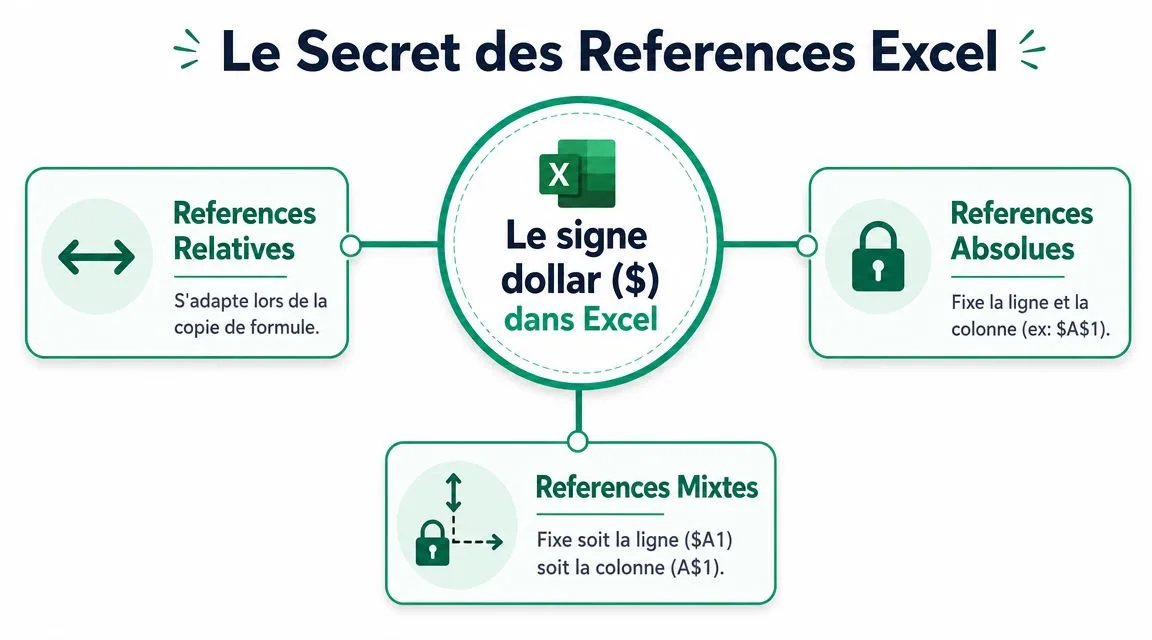
La logique simple à retenir
Pense à une chaîne avec deux points d'attache. Un pour la colonne, un pour la ligne.
- Sans
$, rien n'est attaché. - Avec deux
$, tout est attaché. - Avec un seul
$, tu attaches soit la ligne, soit la colonne.
C'est la grammaire d'Excel. Et si tu veux aller plus loin sur cette notion, garde sous la main cette ressource sur la référence absolue dans Excel.
Comparaison des types de références Excel
| Type de référence | Exemple (en C2) | Résultat copié (en D3) | Cas d'usage principal |
|---|---|---|---|
| Relative | =A2*B2 |
=B3*C3 |
Calculs ligne par ligne |
| Absolue | =$A$1*B2 |
=$A$1*C3 |
Taux, hypothèse, coefficient fixe |
| Mixte colonne figée | =$A2*B$1 |
=$A3*C$1 |
Tableaux à double entrée |
| Mixte ligne figée | =A$1*$B2 |
=B$1*$B3 |
Recopie horizontale ou verticale contrôlée |
Ce que chaque format veut dire
Référence relative
A1
Elle suit le mouvement. Si tu copies la formule vers le bas ou vers la droite, la référence se décale. C'est utile quand chaque ligne ou chaque colonne doit pointer vers sa propre donnée.
Exemple concret en contrôle de gestion :
=D2-E2
Si tu tires vers le bas, tu veux bien que ça devienne =D3-E3.
Référence absolue
$A$1
Ici, colonne et ligne sont figées. C'est ton ancre complète.
Exemple :
=B2*$F$1
Tu appliques le même taux stocké en F1 à toute une colonne de montants. Peu importe où tu recopies la formule, F1 ne bouge jamais.
Règle pratique
Quand une cellule contient un paramètre unique pour tout le tableau, pense immédiatement à$A$1.
Références mixtes
$A1 ou A$1
C'est le niveau pro. Tu bloques un seul axe, c'est une référence mixte.
$A1fige la colonne A, mais laisse la ligne bougerA$1fige la ligne 1, mais laisse la colonne bouger
C'est très utile dans les matrices, les grilles de simulation, les tableaux de ventilation et les modèles où tu recopies à la fois horizontalement et verticalement.
Quand tu maîtrises ça, tu arrêtes de subir Excel. Tu lui donnes une consigne précise.
La méthode F4 pour bloquer une cellule en 1 seconde
Si tu tapes les $ à la main à chaque fois, tu peux faire mieux. Le réflexe de pro, c'est F4.

La touche F4, ou Fn+F4 sur certains claviers, fait défiler les 4 modes de verrouillage de référence, ce qui est essentiel quand on étire une formule.
Le geste à adopter
Écris ta formule
Exemple :
=B2*C1Place le curseur sur la référence à bloquer
Clique dans
C1dans la barre de formule, ou sélectionne-la pendant l'édition.Appuie sur F4
Excel transforme
C1en$C$1.Rappuie si besoin
Le cycle continue.
Le cycle des 4 états
Quand tu appuies plusieurs fois sur F4, Excel fait défiler ces états :
$A$1
ligne et colonne figéesA$1
ligne figée uniquement$A1
colonne figée uniquementA1
référence relative
Pour mémoriser, pense à ça comme à une chaîne qu'Excel accroche ou décroche sur chaque axe.
Ce que je conseille en formation
Tu veux créer une habitude simple. Utilise ce mini-process :
- Écris d'abord la formule normalement
- Décide ensuite ce qui doit rester fixe
- Passe par F4 au lieu de retaper
Si tu veux travailler tes automatismes clavier, la page des raccourcis Excel utiles au quotidien aide bien à ancrer ce genre de réflexe.
Plus tu utilises F4, moins tu réfléchis au geste. Et plus vite tu réfléchis au vrai sujet, le raisonnement du modèle.
3 cas pratiques pour maîtriser le signe dollar
La théorie est utile. Mais c'est sur des cas métier que le $ devient vraiment clair.
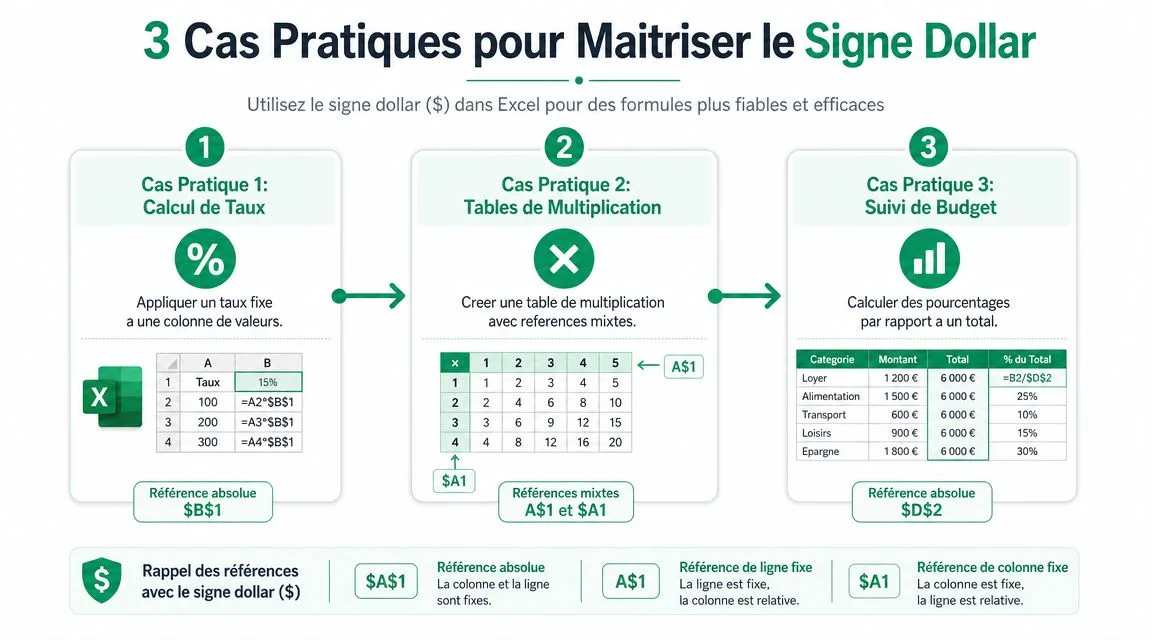
Le point important à garder en tête est simple. Le verrouillage des références avec $ appartient au calcul. La protection de feuille appartient à la sécurité d'édition.
Cas pratique 1
Les dollars d'Excel expliqués en quelques secondes dans cette vidéo :
Calcul de commission
Tu as une liste de vendeurs, leur chiffre d'affaires en colonne B, et un taux unique de commission en F1.
La bonne formule est :
=B2*$F$1
Pourquoi ? Parce que le chiffre d'affaires doit changer à chaque ligne, mais pas le taux.
Ce qui fonctionne bien
- Une cellule unique pour le taux
- Une formule recopiée sur toute la colonne
- Un modèle facile à contrôler
Ce qui fonctionne mal
- Saisir le taux directement dans chaque formule
- Pointer vers
F1sans la figer - Multiplier les variantes de calcul
Dans un fichier partagé, c'est typiquement le genre de formule qu'un contrôleur de gestion veut fiabiliser avant diffusion.
Cas pratique 2
Tableau à double entrée
Pense à une grille avec les produits en ligne et les mois en colonne. Tu veux calculer une projection ou une pondération en croisant deux axes.
Tu peux avoir une formule de type :
=$A2*B$1
Ici :
"$A2"garde toujours la colonne A"B$1"garde toujours la ligne 1
C'est la reine des références mixtes. Elle te permet de remplir toute la matrice à partir d'une seule formule de départ.
Exemple métier très concret :
- en colonne A, un coefficient par catégorie
- en ligne 1, un facteur mensuel
- au centre, le calcul combiné
Ce schéma est partout dans les tableaux de simulation, les plannings, les grilles de tarification.
Si tu copies une formule à la fois vers le bas et vers la droite, méfie-toi. Tu n'as probablement pas besoin d'une référence absolue complète, mais d'une référence mixte.
Cas pratique 3
Suivi budgétaire
Dans un suivi budgétaire, tu peux vouloir comparer chaque dépense à un budget de référence placé dans une colonne fixe.
Supposons :
- colonne A, la catégorie
- colonne B, le budget
- colonnes C à N, les mois
Tu veux calculer un écart ou un ratio en gardant la colonne budget fixe.
Une formule possible :
=C2/$B2
Quand tu recopies à droite, C2 devient D2, E2, etc. En revanche, "$B2" reste toujours sur la colonne budget de la même ligne.
C'est très pratique dans les modèles de reporting. D'ailleurs, si tu travailles souvent ce type de fichier, un exemple de budget prévisionnel sous Excel peut t'aider à repérer plus vite où placer les références mixtes.
Astuce bonus
Quand tu hésites, pose-toi une seule question :
Qu'est-ce qui doit bouger si je copie la formule ?
- Si tout doit bouger, reste en relatif
- Si rien ne doit bouger, passe en absolu
- Si un seul axe doit rester fixe, utilise le mixte
C'est une méthode simple, mais redoutablement efficace.
Les erreurs à ne plus jamais faire avec le dollar ($)
L'erreur la plus coûteuse, ce n'est pas d'oublier un $. C'est de croire que le $ protège une cellule contre la saisie.
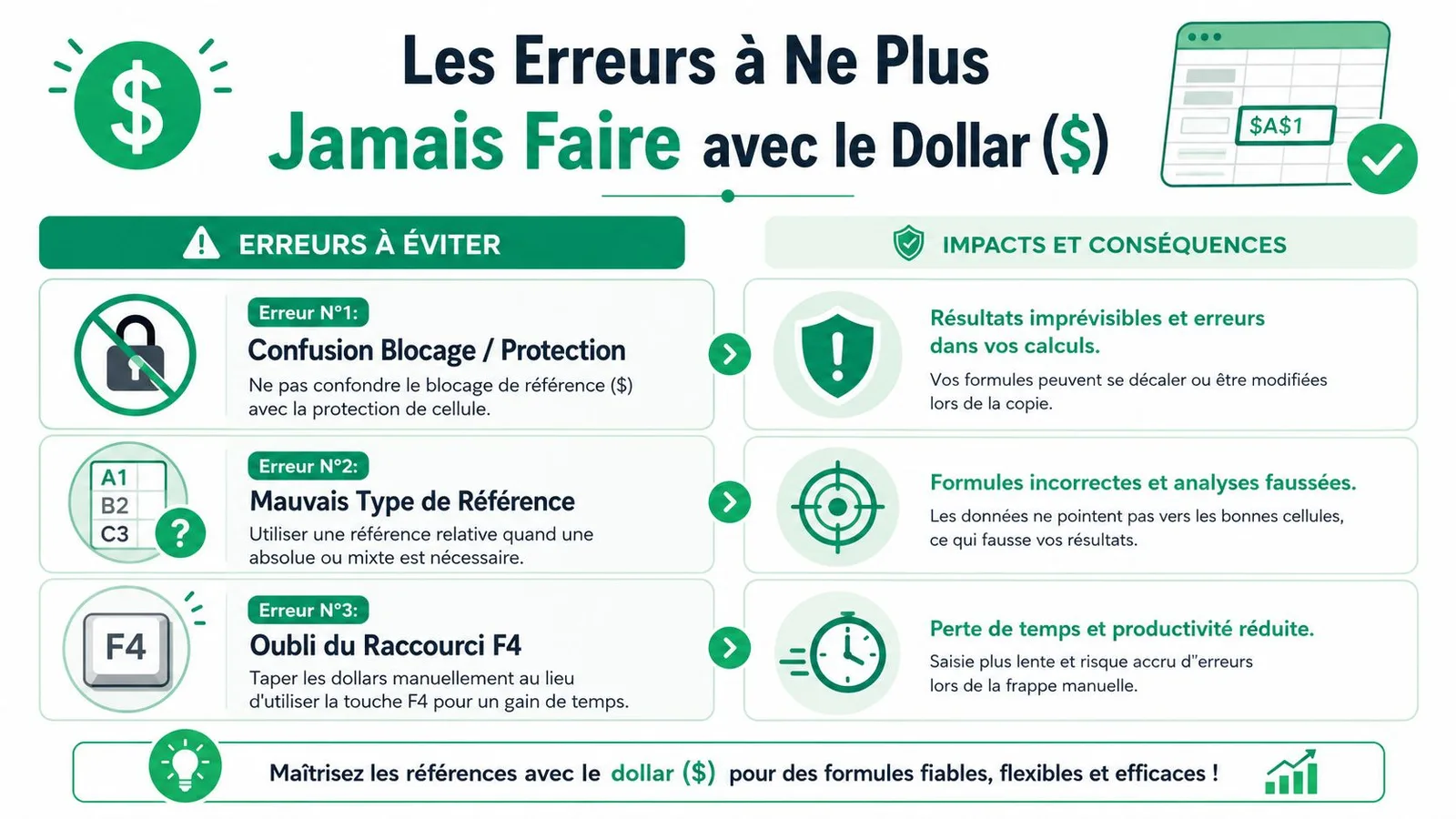
Le symbole $ ne protège pas une cellule d'une modification manuelle. Pour empêcher la saisie, il faut passer par “Format de cellule > Protection”, puis activer “Protéger la feuille”.
Erreur 1
Confondre référence figée et protection
C'est la confusion la plus fréquente en entreprise.
Tu peux écrire :
=$B$2*C5
La référence B2 est figée dans la formule. Mais n'importe qui peut encore cliquer dans B2 et changer sa valeur si la feuille n'est pas protégée.
Pour empêcher ça, il faut une autre logique :
- choisir les cellules à laisser modifiables ou non
- ouvrir Format de cellule
- onglet Protection
- cocher ou décocher Verrouillée
- activer Révision > Protéger la feuille
Le $ relève du calcul. La protection relève de la sécurité d'usage.
Erreur 2
Mettre des dollars partout
Certains utilisateurs blindent leurs formules de $ “au cas où”. Mauvais réflexe.
Une formule sur-figée devient rigide. Tu la copies, mais elle ne s'adapte plus là où elle devrait. Résultat, tu te retrouves avec un modèle qui semble stable mais qui calcule faux.
Le bon réflexe, c'est d'être intentionnel. Tu bloques seulement ce qui doit rester fixe.
Erreur 3
Oublier de tester la recopie
Une formule peut sembler juste sur la première ligne et devenir incorrecte dès la deuxième.
Checklist rapide avant d'envoyer un fichier :
- Teste vers le bas pour voir si les lignes se comportent comme prévu
- Teste vers la droite si le tableau a plusieurs colonnes de calcul
- Relis la barre de formule sur plusieurs cellules recopiées
- Vérifie les cellules sensibles avant partage
Si tu veux monter en rigueur sur ce type de points, le lexique du verrouillage de cellules aide à bien séparer les notions de calcul et de protection. C'est aussi le genre de détail qu'on retravaille souvent dans des communautés de pratique comme Le Dojo Club.
En résumé, deviens un pro des références figées
Tu n'as pas besoin de connaître cent fonctions pour professionnaliser tes fichiers. Parfois, une seule compétence change tout. Ici, c'est la maîtrise des références.
Retiens ces repères :
A1bouge librement$A$1reste totalement fixe$A1fige la colonneA$1fige la ligne- F4 fait défiler ces formats rapidement
Le point à ne jamais mélanger avec ça, c'est la protection. La plupart des cellules sont déjà marquées “Verrouillé” par défaut dans Excel, mais cet attribut n'a aucun effet tant que la feuille n'est pas protégée via l'onglet Révision.
Travaille le réflexe sur une feuille vide. Copie une formule vers le bas, puis vers la droite. Observe ce qui bouge. Corrige avec F4. En quelques essais, ça devient naturel.
Si tu veux structurer ta progression, notre formation Excel pour débutants t'aide à consolider ces bases avant d'aller vers des sujets plus avancés. Et si tu préfères avoir un support papier à portée de main, J'excelle en Excel est une bonne ressource de bureau.
Questions fréquentes sur le blocage de cellules
Le signe $ bloque-t-il vraiment une cellule dans Excel
Il bloque la référence dans la formule, pas la cellule au sens sécurité. Si tu veux empêcher quelqu'un de modifier le contenu, il faut utiliser la protection de feuille.
Quand utiliser une référence mixte au lieu de $A$1
Dès que tu copies une formule sur deux axes. Les références mixtes sont parfaites pour les tableaux à double entrée, les plannings, les matrices tarifaires et les suivis budgétaires étendus horizontalement.
Sur Mac ou sur certains portables, F4 ne marche pas
Sur Mac, le raccourci de Microsoft est Cmd+T (ou F4), et sur certains claviers il faut Fn+F4. Si ton clavier gère les touches de fonction différemment, vérifie aussi les réglages système ou utilise l'insertion manuelle du $ le temps de retrouver le bon raccourci.