
Comment taper le signe dollar sur un clavier et l'utiliser dans Excel
Tu es probablement dans ce cas précis. Tu recopies une formule dans Excel, tout semblait propre, puis les résultats partent de travers. Le taux de commission bouge, la cellule du barème glisse, le total devient absurde. Le problème n'est pas toujours la formule. Souvent, c'est juste un dollar sur clavier que tu n'as pas tapé au bon moment.
Et c'est pour ça que la vraie question n'est pas seulement “où est le signe $ ?”. La vraie question, côté pro, c'est “comment l'utiliser pour que mes fichiers restent fiables quand je les étire, les duplique ou les transmets ?”.
Le $ ce symbole qui te bloque sur Excel et ailleurs
Tu peux très bien connaître SI, RECHERCHEX ou un TCD, et perdre du temps sur un détail minuscule. Un A1 qui aurait dû être $A$1, et ton modèle devient fragile. C'est typiquement ce qui arrive dans un suivi de ventes, un fichier RH avec grille salariale, ou un reporting budgétaire recopié sur des centaines de lignes.

Le signe $ ne sort pas de nulle part. Il fait partie des premiers symboles monétaires standardisés en informatique. Dans le jeu de caractères ASCII original, il occupait la 36ème position, ce qui explique pourquoi Alt+36 reste une méthode fiable sur Windows selon le rappel historique de Lenovo.
Le vrai problème en entreprise
La scène est presque toujours la même. Un contrôleur de gestion construit un tableau propre. Puis il recopie la formule sur toute la colonne. Sans verrouillage, la référence au taux, au coefficient ou à la cellule de paramétrage se décale.
Résultat :
- Le calcul devient faux parce que la cellule de base n'est plus la bonne
- La vérification prend du temps car l'erreur n'est pas toujours visible tout de suite
- Le fichier perd en crédibilité quand quelqu'un d'autre l'ouvre
Un fichier Excel professionnel ne doit pas seulement “marcher”. Il doit rester stable quand tu le recopies.
Ce que tu dois retenir tout de suite
Le signe $ sert à deux choses très différentes :
- Taper un symbole monétaire
- Verrouiller une référence dans Excel
Si tu confonds les deux, tu perds du temps. Si tu maîtrises les deux, tu passes au niveau pro.
La méthode rapide pour chaque type de clavier
Assez cherché. Voici la version utile.
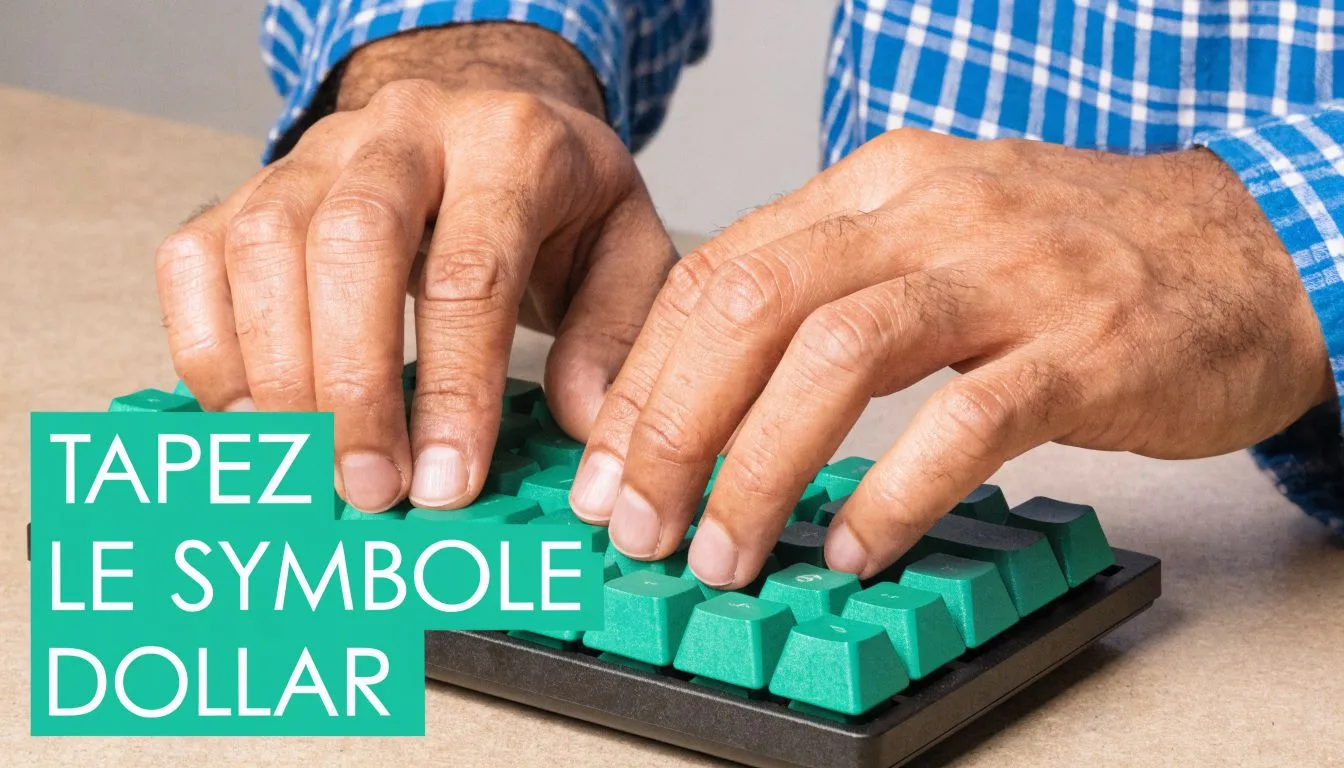
En France, la méthode la plus fiable pour saisir le signe dollar sur un clavier AZERTY/Windows est la touche dédiée $ quand elle existe, sinon Alt 36 sur pavé numérique. Sur QWERTY, l'entrée standard reste Maj 4, comme l'indique ce guide Ouest-France sur le signe dollar.
AZERTY sous Windows
Si tu es sur un poste français classique, commence toujours par la solution la plus simple.
- Repère la touche
$sur ton clavier - Teste la saisie directe
- Si rien ne sort, passe à la solution de secours avec le pavé numérique
Dans beaucoup d'environnements bureautiques, c'est la méthode la plus rapide. Pas besoin d'aller dans un menu, ni de chercher un caractère spécial.
Règle terrain : si la touche dédiée existe, utilise-la. Garde
Alt+36comme solution de secours, pas comme premier réflexe.
QWERTY
Tu bosses sur un clavier international, un PC d'entreprise importé, ou une machine de consultant en déplacement. Là, le réflexe standard, c'est :
- Maj + 4
C'est simple, stable, et facile à mémoriser.
Mac et environnements mixtes
Sur Mac, la logique peut varier selon la disposition active. Le bon réflexe n'est pas de mémoriser dix variantes. Le bon réflexe, c'est de vérifier la disposition clavier utilisée avant de perdre du temps. En environnement mixte PC/Mac, le plus rentable reste d'identifier si tu es en AZERTY ou en QWERTY, puis d'appliquer la logique correspondante.
Si tu veux progresser sur les automatismes de saisie et les raccourcis utiles au quotidien, garde sous la main ce lexique des raccourcis clavier Excel du Dojo.
Le raccourci à mémoriser selon ton contexte
| Configuration | Méthode la plus rapide | À retenir |
|---|---|---|
| AZERTY Windows | Touche $ si présente |
Meilleur réflexe au bureau |
| AZERTY sans touche exploitable | Alt+36 |
Utile sur poste fixe |
| QWERTY | Maj + 4 |
Standard |
| Portable capricieux | Copier-coller ou alternative | Souvent plus rapide que forcer |
Tes plans B quand le clavier fait des siennes
Le clavier parfait n'existe pas. En entreprise, tu passes d'un portable sans pavé numérique à un poste fixe verrouillé par la DSI, puis à une machine client avec une disposition étrange. Si tu n'as qu'une seule méthode, tu te bloques pour rien.
La fiabilité de la méthode Alt+code dépend de la présence d'un pavé numérique et de son activation via Verr Num. Sur beaucoup de portables sans pavé dédié, cette combinaison échoue. Dans ce cas, le copier-coller ou la table des caractères sont souvent plus sûrs.
Le bon réflexe selon la machine
Quand tu es pressé, ne cherche pas la méthode “pure”. Cherche la méthode qui marche tout de suite sur le poste que tu as sous les mains.
| Méthode | Instructions | Idéal pour… | Inconvénient |
|---|---|---|---|
| Code Alt | Maintiens Alt, tape 36 sur le pavé numérique, relâche |
Poste fixe Windows avec pavé numérique | Ne marche pas bien sur beaucoup de portables |
| Copier-coller | Copie $ depuis un mail, une cellule ou un document |
Dépannage immédiat | Peu élégant si tu le fais souvent |
| Table des caractères | Ouvre l'outil système, cherche $, insère-le |
Environnement bloqué ou clavier non standard | Plus lent |
Ce qui marche vraiment au quotidien
Le code Alt a bonne réputation, mais il n'est pas universel en pratique. Si ton laptop n'a pas de pavé dédié, tu peux t'acharner pendant plusieurs minutes pour rien.
Dans ce cas :
- Sur portable compact, commence par le copier-coller
- Sur poste fixe, garde
Alt+36comme valeur sûre - Sur machine inconnue, teste d'abord la touche visible puis passe à une méthode de secours
La meilleure méthode n'est pas la plus élégante. C'est celle qui t'évite d'interrompre ton travail.
Et si tu automatises déjà tes fichiers
Quand tu manipules beaucoup de symboles, de formats ou de chaînes de texte, la vraie solution n'est parfois plus clavier mais automatisation. Si tu pousses déjà Excel plus loin, jette un œil à cette ressource sur la création de macro VBA. Ça devient utile dès que tu répètes les mêmes manipulations dans des fichiers de reporting ou de reprise de données.
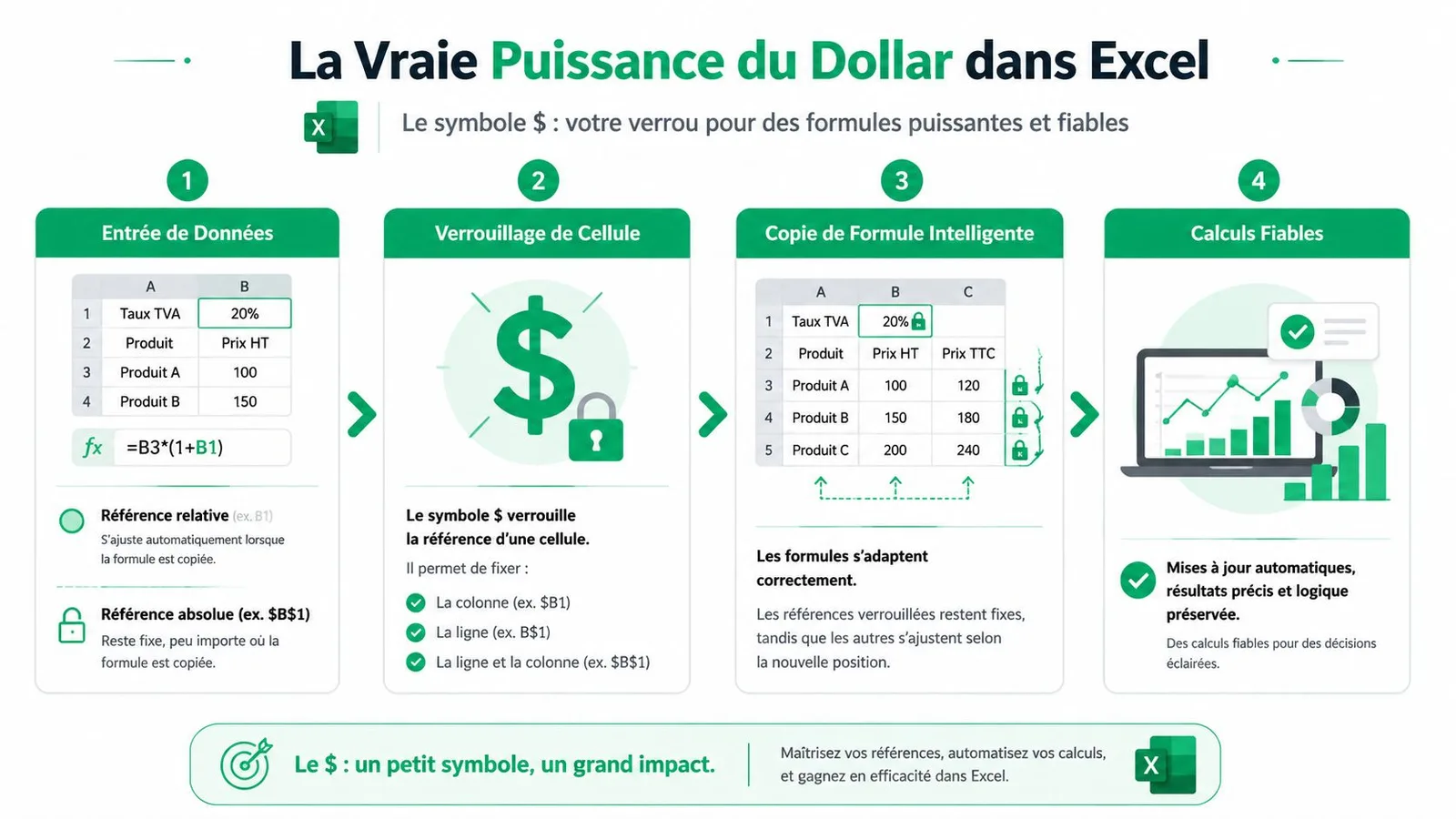
La Vraie Puissance du Dollar dans Excel
La plupart des professionnels qui cherchent “dollar sur clavier” ne veulent pas juste afficher un symbole. Ils cherchent à figer une référence dans Excel. Et c'est là que le niveau change. La touche F4 bascule entre $A$1, A$1, $A1 et A1, sans taper un seul dollar à la main.
Le dollar comme cadenas
Dans Excel, le $ ne signifie pas “argent”. Il signifie verrouillage.
Ces dollars expliqués en quelques secondes dans cette vidéo :
Regarde les quatre cas :
| Référence | Ce qui est verrouillé | Usage typique |
|---|---|---|
A1 |
Rien | Formule classique à recopier |
$A$1 |
Colonne et ligne | Taux fixe, paramètre unique |
$A1 |
Colonne seulement | Tableau horizontal |
A$1 |
Ligne seulement | Tableau vertical |
Si tu recopies une formule vers le bas et que ton taux de commission est dans B1, tu veux souvent écrire :
=A2*$B$1
Comme ça, A2 change en A3, A4, A5 quand tu recopies, mais B1 reste verrouillée.
Le réflexe F4
Tu n'as pas besoin de taper les dollars à la main à chaque fois. C'est précisément là que les pros gagnent du temps.
Voici le mouvement à automatiser :
- Écris ta formule normalement
- Clique dans la référence à verrouiller
- Appuie sur F4
- Appuie à nouveau si tu veux passer d'un type de verrouillage à un autre
Exemple :
=A2*B1
Curseur sur B1, puis F4. Excel transforme la référence en :
=A2*$B$1
Une nouvelle pression sur F4 fera défiler les autres variantes. C'est le geste le plus rentable à apprendre si tu fais du reporting, du contrôle de gestion ou de l'analyse RH.
Conseil de coach : si tu recopies une formule et que “ça casse”, vérifie d'abord les références avant de toucher au reste.
Cas concret de bureau
Tu prépares un tableau de commissions :
- Colonne A, chiffre d'affaires par commercial
- Cellule B1, taux de commission
- Colonne C, commission à calculer
La bonne formule en C2 :
=A2*$B$1
Tu recopies vers le bas. Le chiffre d'affaires change ligne par ligne. Le taux reste fixe. Ton modèle tient. L'exercice sur les références absolues pour appliquer remise et TVA te fait pratiquer exactement ce geste.
Autre cas fréquent, un barème de refacturation ou un taux de charges en cellule d'en-tête. Même logique. Dès qu'un paramètre doit rester stable, tu le verrouilles.
Si tu veux creuser cette notion proprement, cette ressource sur la référence absolue dans Excel vaut le détour.
Le niveau supérieur
Le vrai saut de compétence, ce n'est pas “je sais faire le signe dollar”. C'est “je sais quand verrouiller une ligne, une colonne ou les deux”.
C'est ce qui différencie :
- un fichier qui fonctionne une fois
- d'un fichier qu'on peut recopier, auditer et réutiliser
Pour te former sérieusement sur ces automatismes, notre formation Excel est une très bonne base, surtout si tu veux consolider les réflexes Excel qui comptent vraiment au quotidien.
En résumé pour ne plus jamais chercher
Tu n'as pas besoin d'un cours théorique de plus. Tu as besoin d'une fiche mentale simple, utilisable demain matin au bureau.
Les règles d'or
- Sur AZERTY Windows, cherche d'abord la touche
$ - Sur QWERTY, retiens
Maj + 4 - Sur poste fixe, garde
Alt+36comme solution de secours - Sur portable sans pavé numérique, ne t'acharne pas. Passe au copier-coller ou à une alternative
- Dans Excel, pense d'abord verrouillage, pas devise
- Pour verrouiller vite, utilise F4
Le pense-bête pro
| Situation | Réflexe utile |
|---|---|
Tu dois juste écrire $ |
Utilise la touche directe si disponible |
| Ton clavier refuse la saisie | Teste Alt+36, puis plan B |
| Ta formule change de référence | Applique F4 |
| Tu recopies un modèle sur beaucoup de lignes | Vérifie les références absolues avant tout |
Ce qu'un pro fait différemment
Un débutant cherche le symbole. Un professionnel cherche la stabilité du calcul.
C'est pour ça que le sujet “dollar sur clavier” paraît petit, mais cache une vraie compétence. Dès que tu travailles sur des primes, des budgets, des hypothèses de taux, des coûts standards ou des paramètres RH, le $ devient un outil de fiabilité.
Si une cellule ne doit pas bouger, verrouille-la avant de recopier. Pas après l'erreur.
Pour prolonger ça de manière structurée, le livre J'excelle en Excel est une bonne ressource. Tu y gagnes une logique de travail, pas seulement une liste de fonctions.
FAQ Tes questions sur le signe dollar
Pourquoi Alt+36 ne marche pas sur mon portable
Le cas le plus fréquent, c'est l'absence de pavé numérique dédié ou un Verr Num inactif. Sur beaucoup de laptops, la méthode ne répond pas comme sur un poste fixe.
Le réflexe utile :
- Vérifie si ton clavier a un vrai pavé numérique
- Active
Verr Numsi nécessaire - Si ça ne marche toujours pas, passe au copier-coller ou à la table des caractères
Pourquoi Excel affiche bien le $, mais mes formules restent fausses
Parce que taper le symbole ne suffit pas. Il faut le mettre au bon endroit dans la référence.
Exemple :
A1change quand tu recopies$A$1ne change pas$A1verrouille seulement la colonneA$1verrouille seulement la ligne
Si tu veux une explication ciblée avec exemples, tu peux consulter la fiche sur la référence mixte, qui détaille les deux derniers cas.
Faut-il taper les dollars à la main ou utiliser F4
Utilise F4 dès que possible. C'est plus rapide, plus propre et tu réduis les erreurs de placement. Taper les $ à la main reste utile si tu connais exactement le verrouillage voulu, mais pour la plupart des usages métier, F4 est le meilleur automatisme à prendre.