
Comment tout sélectionner d'un coup avec un raccourci clavier
Tu en as marre de perdre un temps fou à faire défiler ta souris sur des milliers de lignes pour sélectionner tes données ? C'est le problème n°1 qui ralentit les professionnels sur Excel. Que tu sois contrôleur de gestion, consultant ou en RH, chaque seconde compte. Faire défiler une base de données avec la souris, c'est non seulement lent, mais c'est aussi le meilleur moyen de faire des erreurs.

Ce guide est ton coach personnel pour en finir avec ça. Nous allons transformer une simple combinaison de touches, le fameux raccourci clavier pour tout sélectionner, en une arme d'efficacité redoutable. En maîtrisant cette technique, tu vas :
- Gagner une vitesse précieuse sur tes tâches quotidiennes.
- Améliorer ta précision, surtout quand tu manipules de gros fichiers.
- Réduire ta fatigue mentale en éliminant une action fastidieuse.
Alors, prêt à dire adieu au cliquer-glisser et à reprendre enfin le contrôle de tes données ? C'est parti !
Le raccourci universel pour tout sélectionner : la base de tout
S'il y a bien un raccourci clavier qui doit devenir un réflexe, c'est celui-ci. C'est ton couteau suisse de la productivité, que tu sois sur PC ou Mac.
- Sur Windows et Linux, la combinaison magique est
Ctrl + A. - Sur macOS, c'est sa cousine, la touche Commande :
Cmd + A.
Le principe est d'une simplicité désarmante. Tu es dans un document Word ? Ctrl + A et hop, tout le texte est sélectionné. Dans un dossier avec des centaines de fichiers ? Pareil, tout est surligné en un instant. Cette commande est pratiquement universelle.

Pourquoi ce raccourci est-il si puissant ?
Sa force, c'est de permettre des actions de masse immédiates. Imagine que tu doives changer la police de tout un rapport de 50 pages. Ou copier 200 factures d'un dossier à un autre. Sans ce raccourci, c'est une succession de clics interminables. Avec lui, c'est une seule combinaison de touches, suivie de l'action de ton choix : copier, couper, supprimer, reformater…
Pourtant, beaucoup de professionnels passent encore à côté. C'est un manque à gagner énorme en termes de temps et d'efficacité !
Ton objectif : faire de
Ctrl + Aun geste automatique, une seconde nature. C'est la première brique pour arrêter de subir tes outils et commencer à les piloter, libérant ainsi ton attention pour des tâches à plus forte valeur ajoutée.
C'est une philosophie que l'on applique au quotidien dans Le Dojo Club. Pour construire des bases solides, n'hésite pas à jeter un œil à notre guide complet sur les raccourcis Excel essentiels. Tu verras, cette commande va vite devenir ta meilleure alliée.
L'intelligence cachée de Ctrl+A dans Excel
Dans Excel, le raccourci pour tout sélectionner se comporte de manière bien plus subtile que dans un simple traitement de texte. Oublie la sélection brute de toute la page ; ici, Ctrl+A devient un outil contextuel incroyablement efficace qui, une fois maîtrisé, va vraiment te simplifier la vie.
Imagine que tu es face à un tableau de suivi des ventes.
- Clique sur une cellule au milieu de ce tableau.
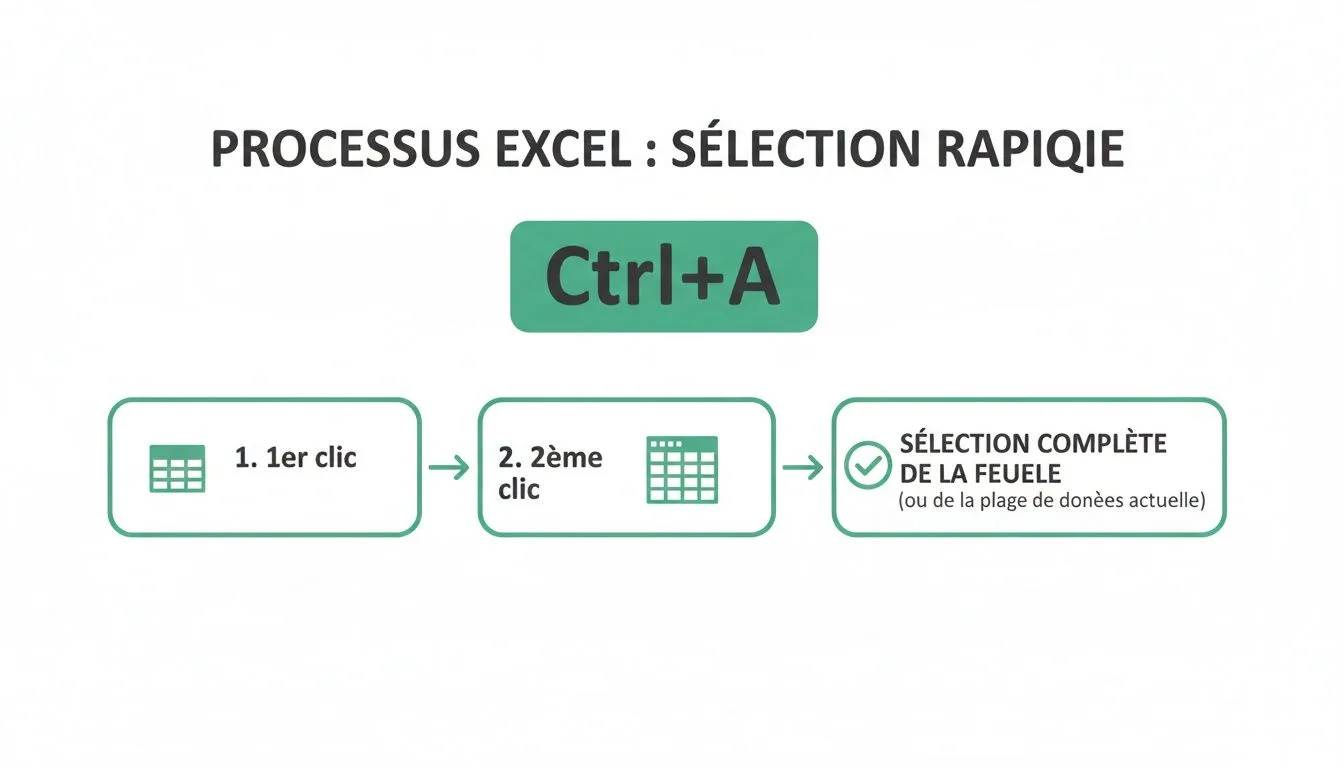
- Appuie une première fois sur
Ctrl+A. Excel va intelligemment isoler et sélectionner uniquement la zone de données active, c'est-à-dire ton tableau et rien que lui.
Le double effet du raccourci
Cette première sélection ciblée est une aubaine. En une fraction de seconde, tu peux :
- Lancer un Tableau Croisé Dynamique en étant sûr de ne pas inclure des cellules vides ou des notes parasites.
- Mettre en forme ta plage de données (bordures, couleurs, filtres) de manière nette et précise.
- Copier le tableau pour le coller ailleurs sans emporter toute la feuille avec.
Et si tu as réellement besoin de tout sélectionner ?
Appuie une seconde fois sur Ctrl+A. C'est là que la magie opère : la sélection s'étend alors à la feuille de calcul entière, incluant chaque cellule.
Cette double fonctionnalité est un gain de temps phénoménal. Fini les sélections manuelles hasardeuses à la souris qui oublient systématiquement la dernière ligne de ton reporting !
Ce mécanisme en deux temps te donne un contrôle total et adapté à chaque situation. Tu veux analyser rapidement ton export de données RH ? Un seul Ctrl+A. Tu as besoin de nettoyer une feuille de brouillon ? Un double Ctrl+A suivi de la touche Suppr.
Cette astuce, une fois qu'elle devient un réflexe, fait gagner de précieuses minutes au quotidien. Pour ceux qui gèrent l'organisation des équipes sur tableur, maîtriser les sélections est un vrai tournant. En intégrant ce genre de raccourcis, tu ne subis plus tes données, tu les pilotes.
Aller plus loin que le « tout sélectionner »
Le raccourci Ctrl+A est un allié de poids, c'est certain. Mais soyons honnêtes, il est parfois un peu trop brutal. On ne veut pas toujours TOUT sélectionner. C'est là que d'autres raccourcis, bien plus chirurgicaux, entrent en jeu.
Pour un contrôleur de gestion qui décortique un compte de résultat, sélectionner une colonne ou une ligne entière est un geste répété des dizaines de fois par jour. Si tu veux être efficace, oublie la souris.
Sélectionner une colonne, une ligne ou jusqu'en bas avec le clavier
Ajoute ces commandes à ton arsenal pour un gain de temps immédiat :
| Objectif | Raccourci Windows | Raccourci Mac | Utilité professionnelle |
|---|---|---|---|
| Sélectionner une colonne | Ctrl + Espace |
⌃ + Espace |
Isoler un compte, une catégorie de produit, une liste de noms. |
| Sélectionner une ligne | Maj + Espace |
⇧ + Espace |
Mettre en évidence la fiche d'un salarié, une transaction, une date. |
| Étendre la sélection | Ctrl + Maj + Flèche |
⌘ + ⇧ + Flèche |
Sélectionner toutes les données d'une colonne jusqu'à la fin du tableau. |
La combinaison
Ctrl + Maj + Flècheest le secret des pros d'Excel. C'est le geste qui permet de sélectionner des plages de données dynamiques sans jamais toucher à la souris, et qui distingue un utilisateur averti d'un véritable expert.
Par exemple, Ctrl + Maj + Flèche bas sélectionnera toutes les cellules depuis ta position jusqu'à la dernière cellule non vide en dessous. C'est l'outil parfait pour isoler les ventes d'un commercial dans une longue liste ou une période précise dans un reporting financier.
Ces techniques sont les briques essentielles pour naviguer dans Excel avec une fluidité déconcertante. Si tu veux passer au niveau supérieur et automatiser des tâches encore plus complexes, notre fiche sur les macros Excel est faite pour toi.
Que faire quand le raccourci ne marche pas comme prévu ?
Parfois, tu appuies sur ton fidèle Ctrl+A et… le résultat n'est pas celui attendu. Soit c’est toute la feuille qui se sélectionne au lieu du tableau, soit il ne se passe rien. Ne t'arrache pas les cheveux, c'est généralement un problème tout bête.
Le piège classique : les cellules fusionnées
C'est l'ennemi juré des raccourcis Excel : la cellule fusionnée. On l'utilise souvent pour centrer un titre, et c'est une très mauvaise habitude. En cassant la grille logique du tableur, elle sème la pagaille. La solution est simple :
- Repère et défusionne toutes les cellules qui posent problème (onglet "Accueil").
- Pour centrer ton titre, fais un clic droit > "Format de cellule" > onglet "Alignement". Choisis "Centré sur plusieurs colonnes". C'est bien plus propre et ça ne perturbera plus tes raccourcis.
Voici pourquoi arrêter de fusionner tes cellules dans cette vidéo :
Quand le clavier te joue des tours
Autre scénario fréquent : tu appuies sur Ctrl+A, et rien n'est sélectionné. Jette un œil en bas à droite de ton écran, près de l'horloge. Il y a de fortes chances que ton clavier soit passé en ENG (QWERTY) sans que tu le veuilles. Sur un clavier QWERTY, notre touche A correspond à la touche Q.
En réalité, tu étais en train de faire
Ctrl+Q, qui ouvre dans Excel les options d'analyse rapide quand ta sélection contient des données. Un simpleAlt + Majte fera basculer à nouveau en clavier AZERTY (FRA).
Astuce Bonus : ne sélectionner que les cellules visibles
Voilà une technique qui fait gagner un temps fou. Imagine un grand tableau que tu as filtré. Tu veux copier uniquement les lignes qui sont affichées, sans embarquer toutes les données masquées.
- Clique n'importe où dans ton tableau filtré et fais
Ctrl+A. - Garde la sélection active et enchaîne immédiatement avec le raccourci
Alt + ;(point-virgule), l'équivalent clavier de la Sélection spéciale des cellules visibles. - Observe bien : une fine bordure blanche va apparaître. C'est le signal qu'Excel a bien isolé uniquement les cellules visibles.
Tu peux maintenant copier-coller tes données en toute sérénité. C'est le genre de petit réflexe qui change la vie quand on manipule souvent des données.
En résumé : les points clés pour une sélection parfaite
On récapitule pour que ces raccourcis deviennent une seconde nature pour toi. L'idée, c'est de les intégrer dans ton quotidien pour ne plus jamais avoir à y penser.
Le réflexe de base :
- Sur Windows :
Ctrl+A - Sur macOS :
Cmd+A
Sur Excel, n'oublie pas sa double fonction :
- 1er appui : sélectionne le tableau actif.
- 2ème appui : sélectionne toute la feuille.
Pour les sélections de haute précision :
- Toute une colonne :
Ctrl + Espace - Toute une ligne :
Maj + Espace - Étendre la sélection :
Ctrl + Maj + Flèches
L'adoption de ces raccourcis va bien au-delà du simple gadget. C'est une véritable optimisation de ta façon de travailler. Moins de clics, moins de fatigue mentale et une efficacité qui se voit.
Si ça coince, les coupables sont souvent les mêmes : des cellules fusionnées ou un clavier qui a basculé en QWERTY. Commence à intégrer ces gestes dès maintenant. Ce sont ces petits détails qui, accumulés, font une énorme différence sur une journée de travail.
FAQ : Tes questions, nos réponses d'expert
Tu te poses encore quelques questions ? C'est normal. Voici les réponses aux problèmes les plus courants.
Pourquoi Ctrl+A sélectionne toute ma feuille Excel d'un coup ?
Ah, un grand classique ! Si Ctrl+A sélectionne la feuille entière au lieu de ton tableau, c'est tout simplement parce que ta cellule active est isolée. En clair, si tu as cliqué sur une cellule qui n'est pas directement collée à ta plage de données, Excel ne sait pas quoi cibler. Dans le doute, il prend tout.
Le bon réflexe : Avant de faire Ctrl+A, assure-toi de toujours cliquer n'importe où à l'intérieur de ton tableau.
Mon raccourci Cmd+A ne marche pas sur Mac, que faire ?
Pas d'inquiétude, c'est souvent un petit réglage. La première chose à vérifier, c'est que tu utilises bien la touche Commande (Cmd ⌘) et non la touche Contrôle (Ctrl). Si ce n'est pas ça, le problème vient probablement d'un conflit de raccourcis.
- Dans le menu Apple, va dans les Paramètres système > Clavier.
- Clique sur Raccourcis clavier.
- Vérifie dans la liste qu'une autre application n'a pas "réservé" la combinaison
Cmd+A. Si c'est le cas, modifie ce raccourci conflictuel pour libérerCmd+A.
Comment tout désélectionner rapidement ?
Il n'y a pas de raccourci magique universel pour ça. La méthode la plus simple et la plus rapide est de cliquer n'importe où en dehors de la zone sélectionnée. Un seul clic dans une cellule vide, et ta sélection disparaît instantanément. C'est un geste tout bête, mais il doit devenir un véritable automatisme pour naviguer efficacement.