
Comment supprimer une ligne sur Excel
Le raccourci pour supprimer une ligne sur Excel est Ctrl + -, une fois la ligne sélectionnée en entier. Au clavier, Maj + Espace la sélectionne, et un clic sur son numéro fait la même chose à la souris. Sur une simple cellule, le même raccourci ouvre plutôt la boîte « Supprimer », où il reste à choisir « Ligne entière ».
Le geste reste le même pour plusieurs lignes, pour une ligne sur deux ou pour les lignes qui répondent à une condition. Il réserve pourtant deux surprises, car une ligne de tableau n’est pas une ligne de feuille, et une formule qui désignait la ligne supprimée tombe en #REF!. Le classeur d’exemple montre tous ces cas sur les mêmes notes de frais.
Supprimer une ligne sur Excel
Télécharge le classeur de l’article pour refaire chaque étape sur les mêmes données.
Supprimer une ligne sur Excel avec le clavier
Au clavier, la suppression d’une ligne tient en deux raccourcis, Maj + Espace pour prendre la ligne entière, puis Ctrl + - pour la retirer. La ligne disparaît sans aucune question, et les lignes du dessous remontent d’un cran.
L’onglet « Dépenses » du fichier d’exemple montre le cas le plus courant, puisque sa ligne 7 répète mot pour mot la ligne 6. La même ramette de papier a été saisie deux fois, et c’est la première ligne à faire disparaître.
Onglet « Dépenses », la ligne 7 en double
| A | B | C | D | E | |
|---|---|---|---|---|---|
| 1 | Date | Libellé | Catégorie | Montant | Statut |
| 2 | 02/10/2026 | Billet de train Paris-Lyon | Transport | 89,50 € | Validée |
| 3 | 03/10/2026 | Déjeuner client | Repas | 64,20 € | Validée |
| 4 | 06/10/2026 | Hôtel à Lyon, une nuit | Hébergement | 118,00 € | Validée |
| 5 | 07/10/2026 | Taxi vers la gare | Transport | 23,40 € | Annulée |
| 6 | 08/10/2026 | Ramettes de papier | Fournitures | 31,90 € | Validée |
| 7 | 08/10/2026 | Ramettes de papier | Fournitures | 31,90 € | Validée |
| 8 | 10/10/2026 | Abonnement logiciel | Logiciels | 45,00 € | Validée |
| 9 | 13/10/2026 | Parking de l’aéroport | Transport | 36,00 € | Validée |
| 10 | 14/10/2026 | Déjeuner d’équipe | Repas | 152,80 € | Validée |
| 11 | 16/10/2026 | Cartouches d’encre | Fournitures | 58,70 € | Annulée |
| 12 | 20/10/2026 | Billet de train Lyon-Paris | Transport | 89,50 € | Validée |
| 13 | 23/10/2026 | Location d’une salle | Location | 120,00 € | Validée |
Sélectionner la ligne entière avec Maj + Espace
Maj + Espace étend la sélection à toute la ligne de la cellule active, de la colonne A à la dernière colonne de la feuille. Un clic sur le numéro de la ligne, dans la marge grise à gauche, revient au même. C’est cette ligne prise en entier qui évite ensuite la boîte « Supprimer ».
- 01Dans l’onglet « Dépenses », clique sur une cellule de la ligne 7, la ramette saisie en double.
- 02Appuie sur Maj + Espace pour sélectionner toute la ligne.
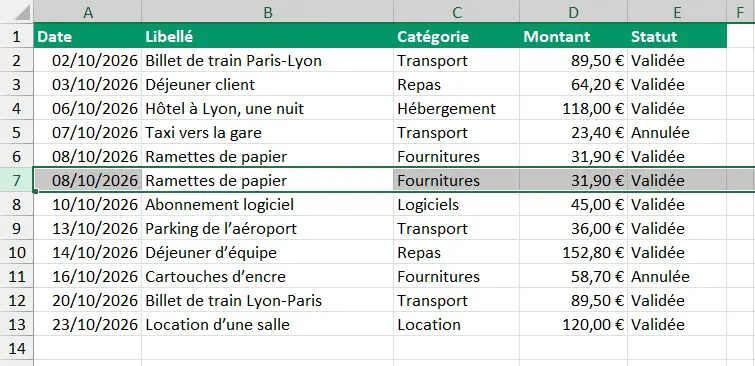
La ligne 7 est sélectionnée en entier, bien au-delà de la colonne Statut. - 03Appuie sur Ctrl + -, et l’abonnement logiciel du 10/10 remonte aussitôt en ligne 7.
Trouver la touche moins sur un clavier AZERTY
Sur un clavier AZERTY, le signe moins est sur la touche du 6, dans la rangée des chiffres, et il se tape sans Maj. Le moins du pavé numérique donne exactement le même effet avec Ctrl, ce qui laisse le choix sur un clavier complet.
Deux confusions font croire que le raccourci ne marche pas. La combinaison Ctrl + Maj + 6 ne supprime rien, pas plus que Ctrl et le tiret bas de la touche 8.
Choisir « Ligne entière » dans la boîte « Supprimer »
Quand la ligne n’est pas sélectionnée en entier, Ctrl + - ouvre la boîte « Supprimer ». Excel ne sait pas encore s’il doit retirer la cellule, la ligne ou la colonne, et il pose donc la question. La boîte propose « Décaler les cellules vers la gauche », « Décaler les cellules vers le haut », « Ligne entière » et « Colonne entière », et seule la troisième supprime la ligne.
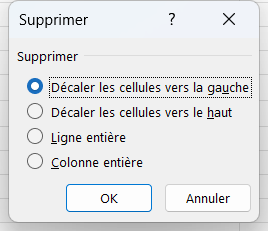
Les deux premières options servent à supprimer une cellule seule, et elles deviennent un piège quand on veut retirer une ligne. « Décaler les cellules vers le haut », sur la seule cellule du libellé, fait remonter la colonne B sans toucher aux autres. Chaque libellé du dessous se retrouve alors en face de la date et du montant de la dépense qui le précédait.
Retirer une ligne avec le clic droit ou le ruban
La souris mène au même résultat que le raccourci, par le menu du clic droit ou par le ruban. Comme au clavier, tout dépend de ce qui est sélectionné au moment de cliquer.
Faire un clic droit sur le numéro de la ligne
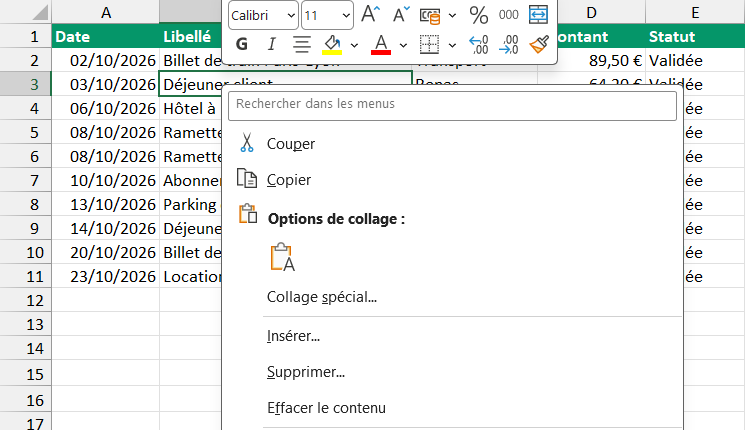
Un clic droit sur le numéro de la ligne la sélectionne et ouvre un menu où « Supprimer » retire aussitôt la ligne entière. Fait sur une cellule, le même clic droit propose plutôt « Supprimer… », avec des points de suspension, et cette entrée ouvre la boîte « Supprimer » de la section précédente.
Ouvrir le menu « Supprimer » de l’onglet « Accueil »
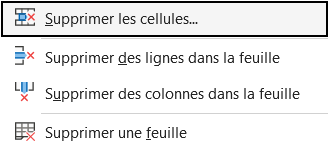
Dans l’onglet « Accueil », le groupe « Cellules » porte un bouton « Supprimer », dont la flèche ouvre quatre entrées. « Supprimer des lignes dans la feuille » retire toutes les lignes de la sélection, même quand celle-ci ne compte que quelques cellules. C’est le chemin le plus direct quand on ne veut pas sélectionner les lignes en entier.
Effacer le contenu d’une ligne sans la supprimer
Effacer une ligne et la supprimer sont deux gestes différents, que la touche Suppr et le raccourci Ctrl + - séparent nettement. La touche Suppr vide les cellules sélectionnées mais laisse la ligne à sa place, avec sa mise en forme. Le raccourci la retire au contraire de la feuille et fait remonter tout ce qui la suit.
Le clic droit sur le numéro de la ligne propose d’ailleurs les deux, « Supprimer » et « Effacer le contenu », l’un sous l’autre. La différence se voit aux totaux, puisqu’une SOMME compte pour zéro les cellules vides d’une ligne effacée, alors qu’une ligne supprimée sort de sa plage.

Comment supprimer des lignes sur Excel
Pour supprimer plusieurs lignes, sélectionne-les toutes avant d’appuyer une seule fois sur Ctrl + -, qu’elles se suivent ou non. Excel les retire ensemble et referme les trous, si bien que les lignes restantes se suivent sans ligne vide.
Prendre un bloc de lignes qui se suivent
Clique sur le numéro de la première ligne, puis garde Maj enfoncée en cliquant sur le numéro de la dernière, et tout le bloc se sélectionne d’un coup. Au clavier, Maj + Espace suivi de Maj + ↓ ajoute une ligne entière à chaque appui.
Sélectionner des lignes éloignées les unes des autres
Garde Ctrl enfoncée en cliquant sur le numéro de chaque ligne, puis appuie sur Ctrl + -. Dans l’onglet « Dépenses », les lignes 5 et 11, les deux dépenses annulées, partent ainsi ensemble.
Retirer toutes les lignes jusqu’en bas de la feuille
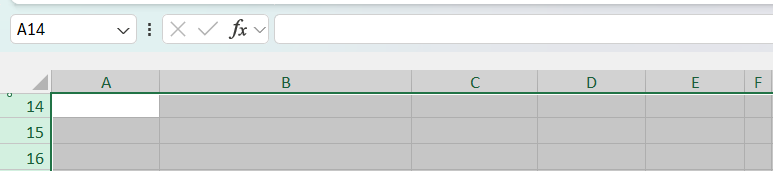
Pour vider la feuille à partir d’une ligne, tape sa plage dans la zone de nom, à gauche de la barre de formule. La plage 14:1048576 prend ainsi tout ce qui suit la ligne 13, et il suffit de valider par Entrée puis d’appuyer sur Ctrl + -. Le raccourci pour tout sélectionner prend, lui, la feuille entière d’un coup.
Filtrer puis supprimer les lignes qui répondent à une condition
Excel n’a pas de commande qui supprime les lignes selon une condition, mais un filtre en fait l’équivalent. Il ne laisse à l’écran que les lignes visées, et il ne reste plus qu’à les supprimer. Dans l’onglet « Dépenses », un filtre sur « Annulée » dans la colonne Statut isole ainsi les deux dépenses annulées.
- 01Clique dans le tableau de l’onglet « Dépenses », puis active le filtre avec Ctrl + Maj + L ou le bouton « Filtrer » de l’onglet « Données ».
- 02Ouvre la flèche de la colonne Statut et ne laisse cochée que la valeur « Annulée », puis valide par « OK ».
- 03Sélectionne les lignes visibles par leurs numéros, de 5 à 11, puis appuie sur Ctrl + -.
- 04Retire le filtre avec Ctrl + Maj + L, et les dix dépenses validées réapparaissent, sans les deux annulées.
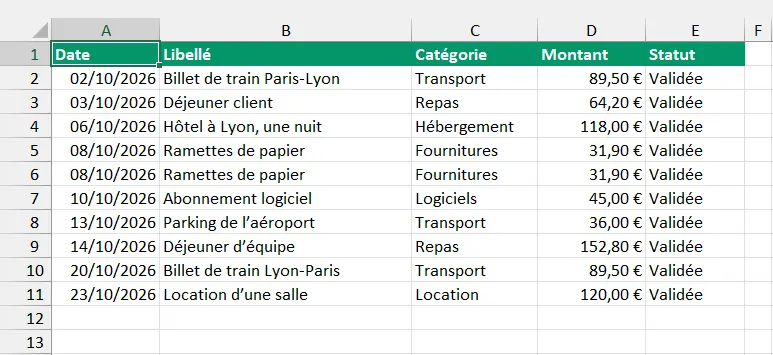
Le taxi et les cartouches d’encre sont partis, les dix autres dépenses sont restées.
Excel ne supprime que les lignes visibles, même si la sélection englobe les lignes 6 à 10 que le filtre masque. Le même filtre sert pour toutes les lignes inutiles, comme celles qui portent un mot ou dépassent un montant. Deux familles ont pourtant leur propre chemin, les lignes vides, qui partent d’un coup avec la méthode pour supprimer les cellules vides, et les lignes en double, que l’outil « Supprimer les doublons » retire d’un clic.
Comment supprimer une ligne sur 2 dans Excel
Excel ne sait pas désigner une ligne sur deux de lui-même, c’est pourquoi la méthode passe par une colonne d’aide, puis par le même filtre. La formule =MOD(LIGNE();2) renvoie 0 sur une ligne paire et 1 sur une ligne impaire. MOD donne en effet le reste de la division par 2 du numéro que renvoie LIGNE.
L’onglet « Export » reprend les huit premières dépenses telles qu’un relevé de carte les livre. Chaque dépense est suivie d’une ligne de détail qui n’apporte rien, toujours sur un numéro impair, de 3 à 17.
Onglet « Export », une fois la colonne Aide remplie par MOD
| A | B | C | D | |
|---|---|---|---|---|
| 1 | Date | Libellé | Montant | Aide |
| 2 | 02/10/2026 | Billet de train Paris-Lyon | 89,50 € | 0 |
| 3 | Paiement par carte, réf. 100231 | 1 | ||
| 4 | 03/10/2026 | Déjeuner client | 64,20 € | 0 |
| 5 | Paiement par carte, réf. 100248 | 1 | ||
| 6 | 06/10/2026 | Hôtel à Lyon, une nuit | 118,00 € | 0 |
| 7 | Paiement par carte, réf. 100265 | 1 | ||
| 8 | 07/10/2026 | Taxi vers la gare | 23,40 € | 0 |
| 9 | Paiement par carte, réf. 100270 | 1 | ||
| 10 | 08/10/2026 | Ramettes de papier | 31,90 € | 0 |
| 11 | Paiement par carte, réf. 100284 | 1 | ||
| 12 | 08/10/2026 | Ramettes de papier | 31,90 € | 0 |
| 13 | Paiement par carte, réf. 100285 | 1 | ||
| 14 | 10/10/2026 | Abonnement logiciel | 45,00 € | 0 |
| 15 | Paiement par carte, réf. 100297 | 1 | ||
| 16 | 13/10/2026 | Parking de l’aéroport | 36,00 € | 0 |
| 17 | Paiement par carte, réf. 100312 | 1 |
- 01Dans l’onglet « Export », sélectionne les cellules jaunes de
D2àD17, tape=MOD(LIGNE();2)et valide par Ctrl + Entrée, qui écrit la formule dans toutes à la fois. - 02Active le filtre, puis ne garde coché que le 1 dans la colonne Aide, ce qui laisse à l’écran les huit lignes de détail.
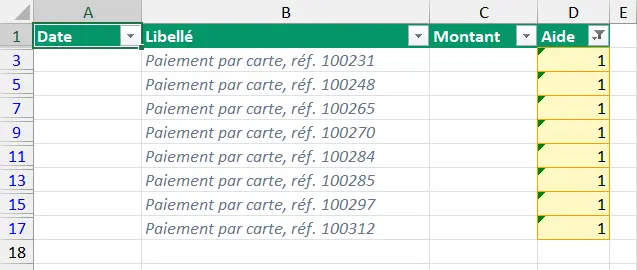
Seules les lignes impaires restent à l’écran, chacune avec son 1. - 03Sélectionne ces lignes par leurs numéros, de 3 à 17, puis appuie sur Ctrl + -.
- 04Retire le filtre, puis efface la colonne Aide, qui ne sert plus.
=MOD(LIGNE();2)Renvoie 0 sur les lignes paires et 1 sur les lignes impaires.
Il reste les huit dépenses, serrées de la ligne 2 à la ligne 9, alors qu’un filtre sur 0 aurait fait l’inverse en gardant les lignes de détail. Ici, chaque ligne en trop se reconnaît aussi à sa date vide, mais la colonne d’aide marche même quand rien ne distingue les deux lignes. La même formule sert d’ailleurs à colorer une ligne sur deux.
Supprimer une ligne dans un tableau Excel
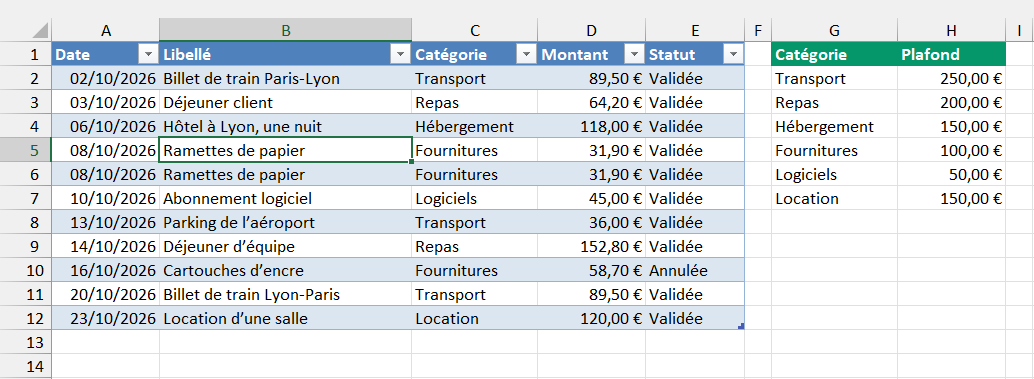
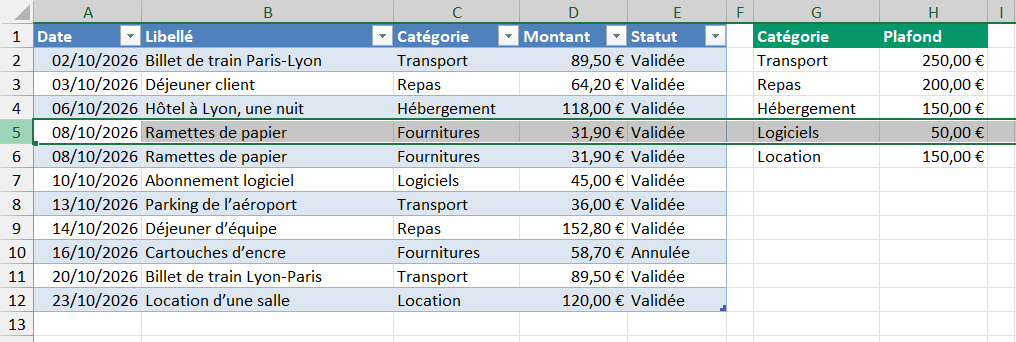
Dans un tableau structuré, celui qu’on crée avec Ctrl + L, une ligne du tableau n’est pas une ligne de la feuille. Excel sait supprimer l’une sans toucher à l’autre, selon la commande choisie. Le clic droit dans le tableau ouvre un sous-menu « Supprimer », où « Lignes de tableau » ne retire que les cellules du tableau, alors que « Supprimer des lignes dans la feuille », au ruban, emporte toute la ligne.
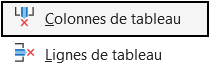
La différence se voit dans l’onglet « Tableau », où un petit bloc de plafonds occupe les colonnes G et H, sur les mêmes lignes que le tableau. Supprimer la ligne 5 du tableau, celle du taxi, fait remonter le tableau seul et laisse le plafond des fournitures en ligne 5. Supprimer la ligne 5 de la feuille l’emporte au contraire avec le taxi.
Onglet « Tableau », le tableau Notes et le bloc des plafonds en G et H
| A | B | C | D | E | G | H | |
|---|---|---|---|---|---|---|---|
| 1 | Date | Libellé | Catégorie | Montant | Statut | Catégorie | Plafond |
| 2 | 02/10/2026 | Billet de train Paris-Lyon | Transport | 89,50 € | Validée | Transport | 250,00 € |
| 3 | 03/10/2026 | Déjeuner client | Repas | 64,20 € | Validée | Repas | 200,00 € |
| 4 | 06/10/2026 | Hôtel à Lyon, une nuit | Hébergement | 118,00 € | Validée | Hébergement | 150,00 € |
| 5 | 07/10/2026 | Taxi vers la gare | Transport | 23,40 € | Annulée | Fournitures | 100,00 € |
| 6 | 08/10/2026 | Ramettes de papier | Fournitures | 31,90 € | Validée | Logiciels | 50,00 € |
| 7 | 08/10/2026 | Ramettes de papier | Fournitures | 31,90 € | Validée | Location | 150,00 € |
Le raccourci se comporte, lui, comme « Lignes de tableau », puisque sur une cellule du tableau, Ctrl + - supprime directement sa ligne de tableau, sans ouvrir la boîte « Supprimer ». Dans tous les cas, le tableau se resserre de lui-même, sa plage passant de A1:E13 à A1:E12.
Pourquoi est-il impossible de supprimer une ligne dans Excel
La cause la plus fréquente est une feuille protégée, comme l’onglet « Relevé » du classeur, protégé pour que personne n’écrase ses formules par erreur. Excel répond alors par un message qui commence par « La cellule ou le graphique que vous essayez de modifier se trouve sur une feuille protégée », et la ligne reste en place.

Sa protection autorise pourtant la suppression de lignes, mais Excel ne supprime qu’une ligne dont toutes les cellules sont déverrouillées. Les cumuls verrouillés de la colonne D suffisent à bloquer la ligne 7. Même la ligne 14, pourtant vide, résiste, parce que ses cellules lointaines, vers la droite de la feuille, sont restées verrouillées comme toutes les cellules par défaut.
Pour supprimer la ligne, ôte d’abord la protection avec « Ôter la protection de la feuille », dans l’onglet « Révision ». La commande demande un mot de passe quand l’auteur en a posé un, et l’article pour déverrouiller un fichier Excel explique comment faire avec ou sans lui.
Un fichier reçu par email s’ouvre aussi en mode protégé, qui bloque toute modification tant qu’on ne l’a pas autorisée depuis le bandeau jaune. Enfin, une ligne qui semble résister est parfois une cellule seule, dont la suppression ouvre la boîte « Supprimer » au lieu de retirer la ligne.
Éviter l’erreur #REF! après la suppression d’une ligne
Supprimer une ligne ne casse pas une formule qui la traverse, mais casse celle qui la désignait seule. Une formule qui pointait sur une cellule de la ligne supprimée n’a plus de cible, et elle affiche #REF!.
Le piège le plus courant est un cumul écrit comme le cumul du dessus plus le montant de la ligne. En ligne 8, =D7+C8 ajoute ainsi l’abonnement logiciel au cumul de la ligne 7. Supprimer la ligne 7, le doublon, retire sa référence à cette formule, qui remonte en ligne 7 sous la forme =#REF!+C7, et l’erreur gagne tous les cumuls du dessous.
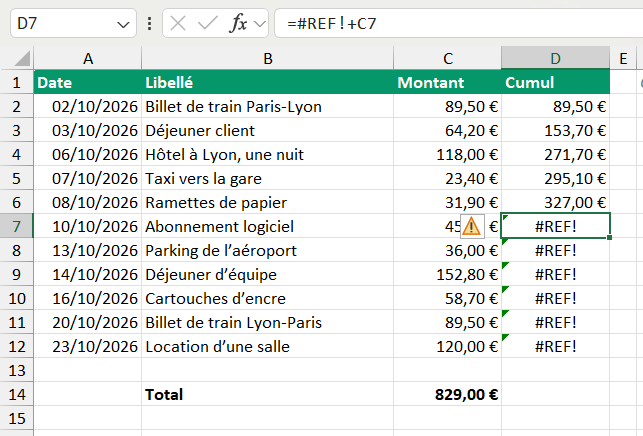
=SOMME(C$2:C7)Le cumul de la ligne 7 de l’onglet « Relevé », qui se recalcule après une suppression.
L’onglet « Relevé » écrit donc son cumul autrement, avec une somme qui part toujours de la ligne 2. Le dollar fige le début de la plage et seule la fin descend, si bien qu’une ligne supprimée raccourcit la somme au lieu de la casser. Une fois la protection ôtée et le doublon supprimé, le cumul de la ligne 7 vaut 372,00 €. Le total remonte en ligne 14 et passe de 860,90 € à 829,00 €.
Une formule placée sur une autre feuille, et qui désignait une cellule de la ligne supprimée, tombe aussi en #REF!. Rien ne prévient au moment de la suppression, et l’erreur ne se voit qu’en revenant sur cette autre feuille.
Annuler une suppression ou insérer une ligne à la place
Une ligne supprimée par erreur revient avec Ctrl + Z, à condition de le faire tout de suite, avec son contenu et sa mise en forme. Le raccourci inverse, Ctrl + +, insère une ligne vide au-dessus de la ligne sélectionnée. Sur un clavier AZERTY sans pavé numérique, ce plus se tape avec Maj, ce qui donne Ctrl + Maj + =.
La fiche du lexique sur l’insertion d’une ligne détaille ce geste, et l’article pour insérer plusieurs lignes l’applique à un bloc entier. Les autres raccourcis de ce genre sont réunis dans la liste des raccourcis Excel, écrits pour un clavier français.
Questions fréquentes
Ctrl + Espace sélectionne la colonne entière de la cellule active, puis Ctrl + - la supprime, comme pour une ligne. Les colonnes de droite se décalent alors d’un cran vers la gauche, et le ruban propose aussi « Supprimer des colonnes dans la feuille ».
La documentation de Microsoft donne Cmd + - ou Ctrl + - pour supprimer les cellules sélectionnées dans Excel pour Mac, et Maj + Espace pour sélectionner la ligne entière. D’après elle, les gestes sont donc ceux de Windows, la touche Cmd pouvant remplacer Ctrl.
Pour retirer le tableau et tout ce qu’il contient, sélectionne-le en entier, en-têtes compris, puis appuie sur Suppr, et Excel efface le tableau avec ses données. Pour garder les données sans le tableau, le bouton « Convertir en plage », dans l’onglet « Création de tableau », rend une plage ordinaire.
Une feuille garde toujours 1 048 576 lignes, car Excel remplace chaque ligne supprimée par une ligne vide tout en bas. Pour ne montrer que la zone utile, masque les lignes qui suivent les données, ce qui revient au même à l’écran. L’article sur le nombre de lignes maximum d’Excel détaille cette limite, version par version.
L’instruction Rows(7).Delete supprime la ligne 7 de la feuille active, comme Ctrl + - sur la ligne entière, et Rows("5:7").Delete supprime d’un coup les lignes 5 à 7. Pour un nettoyage qui revient chaque semaine, notre macro qui supprime les lignes vides fait le travail d’un clic.