
Comment supprimer les doublons dans Excel avec un bouton ou une macro
Tu as déjà passé des heures à nettoyer une extraction brute de ton CRM ou de ton ERP ? Allez, avoue-le, on est tous passés par là. Ces lignes en double qui faussent tes analyses, plombent tes reportings et te font perdre un temps fou… C'est terminé !
Le problème, c'est que ces doublons sont de véritables bombes à retardement. Imagine : tu présentes ton reporting mensuel au CODIR. Soudain, un chiffre crève l'écran, il est bien trop élevé. Après une vérification gênante, le verdict tombe : des lignes de coûts ont été comptées en double. Ta crédibilité en prend un coup, et la dynamique de la réunion est cassée.
Avoir des données propres est la base de toute décision fiable. Dans ce guide, je vais te coacher pour transformer n'importe quel fichier en désordre en une source d'information impeccable. Prêt à reprendre le contrôle ?
Méthode 1 : L'outil natif d'Excel pour un nettoyage rapide et définitif
Plongeons direct dans le vif du sujet avec la méthode la plus simple pour supprimer les doublons : l'outil intégré d'Excel. Si tu cherches un résultat immédiat sans te noyer dans des formules complexes, c'est ton meilleur ami. C'est le bouton « magique » pour faire le ménage en un clin d'œil.
Imagine : tu viens d'exporter la liste des factures du mois. L'objectif est clair : obtenir une liste nette où chaque facture est unique.
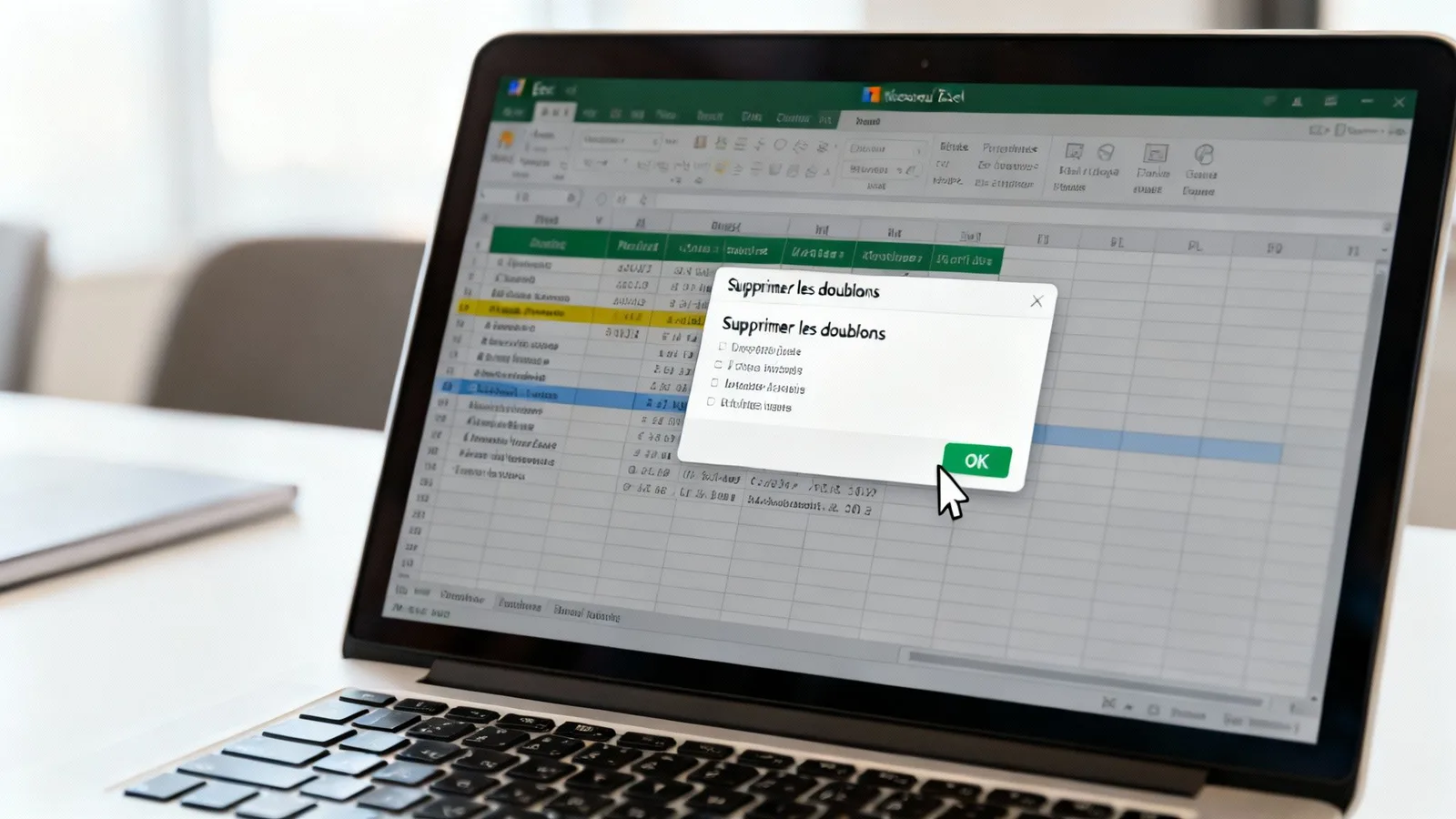
Le tuto pas à pas
La manipulation est très simple, mais suis bien chaque étape.
- Sélectionne tes données : Clique n'importe où dans ton tableau. Excel est assez futé pour comprendre et sélectionner automatiquement toute la plage de données.
- Trouve l'outil : Va dans l'onglet Données du ruban. Tu y trouveras l'option Supprimer les doublons (le lexique détaille la suppression des doublons).
- Choisis les colonnes clés : C'est le moment crucial ! Une fenêtre apparaît, listant toutes les colonnes de ton tableau. Coche uniquement les colonnes qui définissent un doublon. Dans notre exemple, cocher "N° de Facture" est suffisant. Attention, si tu laisses tout coché, Excel ne supprimera que les lignes parfaitement identiques sur toutes les colonnes.
- Valide l'opération : Clique sur OK. Excel analyse, efface les lignes en trop et t'affiche un résumé : "X valeurs en double trouvées et supprimées ; Y valeurs uniques restantes."
Et voilà, ton tableau est propre !
Astuce Bonus : Le réflexe de sécurité
Cette méthode est ultra-rapide, mais elle a un inconvénient majeur : elle est destructive. Elle modifie de manière permanente tes données.
Mon conseil le plus important : travaille TOUJOURS sur une copie de ton fichier. Crée une sauvegarde avant de lancer la suppression des doublons. C'est un réflexe simple qui t'évitera bien des sueurs froides.
Cette fonction est idéale pour un nettoyage ponctuel. Pour aller plus loin, n'hésite pas à explorer les tutos Excel disponibles sur Le Dojo.
Méthode 2 : Mettre les doublons en surbrillance avant de supprimer
Supprimer à l'aveugle, c'est jouer à la roulette russe avec tes données. Avant de lancer la cavalerie, pourquoi ne pas jouer les détectives ? Parfois, un doublon cache une information précieuse : un client inscrit deux fois, mais avec des coordonnées différentes ? Une commande en double qui révèle un bug ?
Pour ça, l'outil parfait est la mise en forme conditionnelle. On va mettre un coup de projecteur sur ce qui se trame dans ton fichier.

Le tuto pour y voir plus clair
L'idée est de colorier automatiquement toutes les cellules qui apparaissent plus d'une fois. Prenons l'exemple d'une liste d'inscrits à un séminaire.
- Sélectionne la plage de cellules où tu veux chasser les doublons (par exemple, la colonne des e-mails, de
C2àC100). - Direction l'onglet
Accueil, clique surMise en forme conditionnelle, puisNouvelle règle. - Choisis l'option : "Utiliser une formule pour déterminer pour quelles cellules le format sera appliqué".
- Dans le champ, tape cette formule magique :
=NB.SI($C$2:$C$100;C2)>1 - Clique sur
Format...et choisis une couleur de remplissage qui saute aux yeux, comme un jaune vif. Valide deux fois.
Toutes tes adresses e-mail en double sont maintenant surlignées. Tu peux alors les filtrer par couleur pour les analyser. Cette approche est non destructive : rien n'est effacé, tout est simplement révélé.
Méthode 3 : Automatiser le nettoyage avec Power Query
Prêt à passer à la vitesse supérieure ? Si tu en as marre de refaire les mêmes manips chaque semaine, Power Query va changer ta vie. C'est l'outil ultime pour automatiser une bonne fois pour toutes la suppression des doublons.
Tu configures ta requête une seule fois. Ensuite, à chaque nouveau fichier, un simple clic sur "Actualiser" suffit. Power Query fait tout le travail et te livre un tableau parfaitement propre. Le top ? Tes données d'origine restent intactes. C'est la méthode la plus robuste et la plus professionnelle.
Le tuto pour automatiser ton nettoyage
- Importe les données : Clique dans ton tableau, puis va dans l'onglet
Donnéeset choisisÀ partir d'un tableau/d'une plage. L'éditeur Power Query s'ouvre. - Sélectionne les colonnes clés : Sélectionne la ou les colonnes qui définissent un doublon (ex: "ID Commande"). Tu peux en sélectionner plusieurs avec la touche
Ctrl. - Supprime les doublons : Fais un clic droit sur l'en-tête d'une des colonnes sélectionnées et clique sur
Supprimer les doublons. - Charge le résultat : Clique sur
Fermer et charger. Power Query crée une nouvelle feuille avec ton tableau propre.
La prochaine fois, un clic droit et Actualiser suffiront. Tu passes du statut d'opérateur de données à celui de pilote de l'information.

Méthode 4 : Extraire une liste unique avec les formules dynamiques
Si tu as Microsoft 365, accroche-toi. On ne supprime rien, on ne modifie rien. On va extraire une liste propre, sans doublons, dans une nouvelle colonne. C'est propre, non destructif et incroyablement efficace grâce à la fonction UNIQUE.
La magie de la fonction UNIQUE
Imagine une colonne avec des centaines de noms de clients répétés. Tu as besoin d'une liste unique pour un menu déroulant. Place-toi dans une cellule vide et tape :
=UNIQUE(A2:A500)
Remplace A2:A500 par ta plage. Valide… et voilà ! Excel te renvoie une nouvelle liste sans doublons. Et le meilleur, c'est qu'elle est dynamique : si tu ajoutes un nouveau client dans la source, il apparaît instantanément dans ta liste. Si la plage contient des cellules vides, la liste se termine par un 0, que =UNIQUE(FILTRE(A2:A500;A2:A500<>"")) fait disparaître.
Astuce Bonus : Une liste unique ET triée
Pour une liste parfaite, on va simplement emboîter UNIQUE dans la fonction TRIER :
=TRIER(UNIQUE(A2:A500))
En une seule formule, tu obtiens une liste de référence impeccable qui se met à jour toute seule. C'est idéal pour alimenter des tableaux de bord ou des listes de validation. Si tu as un doute sur la syntaxe, des outils comme notre générateur de formules peuvent vraiment t'aider.
Méthode 5 : La puissance ultime avec les macros VBA
On entre dans la cour des grands. Si tu cherches un contrôle total et une automatisation à toute épreuve, il est temps de mettre les mains dans le code avec les macros VBA. C'est la solution ultime pour les fichiers monstrueux ou les tâches répétitives. L'idée ? Créer un bouton qui, en un clic, lance un nettoyage parfait, adapté à tes règles.

Avec le VBA (Visual Basic for Applications), tu peux définir des règles chirurgicales : conserver la première ou la dernière occurrence, ignorer la casse, fusionner des informations… C'est toi qui fixes les règles du jeu.
Ton premier script de nettoyage
Ouvre l'éditeur VBA (Alt + F11) et copie-colle ce code dans un nouveau module. Il supprime les lignes entières dont la colonne A est en double, dans le tableau qui commence en A1.
Sub SupprimerDoublonsColonneA()
    Dim ws As Worksheet
    Set ws = ThisWorkbook.ActiveSheet
    ws.Range("A1").CurrentRegion.RemoveDuplicates Columns:=1, Header:=xlYes
    MsgBox "Les doublons ont été supprimés avec succès !", vbInformation
End Sub
Associe ce code à un bouton, et le nettoyage se fera en un éclair.
Tableau comparatif des méthodes
Pour t'aider à choisir la meilleure approche, voici un résumé :
| Méthode | Idéal pour… | Impact sur les données | Niveau requis |
|---|---|---|---|
| Outil natif | Nettoyage rapide et unique | Destructif | Débutant |
| Mise en forme cond. | Analyser avant de supprimer | Non destructif | Débutant |
| Power Query | Tâches répétitives, gros volumes | Non destructif (source intacte) | Intermédiaire |
| Formule UNIQUE | Créer des listes de référence | Non destructif | Intermédiaire (M365) |
| Macro VBA | Automatisation et règles complexes | Destructif | Avancé |
En résumé
Bravo, tu as maintenant une vision complète des meilleures stratégies pour en finir avec les doublons !
- Pour un nettoyage express et définitif, utilise l'outil Supprimer les doublons de l'onglet
Données. N'oublie pas de travailler sur une copie ! - Pour analyser avant d'agir, la Mise en forme conditionnelle est parfaite pour mettre en évidence les doublons sans rien effacer.
- Pour automatiser le nettoyage de tes reportings récurrents, Power Query est ton allié le plus puissant et le plus sécurisé.
- Pour extraire une liste unique et dynamique, la formule
=UNIQUE()(avec Microsoft 365) est la solution la plus élégante. - Pour un contrôle absolu et des scénarios complexes, les macros VBA te donnent un pouvoir illimité.
Maîtriser ces techniques, c'est t'assurer la fiabilité de ton travail, gagner un temps précieux et protéger ta réputation de professionnel. C'est une compétence clé, que la leçon pour organiser ses données dans Excel reprend depuis la base.
FAQ : Tes questions, mes réponses
1. Comment Excel définit-il un "doublon" ?
Pour Excel, un doublon est une ligne dont les valeurs coïncident dans les colonnes que tu as cochées. La casse n’entre pas en jeu, "Dupont" et "dupont" forment donc un seul doublon et c’est la première graphie rencontrée qui reste dans ton tableau. Les accents et les espaces, eux, comptent bel et bien, si bien que "café" et "cafe" survivent tous les deux, tout comme un "Dupont " qui traîne un espace en fin de cellule. Uniformise tes données sur ces deux points avant de lancer la suppression.
2. Comment choisir entre la première et la dernière occurrence d'un doublon ?
L'outil natif garde toujours la première occurrence. Si tu veux garder la dernière (par exemple, la commande la plus récente), utilise Power Query. Tu peux y trier tes données par date (du plus récent au plus ancien) avant de supprimer les doublons.
3. Que faire des doublons "partiels" (même nom, mais infos différentes) ?
N'utilise surtout pas la suppression automatique, tu risquerais de perdre une information ! La meilleure méthode est d'utiliser la mise en forme conditionnelle pour les surligner, puis de les filtrer pour les traiter manuellement au cas par cas. L'automatisation c'est bien, le discernement humain, c'est mieux !
J'espère que ce guide t'a donné toutes les clés pour gérer les doublons sans stress.