
Comment comparer deux colonnes Excel et repérer les valeurs absentes
Tu as probablement déjà ce fichier sous les yeux. Deux colonnes, deux exports, deux versions d'une même réalité. D'un côté les factures émises, de l'autre les paiements reçus. Ou la liste des salariés actifs face à la liste des formations obligatoires suivies. Et tu sais qu'il y a des écarts, mais pas lesquels.
Le réflexe classique, c'est de descendre ligne par ligne. Ça marche cinq minutes. Ensuite, tu perds du temps, tu fatigues, et Excel devient un terrain miné dès qu'un espace caché, une casse différente ou une faute de frappe se glisse dans les données.
Comparer deux colonnes Excel, ce n'est pas juste une astuce de tableur. C'est une compétence opérationnelle. Quand tu la maîtrises, tu fiabilises tes contrôles, tu gagnes du temps tout de suite et tu évites une bonne partie des erreurs silencieuses qui polluent les reportings.
Pourquoi comparer deux colonnes est une compétence clé sur Excel
Prenons un cas très concret. Un contrôleur de gestion reçoit un export du logiciel comptable avec les règlements de la semaine. Il doit vérifier que chaque facture de son tableau de suivi apparaît bien dans le fichier des paiements. Les montants sont là, les références aussi, mais les formats ne sont pas toujours propres. Certaines références ont un espace final, d'autres ont été saisies en majuscules, d'autres encore diffèrent légèrement.
C'est exactement le genre de tâche qui paraît simple et qui devient coûteuse quand elle est faite à la main.
Ce n'est pas un sujet réservé aux profils data. Les RH comparent des matricules entre deux fichiers. Les comptables rapprochent des écritures. Les consultants contrôlent des listes clients avant livraison. Les équipes marketing vérifient des bases de contacts. Dans tous ces cas, la logique est la même. Tu veux répondre vite à une question simple.
Les questions que tu poses vraiment à Excel
- Présence ou absence. Cette valeur existe-t-elle dans l'autre colonne ?
- Doublon. Cette référence apparaît-elle plusieurs fois ?
- Écart exact. La cellule A2 est-elle strictement identique à B2 ?
- Correspondance imparfaite. “Société Martin” correspond-elle à “SOCIETE MARTIN ” malgré les différences de forme ?
Règle pratique
Si tu compares à la main, tu contrôles lentement. Si tu compares avec une méthode robuste, tu contrôles vite et tu peux expliquer ton résultat.
Ce qui fait la différence entre un utilisateur moyen et un pro fiable, ce n'est pas de connaître 200 fonctions. C'est de savoir choisir la bonne méthode selon le contexte. Une vérification visuelle pour un contrôle rapide. Une formule de recherche pour un résultat propre. Un nettoyage préalable quand les données sont sales. Power Query quand le volume explose.
Ce que tu gagnes en pratique
Quand tu sais comparer deux colonnes Excel correctement, tu fais mieux que “trouver les différences”.
Tu sécurises un process, tu rends ton fichier relisible pour tes collègues et tu évites le scénario pénible du “pourquoi ces listes ne matchent pas alors que c'est censé être les mêmes données ?”. C'est une compétence qui change directement ton quotidien, surtout si tu manipules des exports chaque semaine.
Les méthodes rapides pour une première analyse visuelle
Quand tu veux un premier diagnostic sans construire une usine à gaz, il y a trois outils très utiles. Ils donnent une réponse rapide. En revanche, il faut connaître leurs limites pour ne pas leur faire dire plus qu'ils ne peuvent.
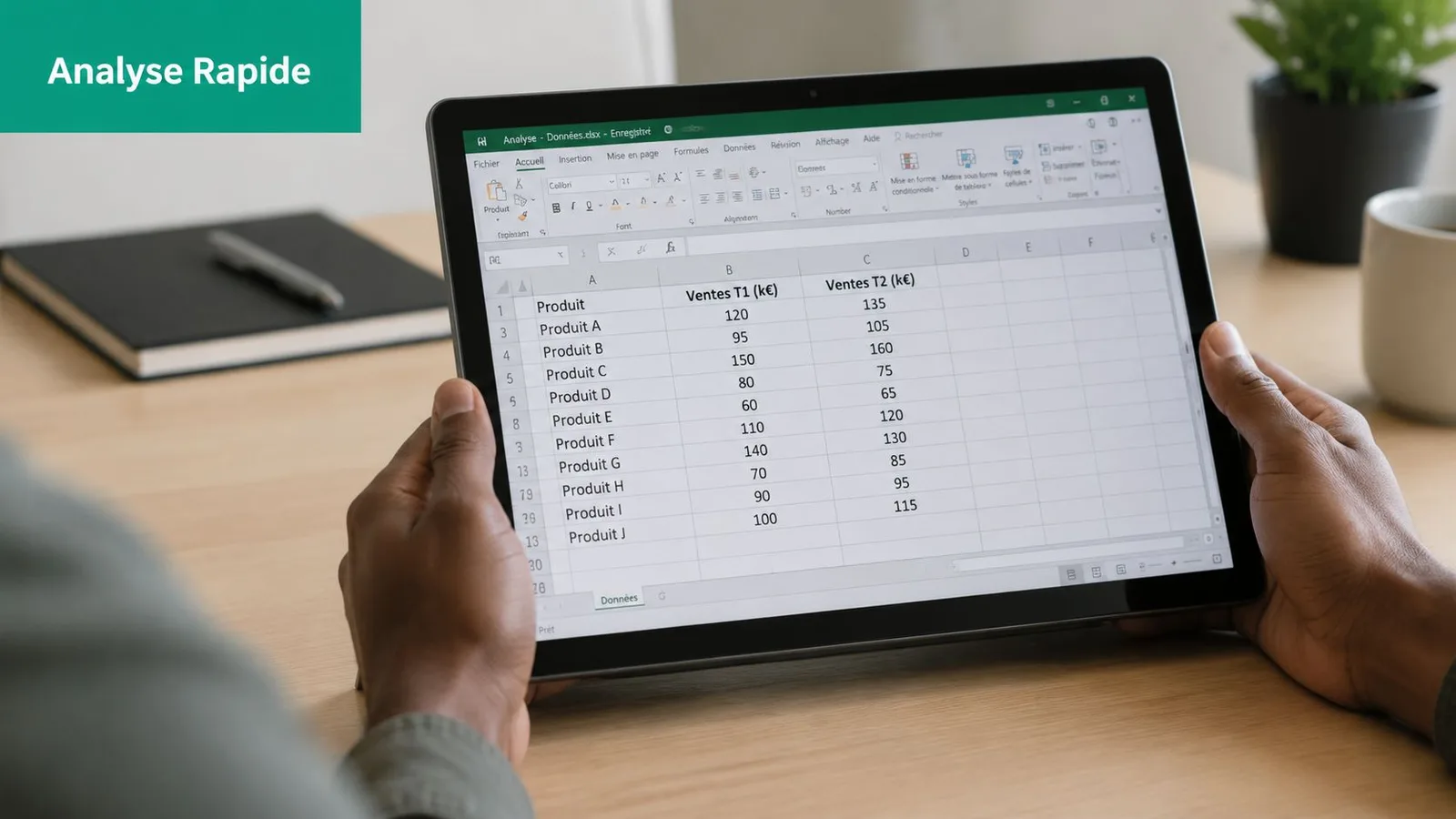
La mise en forme conditionnelle pour voir les écarts tout de suite
Si tu veux repérer visuellement les valeurs présentes ou absentes dans une autre liste, la mise en forme conditionnelle est idéale.
Tu peux approfondir la logique dans ce guide du Dojo sur la mise en forme conditionnelle Excel.
Étapes rapides
- Sélectionne la première colonne à analyser.
- Va dans Accueil > Mise en forme conditionnelle > Nouvelle règle.
- Choisis Utiliser une formule pour déterminer pour quelles cellules le format sera appliqué.
- Saisis une formule du type :
=NB.SI($B:$B;A2)>0
- Choisis une couleur de surbrillance.
- Valide.
Avec ça, Excel colore les cellules de la colonne A qui existent aussi dans la colonne B.
Repérer les différences ligne par ligne sans formule
Si tes deux colonnes sont alignées ligne à ligne et que tu veux juste voir où ça diffère, Excel sait sélectionner d'un coup les cellules qui ne correspondent pas à leur voisine.
Comment l'utiliser
- Sélectionne les deux colonnes côte à côte, en commençant par la colonne de référence.
- Va dans Accueil > Rechercher et sélectionner > Sélectionner les cellules.
- Coche Différences par ligne, puis valide avec OK.
Excel sélectionne les cellules qui diffèrent de la cellule correspondante dans la colonne de référence. C'est parfait pour un audit express sur une structure simple, par exemple deux versions d'un tableau de paie ou d'un budget mensuel. Sur un clavier QWERTY, le raccourci Ctrl + \ fait la même chose. Sur un clavier AZERTY, il ne fonctionne pas : la combinaison écrit simplement une barre oblique inverse dans la cellule.
Pour une première passe, cette méthode est souvent plus rapide qu'une formule. Mais elle ne “comprend” pas le sens métier. Elle montre une différence, pas sa cause.
La formule la plus simple, et son piège
Le réflexe le plus naturel, c'est souvent :
=A2=B2
Cette formule renvoie VRAI si les deux cellules sont identiques, FAUX sinon. Sur des données standardisées, elle est très pratique. Le problème, c'est qu'elle peut te tromper dès que les données sont un peu sales.
Cette comparaison directe avec l'opérateur '=' est un piège courant. Elle échoue dès qu'un espace invisible se glisse dans l'une des deux cellules, même quand les valeurs semblent identiques à l'œil. La casse, elle, ne compte pas : dupont et DUPONT sont égaux pour Excel, et seule la fonction EXACT les distingue.
Quand utiliser ces méthodes
| Méthode | Très utile pour | Limite principale |
|---|---|---|
| Mise en forme conditionnelle | Voir vite les correspondances | Ne nettoie pas les données |
| Différences par ligne | Comparaison ligne à ligne | Suppose une structure identique |
=A2=B2 |
Contrôle simple sur données propres | Sensible aux espaces |
NB.SI |
Vérifier si une valeur existe dans une autre liste | Gère mal les cas ambigus |
Si tu veux juste une alerte visuelle, ces méthodes font le job. Si tu veux un résultat exploitable dans un fichier pro, il faut passer à une vraie fonction de recherche.
La puissance des fonctions de recherche RECHERCHEX et RECHERCHEV
Pour comparer deux listes dans un contexte pro, RECHERCHEX est presque toujours le meilleur premier choix. Pas parce que c'est “la fonction moderne” par principe. Parce qu'elle est plus lisible, plus souple et plus solide quand tu dois expliquer le résultat à quelqu'un d'autre.
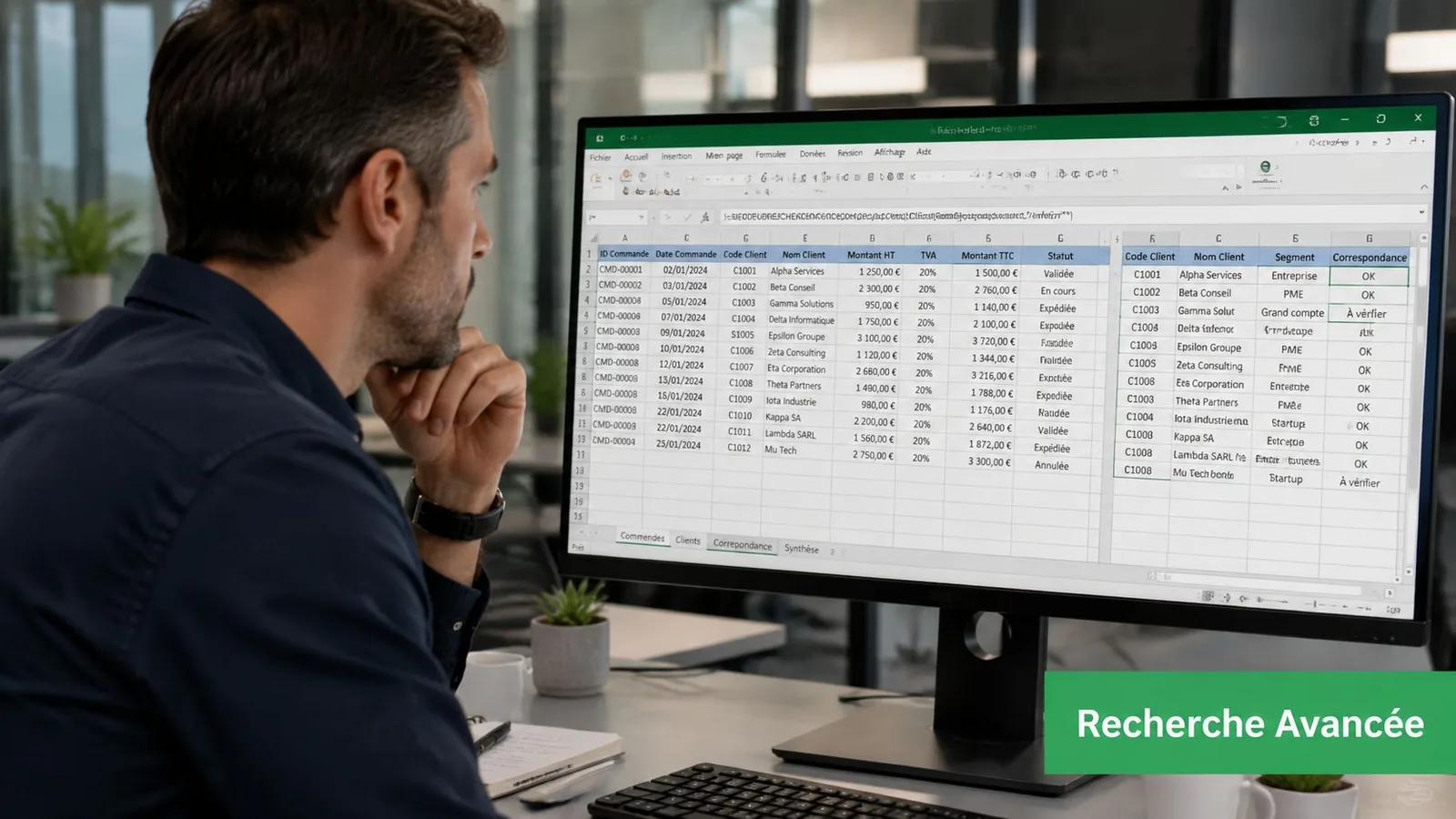
Si tu veux revoir sa syntaxe proprement, garde sous la main cette page du Dojo dédiée à la fonction RECHERCHEX.
Pourquoi RECHERCHEX remplace naturellement RECHERCHEV
RECHERCHEV a longtemps été la solution par défaut. Le souci, c'est qu'elle est plus rigide. Elle dépend de la structure du tableau, elle devient vite pénible quand tu modifies les colonnes, et sa lecture est moins intuitive pour quelqu'un qui reprend ton fichier.
RECHERCHEX est plus confortable pour comparer deux colonnes parce qu'elle sépare clairement :
- la valeur recherchée,
- la colonne où tu cherches,
- la valeur à retourner,
- et le message à afficher si rien n'est trouvé.
Concrètement, tu peux éviter les #N/A qui parasitent la lecture et afficher directement un statut utile.
La formule simple pour savoir si une valeur existe dans l'autre colonne
Imaginons ceci :
- colonne A = factures attendues
- colonne B = factures payées
Dans la colonne C, tu veux savoir si la valeur de A2 existe dans B.
Utilise :
=RECHERCHEX(A2;$B:$B;$B:$B;"Absent";0)
Si Excel trouve la valeur, il la renvoie. Sinon, il affiche Absent.
Pour un rendu encore plus lisible, tu peux écrire :
=SI(RECHERCHEX(A2;$B:$B;$B:$B;"Absent";0)="Absent";"Manquant";"Trouvé")
La bonne logique de travail
- Ajoute une colonne de statut à côté de ta première liste.
- Cherche chaque valeur dans l'autre colonne avec
RECHERCHEX. - Retourne un message métier clair comme “Trouvé”, “Absent” ou “À vérifier”.
- Recopie la formule vers le bas.
- Filtre ensuite sur les absents pour traiter uniquement les écarts.
Ça paraît basique, mais c'est exactement ce qui rend un fichier exploitable en réunion ou en contrôle. Tu ne montres pas une formule. Tu montres un verdict.
Pour comparer dans les deux sens
Erreur fréquente : vérifier seulement si la liste A existe dans la liste B. Ça ne suffit pas toujours.
Si tu veux une comparaison complète, fais aussi l'inverse :
=RECHERCHEX(B2;$A:$A;$A:$A;"En trop";0)
Tu repères alors :
- les éléments de A absents de B,
- puis les éléments de B absents de A.
C'est précieux pour les rapprochements de bases où il peut y avoir des manquants des deux côtés.
Voici la fonction RECHERCHEX en moins d'une minute dans cette vidéo :
RECHERCHEX contre RECHERCHEV
| Fonction | Point fort | Point faible |
|---|---|---|
| RECHERCHEX | Lisible, flexible, message si non trouvé | Pas disponible sur les très anciennes versions |
| RECHERCHEV | Connue de beaucoup d'utilisateurs | Plus rigide, moins claire |
| EQUIV | Efficace dans certains montages | Moins directe pour un lecteur non expert |
Si tu travailles sur Excel récent, ne perds pas de temps à forcer RECHERCHEV dans un besoin que RECHERCHEX résout plus proprement.
Gérer les données imparfaites et les correspondances partielles
C'est là que la plupart des guides s'arrêtent trop tôt. En entreprise, les données sont rarement propres. Tu compares rarement deux listes parfaites exportées d'un même système. Tu compares souvent un export RH, un copier-coller d'ERP, un fichier reçu par mail et une base enrichie à la main.
Le vrai problème n'est pas la formule, c'est la saleté des données
Quelques exemples que tu connais sûrement :
- Espaces parasites avec
Client Martinau lieu deClient Martin - Formats hétérogènes avec du texte importé depuis des logiciels différents
- Noms proches mais pas identiques comme
SARL MartinetMartin SARL
Si tu lances une recherche brute sans nettoyer, tu risques de conclure à tort qu'il y a un écart.
Nettoyer avant de comparer
Pour une comparaison plus fiable, commence par standardiser les deux colonnes.
Formule utile pour harmoniser une cellule
=MAJUSCULE(SUPPRESPACE(EPURAGE(A2)))
Cette combinaison fait trois choses :
SUPPRESPACEretire les espaces inutiles.EPURAGEenlève certains caractères non imprimables.MAJUSCULEuniformise la casse.
Tu peux appliquer la même logique à l'autre colonne, puis comparer les versions nettoyées.
Par exemple :
=SI(MAJUSCULE(SUPPRESPACE(EPURAGE(A2)))=MAJUSCULE(SUPPRESPACE(EPURAGE(B2)));"Identique";"Différent")
C'est particulièrement utile en RH pour les noms, ou en finance quand des libellés viennent de sources diverses.
Un fichier “faux” n'est pas toujours faux. Il est souvent simplement mal normalisé.
Combiner nettoyage et recherche
L'étape supérieure consiste à intégrer ce nettoyage dans la logique de recherche.
Tu peux créer une colonne d'aide dans chaque liste avec la version nettoyée, puis faire ta recherche sur ces colonnes propres. C'est généralement la méthode la plus stable dans un fichier partagé.
Exemple de logique
En colonne C, crée la clé nettoyée de la liste A
=MAJUSCULE(SUPPRESPACE(EPURAGE(A2)))En colonne D, crée la clé nettoyée de la liste B
=MAJUSCULE(SUPPRESPACE(EPURAGE(B2)))Compare ensuite ces colonnes propres avec une recherche ou un test direct.
Quand tu veux vérifier si une cellule contient partiellement un texte, la logique change. Dans ce cas, regarde plutôt du côté des tests “contient”. Si tu manipules souvent ce cas, ce guide du Dojo sur Excel SI contient t'aidera à construire une formule plus souple.
Les correspondances partielles quand les libellés ne sont pas standardisés
Pour des noms d'entreprises, des intitulés de poste ou des libellés de centres de coûts, l'égalité exacte ne suffit pas toujours. Tu peux utiliser des caractères génériques pour tester des rapprochements plus souples.
Exemple de logique avec astérisque :
=NB.SI(B:B;"*"&A2&"*")>0
Cette formule vérifie si le contenu de A2 apparaît quelque part dans une cellule de la colonne B.
C'est utile, mais il faut rester prudent. Une correspondance partielle peut créer des faux positifs. “Martin” peut matcher “Martinique”. Pour les cas sensibles, je recommande toujours une colonne de contrôle manuel avec un statut “À valider”.
Le bon réflexe métier
Pour des données imparfaites, la bonne séquence est presque toujours la même :
- Normaliser d'abord
- Comparer ensuite
- Qualifier enfin les cas douteux
C'est cette discipline qui fait la différence entre un tableau fragile et un contrôle fiable.
Automatiser la comparaison avec Power Query et VBA
Quand tu passes sur de gros volumes ou sur un process récurrent, les formules commencent à montrer leurs limites. Le fichier devient lourd, le recalcul ralentit, et la maintenance se complique. C'est là que Power Query prend l'avantage.
Power Query devient particulièrement utile au-delà de quelques dizaines de milliers de lignes, quand les formules ralentissent le classeur et compliquent la maintenance.
Si tu veux te familiariser avec l'outil, tu peux compléter avec cet article du Dojo sur comment utiliser Power Query.
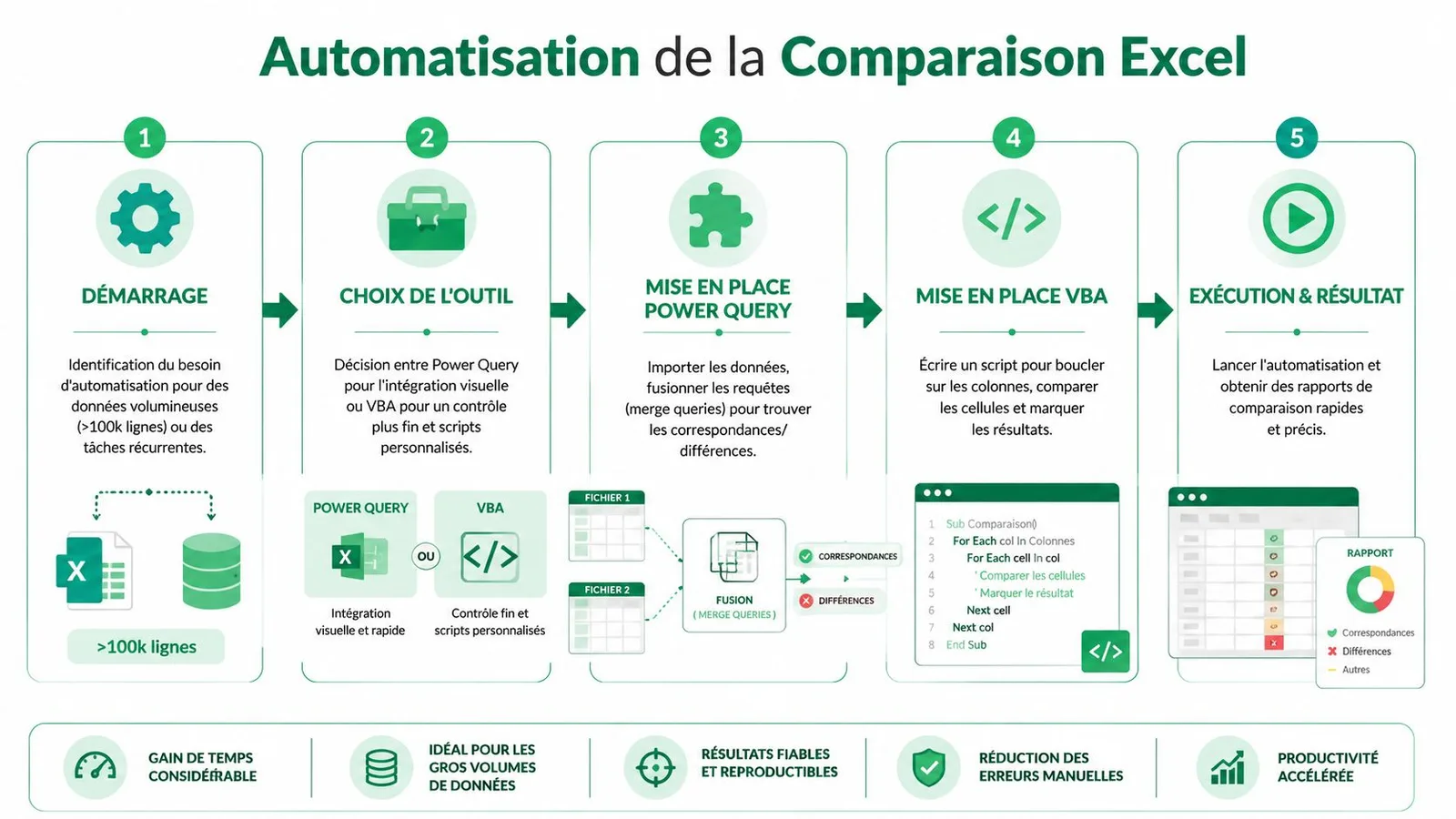
Power Query pour les gros fichiers et les routines
Power Query est parfait si tu reçois chaque semaine deux exports à rapprocher. Tu prépares la requête une fois, puis tu cliques sur Actualiser.
Les étapes essentielles
- Importer les deux tables dans Power Query depuis Excel.
- Vérifier les types de données. Texte, nombre, date.
- Nettoyer les colonnes clés si besoin.
- Fusionner des requêtes avec la jointure adaptée.
- Filtrer les lignes non correspondantes pour isoler les écarts.
- Charger le résultat dans une nouvelle feuille.
La jointure la plus utile pour repérer ce qui manque dans une liste est souvent la jointure de type gauche opposée. Elle affiche les lignes présentes dans une table mais absentes de l'autre.
Pourquoi ça change le quotidien
Avec des formules, tu reconstruis souvent une partie du contrôle à chaque nouveau fichier. Avec Power Query, tu industrialises. Le process devient répétable, plus propre et plus facile à transmettre.
Pour une équipe finance ou RH, ça change beaucoup de choses :
- Moins de manipulations manuelles
- Un résultat actualisable
- Une logique visible dans les étapes
- Un risque d'erreur réduit sur les recopies
Si tu fais la même comparaison tous les lundis, tu n'as plus un problème Excel. Tu as un problème d'automatisation.
Et VBA dans tout ça
VBA reste pertinent quand tu veux aller plus loin. Par exemple :
- générer un rapport formaté automatiquement,
- lancer plusieurs comparaisons en chaîne,
- ajouter des messages, des couleurs ou des feuilles de synthèse.
Notre macro pour surligner les écarts entre deux feuilles en est un exemple prêt à l'emploi. Réserve VBA aux cas où Power Query ne suffit pas ou quand l'environnement impose un comportement très précis. Pour beaucoup d'utilisateurs, Power Query apporte déjà l'essentiel sans écrire une ligne de code.
Si tu débutes entre les deux, voici une règle simple. Power Query d'abord, parce qu'il est plus transparent et plus maintenable. VBA ensuite, quand tu as besoin d'un niveau de personnalisation supérieur.
En résumé quelle méthode choisir
Il n'existe pas une méthode unique pour comparer deux colonnes Excel. Il existe une bonne méthode selon ton besoin, ton volume de données et le niveau de fiabilité attendu.
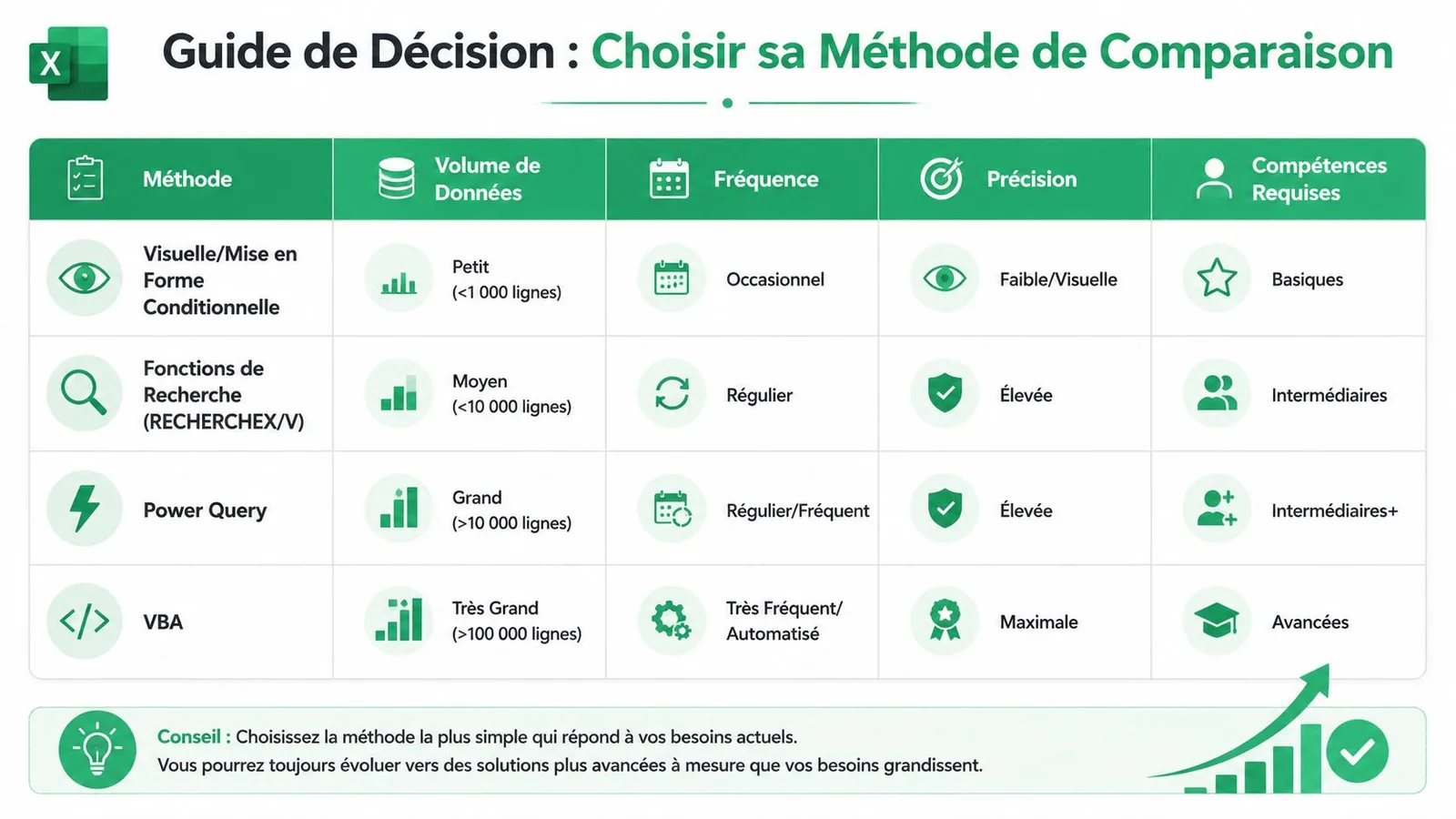
Le choix rapide selon ton contexte
| Méthode | Idéal pour… | Difficulté | Performance (grandes listes) |
|---|---|---|---|
| Mise en forme conditionnelle | Vérification visuelle rapide | Facile | Faible |
=A2=B2 ou NB.SI |
Contrôle simple sur données propres | Facile | Moyenne |
| RECHERCHEX | Comparaison fiable et lisible au quotidien | Intermédiaire | Bonne |
| Colonnes nettoyées + recherche | Données sales, noms, libellés, exports hétérogènes | Intermédiaire | Bonne |
| Power Query | Gros volumes et tâches récurrentes | Intermédiaire + | Très bonne |
| VBA | Automatisation poussée et rapports sur mesure | Avancée | Très bonne |
Mon conseil de coach
Si tu es pressé, retiens ça :
- Pour un contrôle express, commence par la mise en forme conditionnelle ou la sélection des différences par ligne.
- Pour un fichier de travail sérieux, utilise
RECHERCHEX. - Si les données sont imparfaites, nettoie d'abord avec
SUPPRESPACE,EPURAGEet une uniformisation de casse. - Si le rapprochement revient souvent, passe à Power Query sans hésiter.
- Si tu veux un process sur-mesure, regarde VBA après avoir stabilisé la logique métier.
Astuce bonus
Crée toujours une colonne de statut explicite. Évite les simples VRAI/FAUX si le fichier va circuler. Des statuts comme Trouvé, Absent, À vérifier ou Doublon rendent le tableau beaucoup plus utile en contexte pro.
Comparer deux colonnes Excel devient vraiment puissant quand tu arrêtes de chercher “la formule magique” et que tu commences à choisir l'outil adapté à la qualité réelle de tes données.
Questions fréquentes (FAQ)
Comment comparer deux colonnes dans deux fichiers Excel différents
Le plus propre, c'est d'utiliser Power Query. Tu importes les deux fichiers, tu fusionnes les tables, puis tu filtres les lignes sans correspondance. C'est nettement plus fiable que des liens manuels entre classeurs, surtout si les fichiers changent régulièrement.
Si c'est un besoin ponctuel sur de petits fichiers, tu peux aussi ouvrir les deux classeurs et utiliser une formule de recherche pointant vers l'autre fichier. Mais pour un usage répété, Power Query est plus performant.
Comment comparer deux colonnes en ignorant les majuscules et les espaces
Commence par normaliser les données avant la comparaison. La formule la plus utile est généralement :
=MAJUSCULE(SUPPRESPACE(EPURAGE(A2)))
Tu appliques la même logique à l'autre colonne, puis tu compares les résultats nettoyés. C'est la meilleure base pour les noms, les sociétés, les intitulés de poste ou les références importées depuis plusieurs outils.
Quelle formule choisir entre NB.SI, RECHERCHEV et RECHERCHEX
NB.SI est très bien pour répondre à une question simple du type “est-ce que cette valeur existe dans l'autre colonne ?”.
RECHERCHEV peut encore dépanner si tu travailles sur un ancien fichier ou avec des collègues qui l'utilisent déjà.
RECHERCHEX reste le meilleur choix dans la plupart des contextes actuels, parce qu'il est plus lisible, gère mieux les cas non trouvés et simplifie la maintenance du fichier.