
Comment trier une colonne dans Excel en gardant les lignes
Pour trier une colonne dans Excel sans désolidariser les lignes, clique dans une seule cellule de cette colonne, puis prends Ordre croissant dans l’onglet Données. Excel étend alors le tri à toutes les colonnes voisines, et chaque ligne se déplace d’un bloc.
Le geste tient en deux clics, et pourtant la question revient sans arrêt sur les forums plutôt que dans les tutoriels. Ce qui coince n’est presque jamais le tri lui-même, mais ce qu’il emporte au passage, une ligne d’en-tête qu’Excel ne reconnaît pas, des lignes masquées qu’il laisse sur place, un total qui remonte en tête de tableau. Les sections qui suivent prennent ces cas un par un, sur le même classeur de dix factures.
Tri d’une colonne Excel
Télécharge le classeur de l’article pour refaire chaque étape sur les mêmes données.
Lancer un tri qui déplace les lignes entières
La feuille Factures du fichier d’exemple porte dix factures, avec le client, sa ville, la date d’émission et le montant hors taxes. Toutes les sections travaillent dessus, en commençant par le classer du plus petit montant au plus grand. La feuille Dates en texte reprend les mêmes factures avec une colonne de dates abîmée, et la feuille Blocages sert aux deux cas où Excel s’arrête net.
| A | B | C | D | E | F | G | |
|---|---|---|---|---|---|---|---|
| 1 | Client | Ville | Date | Montant HT | TVA | Taux de TVA | |
| 2 | Bureau Central | Lyon | 12/01/2026 | 1 250,00 € | 20 % | ||
| 3 | Atelier Dupré | Nantes | 03/02/2026 | 480,00 € | |||
| 4 | Cabinet Vigne | Lille | 27/01/2026 | 2 100,00 € | |||
| 5 | Garage Molin | Reims | 15/03/2026 | 760,50 € | |||
| 6 | École Saint-Jean | Tours | 08/02/2026 | 340,00 € | |||
| 7 | Librairie Oddo | Dijon | 21/12/2025 | 95,00 € | |||
| 8 | Clinique Ambroise | Rouen | 05/03/2026 | 3 420,00 € | |||
| 9 | Épicerie Nazir | Brest | 19/01/2026 | 215,75 € | |||
| 10 | Studio Lambert | Angers | 11/02/2026 | 1 890,00 € | |||
| 11 | Pressing Odile | Metz | 28/02/2026 | 130,00 € | |||
| 12 | |||||||
| 13 | Total |
| A | B | C | D | |
|---|---|---|---|---|
| 1 | Client | Ville | Date | Montant HT |
| 2 | Bureau Central | Lyon | 12/01/2026 | 1 250,00 € |
| 3 | Atelier Dupré | Nantes | 03/02/2026 | 480,00 € |
| 4 | Cabinet Vigne | Lille | 27/01/2026 | 2 100,00 € |
| 5 | Garage Molin | Reims | 15/03/2026 | 760,50 € |
| 6 | École Saint-Jean | Tours | 08/02/2026 | 340,00 € |
| 7 | Librairie Oddo | Dijon | 21/12/2025 | 95,00 € |
| 8 | Clinique Ambroise | Rouen | 05/03/2026 | 3 420,00 € |
| 9 | Épicerie Nazir | Brest | 19/01/2026 | 215,75 € |
| 10 | Studio Lambert | Angers | 11/02/2026 | 1 890,00 € |
| 11 | Pressing Odile | Metz | 28/02/2026 | 130,00 € |
| A | B | C | |
|---|---|---|---|
| 1 | Client | Ville | Montant HT |
| 2 | Bureau Central | Lyon | 1 250,00 € |
| 3 | Atelier Dupré | Lyon | 480,00 € |
| 4 | Cabinet Vigne | Lille | 2 100,00 € |
| 5 | Garage Molin | Reims | 760,50 € |
| 6 | École Saint-Jean | Tours | 340,00 € |
| 7 | |||
| 8 | Librairie Oddo | Dijon | 95,00 € |
| 9 | Clinique Ambroise | Rouen | 3 420,00 € |
Ce qui arrive quand une seule colonne est sélectionnée
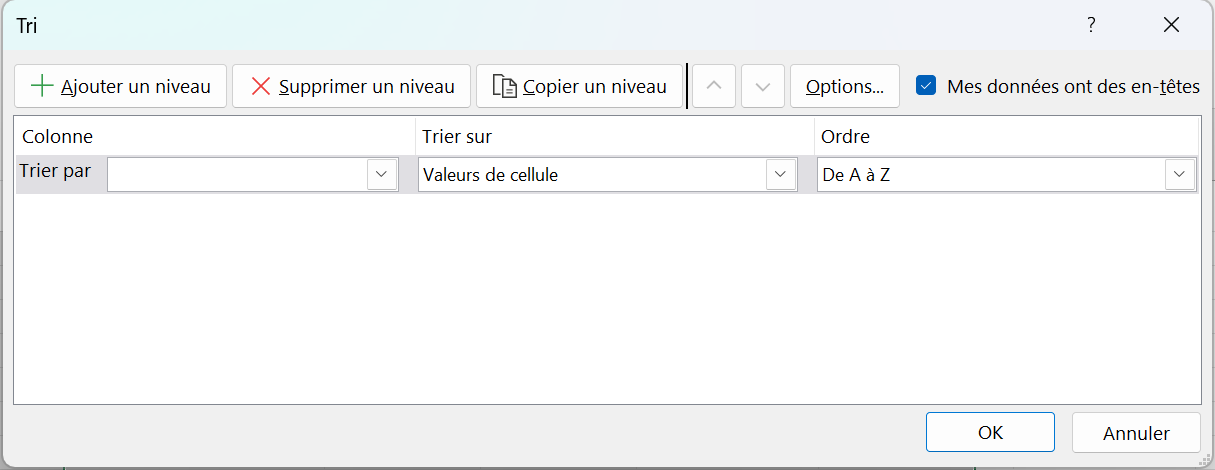
Le tri s’applique à ce qu’on lui donne, ni plus ni moins, et une colonne seule reste une colonne seule. Les montants se rangent alors dans leur coin sans que rien d’autre ne suive, et chaque facture change de propriétaire en cours de route.
Sur la feuille Factures, Bureau Central se retrouve avec les 95 € de la Librairie Oddo, et Pressing Odile hérite des 3 420 € de la Clinique Ambroise. La fiche du lexique sur le tri compte ce geste parmi ses pièges. Le fichier d’exemple permet de le refaire pour mesurer ce qu’il laisse derrière lui.
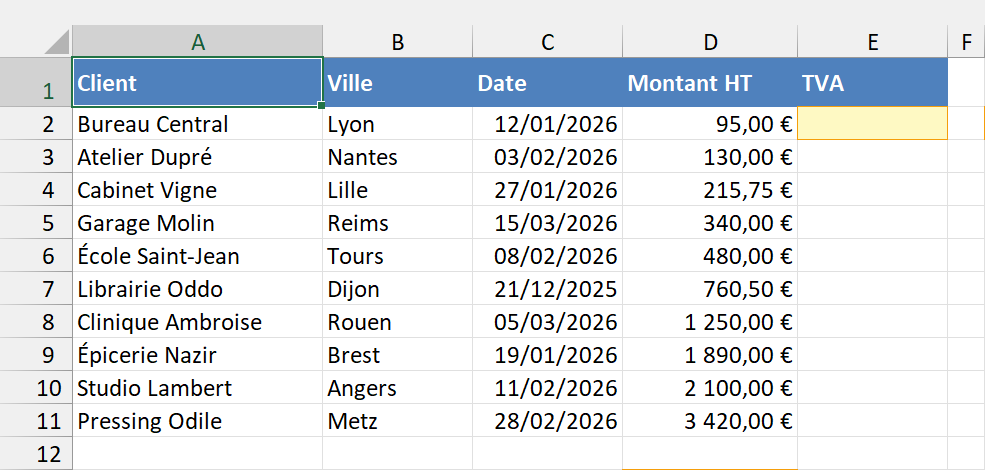
Excel ne laisse pourtant pas faire en silence dès que la sélection couvre plusieurs cellules d’une seule colonne, comme D2:D11. Avant de trier, il ouvre un avertissement intitulé Attention, qui dit avoir trouvé des données près de la sélection et demande « Que voulez-vous faire ? ». Les deux réponses possibles sont Étendre la sélection, cochée par défaut, et Continuer avec la sélection en cours. Le piège tient à ce que la seconde existe et qu’elle est à un clic du bouton Tri.
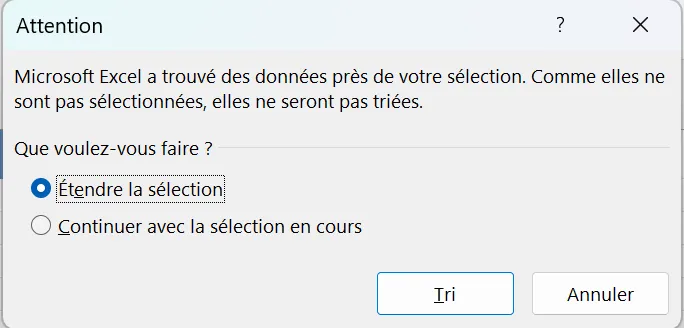
Une fois la boîte refermée, plus rien ne distingue un tableau abîmé d’un tableau bien rangé, puisque la colonne triée a exactement l’allure attendue. Le dégât ne refait surface qu’au moment où l’on se fie à une ligne devenue fausse, parfois des semaines plus tard. C’est pour cette raison que la question revient si souvent.
Cliquer dans une cellule plutôt que de sélectionner la colonne
La parade demande un geste de moins, pas un geste de plus. Une cellule sélectionnée suffit à Excel pour reconnaître le tableau qui l’entoure et y faire entrer toutes les colonnes.
- 01Clique dans une seule cellule de la colonne
Montant HT, par exempleD2, sans sélectionner la colonne entière. - 02Ouvre l’onglet Données, puis clique sur Ordre croissant, le bouton qui porte un A au-dessus d’un Z, ou sur Ordre décroissant pour l’inverse.
- 03Regarde la première ligne, qui doit porter la Librairie Oddo avec ses 95 €, sa ville et sa date.
Autour de cette cellule, Excel délimite lui-même le tableau, jusqu’à la première ligne vide et la première colonne vide, puis il trie ce qu’il a délimité. C’est ce repérage qui garde les lignes solidaires. C’est lui aussi qui rend un trou au milieu du tableau si coûteux, comme la section sur les blocages le montre.
Le bouton Trier..., juste à côté des deux flèches Ordre croissant et Ordre décroissant, ouvre la même détection sous une autre forme, avec trois colonnes, Trier par, Trier sur et Ordre. La colonne Trier par arrive vide même en partant d’une cellule de données, donc c’est à toi de la remplir avant de valider.
Convertir la plage en tableau pour verrouiller le geste
Un tableau structuré rend le faux pas impossible, y compris pour la personne qui ouvrira le fichier après toi. Excel connaît alors les limites exactes du tableau et refuse de disloquer ses lignes, quelle que soit la sélection de départ.
- 01Clique dans une cellule des factures, appuie sur Ctrl + L, puis valide la plage que propose Excel.
- 02Sélectionne malgré tout la seule colonne
Montant HTet lance un tri croissant. - 03Constate que la Librairie Oddo est remontée avec Dijon et sa date, et que la ligne d’en-tête n’a pas bougé.
Sur un fichier que d’autres vont ouvrir, la conversion en tableau vaut mieux que n’importe quelle consigne. Elle déplace la règle du côté d’Excel, là où personne ne peut l’oublier, alors qu’un rappel écrit en haut de la feuille finit toujours par être ignoré.

Empêcher Excel de trier la ligne d’en-tête avec les données
Un tri qui range le mot Client ou Montant HT au milieu des factures vient d’une ligne d’en-tête qu’Excel n’a pas reconnue. Il ne lit pas le sens des mots, il regarde leur mise en forme, et il traite comme une donnée toute première ligne qui ressemble aux suivantes.
Une colonne de villes coiffée du mot Ville, écrit sans gras ni couleur de fond, part au tri comme le reste. Le mot Ville se range alors après Toulouse, tout en bas de la colonne, et il faut le remonter à la main. La même cellule passée en gras reste en place, sans rien changer d’autre au tableau.
Le cas se retourne quand l’en-tête est un nombre. Une colonne de quantités surmontée de l’année 2026 se range de 5 à 2026, l’en-tête finissant en dernière ligne puisqu’il est un nombre au milieu de nombres. La ligne d’en-tête du fichier d’exemple est en gras sur fond bleu, donc elle ne risque rien, et c’est le premier réflexe à prendre sur un export qui arrive tout nu.
Un tableau structuré tranche là encore la question d’avance, puisque sa ligne d’en-tête ne fait pas partie de ses données. Elle reste en haut quel que soit le tri, et les flèches de filtre qu’elle porte rendent le classement accessible d’un clic.
Pourquoi un tri par date ne fonctionne pas dans Excel
Une colonne de dates qui se range dans le désordre contient presque toujours du texte et non des dates. Excel compare alors les caractères un par un, de gauche à droite, comme dans un dictionnaire, si bien que le jour du mois passe avant le mois et avant l’année.
La feuille Dates en texte du fichier d’exemple le montre sur les mêmes dix factures. Triée du plus ancien au plus récent, sa colonne commence par 03/02/2026, puis 05/03/2026, puis 08/02/2026, et le 21/12/2025 se retrouve coincé en huitième position, entre deux dates de janvier.
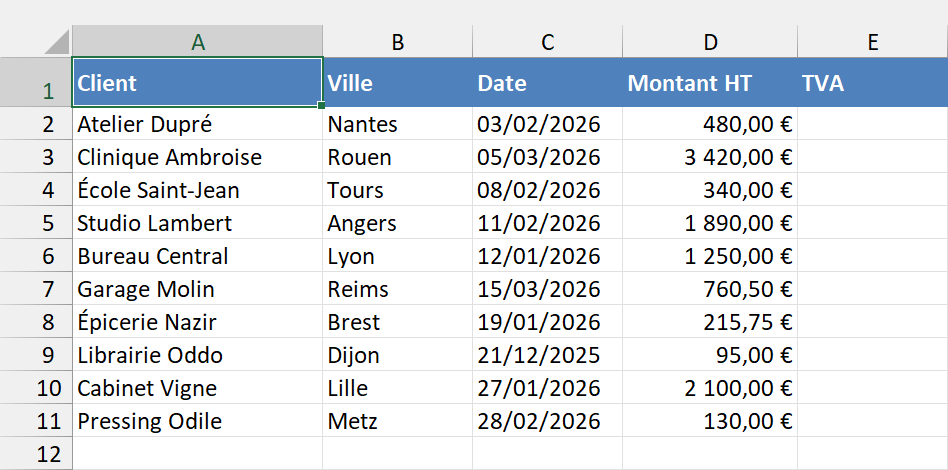
Le signe qui ne trompe pas est l’alignement. Une vraie date se colle à droite de sa cellule, comme un nombre, alors qu’une date en texte reste plaquée à gauche tant qu’on n’a pas centré la colonne. Les mêmes valeurs converties en vraies dates se rangent comme prévu, du 21/12/2025 au 15/03/2026.
Reconvertir une colonne de dates enregistrées en texte
DATEVAL lit une date écrite en toutes lettres et rend le nombre qu’Excel utilise pour la représenter. Écris-la dans une colonne libre, recopie-la vers le bas, applique un format de date au résultat, puis colle ces valeurs par-dessus la colonne d’origine.
=DATEVAL(C2)Transforme la date écrite en texte de la feuille Dates en texte en une vraie date.
Le même défaut touche les nombres, et la fiche du tri détaille le triangle vert qui les signale ainsi que la conversion en un clic. Une chose mérite d’y être ajoutée, parce qu’elle déroute davantage que le reste. Quand une colonne mélange de vrais nombres et des nombres enregistrés en texte, le tri croissant place les nombres devant et le texte derrière, alors que le tri décroissant fait passer le texte en premier. La colonne donne alors l’impression de se trier dans un sens et pas dans l’autre, ce qui envoie chercher le problème là où il n’est pas.
Retrouver les lignes qu’un tri a laissées sur place
Un tri ne touche pas aux lignes masquées, il range seulement les autres autour d’elles. La ligne garde son numéro et son contenu, la colonne triée cesse d’être dans l’ordre, et rien à l’écran n’explique pourquoi.
Masque la ligne 8, celle de la Clinique Ambroise, sur la feuille Factures, puis trie du plus petit montant au plus grand. Elle conserve ses 3 420 €, de loin la plus grosse facture du lot. Autour d’elle, la ligne 7 juste au-dessus affiche 760,50 € et la ligne 9 juste en dessous 1 250 €. Réaffiche la ligne et le classement montre une marche en plein milieu, que personne ne remarque tant qu’elle reste cachée.
Le filtre fait pire encore, puisqu’il cache plusieurs lignes à la fois. Filtre un tableau sur une ville, trie-le par montant, puis retire le filtre. L’ordre obtenu n’est ni croissant ni décroissant, parce que chaque ligne cachée est restée à son numéro de départ. Mieux vaut donc lever tout filtre avant de trier, quitte à le reposer après, et la fiche du filtre rappelle les autres pièges des lignes masquées, dont un total qui continue de les compter.
Réparer les formules qu’un tri a cassées
Un tri déplace des lignes entières, et Excel ajuste au passage les références des formules qui voyagent avec elles. L’ajustement tombe juste tant qu’une formule ne regarde que sa propre ligne, et il tourne mal dès qu’elle vise une cellule restée en place.
Le total collé sous la dernière ligne
C’est le cas qui coûte le plus cher, parce qu’il ne laisse presque aucune trace. Quand la ligne de total touche la dernière facture, Excel la compte parmi les données et la trie avec elles.
Sur la feuille Factures, déplace le total de la ligne 13 vers la ligne 12, juste sous la dernière facture. Trie ensuite du plus grand montant au plus petit. Le total de 10 681,25 € remonte en deuxième ligne, sa formule =SOMME(D2:D11) se réduit à =SOMME(D1:D1), et la cellule finit par afficher 0 €.
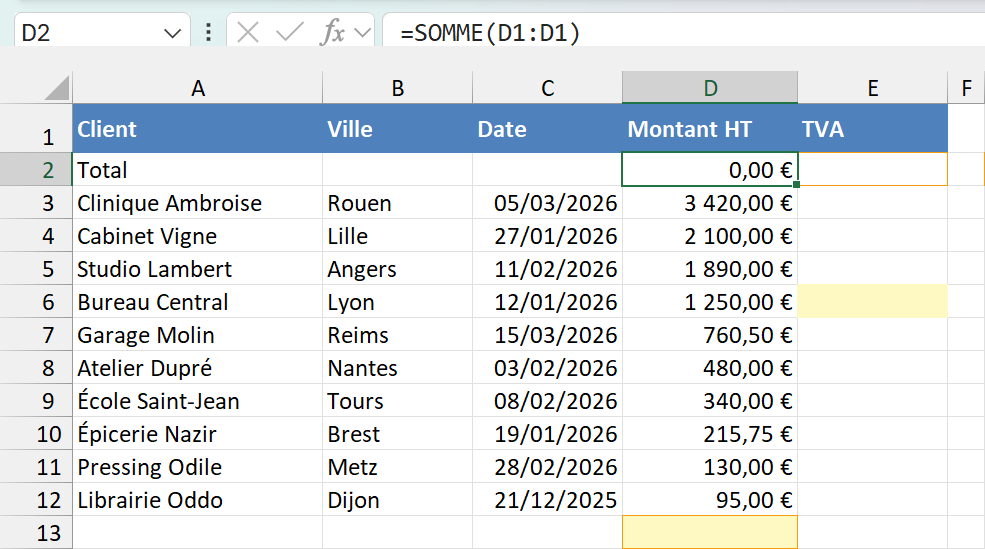
Le tri croissant, lui, ne montre rien du tout, et c’est ce qui rend le piège sournois. Le total étant le plus grand nombre de la colonne, il reste en ligne 12 avec sa formule intacte, mais seulement par chance, puisqu’il a bel et bien été trié avec les factures et que le prochain tri décroissant le fera remonter. C’est pourquoi le fichier d’exemple laisse la ligne 12 vide et pose son total en ligne 13, hors d’atteinte.
=SOMME(D2:D11)Le total des dix factures, en D13, que la ligne 12 laissée vide tient à l’écart du tri.
Une formule qui lit le tableau depuis l’extérieur
Une formule posée à côté du tableau ne bouge pas quand le tableau se trie, et c’est précisément le problème. Elle garde son adresse, qui désigne maintenant une autre facture, sans qu’aucune erreur ne vienne le dire.
Écris =D2 dans une cellule libre du fichier d’exemple, en dehors du tableau. Elle affiche 1 250 €, le montant de Bureau Central, puis un tri par montant décroissant lui fait afficher 3 420 €, ceux de la Clinique Ambroise, alors qu’elle n’a pas changé d’un seul caractère.
Une cellule qui doit suivre un client précis passe donc par une RECHERCHEV ou une RECHERCHEX sur son nom, jamais par une adresse écrite en dur. La recherche retrouve la bonne ligne où qu’elle se trouve, et le tri devient sans conséquence pour elle.
Ce qui traverse un tri sans broncher
Tout ne casse pas, et mieux vaut savoir quoi pour ne pas relire un fichier entier après chaque tri. Une formule qui ne lit que sa propre ligne suit sa facture et garde son résultat, à une condition près.
La colonne TVA du fichier d’exemple s’écrit avec les dollars de la référence absolue autour de la cellule du taux. Après un tri par montant décroissant, la première ligne affiche 3 420 € et sa TVA 684 €, et la formule est toujours la même. Sans ces dollars, elle se casserait avant même le premier tri. Écrite =D2*G2 puis recopiée vers le bas, elle irait chercher le taux une ligne plus bas à chaque facture, dans des cellules vides, et rendrait 0 sur les neuf lignes suivantes. C’est la référence absolue qui règle ce cas-là, et le tri n’y est pour rien.
=D2*$G$2La TVA de la première facture, le taux étant figé en G2 pour qu’aucun tri ne le déplace.
Une mise en forme conditionnelle résiste elle aussi, puisqu’elle s’applique à une plage et se recalcule sur les valeurs qui l’occupent. Une règle qui colore les factures au-dessus de 400 € suit donc les montants d’une ligne à l’autre, et sa plage reste celle du départ.
Pourquoi Excel refuse de trier ta colonne
Deux situations arrêtent un tri avant qu’il n’aboutisse, et seule la première se signale par un message. La seconde travaille en silence, ce qui la rend nettement plus coûteuse.
Des cellules fusionnées de tailles différentes
Excel refuse de trier une plage dont les cellules fusionnées n’ont pas toutes la même hauteur. Il l’écrit sans détour, « Pour ce faire, la taille des cellules fusionnées doit être identique. » La feuille Blocages du fichier d’exemple reproduit le cas, la ville de Lyon étant fusionnée sur les deux premières factures.

Il n’existe aucun contournement, il faut défusionner. Sélectionne toute la plage, ouvre le menu du bouton Fusionner et centrer dans l’onglet Accueil, puis choisis Annuler Fusionner cellules, et le tri repart aussitôt. La fiche sur les cellules fusionnées montre comment garder le même rendu visuel sans fusionner quoi que ce soit.
Une ligne vide au milieu du tableau
Une ligne vide coupe le tableau en deux sans rien annoncer. Excel s’arrête à cette ligne quand il reconnaît la zone autour de la cellule sélectionnée, donc il ne trie que la moitié du haut et laisse le reste dans son ordre d’arrivée.
Sur la feuille Blocages, la ligne 7 est vide et les factures reprennent en ligne 8. Un tri lancé depuis une cellule du haut ne range que les cinq premières lignes, et le tableau a l’air trié tant qu’on regarde son début. Une colonne entièrement vide produit le même effet vers la droite, en laissant hors du tri toutes les colonnes qui la suivent.
Supprime donc les lignes et les colonnes vides avant de trier, ou sélectionne toi-même la plage entière quand tu tiens à les garder. C’est aussi l’occasion de vérifier que le tableau n’en cache pas d’autres plus bas, qu’un import aurait laissées.
Comment faire un tri personnalisé sur Excel
Un tri alphabétique range Basse avant Haute puis Moyenne, un ordre qui n’a aucun sens sur une colonne de priorités. Excel sait pourtant suivre l’ordre que tu lui donnes, à condition de l’enregistrer une fois dans ses options.
Sur quatre tâches marquées Basse, Haute, Moyenne et Haute, l’alphabet donne Basse, Haute, Haute, Moyenne, et laisse la tâche la moins urgente en tête. La même colonne triée sur une liste personnalisée Haute, Moyenne, Basse remonte les deux tâches critiques là où on les attend. La manœuvre complète tient sur la fiche liste personnalisée, de la création de la liste jusqu’à son emploi en recopie. Elle rappelle au passage que cette liste vit sur ton poste et ne part pas avec le fichier.
Le tri par couleur obéit à la même logique, en classant sur le remplissage des cellules plutôt que sur leur contenu, ce qui fait remonter des alertes repérées à l’œil. Notre article sur le tri par couleur en détaille les méthodes, du menu de la colonne jusqu’à la macro.
Comment trier automatiquement une liste dans Excel
La commande de tri fige un ordre à l’instant où on la lance, et rien ne bouge lorsqu’une facture s’ajoute ensuite. Pour un classement qui se tient à jour tout seul, la fonction TRIER renvoie une copie triée dans une autre zone de la feuille, sans toucher à la source.
=TRIER(A2:D11;4;-1)Les dix factures classées du plus gros montant au plus petit, la Clinique Ambroise en tête.
Le deuxième argument est le numéro de la colonne à l’intérieur du tableau passé en premier, et non sa lettre sur la feuille, donc le Montant HT vaut 4 et non D. Le troisième vaut 1 pour un ordre croissant et -1 pour un ordre décroissant. TRIERPAR va plus loin en classant sur un critère absent du tableau affiché, comme un montant toutes taxes calculé au vol.
Aucun des pièges précédents ne s’applique à cette copie, puisque rien ne bouge dans le tableau d’origine. Les formules gardent leurs lignes, l’en-tête reste en haut, le total ne va nulle part, et les lignes masquées cessent de fausser le classement. C’est la raison pour laquelle un tableau de bord gagne à afficher une copie triée plutôt qu’à trier les données dont il vit.
Questions fréquentes
Une couleur posée à la main voyage avec sa ligne, parce que le tri déplace les cellules et tout ce qu’elles portent. Une mise en forme conditionnelle se comporte à l’inverse, puisqu’elle reste attachée à sa plage et se recalcule sur les valeurs qui viennent l’occuper. Une règle qui colore les factures au-dessus de 400 € suit donc les montants sans que sa plage bouge d’une cellule.
Ni des unes ni des autres. Une liste contenant Martin, durand, Aubert, Élodie et Emma se range Aubert, durand, Élodie, Emma, Martin, le É comptant pour un E et la casse n’entrant pas en ligne de compte. Un espace laissé devant un nom change tout en revanche, puisqu’il le propulse avant toutes les lettres, et notre guide du tri par ordre alphabétique détaille le nettoyage d’une colonne de noms.
C’est ce que propose la seconde issue de l’avertissement, et le choix ne se défend que sur une colonne indépendante, comme une liste de prénoms posée seule dans un coin de la feuille. Dès qu’une ligne réunit des informations qui vont ensemble, il revient à les séparer. Le plus sûr reste de copier la colonne dans une zone vide et de trier la copie, le tableau d’origine ne bougeant pas.
La fonction RANG donne la place de chaque valeur dans sa colonne sans déplacer une seule ligne, avec =RANG(D2;$D$2:$D$11;0) pour un classement du plus grand au plus petit. Sur les factures du fichier d’exemple, Bureau Central arrive 4ᵉ et la Clinique Ambroise 1ʳᵉ, le tableau gardant son ordre de départ. C’est la solution qui évite d’un coup tous les dégâts décrits plus haut.
Non, un tri s’enregistre comme n’importe quelle autre modification, et rouvrir le classeur ne rend pas l’ordre de départ. Ctrl + Z ne rattrape le geste que tant que la séance dure, et il recule pas à pas si d’autres actions ont suivi. Pour garder une porte de sortie, la fiche du tri conseille une colonne numérotée avant le premier classement, qui permet d’y revenir quand on veut.
Cette question porte sur un tout autre sujet, le taux de rentabilité interne, que la fonction TRI calcule à partir d’une suite de flux de trésorerie. Elle n’a aucun rapport avec le classement des lignes d’un tableau, et les deux se croisent seulement parce que le mot est le même. Pour ranger des données, ce sont la commande de tri et la fonction TRIER qu’il faut.