
Comment trier par couleur dans Excel et choisir l'ordre des couleurs
Tu ouvres ton fichier de suivi de projet. Des lignes rouges signalent les blocages, de l'orange montre les tâches sous tension, du vert rassure tout le monde. Puis ton manager te demande un point immédiat sur ce qui dérape. Si tu parcours le tableau ligne par ligne, tu perds du temps. Si tu sais trier par couleur dans Excel, tu fais remonter l'information utile en quelques secondes.
Le problème, c'est que beaucoup d'utilisateurs s'arrêtent au clic droit et utilisent la couleur comme un gadget visuel. Dans la vraie vie pro, ce n'est pas suffisant. Entre un suivi de factures, un pipe commercial, un planning RH ou un tableau de stock, il faut choisir la bonne méthode selon le besoin. Parfois, le tri par couleur est parfait. Parfois, c'est une fausse bonne idée.
Pourquoi trier par couleur va te changer la vie sur Excel
Dans un tableau de suivi de projet, les couleurs parlent plus vite que les mots. Rouge pour les tâches bloquées, orange pour les points à surveiller, vert pour les éléments validés. Quand tu dois faire un point en réunion, tu n'as pas envie de lire toute la feuille. Tu veux isoler ce qui demande une action.
C'est là que le tri par couleur devient utile. Il ne change pas le fond de tes données, mais il change immédiatement leur lisibilité. Un tableau brouillon devient un support d'arbitrage. Tu regroupes les urgences, tu visualises les zones de risque, tu aides un décideur à voir l'essentiel sans fouiller.
Ce que ça change concrètement au bureau
Prenons trois contextes très classiques :
- Comptabilité : tu mets en rouge les factures en retard, en orange celles à relancer, en vert celles réglées.
- RH : tu colores les candidatures selon leur avancement.
- Contrôle de gestion : tu marques les écarts critiques d'un budget avec une couleur d'alerte.
Dans chacun de ces cas, la couleur sert de raccourci mental. Excel sait ensuite exploiter ce repère visuel pour trier ou filtrer.
Règle pratique : la couleur est excellente pour voir vite. Elle est moins bonne pour calculer, consolider ou automatiser.
C'est aussi pour ça que les cartes thermiques restent si populaires dans les reportings. Si tu utilises déjà ce type de logique visuelle, jette un œil à cette ressource sur la heat map dans Excel. Tu verras que le cerveau repère les signaux visuels bien avant de lire les libellés.
Ce qui marche et ce qui marche moins bien
Le tri par couleur fonctionne très bien pour :
- Un besoin ponctuel : préparer une réunion, faire un point rapide, repérer les exceptions.
- Une liste visuelle : tâches, relances, tickets, anomalies.
- Des utilisateurs non techniques : la méthode s'apprend vite.
Il fonctionne moins bien quand :
- La couleur vient d'une mise en forme conditionnelle qui évolue souvent
- Tu dois partager le fichier avec plusieurs personnes qui colorent “à leur façon”
- Tu veux alimenter un TCD, Power Query ou des formules métier
Autrement dit, la couleur peut t'aider à piloter. Elle ne doit pas devenir ton seul langage de données.
Les méthodes rapides pour un tri par couleur immédiat
Quand tu as besoin d'une réponse rapide, Excel propose deux armes simples. Le tri par couleur et le filtre par couleur. Ces deux fonctions couvrent l'immense majorité des besoins quotidiens.
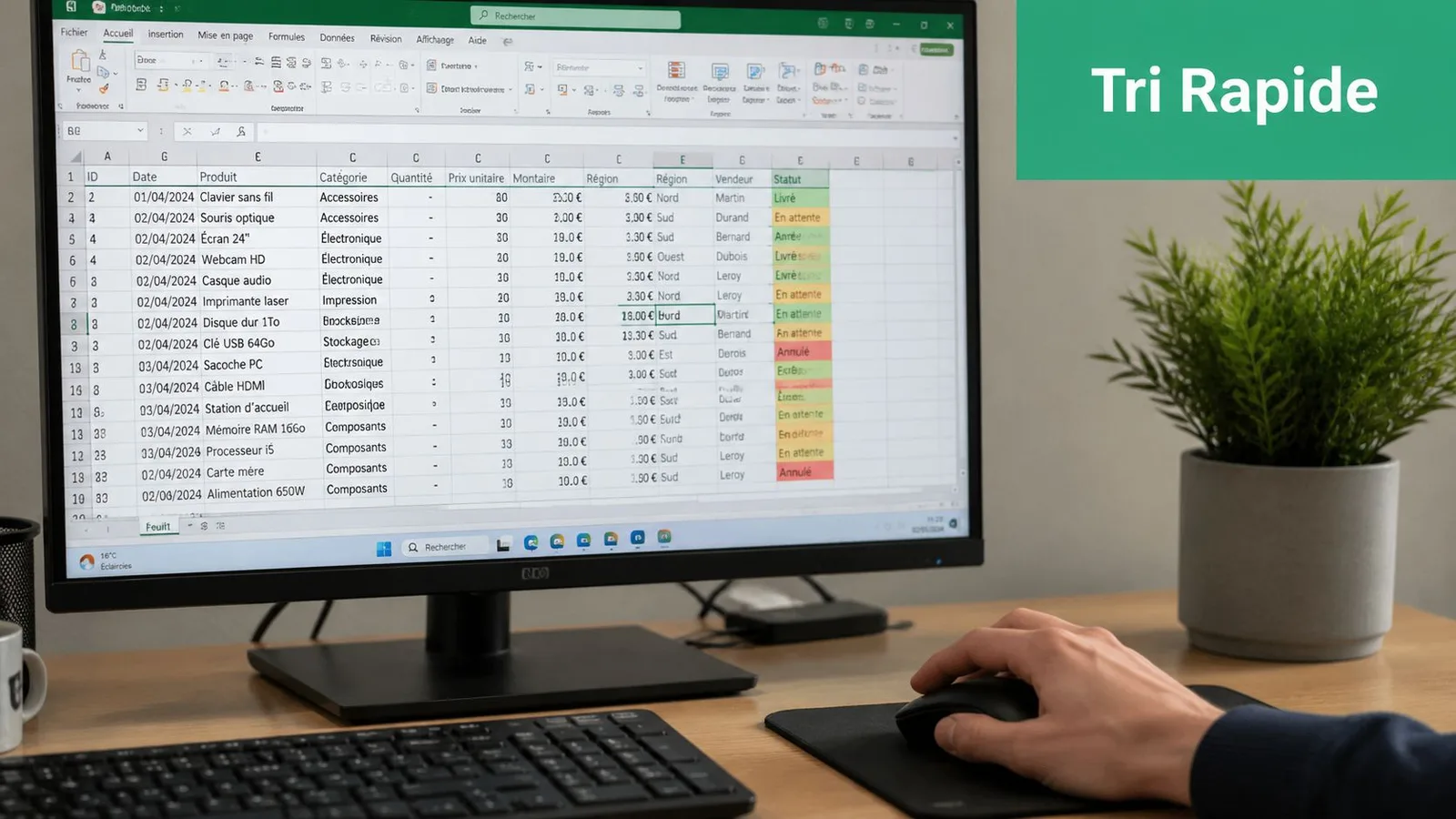
Si tu veux revoir les bases du tri et du filtrage sur des tableaux propres, cette page du Dojo est très utile pour trier et filtrer dans Excel.
Trier directement par couleur
Tu as une liste de stock. Les produits en rupture sont en rouge. Tu veux les remonter en haut du tableau.
Voici la méthode la plus courte :
Clique dans ton tableau
Évite de sélectionner une seule cellule isolée si ton tableau contient des colonnes liées. Excel doit comprendre la plage complète.Va dans l'onglet Données
Puis clique sur Trier ou utilise la flèche de filtre dans l'en-tête.Choisis la colonne colorée
Par exemple la colonne “Statut stock”.Dans “Trier sur”, sélectionne “Couleur de cellule”
Excel affiche alors les couleurs détectées dans cette colonne.Choisis la couleur à faire remonter
Par exemple le rouge, puis sélectionne “En haut”.Valide
Toutes les lignes rouges passent ensemble en haut du tableau.
Le vrai avantage ici, c'est la vitesse. Tu n'as besoin d'aucune formule, d'aucune macro, d'aucune colonne supplémentaire.
Filtrer par couleur sans casser l'ordre existant
Le tri modifie l'ordre des lignes. Le filtre, lui, masque le reste. Dans un suivi client, c'est souvent plus intelligent. Tu gardes l'ordre chronologique ou commercial de départ, mais tu affiches uniquement les dossiers concernés.
Procédure :
- Active les filtres sur ton tableau.
- Clique sur la flèche d'en-tête de la colonne colorée.
- Choisis “Filtrer par couleur”.
- Sélectionne la couleur voulue.
Tu vois uniquement les lignes correspondant à cette couleur.
Quand tu dois analyser un sous-ensemble sans réorganiser tout le tableau, filtre. Quand tu veux regrouper physiquement les lignes pour lecture ou export, trie.
Tri ou filtre, lequel choisir
| Fonction | Ce qu'elle fait | Point fort | Limite principale |
|---|---|---|---|
| Tri par couleur | Réorganise les lignes | Très visuel pour un point rapide | Modifie l'ordre du tableau |
| Filtre par couleur | Masque les autres lignes | Préserve l'ordre initial | Moins pratique pour réordonner un reporting |
L'astuce qui fait gagner du temps
Le meilleur usage du filtre par couleur, c'est la combinaison. Par exemple :
- Couleur + date : afficher les tâches rouges de la semaine
- Couleur + responsable : voir les dossiers orange d'un gestionnaire
- Couleur + type : isoler les anomalies rouges sur une catégorie précise
C'est là qu'Excel devient vraiment opérationnel. Tu ne regardes plus juste une couleur. Tu croises des critères métier.
Les erreurs les plus fréquentes
- Tableau mal structuré : lignes vides, colonnes sans en-tête, cellules fusionnées. Excel trie mal dans ces conditions.
- Couleurs appliquées à la main sans logique : un rouge n'a pas toujours le même sens d'une personne à l'autre.
- Tri sur une seule colonne hors tableau : tu décaleras les données et tu casseras la cohérence des lignes.
Si ton tableau est destiné à vivre plusieurs semaines ou à circuler entre équipes, passe vite à une méthode plus fiable.
Maîtriser le tri personnalisé pour un ordre sur mesure
Le tri simple est pratique, mais il a une faiblesse nette. Il sait faire monter une couleur en haut, pas raconter une hiérarchie complète. Dans un planning projet, tu veux souvent voir d'abord les tâches rouges, puis les orange, puis les vertes. Pas juste “une couleur devant les autres”.
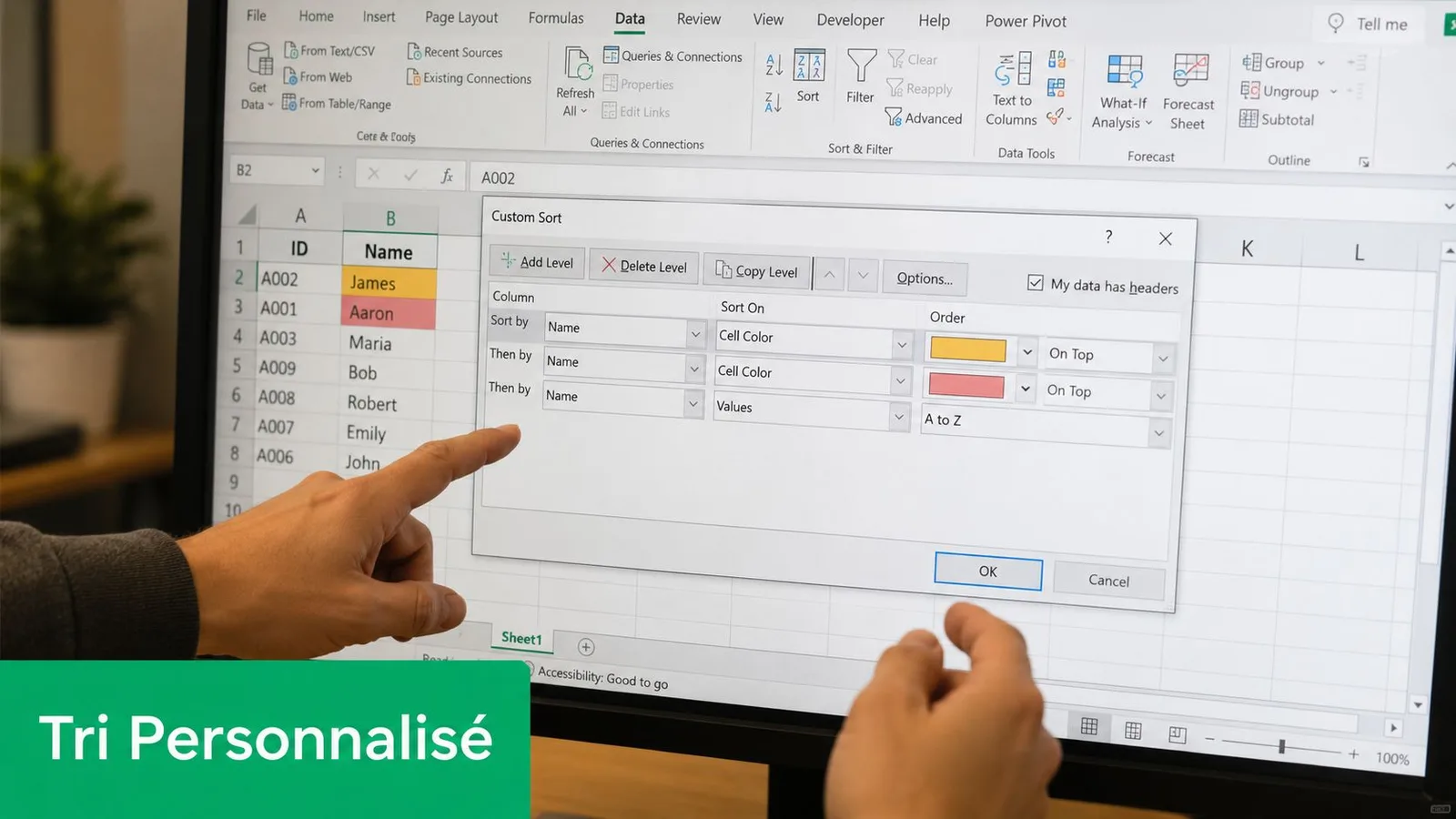
Quand tu veux définir un ordre métier précis, utilise le tri personnalisé. Et si tu travailles souvent avec des séquences ou des priorités fixes, pense aussi aux listes personnalisées dans Excel, qui complètent très bien cette logique.
Construire un ordre Rouge puis Orange puis Vert
Prenons un tableau de suivi d'actions projet.
- Sélectionne le tableau
- Ouvre Données > Trier
- Choisis la colonne contenant la couleur
- Dans “Trier sur”, sélectionne “Couleur de cellule”
- Définis la première règle avec le rouge en haut
- Clique sur “Ajouter un niveau”
- Crée la deuxième règle avec l'orange en haut
- Ajoute un dernier niveau pour le vert
Excel applique alors les niveaux dans l'ordre que tu définis. C'est simple, mais beaucoup d'utilisateurs l'ignorent complètement.
Pourquoi cette méthode est meilleure pour les reportings
Dans un reporting destiné à un directeur financier, à une DRH ou à un chef de mission, l'ordre visuel compte. Si les lignes apparaissent dans un ordre incohérent, ton message perd en impact. Le tri personnalisé donne une lecture immédiate des priorités.
Voici ce qu'il apporte :
- Une hiérarchie métier claire : les urgences remontent d'abord.
- Un tableau plus narratif : le lecteur comprend l'ordre de traitement.
- Une meilleure restitution en réunion : tu pilotes le regard.
Un bon tri ne sert pas seulement à ranger. Il sert à orienter la décision.
Éviter les pièges les plus fréquents
Le premier piège, c'est la fausse cohérence visuelle. Deux cellules peuvent sembler orange à l'œil, mais être techniquement différentes pour Excel. Résultat, le tri ne les regroupe pas comme prévu.
Le second, c'est l'usage de trop nombreuses couleurs. Si tu as cinq nuances pour dire presque la même chose, ton tri devient confus. Trois niveaux suffisent souvent largement en environnement pro.
Le troisième, c'est le mélange entre couleur de cellule et couleur de police. Vérifie toujours ce que tu tries.
Quand cette méthode est la bonne
Utilise le tri personnalisé si :
- Tu présentes souvent le même type de rapport
- Tu veux imposer un ordre logique de lecture
- Tu travailles avec peu de couleurs bien définies
Évite-la si la couleur change en permanence à cause d'une mise en forme conditionnelle recalculée. Dans ce cas, une colonne d'aide sera plus fiable.
Technique avancée la colonne d'aide pour un tri dynamique
Quand la couleur devient mouvante, le tri manuel montre vite ses limites. C'est le cas typique des tableaux où les cellules changent selon des règles. Retard de paiement, échéance proche, seuil dépassé, SLA non respecté. À chaque actualisation, la couleur bouge. Et toi, tu recommences le tri.
La solution plus solide consiste à créer une colonne d'aide qui récupère l'information de couleur, puis à trier sur cette colonne comme sur n'importe quelle donnée.

Option Excel 4.0 avec LIRE.CELLULE
Cette technique repose sur une ancienne fonction macro, encore utile dans certains contextes : LIRE.CELLULE(63;…). Elle peut renvoyer un index lié au format de la cellule.
Le plus propre consiste à passer par le Gestionnaire de noms, car Excel refuse LIRE.CELLULE saisie directement dans une cellule.
Étapes de mise en place
Ouvre le Gestionnaire de noms
Formules > Gestionnaire de noms > Nouveau.Crée un nom, par exemple
CodeCouleurDans “Fait référence à”, saisis une formule de type
=LIRE.CELLULE(63;INDIRECT("LC(-1)";FAUX))(dans un Excel en français, la référence en style L1C1 s'écritLC(-1), et la forme anglaiseRC[-1]renvoie#REF!)Valide
Dans ta colonne d'aide, saisis simplement
=CodeCouleurRecopie vers le bas
Tu obtiens alors un code que tu peux trier avec un tri classique, par exemple 3 pour un rouge et 0 pour une cellule sans remplissage.
Ce code ne voit que la couleur posée à la main, si bien qu'une cellule colorée par une mise en forme conditionnelle renvoie 0, comme une cellule sans remplissage. Et après avoir changé une couleur, appuie sur F9 pour mettre les codes à jour.
Ce que cette méthode fait bien, et ses limites
Elle est intéressante parce qu'elle transforme un attribut visuel en information exploitable. Tu peux ensuite :
- Trier
- Filtrer
- Créer une logique d'ordre
- Tester des regroupements
Mais il faut être lucide. Cette approche n'est pas la plus moderne, ni la plus intuitive à maintenir dans une équipe. Si tu transmets le fichier à des collègues qui ne connaissent pas le Gestionnaire de noms, ils risquent de ne pas comprendre d'où vient la colonne.
Si ton classeur doit vivre longtemps, préfère toujours une structure explicite à une astuce cachée dans un nom défini.
Variante plus propre avec une fonction VBA personnalisée
Si tu es prêt à aller un cran plus loin, une UDF VBA est souvent plus lisible. L'idée est simple. Tu crées une fonction qui lit la couleur d'une cellule et renvoie une valeur. Ensuite, tu l'utilises comme une formule.
Exemple de fonction :
Function CodeCouleur(Cellule As Range) As Long
    CodeCouleur = Cellule.Interior.Color
End Function
Puis, dans la feuille :
=CodeCouleur(B2)
Cette version est souvent plus simple à expliquer à un collègue qu'un nom basé sur LIRE.CELLULE.
Elle a toutefois deux limites. Elle lit la couleur posée à la main, si bien qu'une cellule colorée par une mise en forme conditionnelle lui renvoie 16777215, le code d'une cellule sans remplissage. Et elle ne se recalcule pas quand tu changes une couleur, puisque aucune valeur n'a bougé. Appuie alors sur Ctrl+Alt+F9 pour forcer le recalcul complet.
Pourquoi cette technique est un pont vers de meilleures pratiques
La colonne d'aide t'oblige à faire quelque chose de très sain. Tu cesses de dépendre uniquement de l'apparence pour revenir vers la donnée. C'est exactement le bon réflexe dans les fichiers qui grossissent.
Astuce bonus
Si ta couleur traduit en réalité un statut, ne t'arrête pas au code couleur. Ajoute une deuxième colonne qui convertit ce code en libellé exploitable, par exemple :
=SI(C2="";"";SI(C2=3;"Urgent";SI(C2=6;"À surveiller";"Terminé")))
Le détail des codes dépendra de ton fichier. L'idée, elle, reste excellente. Tu pars d'un tri visuel et tu construis une donnée métier.
Automatiser le tri par couleur avec une macro VBA
Quand tu répètes la même manipulation chaque semaine, il faut arrêter de cliquer. Le VBA est fait pour ça. Dans un suivi commercial, tu peux vouloir classer automatiquement les prospects chauds, tièdes et froids selon un code couleur déjà en place. Un bouton, un clic, c'est trié.
Si tu veux te familiariser avec l'automatisation dans Excel, ce guide sur les macros Excel VBA t'aidera à prendre les bons réflexes.
Une macro simple et prête à adapter
Voici un script de base qui trie un tableau selon la couleur d'une colonne :
Sub TrierParCouleur()

    Dim ws As Worksheet
    Dim plage As Range

    Set ws = ThisWorkbook.Worksheets("Feuil1")
    Set plage = ws.Range("A1").CurrentRegion

    With ws.Sort
        .SortFields.Clear

        .SortFields.Add(plage.Columns(3), xlSortOnCellColor, xlAscending,, xlSortNormal).SortOnValue.Color = RGB(255, 0, 0)
        .SortFields.Add(plage.Columns(3), xlSortOnCellColor, xlAscending,, xlSortNormal).SortOnValue.Color = RGB(255, 192, 0)
        .SortFields.Add(plage.Columns(3), xlSortOnCellColor, xlAscending,, xlSortNormal).SortOnValue.Color = RGB(0, 176, 80)

        .SetRange plage
        .Header = xlYes
        .Apply
    End With

End Sub
Comment l'installer
- Ouvre l'éditeur VBA avec
Alt + F11 - Insère un module via Insertion > Module
- Colle le code
- Adapte le nom de la feuille dans
Set ws = ThisWorkbook.Worksheets("Feuil1") - Vérifie la colonne à trier
Ici,plage.Columns(3)désigne la troisième colonne du tableau. - Adapte les couleurs RGB à ton usage
- Lance la macro
Comment ajouter un bouton
Dans l'onglet Développeur :
- Insère un bouton de formulaire
- Associe-lui la macro
TrierParCouleur - Renomme le bouton, par exemple “Trier les priorités”
C'est souvent la meilleure façon de rendre une automatisation accessible à une équipe non technique.
Ce que j'aime dans cette méthode
Le VBA est la version la plus performante si :
- Le tri doit être répété régulièrement
- L'ordre des couleurs est toujours le même
- Tu veux limiter les erreurs de manipulation
- Tu travailles dans un modèle de reporting stable
En revanche, ne choisis pas VBA juste pour faire “plus expert”. Si ton besoin est ponctuel, le tri personnalisé suffit largement. Le bon outil, c'est celui que ton équipe saura maintenir sans te rappeler tous les vendredis.
En résumé et les bonnes pratiques pour aller plus loin
Le tri par couleur est utile. Très utile, même. Mais seulement si tu sais quand l'utiliser. Pour un point rapide, il fait gagner un temps précieux. Pour un système pérenne, il faut aller au-delà de la simple couleur.
Voici une synthèse visuelle des approches vues dans cet article.
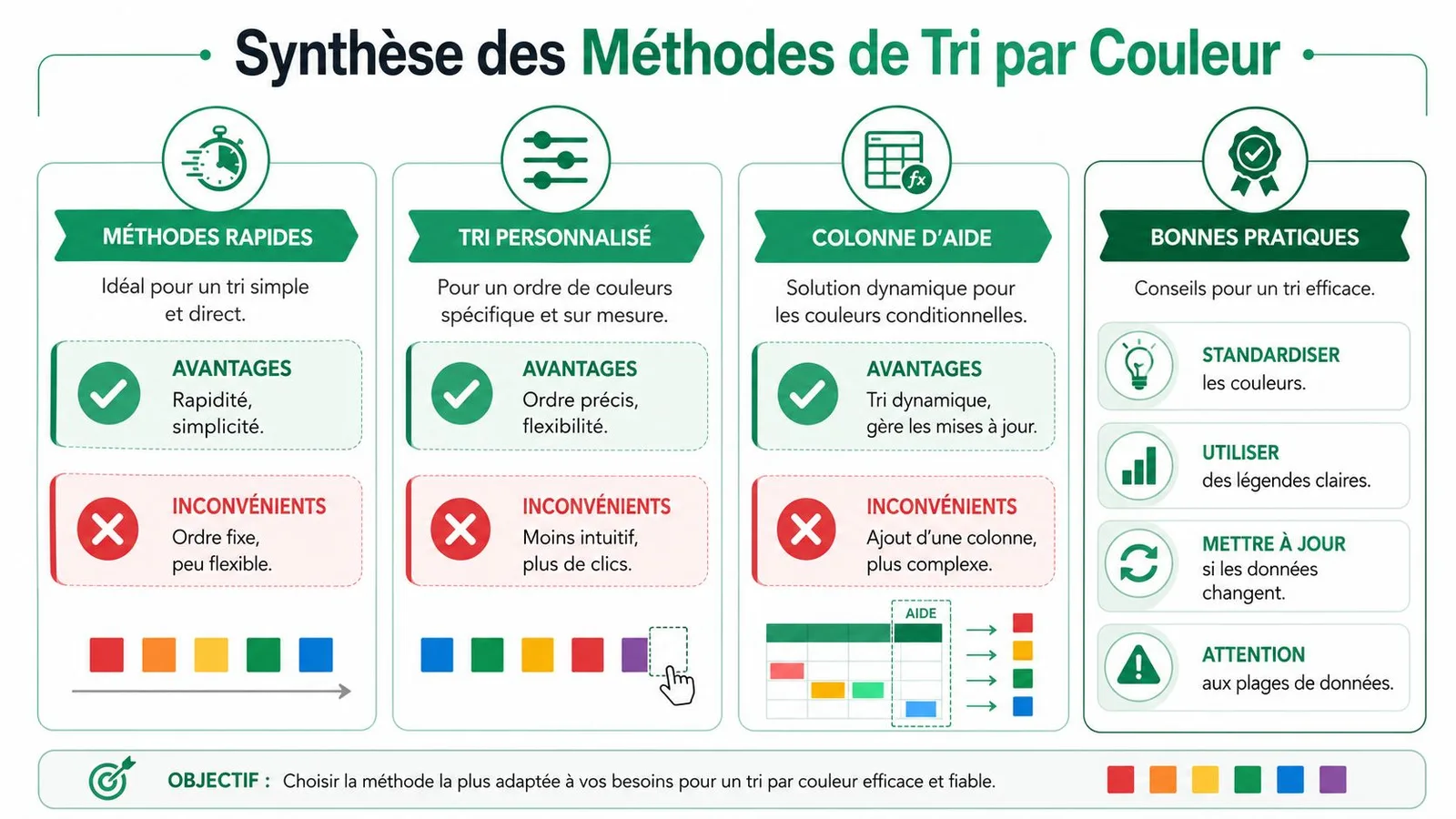
Quelle méthode de tri par couleur choisir
| Méthode | Facilité d'utilisation | Flexibilité | Quand l'utiliser ? |
|---|---|---|---|
| Tri direct par couleur | Élevée | Faible | Pour remonter vite une couleur précise |
| Filtre par couleur | Élevée | Moyenne | Pour isoler une catégorie sans changer l'ordre |
| Tri personnalisé | Moyenne | Élevée | Pour imposer une hiérarchie Rouge, Orange, Vert |
| Colonne d'aide | Moyenne | Élevée | Quand les couleurs changent souvent |
| Macro VBA | Plus technique | Très élevée | Pour automatiser un traitement répétitif |
La meilleure pratique à adopter
Si tu veux un fichier solide, ne fais pas reposer toute la logique métier sur la couleur. Crée une colonne Statut avec des valeurs claires comme :
- Urgent
- À surveiller
- Terminé
- Bloqué
Puis applique la couleur avec une mise en forme conditionnelle.
Pourquoi c'est mieux ? Parce qu'un texte de statut se trie, se filtre, s'agrège et s'exploite facilement dans :
- un TCD
SOMME.SI.ENSNB.SI.ENS- Power Query
- des contrôles de qualité
La couleur seule, elle, reste un signal visuel. Très pratique. Mais pauvre comme donnée.
Plus ton fichier devient stratégique, plus tu dois structurer avec des colonnes métier plutôt qu'avec des codes couleur implicites.
Les limites à connaître selon l'outil
| Outil | Ce qu'il faut garder en tête |
|---|---|
| Excel bureau | Offre le plus de souplesse pour trier par couleur |
| Excel Online | Les possibilités peuvent être plus limitées selon les opérations |
| Power Query | Ne travaille pas naturellement avec la couleur de cellule comme logique métier |
Les couleurs aident à lire. Les colonnes aident à travailler.
Astuce bonus
Si tu hérites d'un vieux fichier totalement piloté par couleur, ne tente pas une refonte brutale. Ajoute d'abord une colonne Statut, fais correspondre progressivement les couleurs à des libellés stables, puis bascule la logique du fichier. C'est beaucoup plus réaliste en environnement professionnel.
Pour aller plus loin sur cette manière de structurer tes fichiers et automatiser proprement ton travail, tu peux consulter la formation Excel du Dojo.
Questions fréquentes sur le tri par couleur
Le tri par couleur fonctionne-t-il avec la mise en forme conditionnelle
Oui, dans de nombreux cas, Excel reconnaît les couleurs affichées. Mais ce n'est pas toujours la meilleure base pour un processus stable. Si les règles changent souvent, le tri devra souvent être relancé ou mieux, remplacé par une colonne d'aide.
Pourquoi Excel ne regroupe-t-il pas toutes mes cellules de la même couleur
Parce que pour Excel, deux couleurs visuellement proches peuvent être différentes. Cela arrive souvent quand plusieurs personnes modifient le fichier ou quand certaines couleurs viennent de formats distincts. La bonne pratique consiste à standardiser les couleurs dès le départ.
Le tri par couleur reste-t-il actif quand les données changent
Non, pas automatiquement dans la plupart des usages classiques. Le tri réorganise l'état actuel du tableau. Si les couleurs évoluent ensuite, l'ordre ne se met pas à jour tout seul. C'est précisément là qu'une colonne d'aide ou une macro VBA devient intéressante.