
Comment trier par ordre alphabétique dans une feuille Excel
Tu galères à retrouver une information dans tes listes de clients interminables ? Tu passes des heures à remettre de l'ordre dans tes extractions comptables ? Ce sentiment de chaos devant un fichier Excel désordonné, on l'a tous connu.
Imagine pouvoir transformer ce désordre en une base de données limpide et exploitable en quelques secondes. C'est exactement ce que ce guide va t'apprendre. Maîtriser le tri alphabétique dans Excel n'est pas juste une petite astuce, c'est la compétence fondamentale qui t'ouvrira les portes d'analyses fiables, de rapports percutants et d'un gain de temps immédiat. Prêt à reprendre le contrôle ?
Pourquoi un bon tri alphabétique va changer ta façon de travailler

Le socle d'une analyse fiable
Une liste de contacts clients non triée est une mine d'or inexploitée. Une base de produits en vrac rend toute gestion de stock impossible. Un tri alphabétique efficace est donc bien plus qu'une simple mise en forme ; c'est le point de départ de toute action stratégique.
Il ne s'agit pas seulement de « ranger » pour que ce soit plus joli à l'œil. Un tri correct te permet de :
- Identifier rapidement les doublons : Un nom qui apparaît deux fois de suite, c'est facile à repérer !
- Segmenter tes données : Regrouper tous les clients d'une même région ou tous les employés d'un même département devient un jeu d'enfant.
- Faciliter la recherche : Fini le
CTRL+Fà répétition. Tu sais exactement où chercher l'information dont tu as besoin.
Astuce de coach : Un bon tri n'est pas une finalité, c'est la préparation indispensable avant de lancer un tableau croisé dynamique, un graphique ou un reporting. C'est la base sur laquelle repose la crédibilité de tes chiffres.
Un gain de temps immédiat et mesurable
Que tu travailles dans la finance, les RH ou le marketing, je vais te guider pour passer de la frustration des données en vrac à la sérénité d'une base parfaitement organisée. Oublie le stress, tu es sur le point de découvrir des techniques simples et puissantes qui s'appliquent directement à tes défis quotidiens.
En appliquant les méthodes de ce guide, tu ne vas pas seulement classer des informations ; tu vas construire une méthode de travail plus rapide, plus fiable et beaucoup moins stressante. Prêt à commencer ?
Maîtriser les bases du tri de A à Z

Allez, on met les mains dans le cambouis ! Pour commencer à dompter tes données, la première chose à maîtriser, c'est le tri simple. C'est le geste fondamental qui transforme une liste en vrac en une base de travail claire et structurée.
Organiser des données par ordre alphabétique dans Excel est essentiel, que ce soit pour une liste de clients, de prospects ou de personnel. Savoir trier efficacement n'est pas un détail, c'est une compétence clé.
Le tri simple de A à Z : ton couteau suisse du quotidien
Imaginons un cas concret : tu as une liste de 200 contacts à appeler pour une campagne promotionnelle. Sans aucun classement, c'est le chaos assuré. Un simple tri alphabétique sur les noms de famille, et tout de suite, ton travail devient plus logique et facile à suivre.
Voici comment faire, étape par étape (la leçon Trier et filtrer de notre cours reprend ces gestes) :
- Clique n'importe où dans la colonne qui doit servir de référence pour le tri (par exemple, la colonne contenant les noms de famille).
- Rends-toi dans l'onglet « Données » du ruban Excel.
- Dans la section « Trier et filtrer », repère les deux icônes :
- AZ ↓ pour un tri croissant (de A à Z).
- ZA ↓ pour un tri décroissant (de Z à A).
Clique sur l'icône AZ ↓. Et voilà ! En une seconde, Excel réorganise tout ton tableau en fonction de la colonne sélectionnée, en s'assurant que les données de chaque ligne (prénom, e-mail, etc.) restent bien associées. Fini le désordre.
Astuce bonus : L'erreur classique à éviter ! Si tu utilises la boîte de dialogue de tri plus avancée, vérifie bien que la case « Mes données ont des en-têtes » est cochée. Sinon, Excel va trier les titres de tes colonnes (« Nom », « Prénom »…) comme s'il s'agissait de données normales.
Classer par ordre alphabétique sur plusieurs colonnes
Bon, le tri simple, c'est fait. Mais que se passe-t-il quand tu as besoin d'un classement plus précis ? Prenons un autre exemple : tu es contrôleur de gestion et dois analyser les performances de ton équipe commerciale.
Ton tableau liste les commerciaux, leur région et leur chiffre d'affaires. L'objectif est de les classer d'abord par région, puis, au sein de chaque région, par ordre alphabétique de nom. C'est là que le tri multi-niveaux devient indispensable.
- Sélectionne une cellule de ton tableau.
- Dans l'onglet « Données », clique cette fois sur la grande icône « Trier ». Une fenêtre de configuration s'ouvre.
- Pour le premier niveau, dans la ligne « Trier par », choisis la colonne « Région ». Laisse l'ordre sur « De A à Z ».
- Clique ensuite sur le bouton « Ajouter un niveau » pour faire apparaître une seconde règle de tri.
- Pour ce deuxième niveau, dans « Puis par », sélectionne « Nom de famille » et conserve l'ordre « De A à Z ».
Tu pourrais ajouter encore d'autres niveaux si nécessaire. Clique sur « OK » et observe le résultat : tes commerciaux sont maintenant parfaitement regroupés par région, et à l'intérieur de chaque groupe, ils sont listés par ordre alphabétique. L'analyse devient immédiatement plus simple.
Gérer les subtilités : casse et accents
Excel est un outil puissant, mais il a ses propres règles. Par défaut, il ne distingue pas les majuscules des minuscules lors d'un tri : pour lui, Martin et martin sont identiques.
Si tu as besoin d'un tri qui respecte la casse (en ordre croissant, il place les minuscules avant les majuscules), l'astuce est simple :
- Dans la fenêtre de dialogue « Trier », clique sur le bouton « Options… ».
- Coche la case « Respecter la casse » et valide.
Quant aux accents (comme Étienne vs Etienne), l'algorithme de tri standard d'Excel en français les gère plutôt bien, les plaçant de manière logique. C'est un point sur lequel tu n'auras généralement pas à intervenir.
Créer des listes dynamiques avec la fonction TRIER
Trier manuellement via le ruban, c’est bien pratique. Mais un tri qui se met à jour tout seul, c’est carrément une autre dimension. On va passer à la vitesse supérieure pour automatiser tes classements et en finir avec le temps perdu à refaire un tri chaque fois qu'une nouvelle donnée pointe le bout de son nez.
Ici, on plonge dans les formules qui vont travailler pour toi. La star du jour, c'est la fonction TRIER (ou SORT si tu utilises une version anglaise d'Excel). Elle va te permettre de créer une liste parfaitement triée dans une nouvelle plage de cellules, une liste qui s'actualise instantanément quand tes données sources changent.
La magie du tri dynamique avec TRIER
Imagine une liste de prospects que ton équipe commerciale met à jour en permanence. Au lieu de cliquer sur "Trier" toutes les cinq minutes, tu peux construire une liste miroir qui sera toujours classée par ordre alphabétique. C'est un gain de temps et de fiabilité assez bluffant.
La syntaxe de base est d'une simplicité désarmante :
=TRIER(plage_de_données)
Par exemple, si tes noms de prospects se trouvent dans la plage A2:A100, il te suffit de te placer dans une cellule vide (disons C2) et de taper :
=TRIER(FILTRE(A2:A100;A2:A100<>""))
Et voilà ! Excel génère automatiquement la liste complète des noms, parfaitement triés, à partir de la cellule C2. FILTRE écarte les cellules vides de la plage, qu'un simple =TRIER(A2:A100) afficherait en 0 sous les noms. Ajoute un nouveau nom dans la colonne A, et tu verras la liste en C se mettre à jour comme par magie.
Combiner TRIER et FILTRE pour des vues sur mesure
La véritable puissance de TRIER se révèle quand on l'associe à d'autres fonctions dynamiques, notamment FILTRE. Cette combinaison est parfaite pour créer des vues spécifiques et toujours à jour de tes données.
Prenons un cas pratique. Tu es contrôleur de gestion et tu as un tableau de suivi des projets (colonnes A : Nom du Projet, B : Département, C : Chef de Projet, D : Statut). Tu veux extraire et trier alphabétiquement la liste de tous les projets du département "Marketing" qui sont actuellement "En cours".
Voici la formule qui va tout faire d'un coup :
=TRIER(FILTRE(A2:C50; (B2:B50="Marketing")*(D2:D50="En cours"); "Aucun projet trouvé"))
Décortiquons un peu ce qu'on demande à Excel :
FILTRE(A2:C50; ...): D'abord, on lui dit de regarder notre tableau de projets et de nous retourner les colonnes A, B et C.(B2:B50="Marketing")*(D2:D50="En cours"): Ce sont nos deux conditions. On ne veut que les lignes où la colonne B est "Marketing" ET où la colonne D est "En cours". Le*agit comme un "ET" logique."Aucun projet trouvé": C'est le petit message sympa qui s'affichera si aucune ligne ne correspond à nos critères.TRIER(...): Enfin, on enveloppe le tout dans la fonctionTRIERpour que le résultat final soit automatiquement classé par ordre alphabétique sur la première colonne (ici, le nom du projet).
Le résultat est une liste nette, triée, et qui s'actualisera toute seule si le statut d'un projet change ou si un nouveau projet marketing est ajouté. Pour creuser le sujet, n'hésite pas à consulter notre guide complet sur la fonction TRIER et ses applications avancées.
Comparaison : tri classique vs fonction TRIER
Alors, on choisit quoi ? Le tri classique ou la fonction TRIER ? Honnêtement, tout dépend de ce que tu veux faire. Ce tableau t'aide à choisir la meilleure méthode.
| Critère | Tri Classique (via le ruban Données) | Fonction TRIER |
|---|---|---|
| Type de résultat | Statique : modifie les données sources. | Dynamique : crée une nouvelle liste triée. |
| Mise à jour | Manuelle : doit être refait à chaque changement. | Automatique : s'actualise instantanément. |
| Flexibilité | Idéal pour un classement ponctuel et simple. | Parfait pour les tableaux de bord et reportings. |
| Complexité | Très simple d'accès, même pour un débutant. | Demande une compréhension des formules dynamiques. |
Pour un classement rapide et définitif, le tri classique fait parfaitement l'affaire. Mais dès que tu commences à construire des tableaux de bord ou des rapports qui doivent vivre avec tes données, la fonction TRIER devient rapidement indispensable.
Automatiser le tri pour tes reportings récurrents
Tu veux vraiment passer à la vitesse supérieure ? La fonction TRIER est géniale, c'est certain. Mais pour ces reportings que tu prépares chaque semaine ou chaque mois, il est temps de sortir l'artillerie lourde. L'automatisation n'est plus un luxe, c'est une nécessité pour gagner du temps et fiabiliser tes analyses.
On va donc voir comment automatiser ces tris répétitifs. Fini la manipulation manuelle, source d'erreurs et de perte de temps. On va construire des processus robustes qui font le travail à ta place.
Révolutionne tes imports avec Power Query
Power Query est probablement l'outil le plus puissant d'Excel que beaucoup ignorent encore. Intégré nativement depuis la version 2016, c'est un véritable moteur qui te permet de te connecter à une source de données, de la nettoyer, de la transformer et de la charger dans une feuille de calcul. Le tout, sans écrire la moindre ligne de code.
Imagine le scénario classique : chaque lundi matin, tu reçois un export des ventes. Ta mission est de nettoyer ce fichier, d'ajouter quelques calculs et de trier la liste par nom de client avant de l'envoyer.
Plutôt que de refaire les mêmes 20 clics chaque semaine, tu peux créer une requête Power Query une seule fois. Voici comment ça se passe :
- Connexion aux données : Va dans l'onglet Données, puis clique sur Obtenir des données > À partir d'un fichier > À partir d'un classeur Excel. Sélectionne ton fichier source.
- Transformation dans l'éditeur : L'éditeur Power Query s'ouvre. C'est là que la magie opère. Tu peux supprimer des colonnes, corriger des formats, et bien sûr… trier.
- Tri par ordre alphabétique : Clique sur la petite flèche à droite de l'en-tête de ta colonne (par exemple, "Nom Client") et choisis Trier par ordre croissant.
- Chargement des données : Une fois tes transformations terminées, clique sur Fermer et charger. Excel crée alors un nouveau tableau, parfaitement formaté et trié, dans une nouvelle feuille.
Le véritable atout ? La semaine suivante, quand tu reçois le nouvel export, il suffit de remplacer l'ancien fichier. Ouvre ton rapport, va dans l'onglet Données et clique sur Actualiser tout. En quelques secondes, tout est à jour, nettoyé et trié. C'est aussi simple que ça.
Astuce de coach : Vois Power Query comme un assistant personnel qui s'occupe de la préparation fastidieuse de tes données. Il mémorise chaque étape une fois pour toutes, garantissant une cohérence et une fiabilité à toute épreuve pour tes reportings.
Prends le contrôle total avec une macro VBA
Power Query est fantastique pour gérer des flux de données externes. Mais parfois, tu as besoin d'une action de tri plus complexe et personnalisée, directement dans un fichier existant, déclenchée d'un simple clic. C'est là que les macros VBA entrent en jeu.
Une macro, c'est simplement une suite d'instructions enregistrées que tu peux exécuter à volonté. C'est l'arme secrète pour standardiser les processus au sein de ton équipe.
Prenons un exemple concret : un tableau de suivi RH à trier régulièrement. Le critère est toujours le même : d'abord par département (A-Z), puis par statut (CDI, CDD, Stage), et enfin par nom de famille (A-Z). Au lieu d'ouvrir la boîte de dialogue de tri à chaque fois, tu peux confier cette tâche à un simple bouton.
Voici un script VBA simple pour y parvenir :
Sub TrierTableauRH()
'Définit la feuille de calcul et la plage de données
Dim ws As Worksheet
Dim PlageATrier As Range
Set ws = ThisWorkbook.Sheets("Suivi RH")
'Définit la plage de données dynamiquement en se basant sur la cellule A1
Set PlageATrier = ws.Range("A1").CurrentRegion

'Début de l'opération de tri
With ws.Sort
    .SortFields.Clear 'On s'assure de vider les anciens critères

    '1er niveau de tri : Département (colonne B)
    .SortFields.Add Key:=ws.Range("B:B"), SortOn:=xlSortOnValues, Order:=xlAscending
    '2ème niveau de tri : Statut (colonne D)
    .SortFields.Add Key:=ws.Range("D:D"), SortOn:=xlSortOnValues, Order:=xlAscending
    '3ème niveau de tri : Nom de famille (colonne A)
    .SortFields.Add Key:=ws.Range("A:A"), SortOn:=xlSortOnValues, Order:=xlAscending

    .SetRange PlageATrier
    .Header = xlYes 'Important : indique que nos données ont des en-têtes
    .MatchCase = False
    .Orientation = xlTopToBottom
    .Apply 'Applique le tri
End With

MsgBox "Le tri du tableau RH est terminé !"

End Sub
Une fois ce code ajouté à ton classeur, il ne te reste plus qu'à l'associer à un bouton sur ta feuille. Un clic, et le tri est fait. Propre, rapide et standardisé. Si tu débutes avec les macros, l'exercice Ta première macro avec l'enregistreur te guide pas à pas.
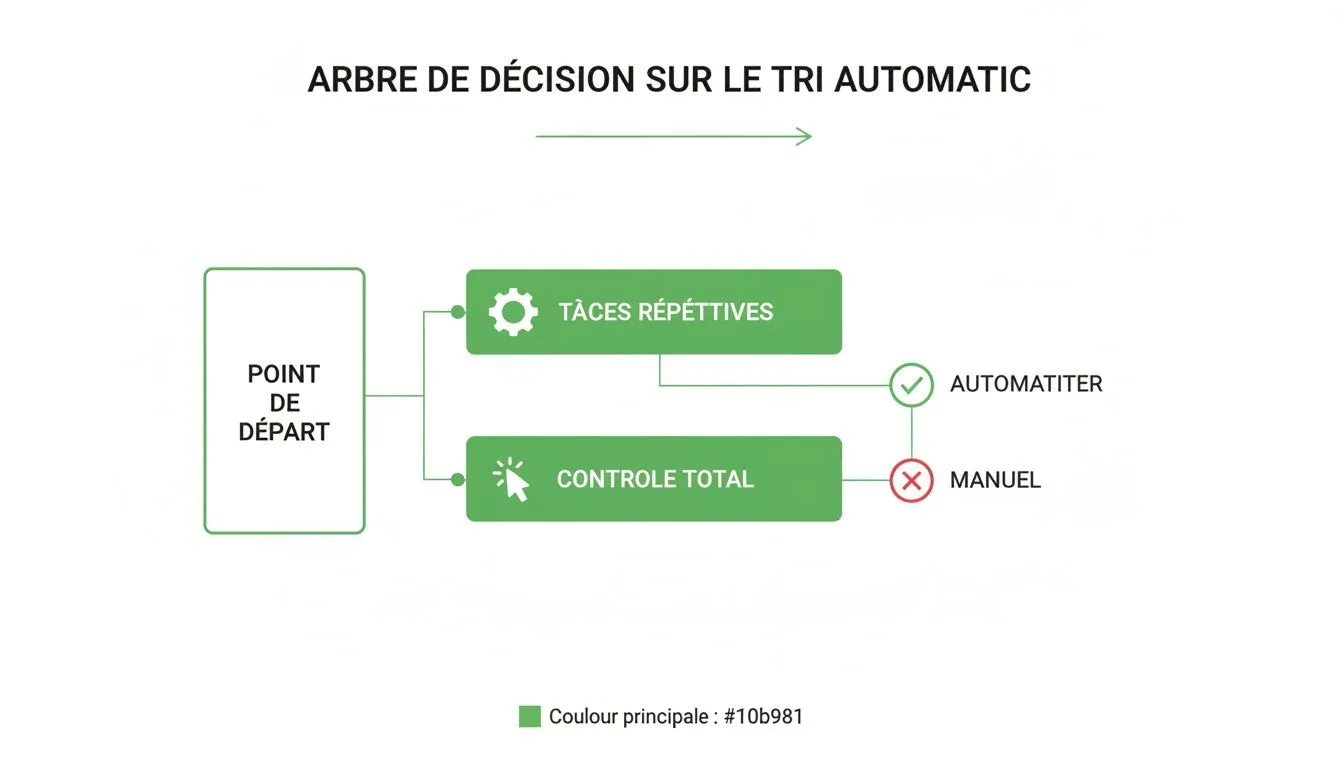
En maîtrisant ces techniques d'automatisation, tu ne te contentes plus de mettre des données en ordre alphabétique ; tu construis des processus intelligents qui te libèrent du temps pour ce qui compte vraiment : l'analyse et la prise de décision. C'est ça, devenir un expert sur Excel.
Dépannage : résoudre les erreurs de tri les plus courantes
Même avec la meilleure volonté du monde, un tri peut parfois virer au cauchemar. Une mauvaise manipulation, et c'est toute ton analyse qui peut être corrompue. Pas de panique ! Cette section, c'est ta trousse de premiers secours pour anticiper et corriger les erreurs les plus vicieuses.
Le piège des nombres traités comme du texte
C'est l'erreur la plus classique. Tu as une colonne de factures (1, 2, 10, 11, 20) et quand tu la tries, Excel te sort un résultat absurde : 1, 10, 11, 2, 20. Pourquoi ? Parce qu'il les interprète comme du texte et les classe caractère par caractère.
- Comment l'identifier ? Repère le petit triangle vert dans le coin supérieur gauche de la cellule.
- La solution express : Sélectionne la colonne, clique sur le petit losange d'avertissement qui apparaît, et choisis « Convertir en nombre ».
Si le problème persiste, utilise une colonne d'aide avec la formule =CNUM(A2) pour forcer la conversion. C'est infaillible.
Les espaces invisibles qui sèment le chaos
Voici un adversaire redoutable car il est totalement invisible. Un simple espace en trop, avant ou après un nom (« Martin » suivi d'un espace, par exemple), suffit à mettre le désordre dans ton classement.
Pour y remédier, la fonction SUPPRESPACE est ta meilleure amie.
- Insère une colonne temporaire.
- Si tes noms sont en colonne A, tape la formule
=SUPPRESPACE(A2)dans la nouvelle colonne. - Étire cette formule jusqu'en bas.
- Copie les résultats et fais un Collage spécial > Valeurs sur ta colonne d'origine pour la nettoyer définitivement.
Pour ne plus jamais tomber dans ce piège, je te conseille de lire notre guide complet pour apprendre à supprimer les espaces superflus dans Excel comme un pro.
Le cauchemar des cellules fusionnées
Les cellules fusionnées, c'est l'ennemi juré de l'organisation de données. Elles bloquent la quasi-totalité des opérations de tri. Si tu essaies de trier une plage qui en contient, Excel affichera un message d'erreur.
La solution est radicale : il faut s'en débarrasser.
- Sélectionne l'intégralité de ta plage de données.
- Dans l'onglet Accueil, clique sur la petite flèche à côté de « Fusionner et centrer », puis choisis « Annuler Fusionner et centrer ».
Astuce bonus : Si tu tiens à l'effet visuel, utilise plutôt l'option « Centré sur plusieurs colonnes » (Format de cellule > Alignement > Horizontal). Tu auras le même rendu, mais sans sacrifier la fonctionnalité.
L'erreur fatale : trier une seule colonne
Celle-ci, c'est l'erreur la plus destructrice. Tu sélectionnes uniquement la colonne des noms, tu cliques sur « Trier », et là, c'est le drame. Les noms sont bien par ordre alphabétique, mais les prénoms et adresses mail n'ont pas bougé. Tu viens de corrompre toute ta base de données.
Pour éviter cette catastrophe, prends une habitude toute simple : clique sur une seule cellule de la colonne à trier avant de lancer le tri via les icônes AZ ou ZA. Excel est assez malin pour comprendre qu'il doit étendre la sélection à tout le tableau et trier les lignes entières.
En résumé
Et voilà, le tour est joué ! Tu as maintenant une vision complète de tout ce qui touche au tri alphabétique sur Excel. Récapitulons ce que tu as appris :
- Les bases solides : Le tri simple de A à Z et le tri multi-niveaux sont les gestes essentiels pour structurer n'importe quelle base de données. C'est ton point de départ pour y voir clair.
- L'automatisation intelligente : Tu sais maintenant comment utiliser la fonction
TRIERpour des listes qui se mettent à jour toutes seules, Power Query pour nettoyer et trier tes imports récurrents, et les macros VBA pour standardiser des tris complexes en un seul clic. - Le dépannage efficace : Tu es désormais capable d'identifier et de corriger les erreurs les plus courantes, comme les nombres stockés en texte, les espaces cachés ou les redoutables cellules fusionnées.
Si tu ne devais retenir qu'une chose, ce serait celle-ci : un tri bien exécuté est la pierre angulaire de toute analyse de données sérieuse. En maîtrisant ces techniques, tu ne fais pas que ranger des lignes ; tu prépares tes données pour qu'elles révèlent des informations fiables et t'aident à prendre des décisions plus éclairées.
FAQ : les questions fréquentes sur le tri alphabétique
Pour finir, voici les réponses aux questions qui reviennent le plus souvent sur le tri dans Excel.
1. Comment trier par ordre alphabétique sans que tout se mélange ?
C'est la crainte numéro un ! Pour l'éviter, le réflexe est simple : ne sélectionne jamais une seule colonne avant de trier. Clique simplement sur une seule cellule dans la colonne qui te sert de référence (par exemple, la colonne des noms de famille). Ensuite, va dans l'onglet "Données" et clique sur A→Z. Excel appliquera le tri à tout le tableau adjacent, garantissant que chaque ligne reste parfaitement cohérente.
2. Peut-on trier une liste de noms par le nom de famille et non le prénom ?
Oui, et c'est un besoin très courant. Si tes noms complets ("Prénom Nom") sont dans une seule colonne (disons A), le plus simple est de séparer le prénom et le nom dans deux colonnes distinctes. Utilise l'outil Données > Convertir (avec l'espace comme délimiteur). Une fois que tu as une colonne dédiée au nom de famille, tu peux l'utiliser comme critère de tri principal.
3. Comment faire un tri personnalisé (par exemple, "Faible", "Moyen", "Élevé") ?
Excel ne peut pas deviner l'ordre logique de tes statuts. Tu dois le lui apprendre ! Pour cela, utilise les listes personnalisées.
- Va dans Fichier > Options > Options avancées.
- Dans la section "Général", clique sur Modifier les listes personnalisées….
- Ajoute ta nouvelle liste en saisissant tes valeurs dans l'ordre souhaité (ex :
Faible,Moyen,Élevé) et clique sur Ajouter. - Maintenant, quand tu ouvriras la fenêtre de tri (Données > Trier), tu pourras choisir ta liste personnalisée dans le menu déroulant "Ordre".