
Comment numéroter automatiquement les lignes dans Excel
Tu ouvres un export, tu descends la molette, et très vite le même problème revient. Aucune numérotation. Pour signaler une anomalie à un collègue, pour vérifier qu'aucune ligne n'a disparu, pour commenter un fichier en réunion, tout devient plus lent.
C'est souvent perçu comme un détail. En pratique, c'est un marqueur de qualité. Un tableau sans repères clairs crée des allers-retours inutiles, surtout quand tu travailles en compta, en contrôle de gestion, en RH ou en conseil. Si tu veux numéroter lignes Excel proprement, il faut choisir la méthode qui colle à ton usage réel, pas juste la plus rapide sur le moment.
Fini les listes sans numéros pourquoi bien numéroter change tout
Une liste non numérotée, c'est un fichier difficile à exploiter. Tu ne peux pas dire facilement “regarde la ligne 184”. Tu perds du temps à faire défiler, tu te trompes plus vite, et les contrôles deviennent pénibles.
Le vrai sujet, ce n'est pas seulement l'esthétique. C'est la fiabilité du travail. Une bonne numérotation aide à relire, à rapprocher des données, à tracer des corrections et à repérer des trous après un tri ou une suppression.
Quand la méthode rapide devient un piège
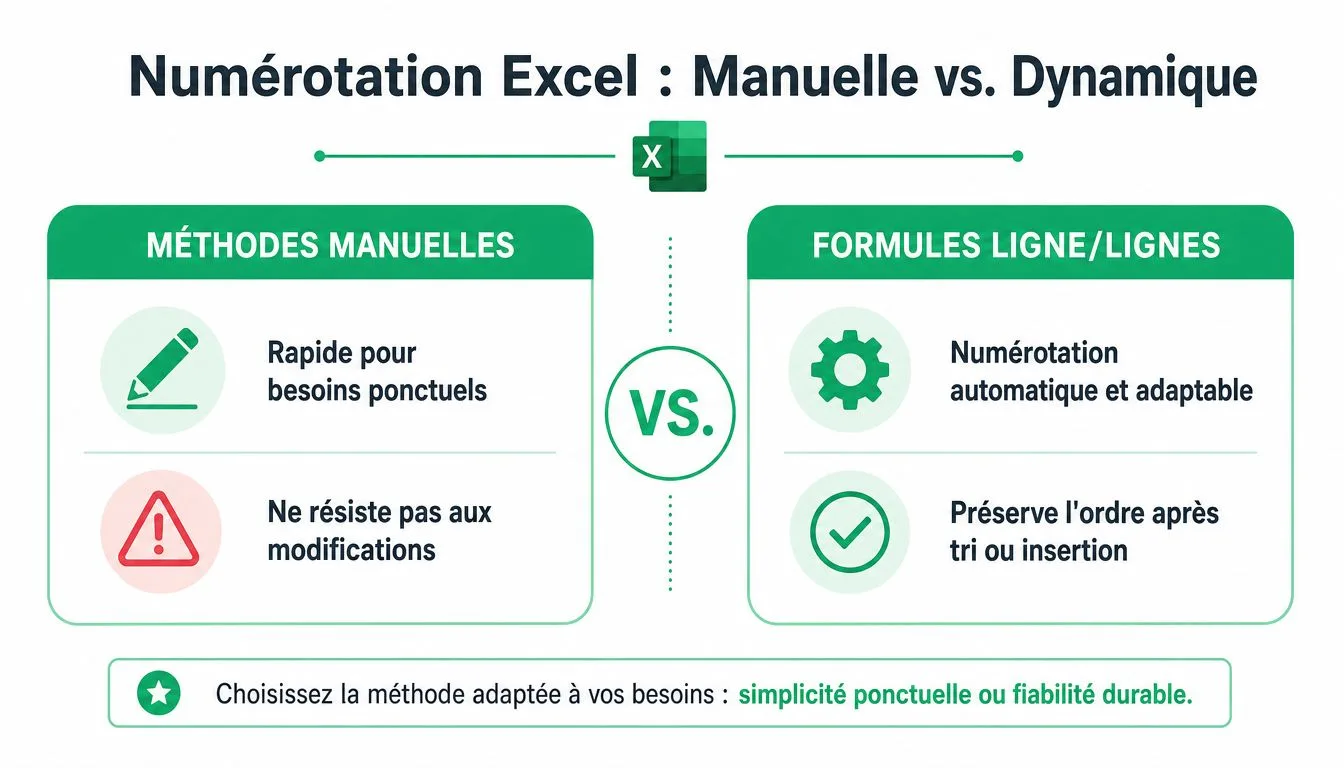
Beaucoup de pros commencent par une saisie manuelle ou par un remplissage rapide. Ça dépanne, mais ça casse vite dès que le tableau évolue. C'est particulièrement vrai sur des listes longues.
La méthode de remplissage par série est d'ailleurs fragile sur les gros jeux de données, car elle impose de définir une borne de fin à l'avance. Sur un export volumineux, une formule automatique est bien plus scalable qu'une génération manuelle.
Règle pratique
Si ton tableau peut être trié, filtré, complété ou réduit demain, évite les numéros saisis “en dur”.
Le bon réflexe selon ton besoin
Tu n'as pas besoin de sortir la grosse artillerie à chaque fois. Le bon choix dépend de ton contexte :
- Liste ponctuelle et figée : la poignée de recopie suffit.
- Tableau métier qui bouge souvent : une formule comme
LIGNEouLIGNESest plus sûre. - Reporting filtré : il faut une logique spéciale pour les lignes visibles.
- Tableau structuré partagé en équipe : l'automatisation devient le meilleur choix.
C'est là que les différences se jouent. Une méthode peut être parfaite pour une extraction RH du jour, et très mauvaise pour un suivi budgétaire mis à jour chaque semaine.
Les méthodes de base pour une numérotation rapide et efficace
Quand tu dois numéroter vite une petite liste, deux méthodes font le travail sans formule complexe. Elles sont utiles pour des tableaux statiques, des brouillons ou des fichiers qu'on ne retouche presque pas.

Utiliser la poignée de recopie
C'est la méthode la plus connue. Elle marche très bien à condition de donner à Excel un vrai modèle de série.
- Saisis
1dans la première cellule. - Saisis
2dans la cellule juste en dessous. - Sélectionne les deux cellules.
- Attrape la poignée de recopie en bas à droite.
- Glisse vers le bas.
Le point important est simple. Pour qu'Excel déclenche une suite 1, 2, 3..., saisis deux chiffres initiaux, par exemple 1 puis 2, comme l'explique le guide IONOS sur la numérotation Excel. Avec un seul chiffre, la poignée recopie le même nombre, sauf si tu passes par Accueil > Recopier > Série.
Quand cette méthode est pratique
Elle est utile pour :
- Un export ponctuel que tu vas commenter une seule fois.
- Une liste courte pour un support de réunion.
- Un contrôle manuel avant envoi à un client ou à un manager.
Si tu glisses après avoir saisi uniquement
1, Excel copie souvent1partout. Ce n'est pas un bug. C'est juste qu'il n'a pas détecté de séquence.
Passer par Accueil puis Recopier puis Série
Cette option est moins visible, mais pratique quand tu connais précisément la taille de ta liste.
- Saisis le premier nombre, par exemple
1. - Sélectionne la plage à remplir.
- Va dans Accueil.
- Clique sur Recopier.
- Choisis Série.
- Paramètre la progression et la valeur de fin.
Cette méthode donne plus de contrôle. En revanche, elle suppose que tu connaisses ta borne d'arrêt. Si la liste s'allonge ensuite, la numérotation ne suivra pas automatiquement.
Tableau comparatif des deux méthodes rapides
| Méthode | Idéal pour | Avantage principal | Limite principale |
|---|---|---|---|
| Poignée de recopie | Petites listes statiques | Très rapide | Peut copier au lieu d'incrémenter si le modèle est mal défini |
| Recopier > Série | Taille connue à l'avance | Plus cadré | Nécessite une borne de fin |
Conseil de coach : si tu dois refaire l'opération plusieurs fois sur le même type de fichier, passe vite à une formule. Tu gagneras du temps dès la deuxième utilisation.
Passe au niveau supérieur avec les formules LIGNE et LIGNES
Dès qu'un tableau peut évoluer, la formule devient ton alliée. C'est le passage du bricolage au fichier fiable. Tu n'écris plus des numéros. Tu construis une logique.
La base solide avec LIGNE
La méthode la plus fiable consiste à saisir =LIGNE(A1) puis à recopier vers le bas. Si tes données commencent après un en-tête en ligne 2, utilise =LIGNE()-1 pour démarrer à 1. L'oubli de cet ajustement est le piège technique le plus courant, comme le rappelle Microsoft dans son aide Excel.
Exemple simple :
- En cellule A2, saisis
=LIGNE()-1 - Recopie vers le bas
- La ligne A2 affiche
1, A3 affiche2, etc.
Tu peux approfondir la logique de cette fonction avec la fiche du Dojo sur LIGNE.
Pourquoi ça marche bien en entreprise
Cette formule reste pertinente quand tu insères ou supprimes des lignes. Contrairement à des numéros saisis manuellement, elle recalcule.
Pour un contrôleur de gestion, c'est utile sur un suivi de dépenses. Pour un RH, ça sécurise une liste de candidats. Pour un consultant, ça rend les échanges avec le client beaucoup plus nets.
Une numérotation fiable n'a pas besoin d'être “refaite”. Elle se met à jour parce que la structure du fichier a été pensée correctement.
La version plus robuste avec LIGNES
La fonction LIGNES est très utile quand tu veux une logique d'incrément fondée sur la hauteur d'une plage.
Exemple :
=LIGNES($A$2:A2)
Placée en A2, cette formule renvoie 1. En A3, elle devient =LIGNES($A$2:A3) et renvoie 2, puis 3, etc.
L'intérêt est double :
- le début de plage est ancré avec
$A$2 - la fin de plage reste relative
Ce mélange donne une numérotation très stable. Beaucoup de pros la préfèrent quand ils veulent éviter les erreurs de décalage liées au numéro réel de ligne dans la feuille.
Et NBVAL dans tout ça
NBVAL ne sert pas à numéroter une suite standard. En revanche, il peut être utile si tu veux afficher un numéro uniquement quand la ligne contient des données.
Exemple de logique métier : dans un tableau de saisie, tu ne veux pas voir des numéros pré-remplis sur des lignes encore vides. Dans ce cas, tu combines souvent SI et NBVAL.
Exemple :
=SI(NBVAL(B2:E2)=0;"";LIGNES($A$2:A2))
Ici, la numérotation n'apparaît que si la ligne contient quelque chose dans la zone B:E.
Quel choix faire
| Fonction | Formule type | Point fort | Limite | Quand l'utiliser |
|---|---|---|---|---|
LIGNE |
=LIGNE()-1 |
Très simple | Demande un ajustement selon la ligne de départ | Pour démarrer vite |
LIGNES |
=LIGNES($A$2:A2) |
Très robuste | Un peu moins intuitive au début | Pour les tableaux qui bougent |
NBVAL avec SI |
=SI(...;"";...) |
Évite de numéroter les lignes vides | Nécessite une logique supplémentaire | Pour les formulaires ou saisies progressives |
Dans un fichier métier vivant, LIGNES($A$2:A2) est souvent le meilleur compromis.
Obtenir une numérotation automatique dans un tableau Excel
Si tu travailles encore sur des plages classiques alors que ton fichier évolue chaque semaine, tu te compliques la vie. Le tableau structuré change tout. Il apporte des filtres propres, des en-têtes stables, des formules cohérentes, et surtout une recopie automatique.
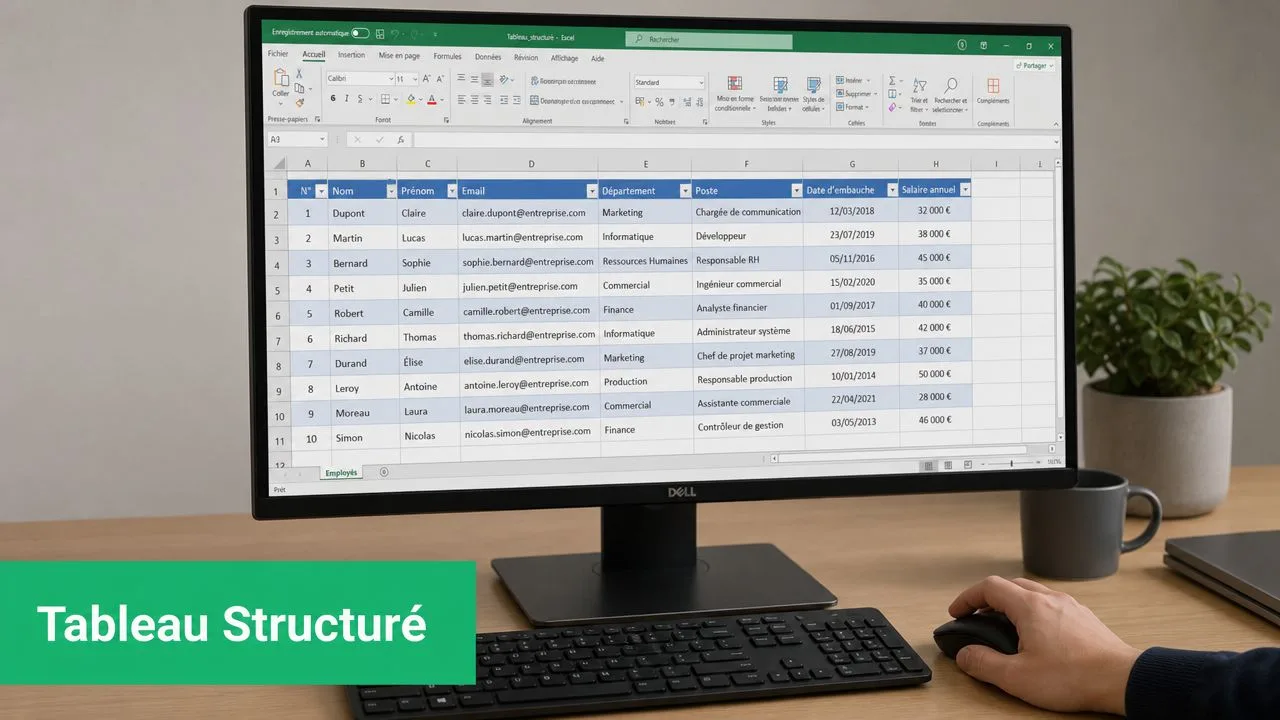
Transformer ta plage en vrai tableau
Commence par convertir ta liste.
- Clique dans ta plage de données.
- Appuie sur
Ctrl + L. - Vérifie que la case “Mon tableau comporte des en-têtes” est correcte.
- Valide.
- Ajoute une colonne “N°”.
Dans un tableau structuré, quand tu entres une formule dans une colonne, Excel la propage généralement sur toute la colonne calculée. Tu ne tires plus la formule à la main à chaque ajout.
Pour revoir cette logique pas à pas, tu peux consulter ce guide sur les tableaux structurés Excel.
La réalité du terrain avec SEQUENCE
Dans les entreprises, beaucoup cherchent une numérotation qui continue automatiquement à chaque nouvelle ligne. C'est logique, et la fonction SEQUENCE est souvent proposée comme solution. Le problème, c'est qu'elle n'est pas disponible dans Excel 2016 ou 2019, seulement dans Microsoft 365 et à partir d'Excel 2021.
C'est un point essentiel. Une formule élégante mais incompatible avec la version du client ou du service finance, ça crée plus de friction que de valeur.
Ce qui fonctionne vraiment selon ta version
Dans Microsoft 365, SEQUENCE peut être très confortable pour générer une série. Mais dans beaucoup de contextes pro, il vaut mieux privilégier une approche compatible plus large, surtout si le fichier circule entre plusieurs équipes.
Voici ce geste en quelques secondes dans cette vidéo :
Mon protocole conseillé
- Si le fichier reste dans ton environnement 365 : teste
SEQUENCEsi tu veux une approche moderne. - Si le fichier est partagé largement : reste sur une formule compatible comme
LIGNES. - Si des collègues ajoutent des lignes régulièrement : mets la formule directement dans un tableau structuré.
- Si le fichier sert de base de reporting : teste toujours un ajout de ligne, un tri et une suppression avant validation.
En pratique, c'est souvent là que les problèmes apparaissent. Pas au moment de créer le fichier, mais au moment où quelqu'un l'utilise “normalement”.
La méthode pro pour numéroter uniquement les lignes visibles
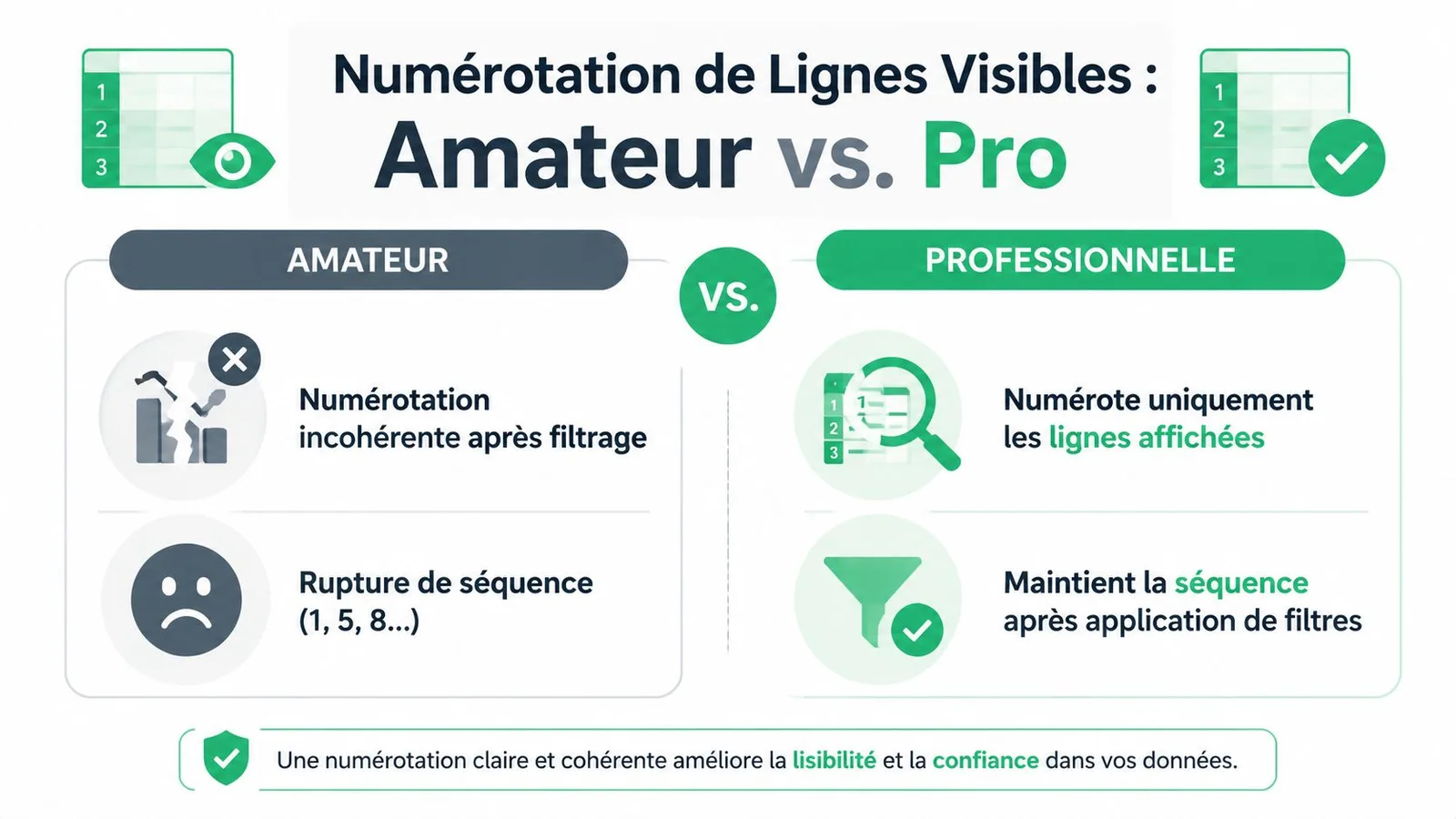
C'est le cas qui fait perdre du temps à beaucoup d'analystes. Tu appliques un filtre pour voir seulement un département, une catégorie de dépenses ou une famille de produits. Et ta colonne de numéros affiche 1, 5, 8, 23....
Pour de l'analyse, c'est mauvais. Pour du reporting, c'est brouillon. Pour un échange avec un manager, c'est source de confusion.
La formule à utiliser
Pour numéroter uniquement les lignes visibles après filtrage, utilise :
=SOUS.TOTAL(3;$B$2:B2)
La plage porte sur une colonne toujours remplie (ici B), jamais la colonne des numéros elle-même : en A2, =SOUS.TOTAL(3;$A$2:A2) fait référence à sa propre cellule et renvoie 0. Le paramètre 3 demande de compter les cellules non vides en ignorant les lignes exclues par un filtre (103 ignore aussi les lignes masquées à la main). Cette logique garantit une séquence continue après filtrage. Il y a pourtant un piège. Comme la dernière ligne de la plage porte elle aussi un SOUS.TOTAL, Excel la prend pour une ligne de total et la laisse visible même quand le filtre devrait la masquer. =AGREGAT(3;5;$B$2:B2) numérote de la même façon sans ce défaut.
Pour mieux maîtriser cette fonction dans d'autres cas métiers, tu peux aussi consulter la ressource du Dojo sur SOUS.TOTAL.
Décomposer la logique simplement
La formule semble technique, mais sa mécanique est simple :
SOUS.TOTALeffectue un calcul compatible avec les filtres3demande un comptage$B$2fixe le point de départB2s'étend ligne après ligne quand tu recopies
Résultat : chaque ligne visible reçoit le bon rang dans le sous-ensemble affiché.
Mise en place pas à pas
- Place ta première formule sur la première ligne de données visible, par exemple en A2.
- Saisis
=SOUS.TOTAL(3;$B$2:B2). - Recopie vers le bas sur toute la plage.
- Active ensuite les filtres de ton tableau.
- Teste plusieurs sélections.
Quand tu filtres, la série suit les lignes affichées. Tu obtiens 1, 2, 3... sur le sous-ensemble réel, pas sur la feuille complète.
Sur un reporting RH ou un suivi budgétaire filtré, c'est souvent la différence entre un fichier “acceptable” et un fichier vraiment exploitable.
Et AGREGAT alors
AGREGAT est une fonction plus avancée, utile dans des cas plus complexes. Réserve-la plutôt aux fichiers où tu gères à la fois erreurs, filtres, sous-ensembles et calculs imbriqués.
Pour la numérotation visible simple, SOUS.TOTAL reste généralement le meilleur choix. Il est plus clair à maintenir et plus facile à transmettre à un collègue.
Ce que cette méthode change concrètement
Elle est particulièrement utile pour :
- Les contrôleurs de gestion qui filtrent un centre de coûts
- Les RH qui isolent une équipe ou un site
- Les consultants qui préparent un extrait client
- Les analystes data qui valident un segment avant export
Une fois que tu l'as adoptée, revenir à LIGNE sur un tableau filtré paraît tout de suite limité.
Synthèse et solutions avancées pour une automatisation totale
Le plus efficace n'est pas d'apprendre une seule méthode. C'est de savoir laquelle utiliser selon le contexte. Garde ce tableau comme aide-mémoire.
Tableau récapitulatif des méthodes de numérotation
| Méthode | Idéal pour… | Dynamique (ajout/suppression de lignes) | Gère les filtres |
|---|---|---|---|
| Poignée de recopie | Liste courte et ponctuelle | Non | Non |
| Recopier > Série | Liste de taille connue | Non | Non |
LIGNE |
Numérotation simple par formule | Oui, avec bon réglage | Non |
LIGNES |
Tableau évolutif | Oui | Non |
SOUS.TOTAL |
Reporting filtré | Oui | Oui |
| Tableau structuré | Fichiers collaboratifs et vivants | Oui | Selon la formule utilisée |
Deux pistes si tu veux aller plus loin
La première, c'est Power Query. Quand tu importes des données régulièrement, ajouter un index à la source ou pendant la transformation donne un résultat plus propre. Tu prépares la numérotation avant même le chargement dans la feuille.
La seconde, c'est VBA. Pour des tâches répétées sur des sélections variables, une macro peut numéroter en un clic. Si tu veux creuser ce sujet, ce contenu sur les macros Excel VBA donne une bonne base pour passer du manuel à l'automatisé.
Astuce bonus
Si tu partages souvent des fichiers, ajoute une petite note dans l'en-tête de la colonne, par exemple “Numéro dynamique” ou “Rang visible”. Ça évite qu'un collègue remplace la formule par des valeurs fixes sans le vouloir.
En résumé
- Pour aller vite : utilise la poignée de recopie.
- Pour un tableau durable : privilégie
LIGNESouLIGNEbien réglée. - Pour un tableau structuré : laisse Excel propager la formule.
- Pour un tableau filtré : adopte
SOUS.TOTAL. - Pour industrialiser : pense Power Query ou VBA.
Le bon niveau de maîtrise sur Excel, ce n'est pas connaître cinquante astuces. C'est appliquer la bonne au bon moment.
Tes questions fréquentes sur la numérotation des lignes
Comment numéroter une ligne sur deux
Utilise une condition sur le numéro de ligne.
=SI(MOD(LIGNE()-2;2)=0;LIGNE()/2;"")
L'idée est simple. Une ligne reçoit un numéro, la suivante reste vide. Adapte le décalage selon la ligne de départ de ton tableau.
Pourquoi ma numérotation se réinitialise au milieu
Le problème vient presque toujours d'une référence mal ancrée. Si ton point de départ change, la formule repart à 1 ou saute des valeurs.
Vérifie surtout :
- Le début de plage dans
LIGNES, qui doit souvent être absolu, par exemple$A$2 - La ligne de départ dans
LIGNE()-1,-2, etc. - Les recopies partielles faites après une insertion manuelle
Comment créer un format du type FACT-001
Tu peux combiner texte et numéro formaté avec TEXTE.
="FACT-"&TEXTE(LIGNES($A$2:A2);"000")
Tu obtiens FACT-001, FACT-002, FACT-003…
C'est très utile pour des listes internes, des références de dossiers ou des identifiants temporaires. Pour des documents réglementés, garde toujours la logique métier et les règles de ton organisation.