
Quelle est la limite de lignes d’une feuille Excel
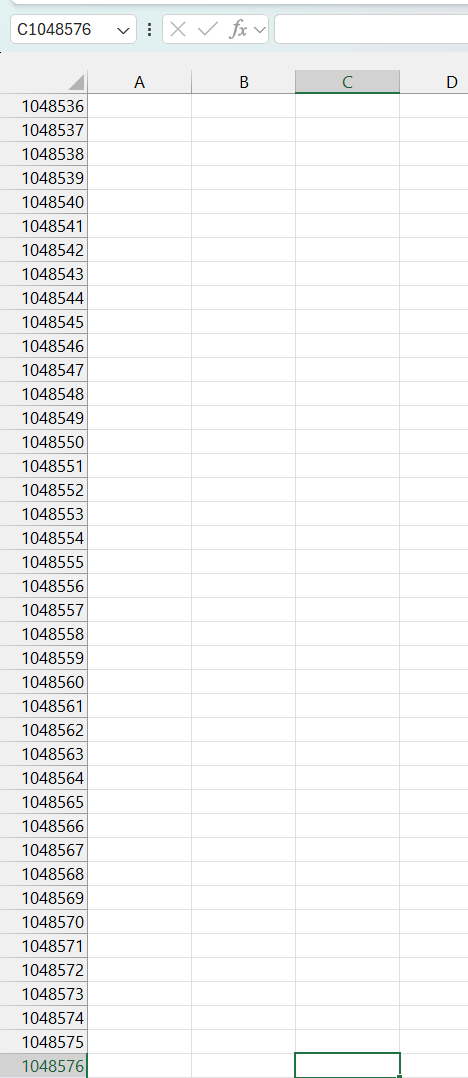
Une feuille Excel compte 1 048 576 lignes et 16 384 colonnes, de la colonne A à la colonne XFD. Ce nombre maximum de lignes est le même dans toutes les versions depuis Excel 2007, Microsoft 365 compris, et aucun réglage ne permet de l’étendre.
Cette limite vaut pour chaque feuille et non pour le classeur, qui peut empiler autant de feuilles que la mémoire de l’ordinateur le permet. Elle n’empêche pas non plus de travailler sur un export de plusieurs millions de lignes, à condition de ne pas le verser dans la grille. C’est le travail de Power Query et du modèle de données, mais il vaut mieux savoir d’abord ce qu’Excel fait des lignes qui dépassent, parce qu’il ne les garde jamais.
Connaître le nombre de lignes maximum selon la version d’Excel
Le nombre de lignes dépend du format du fichier bien plus que de la version d’Excel installée. Le format actuel, apparu avec Excel 2007, offre 1 048 576 lignes, soit deux puissance vingt. L’ancien format d’Excel 97 à 2003 s’arrêtait au contraire à 65 536 lignes sur 256 colonnes, de A à IV.
| Format du fichier | Lignes | Colonnes | Dernière cellule |
|---|---|---|---|
| Excel 5.0 et Excel 95 | 16 384 | 256 | IV16384 |
| Excel 97 à Excel 2003 | 65 536 | 256 | IV65536 |
| Excel 2007 à Excel 2024, et Microsoft 365 | 1 048 576 | 16 384 | XFD1048576 |
Seul un fichier resté à l’ancien format garde sa petite grille dans un Excel récent, qui l’ouvre en mode de compatibilité avec 65 536 lignes seulement. Il faut alors le convertir au format actuel pour retrouver le million de lignes. Si tu ne sais pas quelle version tourne sur ton poste, l’article sur la version d’Excel installée montre où la lire.
Ce que perd un classeur enregistré au format Excel 97-2003
Enregistrer au format Excel 97-2003 un classeur qui dépasse la ligne 65 536 ouvre d’abord le vérificateur de compatibilité. Celui-ci range le problème parmi les pertes de fonctionnalité significatives, et son message annonce que « les données se trouvant au-delà de 256 (IV) colonnes ou de 65 536 lignes ne seront pas enregistrées ».
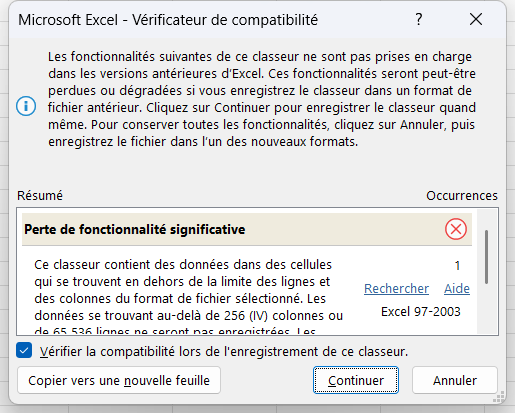
Si tu cliques sur « Continuer », le fichier rouvert s’arrête bien à la ligne 65 536, et tout ce qui se trouvait plus bas a disparu. Un clic sur « Annuler », suivi d’un enregistrement au format actuel, garde chaque ligne. C’est le choix à faire tant que personne n’exige l’ancien format.
Vérifier la taille de la grille avec LIGNES et COLONNES
Deux formules mesurent la grille sans quitter ta feuille, et elles montrent que la limite ne dépend ni du classeur ni de ce qu’il contient. LIGNES compte les lignes d’une plage, si bien que, écrite sur la colonne A entière, elle renvoie le nombre de lignes de la feuille.
=LIGNES(A:A)Renvoie 1 048 576, le nombre de lignes de la feuille.
=COLONNES(1:1)Renvoie 16 384, le nombre de colonnes de la feuille.
COLONNES fait de même sur la ligne 1 entière, et le produit des deux donne 17 179 869 184 cellules par feuille. Le clavier le montre plus vite encore, puisque Ctrl + ↓ dans une colonne vide descend d’un coup jusqu’à la ligne 1 048 576. Ctrl + → traverse ensuite cette dernière ligne jusqu’à la dernière colonne. La fiche du lexique sur la ligne revient sur ce que ce plafond change à la façon de construire un tableau.
Récupérer le nombre de lignes en VBA
En VBA, Rows.Count renvoie le nombre de lignes de la feuille active, ce qui évite d’écrire 1048576 en dur pour partir du bas de la grille. La macro qui suit remonte ensuite de la dernière ligne avec End(xlUp) jusqu’à la dernière cellule remplie de la colonne A. Elle trouve ainsi la fin d’un tableau sans parcourir les lignes vides.
Sub NombreDeLignes()Dim derniere As Longderniere = Cells(Rows.Count, "A").End(xlUp).RowMsgBox "La feuille compte " & Rows.Count & " lignes, et la dernière ligne remplie en colonne A est la " & derniere & "."End Sub
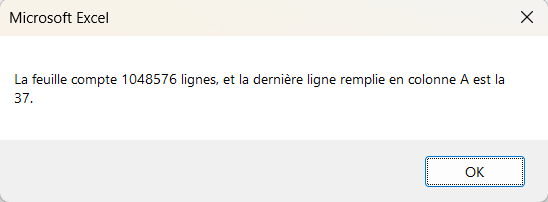
La variable se déclare en Long, parce qu’un Integer ne va que jusqu’à 32 767, bien en dessous du nombre de lignes d’une feuille. Pour compter les lignes remplies avec une formule plutôt qu’avec une macro, les fiches de NBVAL et de NB montrent chacune leur cas. La FAQ en bas de page résume ensuite ce qui les sépare.
Ouvrir un fichier CSV de plus de 1 048 576 lignes
Un fichier CSV n’a pas de limite de lignes, mais la feuille où Excel le verse en a une. Ouvert tel quel dans Excel, un export de 1 200 000 lignes de données ne charge que les 1 048 576 premières lignes du fichier, ligne d’en-tête comprise. La feuille s’arrête donc sur la ligne de données numéro 1 048 575.
Excel le signale à l’ouverture par un message, « Ce jeu de données est trop volumineux pour la grille Excel. Si vous enregistrez ce classeur, vous perdrez les données qui n’ont pas été chargées. »

Excel laisse les 151 425 lignes suivantes sur le disque, sans les charger. Le danger vient ensuite, car enregistrer le fichier par-dessus réécrit le CSV avec les seules lignes de la feuille, et efface du disque le bas de l’export. Découper le fichier en morceaux règle le problème une fois, mais il revient au prochain export. Power Query, lui, lit le fichier entier sans passer par la grille.
L’article sur l’ouverture d’un fichier CSV dans Excel traite les autres pièges de ce format, comme les zéros effacés en début de code. Celui sur la conversion d’un classeur en CSV fait le chemin inverse, quand c’est Excel qui doit produire le fichier.
Dépasser la limite des 1 048 576 lignes avec Power Query
Un fichier lu par Power Query ne passe par aucune feuille. La limite de la grille ne concerne Power Query qu’au moment de charger son résultat. D’après les spécifications de Power Query publiées par Microsoft, il ne remplit pas plus de 1 048 576 lignes dans une feuille de calcul. Le modèle de données accepte en revanche jusqu’à 1 999 999 997 lignes par table, selon sa propre page de limites. La méthode consiste donc à charger le fichier dans le modèle, puis à l’analyser par un tableau croisé dynamique.
- 01Dans l’onglet « Données », clique sur « À partir d’un fichier texte/CSV », puis choisis ton export.
- 02Dans la fenêtre d’aperçu, ouvre la flèche du bouton « Charger » et clique sur « Charger dans... » pour choisir où vont les données.
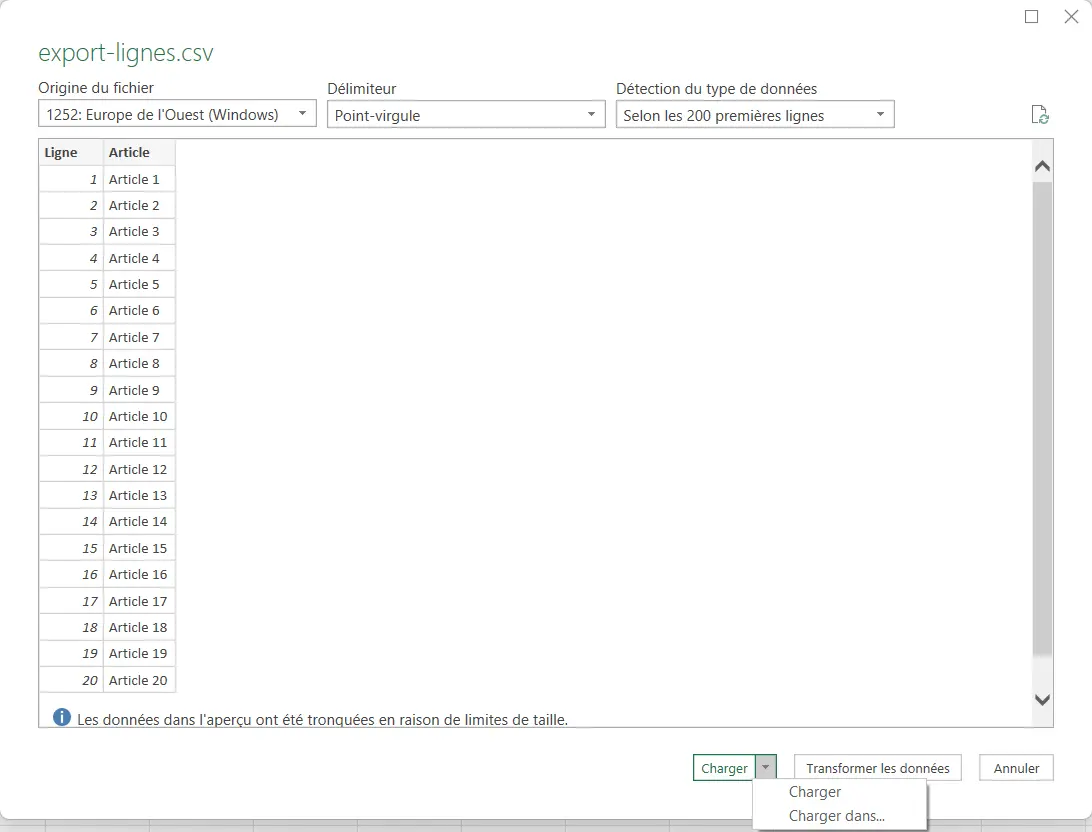
Charger dans... est la seconde entrée de la flèche du bouton Charger. - 03Coche « Ne créer que la connexion », puis « Ajouter ces données au modèle de données », et valide par « OK ».
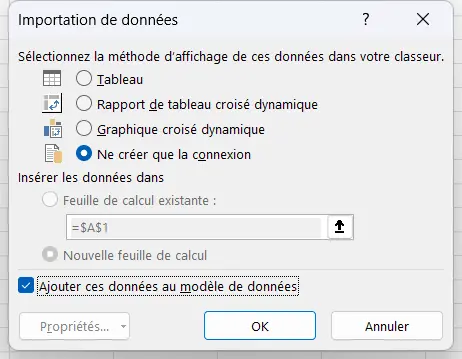
La boîte s’appelle Importation de données. - 04Dans l’onglet « Insertion », ouvre la flèche du bouton « Tableau croisé dynamique » et choisis « À partir d’un Modèle de données ».
Sur l’export de 1 200 000 lignes, la requête compte bien ses 1 200 000 lignes. La table du modèle de données les garde toutes, y compris les 151 425 que la feuille avait perdues, et c’est sur cette table entière que porte ensuite le tableau croisé dynamique. La page sur Power Query dans Excel détaille l’éditeur de requêtes, et celle sur Power Pivot montre comment calculer sur le modèle.
Charger la requête dans une feuille, et ce que la grille garde du fichier
Une requête chargée dans une feuille retrouve aussitôt la limite de la grille, quelle que soit la taille du fichier qu’elle lit. Sur le même export, la feuille reçoit l’en-tête puis les 1 048 575 premières lignes de données, et le reste n’entre pas dans la grille, d’où l’intérêt de la connexion seule vers le modèle de données.
Excel l’annonce pendant le chargement, « Cette requête a fourni plus de données que la feuille ne peut en contenir », et propose OK pour garder autant de lignes que possible. Le volet « Requêtes et connexions » marque ensuite la requête d’un échec du chargement dans la feuille.


Pourquoi Excel refuse d’insérer une ligne
Excel refuse d’insérer une ligne quand la ligne 1 048 576 n’est pas vide, parce que l’insertion pousserait son contenu hors de la grille. Son message commence par « Microsoft Excel ne peut pas insérer de nouvelle cellule, car cela déplacerait des cellules non vides en dehors de la feuille de calcul ». Il prévient ensuite que ces cellules « peuvent vous sembler vides ».

La remarque compte, car il suffit d’une valeur, d’une formule qui renvoie un texte vide, d’un fond de couleur ou d’une simple bordure. Posé sur une seule cellule de la dernière ligne, chacun bloque l’insertion. Une formule recopiée sur une colonne entière produit le même blocage, par exemple quand on sélectionne toute la colonne avant de valider par Ctrl + Entrée. Une mise en forme appliquée à toute une colonne ou à toute une ligne ne gêne pas, en revanche, pas plus qu’une validation des données posée sur une colonne entière.
Supprimer les lignes vides à la fin de la feuille
Pour libérer la place, supprime les lignes qui suivent ton tableau au lieu d’effacer leur contenu. La touche Suppr laisse en effet en place un fond ou une bordure, alors que la suppression retire tout d’un coup, valeurs, formules et mises en forme comprises.
- 01Clique sur le numéro de la première ligne vide sous ton tableau pour la sélectionner.
- 02Appuie sur Ctrl + Maj + ↓, qui étend la sélection jusqu’à la ligne 1 048 576.
- 03Dans l’onglet « Accueil », ouvre la flèche du bouton « Supprimer » et choisis « Supprimer des lignes dans la feuille ».
- 04Enregistre le classeur, puis appuie sur Ctrl + Fin pour vérifier que la dernière cellule utilisée est revenue dans ton tableau.
Ctrl + Fin continue de viser l’ancienne dernière cellule tant que le classeur n’est pas enregistré, si bien que la suppression peut sembler ratée. Après l’enregistrement, elle retombe sur la dernière cellule de ton tableau, alors que l’insertion d’une ligne fonctionne dès la suppression faite. La fiche du lexique sur l’insertion d’une ligne montre les autres façons d’insérer, au clavier comme à la souris.
Limiter le nombre de lignes visibles d’une feuille Excel
Le nombre de lignes d’une feuille ne se réduit pas, mais masquer celles qui ne servent pas donne une feuille qui paraît s’arrêter sous ton tableau. Le geste sert surtout pour un formulaire ou un tableau de bord, où personne ne doit s’égarer dans un million de lignes vides.
- 01Sélectionne les lignes vides sous ton tableau jusqu’à la ligne 1 048 576, avec les deux premiers gestes de la suppression des lignes vides.
- 02Dans l’onglet « Accueil », ouvre « Format », puis « Masquer & afficher », et choisis « Masquer les lignes ».

Masquer les lignes est la première entrée du sous-menu.
Les lignes masquées existent toujours et rien n’est perdu, puisque =LIGNES(A:A) renvoie encore 1 048 576. Pour les faire revenir, sélectionne toute la feuille par le coin en haut à gauche de la grille, puis choisis « Afficher les lignes » dans le même menu. La fiche du lexique sur les lignes masquées donne les autres façons de les retrouver.
Repérer les autres limites d’une feuille Excel
Les lignes ne sont pas la seule limite d’une feuille, puisqu’une cellule ne contient elle aussi qu’un nombre fini de caractères, 32 767 au plus. Au-delà, =REPT("a";32768) renvoie #VALEUR! là où le même calcul à 32 767 caractères passe. Un assemblage avec & ne prévient pas, en revanche, puisqu’il coupe le texte à 32 767 caractères sans afficher d’erreur, et la fin du texte disparaît.
Les autres plafonds viennent des spécifications et limites d’Excel publiées par Microsoft, et le tableau qui suit reprend ceux qu’un gros fichier rencontre. Celui de la liste d’un filtre explique par exemple qu’une valeur semble manquer quand une colonne compte plus de 10 000 valeurs différentes, alors qu’elle reste bien dans les données.
| Élément | Limite |
|---|---|
| Lignes d’une feuille | 1 048 576 |
| Colonnes d’une feuille | 16 384, de A à XFD |
| Caractères dans une cellule | 32 767 |
| Longueur d’une formule | 8 192 caractères |
| Valeurs affichées dans la liste d’un filtre | 10 000 |
| Feuilles d’un classeur | Limitées par la mémoire disponible |
| Taille d’un classeur ouvert | Limitée par la mémoire et les ressources du système |
Questions fréquentes
Aucune taille fixe n’existe, car Microsoft indique qu’un classeur ouvert n’est limité que par la mémoire disponible et les ressources du système. Un Excel en 32 bits reste pourtant bridé à 2 Go d’espace d’adressage, partagés avec ses compléments. Un Excel en 64 bits n’impose aucune limite stricte, et c’est donc dans cette version qu’un très gros classeur s’ouvre le mieux.
La validation des données le fait, avec le critère « Longueur du texte ». Sélectionne les cellules, ouvre « Validation des données » dans l’onglet « Données », choisis « Longueur du texte » dans la liste « Autoriser », puis indique le nombre maximal de caractères. Excel refuse alors une saisie plus longue, et la fiche du lexique sur la validation des données montre comment écrire le message qui l’explique.
Une feuille protégée refuse de supprimer des lignes, comme d’en insérer, tant que celui qui l’a protégée n’a pas autorisé ces gestes. Retire la protection depuis l’onglet « Révision », avec son mot de passe s’il y en a un, ou demande-le à la personne qui a protégé le fichier. La fiche du lexique sur la protection de feuille détaille ce que chaque option de la boîte autorise, et l’article sur le raccourci pour supprimer une ligne montre les gestes une fois la feuille libérée.