
Quelle est ma version d’Excel et ce qu’elle change pour les formules
Pour connaître ta version d'Excel, ouvre un classeur, clique sur Fichier puis sur Compte, et regarde sous Informations sur le produit. Le nom exact du produit s'affiche à cet endroit, avec un numéro de version et un numéro de build. La page d'aide de Microsoft sur ce sujet détaille chaque clic, et la méthode marche pareil sur un abonnement ou sur une version achetée une fois.
« Excel version » recouvre pourtant plusieurs questions différentes, et il vaut mieux les distinguer avant d'aller plus loin. Ce guide répond à celle du logiciel installé sur ta machine, et à ce que change ta version pour les formules que tu copies d'un tutoriel. Si tu cherches plutôt à revenir sur un état antérieur d'un fichier déjà modifié, la fiche du lexique sur l'historique des versions répond à cette question-là. Un classeur perdu ou jamais sauvegardé suit un autre chemin encore. Les articles sur récupérer un fichier Excel non enregistré et sur récupérer un fichier Excel supprimé le montrent en détail.
Lire ta version d'Excel exacte dans le menu Compte
Le menu Compte affiche deux informations utiles, réunies au même endroit, le nom du produit et son numéro de version. Le nom du produit dit tout de suite si tu es sur Microsoft 365, sur une version achetée une fois, ou sur une édition plus ancienne. Excel 2021, Excel 2024 et les postes restés sur une vieille édition s'y reconnaissent tout aussi vite. Le numéro qui suit précise ensuite le mois exact de ta mise à jour, ce qui compte surtout sur un abonnement.
- 01Ouvre un classeur dans Excel, puis clique sur Fichier, en haut à gauche de la fenêtre.
- 02Choisis Compte dans la colonne de gauche, ou Aide sur une version plus ancienne qui n'a pas encore ce menu.
- 03Repère le nom du produit et le numéro de version, sous Informations sur le produit.
- 04Clique sur À propos de Excel pour voir le numéro de build complet et l'architecture, 32 ou 64 bits.
Sur un abonnement Microsoft 365, ce numéro suit une logique simple, l'année puis le mois de la mise à jour installée. Sur une édition achetée une fois, ce numéro reste au contraire immobile entre deux achats. Le nom du produit, Excel 2019, Excel 2021 ou Excel 2024, devient alors plus parlant que le chiffre lui-même. Une formule donne une autre voie pour lire ce numéro, utile quand le menu Fichier reste fermé ou que le classeur vient d'ailleurs.
La fiche sur la fonction INFORMATIONS explique que =INFORMATIONS("release") renvoie le numéro de build interne d'Excel. Ce numéro reste pourtant 16.0 depuis Excel 2016 jusqu'à Microsoft 365 inclus. Il confirme seulement que tu n'es pas sur une édition antérieure à 2016, sans départager les versions plus récentes entre elles.
Le numéro de version d'un abonnement Microsoft 365, comme 2607, code simplement l'année et le mois de la mise à jour installée, ici juillet 2026. C'est pour ça que des recherches comme « Excel version 2607 » reviennent d'un mois à l'autre, seuls les deux derniers chiffres changent.

Distinguer un Excel par abonnement Microsoft 365 d'une version achetée une seule fois
Le nom du produit que tu viens de lire range Excel dans l'une de trois familles, et chacune répond à une logique commerciale différente. La page d'aide de Microsoft sur la différence entre les deux offres les distingue clairement, et elle sert de référence pour ce qui suit.
| Famille | Comment elle se paie | Ce qu'elle reçoit |
|---|---|---|
| Microsoft 365 | Un abonnement mensuel ou annuel | Les nouvelles fonctions dès leur sortie, plus Copilot et le stockage cloud |
| Version achetée une fois (2016 à 2024) | Un paiement unique, sans renouvellement | Les correctifs de sécurité, mais aucune fonction ajoutée après l'achat |
| Excel sur le web | Gratuit, dans un navigateur | Un jeu de fonctions réduit, sans installation |
Une entreprise qui doit garder le même Excel plusieurs années, sans connexion régulière à internet, choisit en général Office LTSC plutôt que l'édition grand public. Microsoft réserve justement cette formule à ce cas, avec cinq ans de correctifs de sécurité garantis. Pour un usage personnel, Excel 2024 reste la dernière version vendue en achat unique, et Microsoft n'a pas encore fixé de date pour la suivante.
Cette distinction ne reste pas théorique dès que tu ouvres un classeur construit par quelqu'un d'autre. Une fonction ajoutée après la sortie de ta version ne s'affiche jamais, même quand elle est correctement écrite dans le fichier d'origine. C'est exactement ce que la section suivante détaille.
Comprendre pourquoi une formule copiée d'un tutoriel renvoie #NOM? selon ta version
L'erreur #NOM? signifie qu'Excel ne reconnaît pas le nom que tu as tapé. Une formule copiée telle quelle d'un tutoriel en ligne déclenche pourtant souvent cette erreur pour une tout autre raison qu'une faute de frappe. La fonction existe bel et bien, seulement pas encore dans la version installée sur ton poste. Microsoft distribue d'abord ses fonctions les plus récentes à Microsoft 365, puis les fait parfois descendre vers les versions achetées une fois.
Une idée reçue mérite d'être corrigée avant d'aller plus loin. RECHERCHEX, FILTRE, TRIER, UNIQUE et SEQUENCE passent souvent pour des fonctions réservées à l'abonnement. Elles ont pourtant rejoint Excel 2021 puis Excel 2024, comme le montrent la fiche RECHERCHEX et la page sur les formules dynamiques. D'autres fonctions, elles, restent bien exclusives à l'abonnement, et le tableau qui suit distingue les deux cas sur des fonctions courantes.
| Fonction | Version minimale |
|---|---|
| CONCAT | Excel 2016 |
| SI.CONDITIONS | Excel 2019 |
| RECHERCHEX | Excel 2021, puis 2024 |
| FILTRE, TRIER, UNIQUE | Excel 2021, puis 2024 |
| LET | Excel 2021, puis 2024 |
| LAMBDA | Excel 2024 |
| GROUPER.PAR | Microsoft 365 uniquement |
La page sur les formules dynamiques propose un test rapide, sans passer par le menu Compte, pour vérifier en un instant si ton Excel gère le tableau dynamique. Il suffit de taper =SEQUENCE(3) dans une cellule vide. Trois nombres empilés confirment que ta version les gère, alors qu'un #NOM? confirme qu'elle date d'avant Excel 2021. Le dictionnaire des formules porte d'ailleurs un badge de version sur chaque fiche, pour vérifier n’importe quelle autre fonction de la même façon.
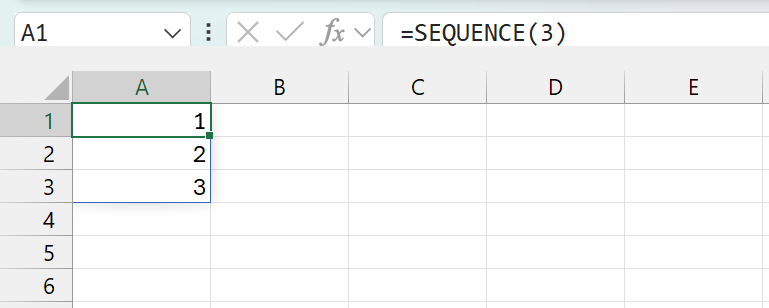
Beaucoup de tutoriels présentent RECHERCHEX, FILTRE, TRIER, UNIQUE et SEQUENCE comme des exclusivités Microsoft 365. Ces cinq fonctions tournent pourtant aussi bien sur Excel 2021 et Excel 2024, deux versions achetées une fois. Ce qui reste vraiment réservé à l'abonnement, ce sont des fonctions plus récentes encore, comme GROUPER.PAR ou les fonctions regex.

Sur une version qui ne connaît pas encore la fonction voulue, une formule plus ancienne rend en général le même résultat. RECHERCHEV combinée à SI remplace RECHERCHEX, et une suite de SI imbriqués remplace SI.CONDITIONS. Une formule matricielle validée par Ctrl+Maj+Entrée reproduit de son côté ce qu'une fonction dynamique renvoie toute seule depuis 2021. Aucune de ces solutions de repli ne s'écrit aussi vite, mais toutes tournent sur un Excel bien plus ancien.
Questions fréquentes
La réponse dépend de la famille dont tu parles, abonnement ou achat unique. Sur Microsoft 365, aucune version ne reste la plus récente bien longtemps, puisqu'une mise à jour arrive chaque mois, numérotée par année et par mois. Sur les versions achetées une fois, Excel 2024 reste la plus récente, et Microsoft n'a pas fixé de date pour la suivante.
Le XLS est l'ancien format binaire d'Excel, limité à 65 536 lignes et sans place pour les tableaux dynamiques ou la mise en forme conditionnelle récente. Le XLSX qui l'a remplacé en 2007 étend la grille à plus d'un million de lignes, dans un format ouvert plutôt qu'un bloc propriétaire. La fiche du lexique sur le format XLS détaille cette différence et le moment où convertir l'un vers l'autre.
Cette question ne porte plus sur le logiciel mais sur le fichier lui-même, et un mécanisme distinct y répond. Un classeur stocké sur OneDrive ou SharePoint garde ses états passés tout seul, à condition que l'enregistrement automatique ait déjà tourné une fois. La fiche du lexique sur l'historique des versions explique comment ouvrir cette liste et restaurer l'état voulu.
Oui, mais pas par le même chemin selon ce qui s'est passé. Un classeur qui n'a jamais porté de nom se retrouve par Fichier, Informations, puis Gérer le classeur. L'article sur récupérer un fichier Excel non enregistré détaille chaque geste. Un fichier qui existait puis a disparu suit un autre ordre de recherche, de la corbeille de Windows jusqu'aux versions précédentes d'un dossier. L'article sur récupérer un fichier Excel supprimé le détaille pas à pas.
Non, et c'est une vraie différence entre les deux outils. Google Sheets tourne entièrement dans le navigateur, mis à jour en continu pour tout le monde en même temps. Il n'existe ni édition achetée une fois, ni numéro de version à chercher dans un menu. Certaines fonctions restent malgré tout propres à l'un ou l'autre. Le dictionnaire des formules le montre avec son badge Google Sheets, posé sur des fonctions comme QUERY ou IMPORTRANGE, absentes d'Excel quelle que soit la version.