
Quelle formule de calcul de pourcentage utiliser dans Excel
Camille, contrôleuse de gestion, doit boucler son reporting mensuel avant 17 h. Une colonne affiche des pourcentages incohérents, certaines lignes semblent correctes, d'autres changent quand elle recopie la formule, et personne ne sait s'il s'agit d'une part du total ou d'une évolution. Ce blocage est courant, même quand on utilise Excel tous les jours.
La difficulté ne vient pas d'une règle mathématique compliquée. Elle vient du choix de la bonne base, du format de cellule et des références utilisées dans la formule. Ce guide te donne une méthode opérationnelle pour distinguer les quatre usages essentiels de la formule de calcul pourcentage : part sur total, variation, augmentation ou diminution, et pourcentage inverse.
Tu veux enfin maîtriser la formule de calcul pourcentage
Le reporting de Camille contient deux lignes à 24 %. La première mesure la contribution d'une gamme au chiffre d'affaires, la seconde compare la croissance annuelle. Le résultat affiché est identique, mais la question métier change complètement.
Un pourcentage sert donc à répondre à une question précise. Cherches-tu la place d'une activité dans un ensemble, son évolution entre deux périodes, le montant après application d'un taux, ou la valeur de départ avant une hausse ou une remise ? Chaque réponse possède sa propre base.
Les quatre questions à distinguer
- Part sur total : quelle proportion représente ce poste dans l'ensemble ?
- Variation : comment la valeur a-t-elle évolué entre deux périodes ?
- Augmentation ou diminution : quelle valeur obtiendrai-je après application d'un taux ?
- Pourcentage inverse : quelle était la base avant une remise, une hausse ou une baisse ?
Pour une part sur total, la logique est partie ÷ total. Pour une évolution, tu compares l'écart à la valeur initiale avec la formule (valeur finale − valeur initiale) ÷ valeur initiale. Dans Excel, tu saisis la division, puis tu règles l'affichage en pourcentage. La cellule conserve une valeur décimale, tandis que le format en affiche la lecture en %.
Réflexe de contrôle : avant d'écrire une formule, nomme la base dans ta tête. « Part de quoi ? Variation par rapport à quelle valeur ? »
Ce réflexe évite les erreurs de reporting financier, de suivi RH ou de contrôle budgétaire. Une évolution des effectifs ne se calcule pas comme la part d'un service dans l'effectif total, même si les deux résultats s'expriment en pourcentage.
Pour renforcer tes automatismes, consulte aussi ce parcours sur les formules de base Excel. Tu comprendras mieux le rôle de chaque cellule, notamment lorsqu'une formule est recopiée dans un tableau.
Les exemples suivants introduisent aussi le pourcentage inverse, les références absolues et les arrondis cohérents. Ces points permettent d'obtenir un tableau fiable, au-delà de la simple règle de trois.
La formule de base part sur total
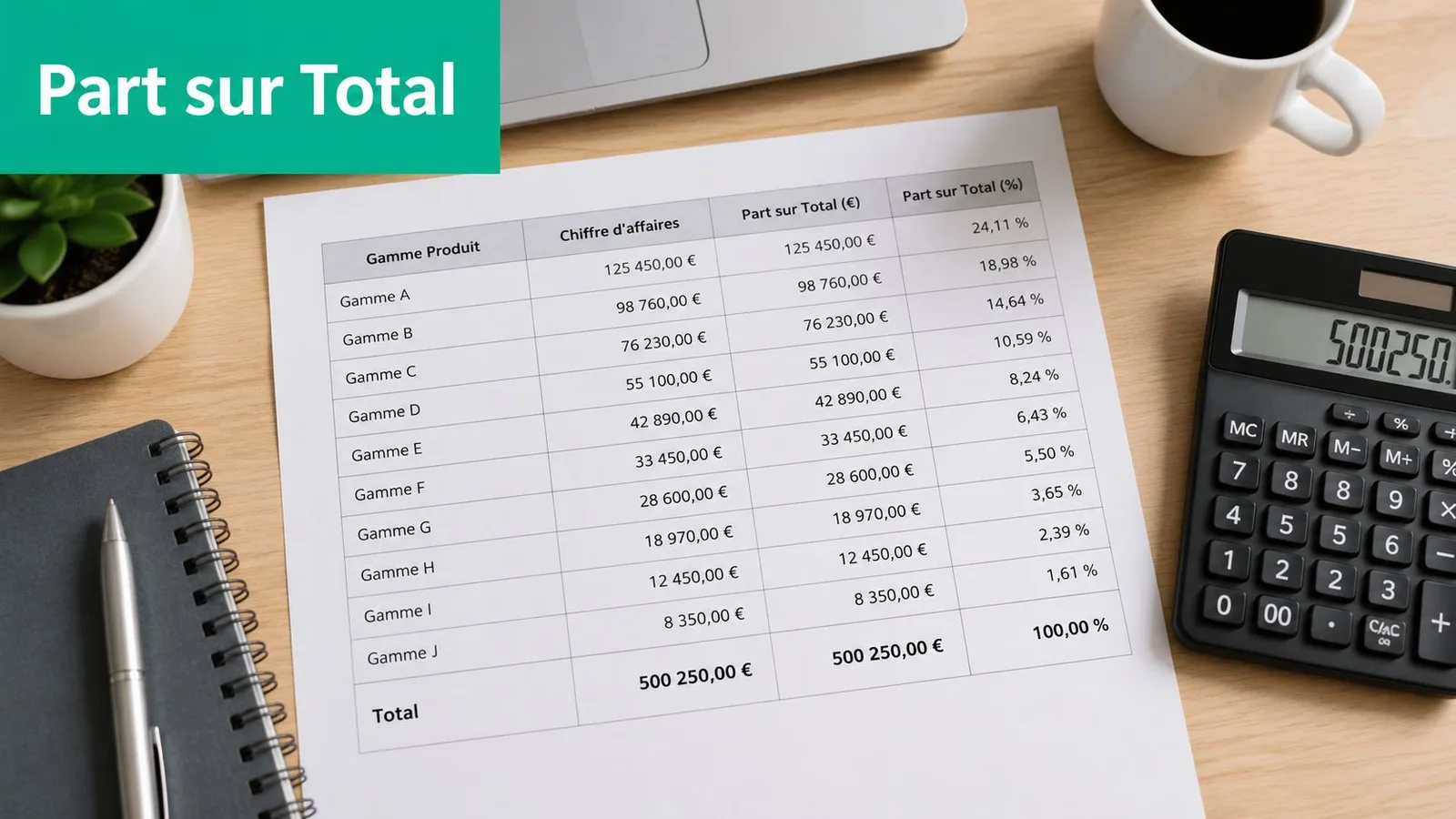
Pour suivre la contribution de chaque gamme au chiffre d'affaires, commence par identifier deux cellules. B2 contient le chiffre d'affaires de la gamme A, tandis que B6 contient le total. La formule compare la part à cette base :
=B2/B6
Excel calcule d'abord une proportion décimale. Ainsi, =42/50 renvoie 0,84. Le format Pourcentage affiche ensuite 84 %, comme l'explique Microsoft pour le calcul des pourcentages. Le calcul reste donc dans la cellule, et le format en change seulement la lecture.
Saisie pas à pas
- Clique dans la cellule du résultat.
- Tape
=. - Clique sur la cellule de la part, par exemple
B2. - Saisis
/. - Clique sur la cellule du total, par exemple
B6. - Valide avec Entrée.
- Sélectionne la cellule et choisis le format Pourcentage dans le groupe Nombre de l'onglet Accueil.
Tu peux aussi entrer directement =42/50, puis cliquer sur le bouton %. N'ajoute pas *100 avec ce format. Sinon, la valeur sera multipliée par 100 dans le calcul, puis affichée en pourcentage une seconde fois.
Pour revoir cette logique avec d'autres exemples, consulte la page sur la fonction de pourcentage dans Excel.
Vérifier la cohérence du total
Dans un tableau de contrôle de gestion, chaque ligne doit utiliser le même total. Additionne ensuite les pourcentages :
=SOMME(C2:C5)
Lorsque toutes les catégories sont présentes, le résultat doit atteindre 100 %. Un écart signale souvent une ligne oubliée, un filtre actif ou un dénominateur différent. Vérifie ces trois éléments avant de corriger les formules.
Une cellule peut aussi contenir un taux saisi comme un nombre entier. Si A2 contient 24 et que tu dois obtenir la proportion décimale correspondante, utilise :
=A2/100
Tu obtiens alors 0,24. Cette conversion aide à alimenter correctement une formule de paie, de budget ou de reporting, qui attend une proportion plutôt qu'un nombre affiché en pourcentage.
Calculer une variation ou une augmentation
Une part compare une valeur à un total. Une variation compare deux moments. Pour mesurer l'évolution d'un effectif, d'un chiffre d'affaires ou d'un budget, utilise la valeur initiale comme base :
=(nouvelle_valeur-ancienne_valeur)/ancienne_valeur
Prenons un exemple RH. L'effectif passe de 142 à 158 collaborateurs. Dans Excel, si A2 contient 142 et B2 contient 158, saisis :
=(B2-A2)/A2
Après application du format Pourcentage, le résultat est +11,27 %. La référence importante est A2, la valeur de départ. Les parenthèses autour de B2-A2 évitent que la division ne s'applique à une seule partie du calcul.

Projeter une hausse ou une baisse
Pour calculer une nouvelle valeur après une augmentation, multiplie l'ancienne valeur par un facteur :
=ancienne_valeur*(1+taux)
Un budget marketing de 48 000 € augmenté de 12 % devient :
=48000*(1+12%)
Pour une diminution, remplace le signe plus par un signe moins :
=ancienne_valeur*(1-taux)
Cette variante sert par exemple à calculer un prix après une remise commerciale. Si le taux est stocké dans une cellule, utilise la référence de cette cellule plutôt que de saisir le taux directement. Tu pourras ainsi modifier l'hypothèse sans réécrire la formule.
Pour appliquer rapidement une même logique à plusieurs lignes, la recopie incrémentée permet de tirer la poignée de remplissage vers le bas. Si tu dois appliquer un coefficient à une plage existante sans créer de colonne intermédiaire, copie la valeur du taux, sélectionne la plage, puis utilise Collage spécial, Multiplier.
Pourcentage inverse et références absolues
Le pourcentage inverse répond à une question différente : tu connais une part et son taux, mais tu veux retrouver le total. Si 68 k€ représentent 17 % d'un budget, le total ne se calcule pas avec 68*1,17. Il faut diviser la part par la proportion :
=68000/17%
Le résultat est 400 k€. La logique générale est partie ÷ taux, avec le taux saisi comme une vraie proportion.
Construire un tableau fiable
Organise tes données de cette manière :
| Part connue | Taux | Total retrouvé |
|---|---|---|
| 68 k€ | 17 % | =A2/B2 |
Pour vérifier le calcul, multiplie ensuite le total retrouvé par le taux :
=C2*B2
Tu dois retrouver la part de départ. Cette vérification est particulièrement utile dans un prévisionnel, où une mauvaise base peut modifier toute la lecture du budget.
Si tu recopies la formule sur plusieurs lignes et que le taux se trouve toujours dans C2, verrouille cette cellule :
=B2/$C$2
Les signes $ créent une référence absolue. Lorsque tu tires la formule vers le bas, Excel conserve C2 comme cellule de référence. Sans verrouillage, la formule deviendrait progressivement =B3/C3, puis =B4/C4, ce qui provoquerait des résultats incohérents si le seuil n'est pas dans chaque ligne.
Point de vigilance : une cellule contenant 17 % n'est pas interchangeable avec une cellule contenant 17. La première représente une proportion, la seconde un nombre entier.
Pour apprendre à bloquer une cellule Excel avec une référence absolue, retiens aussi le raccourci F4. Place le curseur sur la référence de cellule dans la barre de formule, puis appuie sur F4 pour ajouter les $.
Le même raisonnement permet de retrouver une valeur avant variation. Après une hausse de 12 %, divise le montant observé par 1,12 :
=montant/1,12
Après une baisse de 12 %, divise par 0,88 :
=montant/0,88
Tu remontes ainsi à la valeur initiale, au lieu d'ajouter ou de soustraire mécaniquement le taux au montant final.
Cas d'usage métier et tableau comparatif
En finance, la part sur total structure un chiffre d'affaires par client, produit ou région. La formule =CA_segment/CA_total répond à la question « quelle contribution ce segment apporte-t-il à l'ensemble ? ». Elle ne dit pas si le segment progresse ou recule.
Pour comparer janvier à février, utilise plutôt :
=(CA_février-CA_janvier)/CA_janvier
Le dénominateur change, donc la question change aussi. En contrôle de gestion, cette variation peut alimenter le suivi d'un poste budgétaire. En RH, la part d'un service dans l'effectif total s'écrit =effectif_service/effectif_total, tandis qu'une évolution compare deux périodes.
| Type de calcul | Question posée | Formule | Exemple métier | Interprétation |
|---|---|---|---|---|
| Part d'un total | Quelle proportion représente ce poste ? | =part/total |
Finance, 425 k€ sur 1,7 M€ | Contribution au total |
| Variation | Comment la valeur a-t-elle évolué ? | =(nouveau-ancien)/ancien |
Reporting, 1 250 commandes contre 1 100 | Progression relative |
| Part RH | Quelle place occupe un service ? | =effectif_service/effectif_total |
RH, 18 personnes sur 90 | Composition de l'effectif |
| Hausse ou baisse | Quelle valeur après application d'un taux ? | =ancienne*(1+taux) ou =ancienne*(1-taux) |
Budget ou remise commerciale | Projection ou valeur ajustée |
Un résultat de 60 % peut représenter une contribution stable ou une progression importante. Sans période de comparaison et sans dénominateur explicite, le chiffre reste incomplet.
Lire les résultats sans confondre contribution et performance
Une équipe peut représenter 40 % du total sans être celle qui progresse le plus. Une grande équipe conserve souvent une contribution élevée, tandis qu'une petite équipe peut afficher une évolution plus dynamique à partir d'une base réduite.
Dans un tableau de bord, crée donc des colonnes séparées pour la valeur, la part du total et la variation. Cette organisation évite de mélanger composition et performance.
Le bon calcul dépend toujours de la décision à prendre. Si tu répartis un chiffre d'affaires, pense part. Si tu compares des mois, pense variation. Si tu reconstruis un montant initial, pense pourcentage inverse.
Pièges fréquents et arrondis à éviter
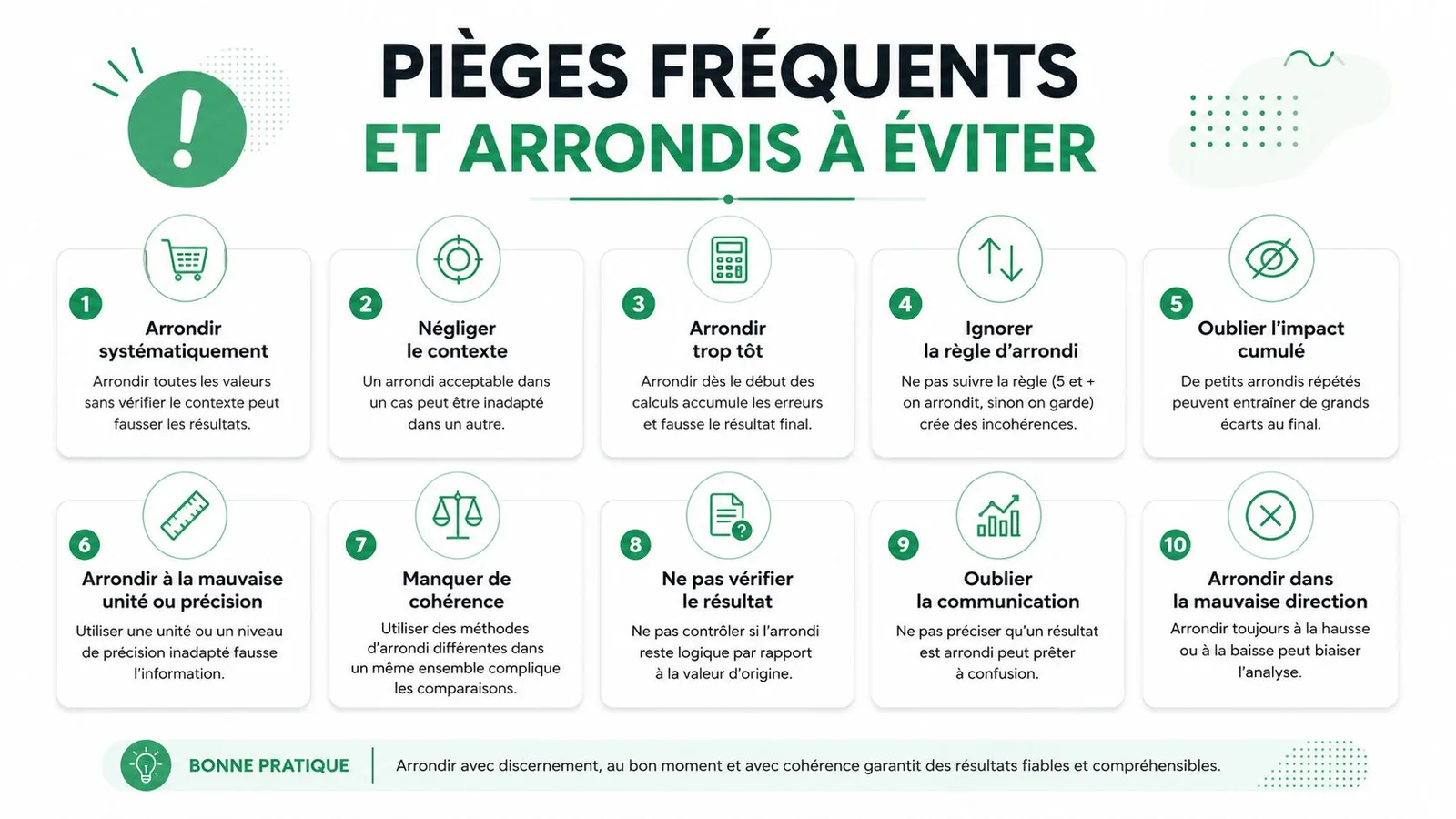
Un affichage correct peut cacher une formule incorrecte. Si tu saisis 0,20 dans une cellule au format Standard, Excel affiche 0,2, pas 20 %. Pour obtenir une présentation claire, applique le format Pourcentage ou saisis directement 20 %.
Autre erreur classique, multiplier par 100 alors que la cellule est déjà au format %. La formule =68/400 produit 0,17, qui s'affiche 17 % après formatage. La formule =68/400*100 produit 17, puis le format Pourcentage peut afficher une valeur disproportionnée.
Cette vidéo montre le piège et sa correction en quelques secondes :
Les bases et les arrondis
Une hausse de 80 à 100 se calcule sur la valeur de départ :
=(100-80)/80
Le résultat est +25 %, et non +20 %. Pour obtenir un taux global, additionne les valeurs concernées, puis divise la somme par le total correspondant. N'additionne pas des pourcentages construits sur des bases différentes.
Conserve les valeurs brutes dans des cellules techniques et arrondis seulement l'affichage, ou utilise une cellule dédiée avec ARRONDI :
=ARRONDI(valeur;2)
Si tu additionnes 12,4 %, 13,1 % et 14,7 %, tu obtiens 40,2 %. Si tu arrondis d'abord chaque valeur à l'unité, tu obtiens 40 %. Dans un reporting financier, affiche souvent deux décimales, mais contrôle les totaux à partir des données non arrondies. Les valeurs négatives demandent aussi une lecture prudente. Une hausse de -20 à -10 donne -50 % avec la formule relative, alors que la valeur s'améliore, et le commentaire métier doit expliquer ce que ce signe veut dire.
Pour approfondir la gestion de l'affichage, consulte ce guide sur la formule d'arrondi dans Excel.
Pour t’exercer sans te faire piéger par le format de cellule, le cas pratique Calculer des pourcentages dans Excel reprend le cas du 30 tapé pour 30 %.
Afficher des pourcentages dans un TCD ou avec des couleurs
Dans un tableau croisé dynamique, tu n'as pas besoin d'écrire la formule. Fais un clic droit sur une valeur, choisis Afficher les valeurs, puis % du total général pour obtenir la part de chaque ligne, ou Différence en % par rapport pour suivre une évolution d'un mois sur l'autre. Le détail se trouve dans notre article sur les pourcentages dans un tableau croisé dynamique.
Pour rendre une colonne de variations lisible d'un coup d'œil, la mise en forme conditionnelle propose des jeux d'icônes. Attention au réglage par défaut : Excel ne regarde pas le signe de la variation, il découpe la plage en trois tranches (seuils à 33 % et 67 % de l'écart entre la plus petite et la plus grande valeur). Une baisse de 2 % peut donc recevoir une flèche verte si c'est la meilleure valeur de la colonne. Pour que la flèche verte veuille dire hausse, ouvre Mise en forme conditionnelle, Gérer les règles, et règle les seuils sur des nombres, par exemple 0.
En résumé et FAQ express
Tu peux retenir quatre formules clés :
- Part sur total :
=part/total - Variation :
=(nouvelle_valeur-ancienne_valeur)/ancienne_valeur - Augmentation :
=ancienne_valeur*(1+taux) - Diminution :
=ancienne_valeur*(1-taux) - Pourcentage inverse :
=part/taux
Ajoute le format Pourcentage après le calcul, verrouille les cellules communes avec $, et conserve les valeurs non arrondies pour les totaux. En reporting sensible, une astuce bonus consiste à neutraliser une division par zéro avec :
=SI(ESTERREUR(B2/C2);"";B2/C2)
Tu évites ainsi d'afficher une erreur lorsque la base est vide ou nulle.
FAQ express
Comment interpréter une variation négative sur un KPI commercial
Une variation négative signifie que la nouvelle valeur est inférieure à la valeur de départ. Vérifie ensuite le sens métier du KPI, car une baisse des ventes est défavorable, tandis qu'une baisse du nombre d'incidents peut être favorable. Dans Excel, conserve le signe et ajoute une colonne de commentaire ou de statut.
Faut-il convertir un chiffre en décimal ou multiplier par 100
Saisis 17 % si tu veux qu'Excel stocke directement la proportion. Si tu as déjà le nombre 17 dans une cellule, utilise =A2/100. Évite *100 dans une formule dont le résultat sera affiché au format Pourcentage.
Pourquoi l'arrondi à l'affichage diffère-t-il du total pondéré
L'affichage peut montrer deux décimales alors que la cellule conserve une valeur plus précise. Le total est alors calculé sur les valeurs brutes, ce qui évite les écarts créés par l'arrondi ligne par ligne. Contrôle donc la formule du total et pas seulement les valeurs visibles.