
Comment afficher un pourcentage dans un tableau croisé dynamique Excel
Tu viens de monter un tableau croisé dynamique, tout est propre, les lignes répondent, les filtres aussi. Et pourtant ton tableau ne dit presque rien. Tu vois des montants, des volumes, des comptes, mais pas la vraie question métier. Quelle part du total ? Quelle région pèse vraiment ? Quel produit domine sa catégorie ? C'est là que le pourcentage dans un tableau croisé dynamique change tout.
En pratique, c'est souvent le moment où le manager arrête de regarder la somme brute et pose la question qui pique. “D'accord, mais ça représente quoi ?” Si tu n'affiches pas les bons pourcentages, ton TCD reste un bon résumé. Pas encore un outil d'analyse.
Si tu débutes avec les tableaux croisés dynamiques, télécharge notre guide en PDF pour partir de zéro. En treize chapitres, il va de la préparation des données jusqu’au graphique croisé dynamique, chaque geste y est montré sur le même petit exemple avec le tableau exact qu’Excel affiche, et il se termine par un exercice avec son corrigé. Son chapitre 9 affiche les ventes en pourcentage du total général, puis le montant et sa part côte à côte.
Le tableau croisé dynamique pour débutant (PDF)
Le guide en PDF, pour partir de zéro, avec un exercice corrigé. Gratuit.
Marre des chiffres bruts? Transforme tes TCD en outils d'analyse
Prenons un cas simple. Tu prépares un reporting commercial pour la direction. Dans ton TCD, le produit A affiche un bon chiffre d'affaires, la région Ouest semble solide, et un commercial sort du lot. Mais sans ratio, tu navigues à vue. Un montant isolé n'a pas de sens tant qu'on ne sait pas s'il représente une petite contribution ou une part dominante.
C'est exactement pour ça que le pourcentage tableau croisé dynamique est indispensable. Il transforme une liste de nombres en lecture décisionnelle. Tu ne regardes plus seulement “combien”, tu vois “combien par rapport à quoi”.
Dans les équipes finance, RH ou contrôle de gestion, le déclic est toujours le même. Le jour où tu passes de la somme brute au pourcentage du total, ton TCD devient lisible pour tout le monde. Plus besoin d'expliquer chaque ligne pendant dix minutes. La structure parle presque seule.
Règle pratique: un TCD sans pourcentage répond à “combien”. Un bon TCD répond à “quelle part, dans quel ensemble, et par rapport à quel repère”.
Cette logique vaut partout. En RH, tu peux voir la part d'absences par service. En achats, la contribution de chaque fournisseur au volume global. En commerce, la part de marché interne d'une gamme.
Si tu veux revoir les bases de construction avant d'aller plus loin, garde aussi sous la main ce guide sur le tableau croisé dynamique Excel. Ensuite, tout se joue dans le choix du bon type de pourcentage. Et c'est là que beaucoup perdent du temps pour rien.
Les pourcentages de base que tu dois maîtriser
Les bonnes nouvelles sont simples. Pour la majorité des besoins, Excel fait déjà le travail. Pas besoin de formule maison, pas besoin de colonne ajoutée dans la source, pas besoin de bricolage.

La méthode standard pour convertir des montants en % du total général consiste à faire un clic droit sur une valeur numérique dans la zone de données, choisir Afficher les valeurs, puis % du total général.
Le pourcentage du total général
C'est le plus utile en reporting de direction. Tu veux savoir quelle part du total représente chaque ligne ou chaque cellule du TCD.
Étapes
- Clique sur une valeur dans le TCD, pas sur un en-tête.
- Fais clic droit.
- Choisis Afficher les valeurs.
- Sélectionne % du total général.
Tu obtiens immédiatement la contribution de chaque élément au total global du tableau.
Exemple pro
- En contrôle de gestion, tu affiches les dépenses par centre de coût.
- En finance, tu montres la part de chaque type de charge.
- En RH, tu visualises le poids de chaque établissement dans l'effectif total.
Le gros avantage, c'est que le calcul reste dynamique. Tu filtres une période, un département, un pays, et le pourcentage se recalcule.
Le pourcentage du total de la ligne et de la colonne
Quand tu compares des structures internes, le total général n'est pas toujours le bon repère. Tu veux parfois savoir quelle part représente un élément dans sa ligne ou dans sa colonne.
L'option % du total de la ligne et % du total de la colonne s'active dans la boîte Paramètres des champs de valeurs, onglet Afficher les valeurs, liste Afficher les valeurs en tant que.
Quand choisir quoi
| Besoin d'analyse | Option à utiliser | Lecture métier |
|---|---|---|
| Part d'un produit dans toutes les ventes | % du total général | Contribution globale |
| Répartition des produits dans une région | % du total de la ligne | Composition d'une ligne |
| Répartition des régions pour un produit | % du total de la colonne | Composition d'une colonne |
Si ton lecteur compare des catégories entre elles, pense structure. S'il veut voir le poids global, pense total général.
Le bon format fait la moitié du travail
Un pourcentage mal formaté brouille le message. Dans un TCD destiné à un comité ou à un client, je recommande un affichage homogène. Souvent, 2 décimales suffisent quand tu compares des répartitions fines. Pour un tableau plus synthétique, tu peux alléger.
Si besoin, tu ajustes ça dans les Paramètres des champs de valeurs, puis Format de nombre.
Afficher la valeur et le pourcentage côte à côte
C'est l'astuce que tout le monde cherche. Et la méthode propre est officielle. Pour afficher côte à côte la valeur réelle et le pourcentage, il faut dupliquer le champ de valeur dans la zone Valeurs, puis appliquer le calcul de pourcentage uniquement au second champ, comme l'indique la documentation Microsoft sur les différents calculs dans les champs de valeur d'un TCD.
Étapes
- Fais glisser une première fois ton champ numérique dans Valeurs.
- Fais glisser le même champ une deuxième fois dans Valeurs.
- Laisse le premier en Somme ou dans son calcul brut.
- Sur le second, fais clic droit.
- Choisis Afficher les valeurs.
- Sélectionne % du total général.
Résultat, tu as par exemple :
| Produit | Somme des ventes | % du total |
|---|---|---|
| Produit A | ||
| Produit B |
Tu complètes ensuite avec le format monétaire sur la première colonne et le format pourcentage sur la seconde.
Astuce bonus
Renomme tes deux champs dans le TCD. Par exemple :
- CA
- Part du total
Tu évites les libellés moches du style “Somme de Montant2”.
Si tu veux aussi muscler tes réflexes sur les calculs de base hors TCD, garde ce rappel sur les formules de calcul de pourcentage dans tes favoris. C'est le bon complément quand tu hésites entre formule de feuille et calcul intégré au tableau croisé.
Analyses fines avec le pourcentage de l'élément parent et les différences
Quand ton TCD devient hiérarchique, les pourcentages classiques ne suffisent plus. Tu peux avoir une structure du type Catégorie > Sous-catégorie > Produit ou Région > Agence > Commercial. À ce stade, la vraie lecture n'est plus seulement “part du total”, mais “part dans le bon niveau de hiérarchie”.

Le pourcentage de l'élément parent
Supposons que tu analyses des ventes par catégorie. Tu veux savoir si un produit représente une petite ou une grosse part de sa sous-catégorie, pas du total global.
Dans Excel, tu peux utiliser l'option liée au % du total parent dans les calculs d'affichage du champ de valeur. C'est une arme redoutable pour lire une structure hiérarchique proprement.
Cas d'usage concret
- Retail : part d'un produit dans sa famille.
- RH : part d'une équipe dans sa direction.
- Contrôle de gestion : poids d'une ligne budgétaire dans son centre analytique.
Le bénéfice est immédiat. Tu cesses de survaloriser un élément juste parce que le total global est énorme. Tu lis sa performance dans son vrai contexte.
Un produit peut sembler faible dans le total général et pourtant dominer totalement sa sous-catégorie. Sans pourcentage du parent, tu rates cette lecture.
Le pourcentage de différence par rapport à
Autre option trop peu utilisée. La Différence en % par rapport. Là, tu ne regardes plus une part, tu regardes un écart relatif.
Exemple classique. Tu places les mois en colonnes. Tu veux comparer février à janvier, ou N à N-1. Excel sait calculer automatiquement la variation relative si tu choisis l'élément de base et le champ de base.
Étapes utiles
- Clique sur la valeur du champ concerné.
- Ouvre Afficher les valeurs.
- Choisis Différence en % par rapport.
- Indique le champ de base.
- Choisis l’élément de base.
Tu peux ainsi comparer :
- un mois au mois précédent,
- une agence à une autre,
- un exercice à l'exercice précédent.
Pour une présentation plus parlante, accompagne ce calcul d'un format de pourcentage bien propre, et garde un œil sur le signe positif ou négatif.
Ce que je te conseille en pratique
Si ton TCD a plusieurs niveaux, demande-toi toujours quel est le bon dénominateur. Ce n'est pas une question Excel. C'est une question métier.
Pour les analyses de structure, les pourcentages de ligne et de colonne restent très utilisés, avec un affichage à deux décimales pour garder une lecture homogène. C'est cohérent avec ce qu'on attend dans les rapports de vente, les tableaux de performance ou les revues d'activité.
Pour aller plus loin sur la logique métier derrière ces lectures, l'article sur le calcul de part de marché en est le prolongement naturel.
Quand les options de base ne suffisent plus: Champs Calculés vs DAX
Il arrive un moment où Afficher les valeurs ne suffit plus. Tu ne veux plus seulement un pourcentage du total. Tu veux un ratio métier. Une marge, un taux de conversion, un ratio de rentabilité, une part pondérée, un calcul qui dépend de plusieurs colonnes.
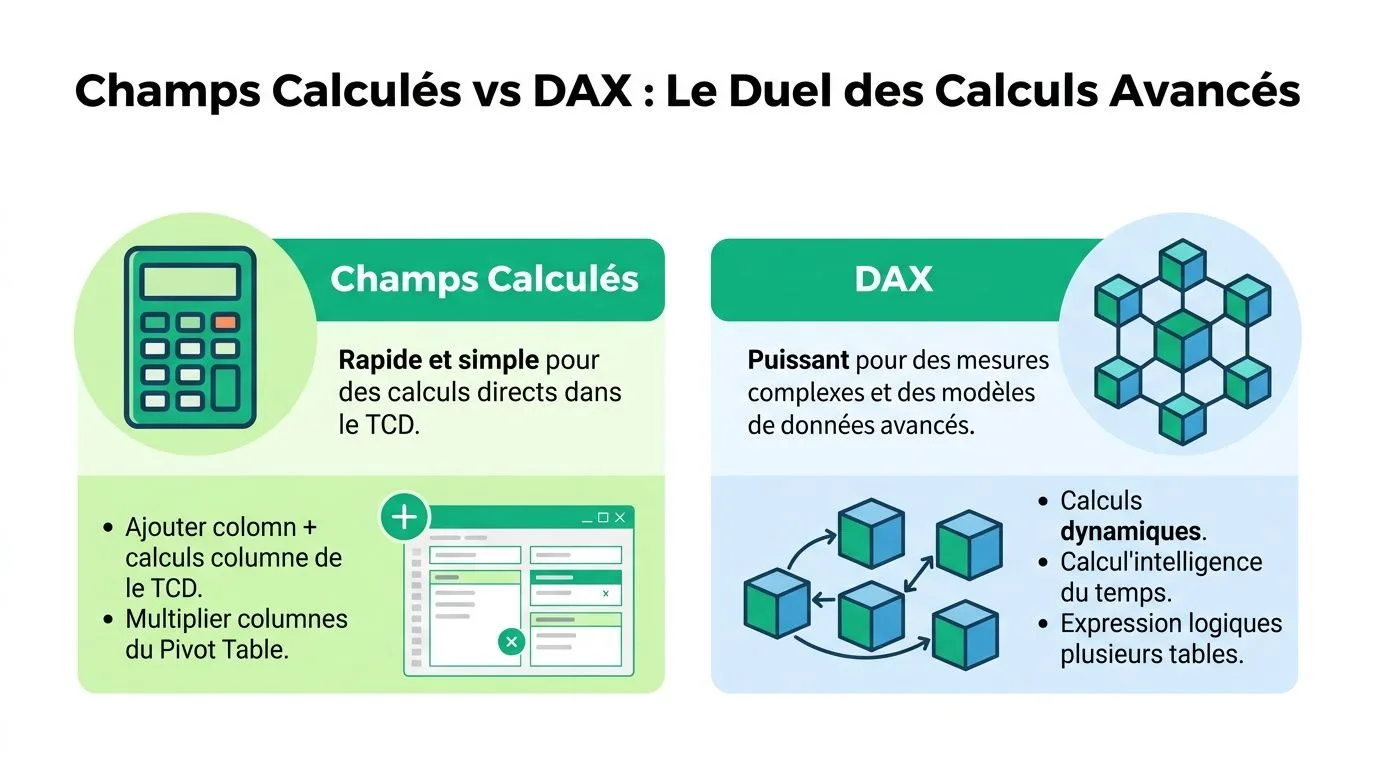
Là, tu as deux chemins. Les champs calculés dans le TCD classique, ou les mesures DAX dans Power Pivot.
Ce que fait bien un champ calculé
Le champ calculé est rapide à mettre en place. Tu restes dans Excel, dans ton TCD, sans changer d'environnement.
Exemple de logique métier :
=(Prix_Vente-Coût)/Prix_Vente
Sur le papier, c'est séduisant. Pour un besoin simple, ça dépanne très bien. Surtout si tu dois produire vite un ratio lisible pour une réunion dans l'heure.
Mais il faut comprendre son terrain de jeu. Le champ calculé a des limites sur les ratios complexes, les cas où l'agrégation doit être parfaitement maîtrisée, et les modèles de données un peu sérieux.
Ce que DAX change vraiment
Une mesure DAX, elle, s'appuie sur le modèle de données Power Pivot. La vraie différence n'est pas “plus moderne” ou “plus technique”. La vraie différence, c'est le contexte de calcul.
DAX te permet de définir une mesure propre, réutilisable, et souvent plus solide dès que les filtres, les hiérarchies et les relations entre tables deviennent importants.
Voici une comparaison claire.
| Critère | Options Afficher les valeurs |
Champs Calculés | Mesures DAX (Power Pivot) |
|---|---|---|---|
| Besoin couvert | Pourcentages standards | Ratios simples | Ratios avancés et modèles complexes |
| Mise en place | Très rapide | Rapide | Plus technique |
| Adapté aux hiérarchies | Oui, pour les options prévues | Limité selon le calcul | Oui, très bien |
| Précision sur logique métier complexe | Faible | Moyenne | Forte |
| Maintenance | Simple | Moyenne | Excellente si le modèle est propre |
| Public cible | Tous profils | Utilisateurs intermédiaires | Profils data, contrôle de gestion avancé |
Le vrai arbitrage
Ne pars pas sur DAX parce que “ça fait plus expert”. Pars sur DAX quand le besoin le justifie.
Utilise :
- Afficher les valeurs pour les parts standards,
- Champ calculé pour un besoin ponctuel et simple,
- Mesure DAX quand ton indicateur doit rester fiable malgré les filtres, regroupements et croisements de tables.
Conseil terrain: si tu dois expliquer ton calcul à un collègue dans six mois, la solution la plus simple qui reste juste est souvent la meilleure.
Il y a aussi un point essentiel que beaucoup découvrent trop tard. Les calculs figés dans la source sabotent vite la logique analytique, alors que les calculs internalisés dans l'outil gardent une capacité d'adaptation au filtrage. Sur ce sujet, les champs calculés représentent déjà un vrai progrès par rapport au bricolage dans la base.
Si tu veux approfondir la logique du TCD classique avant de basculer sur Power Pivot, ce guide sur le champ calculé dans un tableau croisé dynamique te sera utile.
Les pièges à éviter et les astuces de pro pour des TCD parfaits
Le piège numéro un est très répandu. Quelqu'un ajoute une colonne “pourcentage” directement dans la base source, puis construit le TCD dessus. Mauvaise idée.
Le problème n'est pas esthétique. Le problème, c'est que le TCD agrège une valeur déjà calculée et ne peut pas la recalculer dynamiquement quand tu changes de niveau, de filtre ou de regroupement.
Pourquoi ça casse l'analyse
Prenons un exemple métier. Tu as une base de ventes avec une colonne “% du total”. Ce pourcentage a été calculé à plat, dans un contexte précis. Dès que tu pivotes par région, par mois, par chef de produit ou par famille, ce ratio ne veut plus dire la même chose.
Le TCD sait additionner, compter, agréger. Mais il ne devine pas le dénominateur original de ton pourcentage statique. Résultat, tes niveaux parent et enfant deviennent incohérents.
Si ton pourcentage est calculé avant le TCD, tu figes une logique qui devrait rester dynamique.
Les réflexes propres
Voici les habitudes qui évitent les erreurs sales en production :
- Calcule dans le TCD quand c'est possible : utilise les options d'affichage des valeurs pour tous les pourcentages standards.
- Choisis le bon niveau d'analyse : total général, ligne, colonne, parent, différence. Le bon calcul dépend du bon dénominateur.
- Soigne le format : le même indicateur doit avoir le même nombre de décimales dans tout le rapport.
- Teste avec un filtre : si ton pourcentage devient absurde après filtrage, ton approche n'est pas la bonne.
- Garde les valeurs brutes visibles : afficher montant et pourcentage ensemble évite les mauvaises interprétations.
Deux astuces qui changent la lecture
La première, c'est la mise en forme conditionnelle. Sur un TCD, des barres de données ou une échelle de couleurs peuvent rendre un pourcentage beaucoup plus lisible, surtout dans un reporting mensuel.
La seconde, c'est la gestion des cas “moches”. Si tu construis des calculs hors TCD dans des cellules adjacentes, protège-les des erreurs avec des formules du type :
=SIERREUR(A2/B2;"")
ou
=SI(OU(B2="";B2=0);"";A2/B2)
Enfin, oui, les pourcentages du TCD restent dynamiques avec les segments et les filtres. C'est justement l'un de leurs grands avantages. Tu peux cliquer sur une année, une BU, un site ou une population RH, et la lecture se met à jour sans refaire le calcul.
Pour t’exercer sur un jeu de ventes complet, le cas pratique Analyser des ventes avec un tableau croisé dynamique reprend la même mécanique du glisser-déposer.
En résumé et Foire Aux Questions
Tu n'as pas besoin de compliquer un TCD pour le rendre puissant. Tu dois surtout choisir le bon pourcentage au bon moment. C'est ça qui fait la différence entre un tableau correct et un outil d'aide à la décision.
En résumé
- Utilise
Afficher les valeurspour les besoins courants comme le % du total général, de ligne ou de colonne. - Duplique le champ de valeur si tu veux afficher en même temps la valeur brute et son pourcentage.
- Exploite les analyses hiérarchiques avec le pourcentage du parent quand ton TCD a plusieurs niveaux.
- Sers-toi du % de différence par rapport à pour les comparaisons temporelles ou entre entités.
- Passe aux champs calculés ou à DAX si ton ratio n'existe pas nativement.
- Ne calcule jamais ton pourcentage dans la source si tu veux garder un TCD flexible et juste.
FAQ
Comment afficher un pourcentage dans un tableau croisé dynamique sans formule Excel
Clique sur une valeur du TCD, puis utilise Afficher les valeurs et choisis le type de pourcentage adapté. C'est la méthode la plus propre pour un besoin standard.
Pourquoi mon pourcentage devient faux quand je filtre le TCD
Le plus souvent, le calcul a été préparé dans la source ou le mauvais dénominateur a été choisi. Un bon pourcentage dans un TCD doit se recalculer avec le contexte du filtre.
Faut-il utiliser un champ calculé ou DAX pour une marge en pourcentage
Pour un besoin simple et ponctuel, un champ calculé peut suffire. Si ton modèle devient plus riche ou si la précision métier est critique, une mesure DAX sera généralement plus fiable et plus durable.