
Comment personnaliser les sous-totaux d'un tableau croisé dynamique
Tu passes trop de temps à bricoler des TCD qui affichent des cumuls au mauvais endroit, ou qui mélangent des sous-totaux utiles avec des totaux généraux qui brouillent la lecture. En finance comme en RH, le vrai problème n'est pas de calculer, c'est de rendre le résultat lisible tout de suite, pour que ton manager voie la hiérarchie sans te demander un décryptage au second rendez-vous.
Un tableau croisé dynamique sous totaux personnalisés te permet justement de reprendre la main sur cette présentation. Quand tu règles le bon niveau de regroupement, le bon emplacement des sous-totaux et, si besoin, des champs calculés en soutien, ton reporting devient plus clair, plus stable et beaucoup plus crédible.
Si tu débutes avec les tableaux croisés dynamiques, télécharge notre guide en PDF pour partir de zéro. En treize chapitres, il va de la préparation des données jusqu’au graphique croisé dynamique, chaque geste y est montré sur le même petit exemple avec le tableau exact qu’Excel affiche, et il se termine par un exercice avec son corrigé.
Le tableau croisé dynamique pour débutant (PDF)
Le guide en PDF, pour partir de zéro, avec un exercice corrigé. Gratuit.
Comprendre les enjeux des sous-totaux personnalisés dans un TCD
Tu connais sûrement ce scénario. Tu sors un TCD propre, les chiffres sont justes, mais le directeur financier te dit que la lecture n'est pas fluide, parce que le sous-total apparaît au mauvais moment ou au mauvais endroit. Le problème n'est pas Excel, c'est l'écart entre la hiérarchie métier et l'affichage par défaut.
Dans Excel, les sous-totaux d'un tableau croisé dynamique peuvent être masqués ou affichés avec trois choix principaux, ne pas afficher, afficher en bas du groupe, ou afficher en haut du groupe. Les totaux généraux se pilotent aussi séparément pour les lignes et les colonnes, ce qui te donne plusieurs configurations standard pour adapter ton rendu à un comité de pilotage, un suivi mensuel ou un export RH, comme le rappelle l'aide Microsoft en français sur les sous-totaux et totaux d'un TCD sur l'aide Excel dédiée.
Règle pratique : si ton lecteur doit comparer des groupes, place le sous-total là où l'œil l'attend. Si ton rapport sert surtout à détailler une structure, garde les sous-totaux visibles mais sans surcharger l'écran.
Pourquoi l'emplacement change tout
En contrôle de gestion, un sous-total affiché au mauvais endroit casse la lecture des écarts. En RH, c'est pareil quand tu suis les effectifs par direction, puis par service, puis par contrat. Les cumuls intermédiaires doivent soutenir la hiérarchie, pas la masquer.
La logique des sous-totaux personnalisés s'inscrit dans une présentation analytique plus large, où l'on peut changer le niveau de hiérarchie affiché et déplacer l'emplacement des sous-totaux. Si tu veux un point d'entrée plus large sur le TCD, garde aussi ce repère utile sur le tableau croisé dynamique côté Le Dojo.
Préparer tes données pour un TCD fiable
Avant de toucher aux sous-totaux, vérifie la matière première. Un TCD solide ne rattrape pas une source bancale, il la reflète. Si ta plage source est mal structurée, tu te retrouves ensuite à corriger des champs mal classés, des regroupements imprévisibles et des sous-totaux qui tombent au mauvais endroit.
Le premier point à contrôler, c'est la structure source elle-même. Les bonnes pratiques Excel reposent sur des colonnes homogènes, des en-têtes sur la première ligne et, dans l'idéal, aucune cellule vide dans la plage, parce que ces défauts perturbent la hiérarchie des champs et donc les sous-totaux. En pratique, c'est encore plus sensible dans un fichier RH ou finance, où un même champ peut mélanger texte, nombres et formats de date si la saisie n'a pas été cadrée.
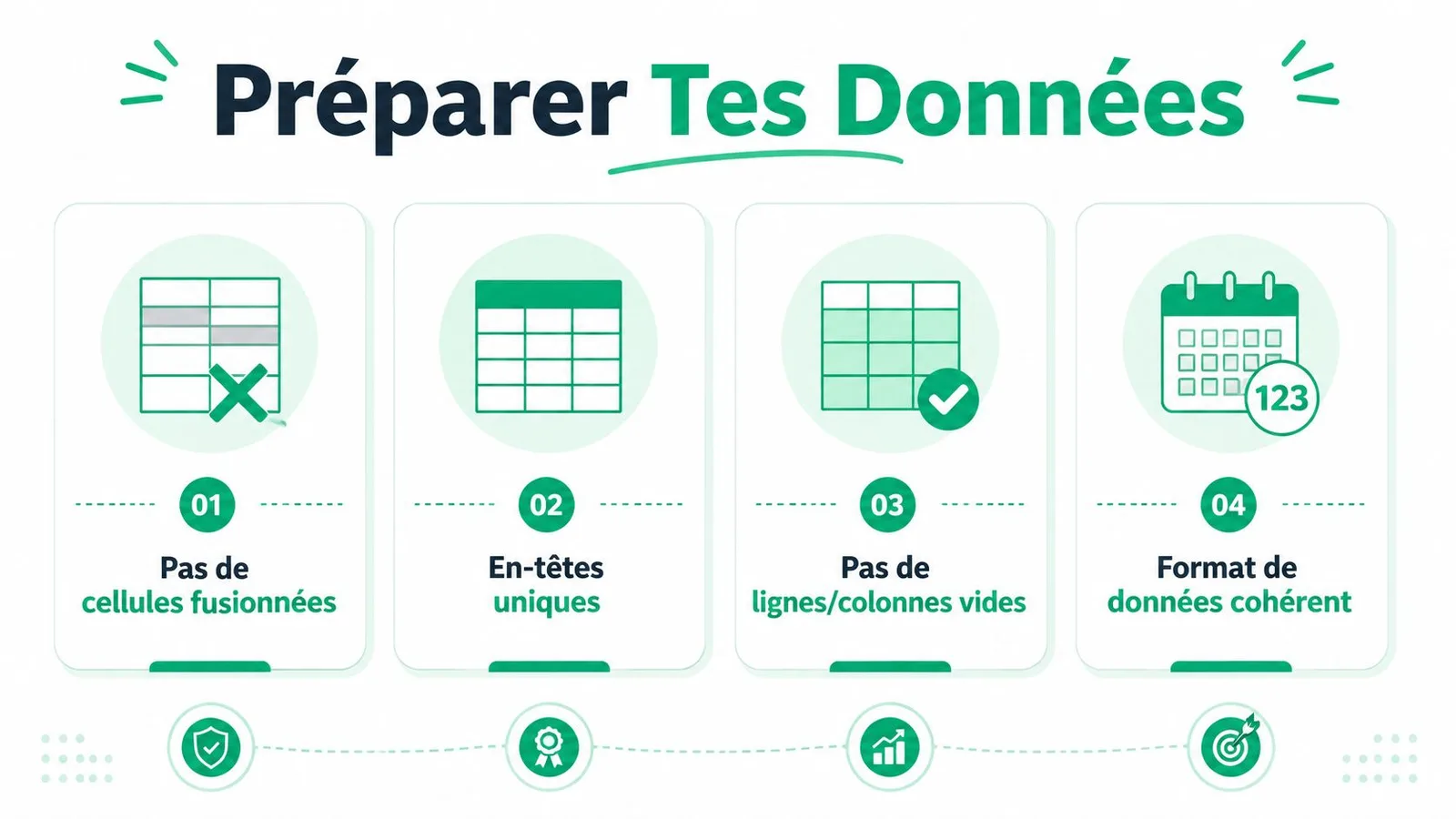
Le test rapide qui évite les mauvaises surprises
Tu peux valider ta source avec une vérification très simple. Parcours la colonne qui sert au regroupement, par exemple département, région ou service, et regarde si une seule ligne casse la continuité du champ. Une cellule fusionnée, un vide au mauvais endroit ou une valeur mal typée suffit à fausser le comportement du TCD, surtout si tu veux ensuite faire ressortir des sous-totaux propres par niveau.
Quand la source est propre, le TCD reste prévisible. Quand elle est sale, tu passes du temps à corriger l'affichage sans régler le vrai problème.
Dans les cas où les données arrivent depuis plusieurs fichiers, il vaut mieux les nettoyer avant de construire le tableau croisé. Le guide Power Query du Dojo sur la préparation des données avec Power Query aide justement à normaliser les champs, harmoniser les types et éviter les surprises au moment du rafraîchissement. C'est souvent ce petit travail en amont qui fait la différence entre un TCD exploitable et un rapport fragile.
Appliquer les paramètres natifs pour sous-totaux personnalisés
Commence par le bon niveau de sélection. Dans un TCD, les sous-totaux ne se règlent pas sur une cellule de valeur, mais sur un champ de ligne ou de colonne. C'est le point qui piège le plus souvent, puis on croit à tort qu'Excel bloque l'option.
Pour obtenir des sous-totaux personnalisés dans Excel, Microsoft indique qu'il faut sélectionner un champ de ligne/colonne, ouvrir Paramètres de champ > Sous-totaux et filtres, puis choisir Personnalisé quand l'option est proposée. Les totaux généraux restent pilotés à part. Tu peux donc afficher un sous-total sur un niveau précis, sans imposer le même rendu à tout le rapport selon l'aide Microsoft dédiée.
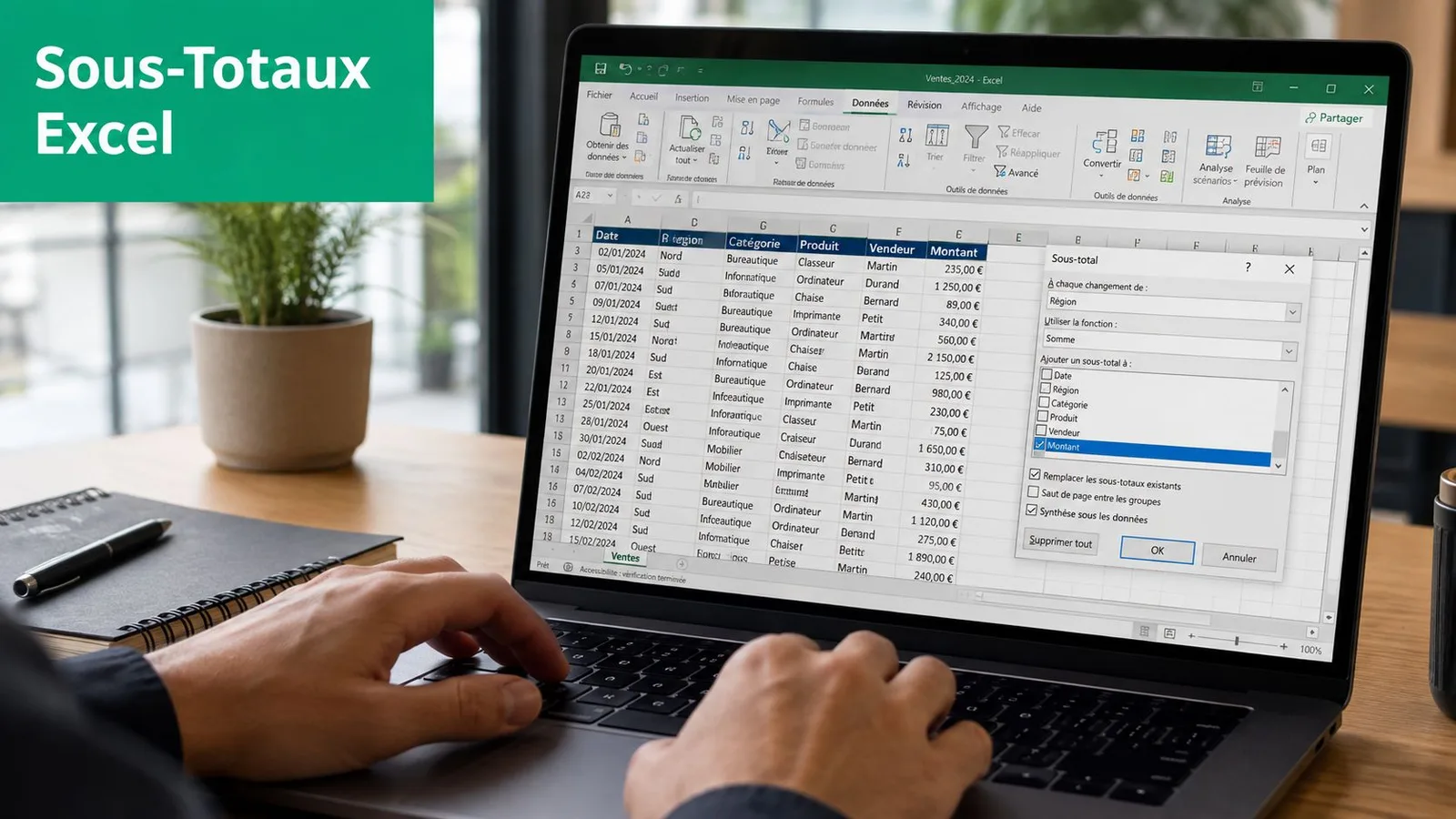
Les étapes à suivre sans te perdre dans le ruban
- Clique sur le libellé du champ, pas sur une valeur de montant. Si tu sélectionnes une cellule chiffrée, tu restes sur la zone de mesure et tu n'ouvres pas les bons réglages.
- Ouvre Paramètres de champ depuis le menu contextuel ou depuis l'onglet du TCD.
- Va dans Sous-totaux et filtres et choisis l'option disponible, notamment Personnalisé si ton interface la propose.
- Garde les totaux généraux séparés, via les options de création du TCD, pour éviter de mélanger la structure du rapport et sa synthèse finale.
Le mode Automatique applique la synthèse par défaut, avec SOMME pour les valeurs numériques et Nombre pour les données de type texte, tandis que le mode Personnalisé permet de cocher plusieurs fonctions à la fois, chacune ayant sa case. C'est pratique si tu veux faire ressortir à la fois un volume et un dénombrement au même niveau, par exemple sur un suivi RH ou sur un reporting de charges.
Ce qui bloque le plus souvent
Le blocage vient rarement d'Excel lui-même. Il vient surtout de la sélection. Tu ouvres la boîte de dialogue sur une cellule de valeur, puis tu cherches le réglage du sous-total au mauvais endroit. Sélectionne d'abord le champ de regroupement, c'est lui qui débloque la configuration.
Dans les cas où tu veux aller plus loin que l'affichage natif, la logique de base du champ calculé est bien expliquée dans ce guide du Dojo. C'est utile quand le sous-total doit refléter une lecture métier plus fine, sans surcharger la source.
Créer des champs calculés pour sous-totaux avancés
Quand les réglages natifs arrivent à leur limite, les champs calculés prennent le relais. Tu peux alors construire une lecture plus fine, avec un cumul, une marge, un ratio ou un indicateur de suivi qui complète le sous-total sans alourdir la source.
L'intérêt est direct. Un TCD natif synthétise les champs déjà présents, tandis qu'un champ calculé te permet d'ajouter une logique métier dans le rapport lui-même. En pratique, tu évites les colonnes auxiliaires bricolées dans la base source et tu gardes une structure plus propre, surtout quand tu dois livrer un reporting finance ou RH récurrent.
Construire un calcul utile sans casser la hiérarchie
Dans l'onglet Analyse du tableau croisé dynamique, ouvre Champs, éléments et jeux, puis Champ calculé, et ajoute ton champ avec une formule simple. Si tu cherches un indicateur de cumul ou un pourcentage, garde une formule lisible, parce que la maintenance compte autant que le résultat.
- Exemple de logique simple :
=Montantpour reprendre une mesure existante dans une lecture spécifique. - Exemple de logique comparative :
=Montant/Effectifpour rapprocher une charge d'un volume. - Exemple de lecture RH : un total et un dénombrement sur le même niveau d'analyse pour suivre un effectif et ses mouvements.
Un champ calculé ne remplace pas une bonne hiérarchie. Il l'enrichit, à condition de rester lisible pour la personne qui ouvre le fichier après toi.
Le mode Personnalisé permet de cocher plusieurs fonctions de sous-total dans la liste « Sélectionnez une ou plusieurs fonctions », ce qui aide à voir à la fois un total et un dénombrement au même niveau d'analyse. C'est précisément ce qui fait la différence quand tu veux une vue détaillée sans multiplier les tableaux.
Renommer pour un rendu pro
Donne au champ calculé un nom qui parle au métier, pas à la mécanique Excel. Marge nette, Effectif visible, Charges par service, ce sont des intitulés qui parlent vite à un contrôleur de gestion ou à une équipe RH. Un bon nom évite d'avoir à commenter chaque ligne.
Si tu veux un repère pratique sur la logique de création et d'usage des champs calculés, le contenu du Dojo sur la logique d'un champ calculé dans un tableau croisé dynamique reste utile pour vérifier ta formule avant de l'intégrer au TCD.
Ajuster la mise en forme et le positionnement des sous-totaux
Un TCD peut être juste et rester pénible à lire. C'est souvent la mise en forme qui fait basculer un reporting de “fonctionnel” à “présentable”. Le positionnement des sous-totaux, la couleur de fond et la hiérarchie visuelle changent immédiatement la compréhension du document.
Le menu de création propose plusieurs positions pour les sous-totaux, ne pas afficher, afficher en bas, afficher en haut, avec des bascules Activé/Désactivé pour les lignes et les colonnes. Cette granularité est utile pour adapter un TCD à un état financier, à un suivi d'effectifs ou à un reporting de direction.
| Comparaison des positions de sous-totaux | Lignes | Colonnes |
|---|---|---|
| Ne pas afficher | Lecture épurée, utile si tu veux garder la vue très compacte | Lisibilité maximale quand les dimensions sont nombreuses |
| Afficher en bas du groupe | Plus naturel pour un bloc de données détaillé, le cumul arrive après la lecture | Pratique si les colonnes restent secondaires |
| Afficher en haut du groupe | Bon pour un lecteur qui veut la synthèse avant le détail | Intéressant quand la synthèse de colonnes doit guider l'analyse |
Choisir selon ton usage
En finance, le sous-total en bas reste souvent plus intuitif, parce qu'il clôt proprement un groupe de comptes ou de centres de coûts. En RH, l'affichage en haut peut aider quand tu veux que le manager comprenne tout de suite la synthèse d'un service avant de descendre dans les détails des populations. Le bon choix dépend moins de la théorie que du rythme de lecture de ton audience.
Pour pousser la lisibilité encore plus loin, tu peux combiner la structure du TCD avec une mise en forme ciblée. La mise en forme conditionnelle dans Excel est utile pour faire ressortir un sous-total important sans noyer le reste du tableau.
Astuce de terrain : applique un style de cellule distinct aux zones de sous-total, puis garde les lignes de détail plus sobres. Le lecteur voit immédiatement où commence et où finit chaque niveau.
Exemples concrets en finance et RH
En contrôle de gestion mensuel, le cas le plus fréquent, c'est le suivi des charges par département. Tu peux organiser les lignes par département, puis par nature de charge, et laisser les sous-totaux apparaître au niveau du département pour que le directeur voie immédiatement l'enveloppe globale avant d'ouvrir le détail. Si le reporting doit aussi montrer une volumétrie, le champ calculé complète la lecture sans alourdir la source.
En RH, la logique est légèrement différente. Pour suivre les effectifs par service, le sous-total sert à montrer la synthèse de l'unité, puis le détail peut descendre sur le type de contrat, le statut ou le site. Là, le bon réflexe consiste à ne pas multiplier les niveaux inutiles, parce que le lecteur RH cherche surtout une vue claire, pas une arborescence trop riche.
Le bon TCD ne raconte pas tout, il raconte juste assez pour que la décision soit rapide.
Mini-checklist terrain
- Finance : groupe tes charges par axe métier avant de chercher un calcul avancé.
- RH : garde une hiérarchie courte, surtout si le reporting doit être partagé avec des managers opérationnels.
- Les deux : vérifie que le sous-total sert vraiment la lecture, pas seulement l'habitude du fichier.
Pour revoir la construction d’un tableau croisé de bout en bout, le cas pratique Analyser des ventes avec un tableau croisé dynamique part d’un fichier de ventes brut.
FAQ sur les sous-totaux personnalisés
Quelle est la différence entre sous-totaux et totaux généraux ? Les sous-totaux servent à résumer un champ précis ou un groupe précis, tandis que les totaux généraux donnent la vue d'ensemble du rapport. Dans un TCD, tu peux régler ces deux niveaux séparément, ce qui te permet de garder un détail propre sans brouiller la lecture globale.
Pourquoi mon option de sous-total est-elle grisée ? Le plus souvent, tu as cliqué sur une cellule de valeur au lieu d'un libellé de ligne ou de colonne. Reviens sur le champ de regroupement, puis ouvre ses paramètres. Si l'option reste inactive, vérifie aussi que tu travailles bien dans la zone du TCD et non dans une cellule hors du tableau.
Les filtres changent-ils les sous-totaux ? Oui, selon la manière dont le TCD est configuré, l'affichage peut tenir compte des éléments filtrés ou afficher une synthèse plus large, comme le rappelle l'aide Microsoft. C'est pour ça qu'il faut toujours contrôler le rendu final après chaque filtre important, surtout si ton fichier sert à un reporting finance ou RH.
Peut-on combiner sous-totaux natifs et champs calculés ? Oui, et c'est souvent là que le TCD devient vraiment utile. Les sous-totaux natifs donnent la structure de lecture, puis un champ calculé peut ajouter une couche d'analyse, par exemple une marge, un ratio ou un écart de suivi. En pratique, tu gardes la hiérarchie d'origine pour le pilotage, tout en ajoutant une mesure qui parle au métier.
Faut-il afficher tous les sous-totaux par défaut ? Non, pas si cela alourdit la lecture. En finance, un directeur veut souvent voir la synthèse d'un poste avant d'ouvrir les lignes détaillées. En RH, un manager préfère souvent une vue courte avec un sous-total par service, puis seulement le détail utile, sans multiplier les niveaux qui brouillent le message.
Comment éviter des sous-totaux peu lisibles ? Commence par vérifier l'ordre des champs et le niveau de détail attendu. Si un sous-total répète une information déjà évidente dans le détail, coupe-le. Si un calcul avancé apporte plus de confusion que d'aide, garde le champ calculé pour un autre onglet ou pour un autre TCD plus ciblé.