
Comment regrouper un tableau croisé dynamique par année et trimestre
Tu viens d'actualiser ton tableau croisé dynamique et tu retrouves une longue liste de dates brutes, sans regroupement par année ni par trimestre. Dans un reporting financier, RH ou commercial, ce détail suffit à rendre la lecture pénible et à fragiliser les comparaisons de périodes. Le problème ne vient pas toujours du clic droit mal placé. Très souvent, Excel ne reconnaît simplement pas tes dates comme de vraies dates.
Un tableau croisé dynamique date année trimestre fiable repose sur une source propre, une hiérarchie temporelle maîtrisée et une méthode adaptée à ton contexte. Le regroupement natif convient parfaitement à une base stable. Pour un reporting récurrent, Power Query apporte une structure plus résistante aux actualisations.
Si tu débutes avec les tableaux croisés dynamiques, télécharge notre guide en PDF pour partir de zéro. En treize chapitres, il va de la préparation des données jusqu’au graphique croisé dynamique, chaque geste y est montré sur le même petit exemple avec le tableau exact qu’Excel affiche, et il se termine par un exercice avec son corrigé. Son chapitre 8 regroupe les dates par mois, puis par années, trimestres et mois.
Le tableau croisé dynamique pour débutant (PDF)
Le guide en PDF, pour partir de zéro, avec un exercice corrigé. Gratuit.
Pourquoi ton TCD ne groupe pas les dates automatiquement
Tu ouvres un fichier de suivi du chiffre d'affaires, tu places le champ Date dans les lignes du TCD et Excel affiche une succession de valeurs quotidiennes. Aucun niveau Année, aucun Trimestre, aucun bouton +. Pourtant, Excel sait normalement créer une hiérarchie temporelle avec des niveaux comme années, trimestres et mois, puis permettre leur regroupement ou leur dissociation via l'option Groupe, comme l'explique la documentation Microsoft sur le regroupement des données dans un TCD.
Commence toujours par diagnostiquer la source avant de modifier le TCD. Trois causes reviennent constamment.
Les trois causes principales
- Dates stockées en texte. Une cellule peut afficher
31/03/2025tout en contenant une chaîne de caractères. Pour Excel, ce n'est alors pas une date exploitable, mais du texte. - Cellules vides ou valeurs incohérentes. Une colonne peut mélanger de vraies dates, des cellules vides, des espaces ou des libellés importés depuis un logiciel tiers.
- Version ou compatibilité Excel. Le regroupement automatique des dates s'est renforcé avec Excel 2016. Selon la version, la source et les réglages, la hiérarchie peut être proposée automatiquement, ou nécessiter une action manuelle.
Réflexe professionnel : avant de réparer le TCD, vérifie toujours cinq ou six cellules de la colonne source. Une seule valeur mal interprétée peut suffire à bloquer le regroupement.
Le diagnostic rapide en trois clics
- Retourne dans la base source et sélectionne une cellule de la colonne
Date. - Observe son alignement et son format, puis teste sa nature avec
ESTNUM. - Dans le TCD, clique sur une date, fais un clic droit et vérifie si l'option Grouper est disponible.
Si le bouton est grisé ou si Excel affiche une erreur, ne force pas le regroupement. Nettoie d'abord la colonne, puis actualise le TCD. Pour revoir la création complète d'un rapport, tu peux consulter ce guide sur la création d'un tableau croisé dynamique.
La méthode native en 3 clics pour grouper par année et trimestre
Quand les dates sont correctement reconnues, le regroupement natif reste la méthode la plus rapide. Microsoft permet de transformer un champ date brut en hiérarchie temporelle, puis d'utiliser une chronologie pour filtrer la période par niveau de temps, comme le détaille la procédure de création d'une chronologie de TCD.

Procédure pas à pas
- Sélectionne une date dans le TCD. Clique sur une cellule qui affiche une vraie date, pas sur l'en-tête du champ.
- Ouvre le regroupement. Fais un clic droit, puis choisis Grouper. La même commande se trouve aussi dans l'onglet Analyse du tableau croisé dynamique, sous le nom Grouper la sélection.
- Choisis les niveaux utiles. Dans la boîte de dialogue, coche Années et Trimestres. Désélectionne Mois si tu veux un rapport synthétique avec uniquement l'année et le trimestre.
Le résultat attendu ressemble à une arborescence Année > Trimestre. Le bouton + devant une année développe les trimestres. Le bouton – les masque. Cette présentation est pratique pour un comité de direction, car tu peux afficher le niveau annuel par défaut tout en conservant le détail trimestriel à portée de clic.
Pour un comparatif de chiffre d'affaires entre N et N-1, conserve donc Années + Trimestres. Pour une analyse saisonnière détaillée, ajoute les mois. La hiérarchie peut combiner plusieurs niveaux, mais trop de granularité rend vite le rapport difficile à lire.
Ce qui fonctionne moins bien
Laisser Excel créer tous les niveaux automatiquement peut produire un TCD trop détaillé. Dans Excel 2016 et les versions ultérieures, le logiciel peut reconnaître immédiatement le champ date et proposer une hiérarchie Années, Trimestres et Mois. C'est pratique pour démarrer, mais moins adapté lorsque ton besoin se limite à l'année et au trimestre.
La bonne pratique consiste à désélectionner les niveaux inutiles dès la boîte de dialogue. Pour approfondir les analyses de répartition dans un TCD, tu peux aussi consulter ce contenu sur le calcul d'un pourcentage dans un tableau croisé dynamique.
Détecter et corriger les dates texte qui bloquent le regroupement
Le cas le plus fréquent est une colonne qui ressemble à une colonne de dates, mais dont certaines valeurs sont du texte. Tu peux le repérer avec une formule de contrôle placée dans une colonne auxiliaire :
=ESTNUM(A2)
Si la formule renvoie VRAI, Excel considère la cellule comme une valeur numérique, ce qui correspond généralement à une vraie date. Si elle renvoie FAUX, la cellule doit être examinée. La détection des dates texte par ESTNUM fait partie des pistes de dépannage proposées dans les ressources Microsoft en français sur les problèmes de regroupement.
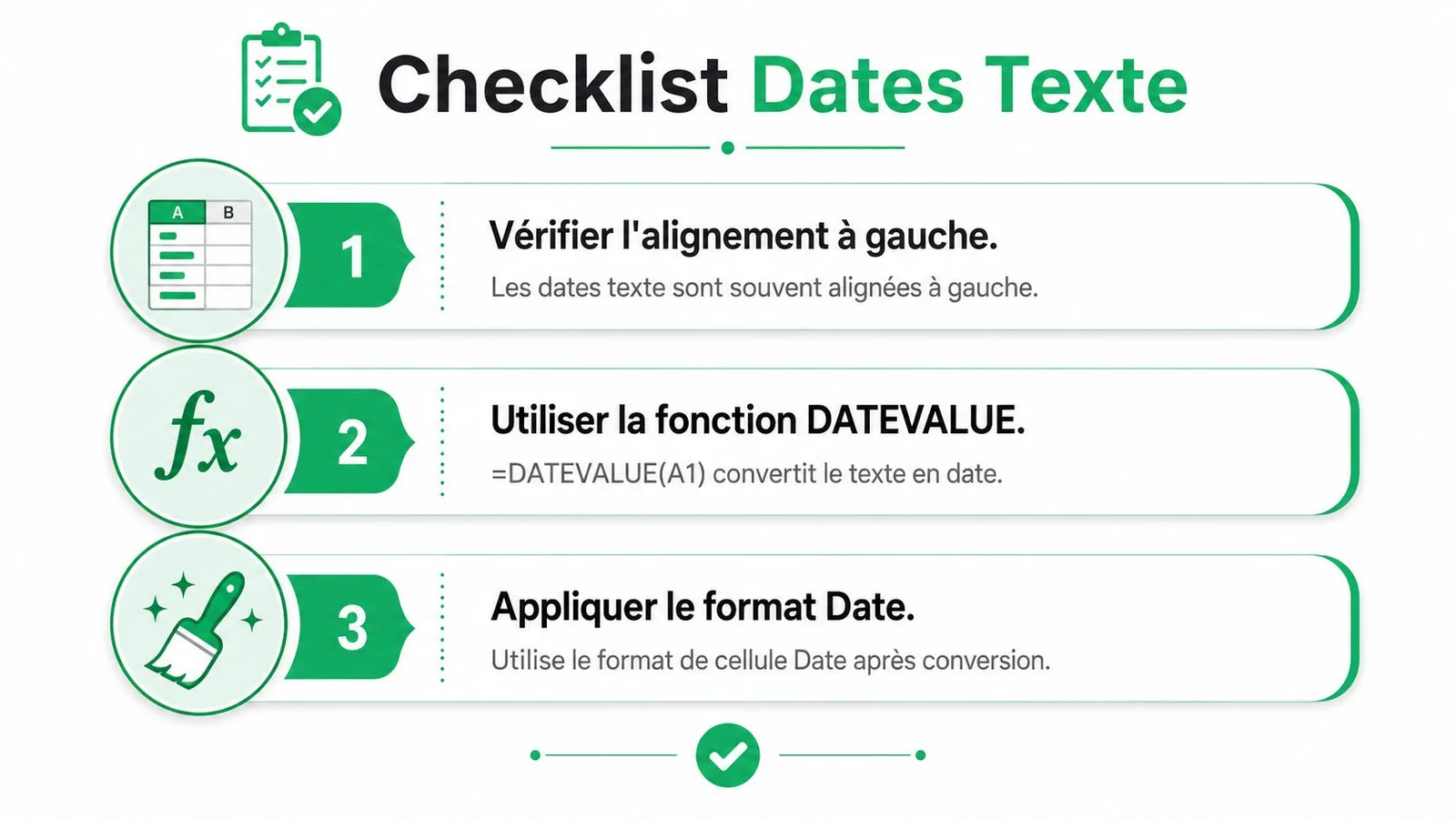
La méthode de nettoyage
- Repère les valeurs suspectes. Filtre la colonne
Date, recherche les cellules alignées à gauche et vérifie les formats mélangés. L'alignement n'est pas une preuve suffisante, mais c'est un bon signal. - Convertis le texte. Selon le contenu, utilise
CNUM,DATEVALou une formuleDATE. Pour un texte reconnu par Excel, tu peux tester=DATEVAL(A2)(voir la fiche DATEVAL). Si le format est ambigu, reconstruis la date avec=DATE(année;mois;jour). - Traite les vides. Ne laisse pas des cellules vides au milieu d'une colonne censée contenir une date. Remplace-les par une valeur cohérente si la règle métier le permet, ou exclue les lignes incomplètes de la source du TCD.
- Valide après conversion. Recopie
ESTNUMsur la colonne nettoyée. Actualise ensuite le TCD et tente à nouveau le clic droit, Grouper.
Le format d'affichage ne convertit pas une donnée. Appliquer le format Date à un texte ne suffit pas. Il faut d'abord transformer la valeur, puis appliquer le format de cellule adapté.
À retenir : le regroupement porte sur la nature réelle de la donnée, pas sur son apparence à l'écran.
Une fois les dates corrigées, transforme idéalement la source en tableau structuré. Tu éviteras ainsi de modifier manuellement la plage du TCD lors de l'ajout de lignes. Pour le cas voisin des nombres qui restent du texte, cette ressource sur les nombres stockés sous forme de texte dans Excel aide à retrouver la même logique de diagnostic.
Voici une vidéo utile pour visualiser les contrôles et conversions à effectuer :
Power Query pour un regroupement robuste et automatisé
Le regroupement natif est efficace tant que ta source reste propre. Dans un reporting mensuel de finance ou de RH, le fichier d'entrée change souvent, les dates viennent de plusieurs exports et les cellules vides réapparaissent à chaque import. Dans ce contexte, mieux vaut préparer les attributs temporels dans Power Query, avant même d'alimenter le TCD.
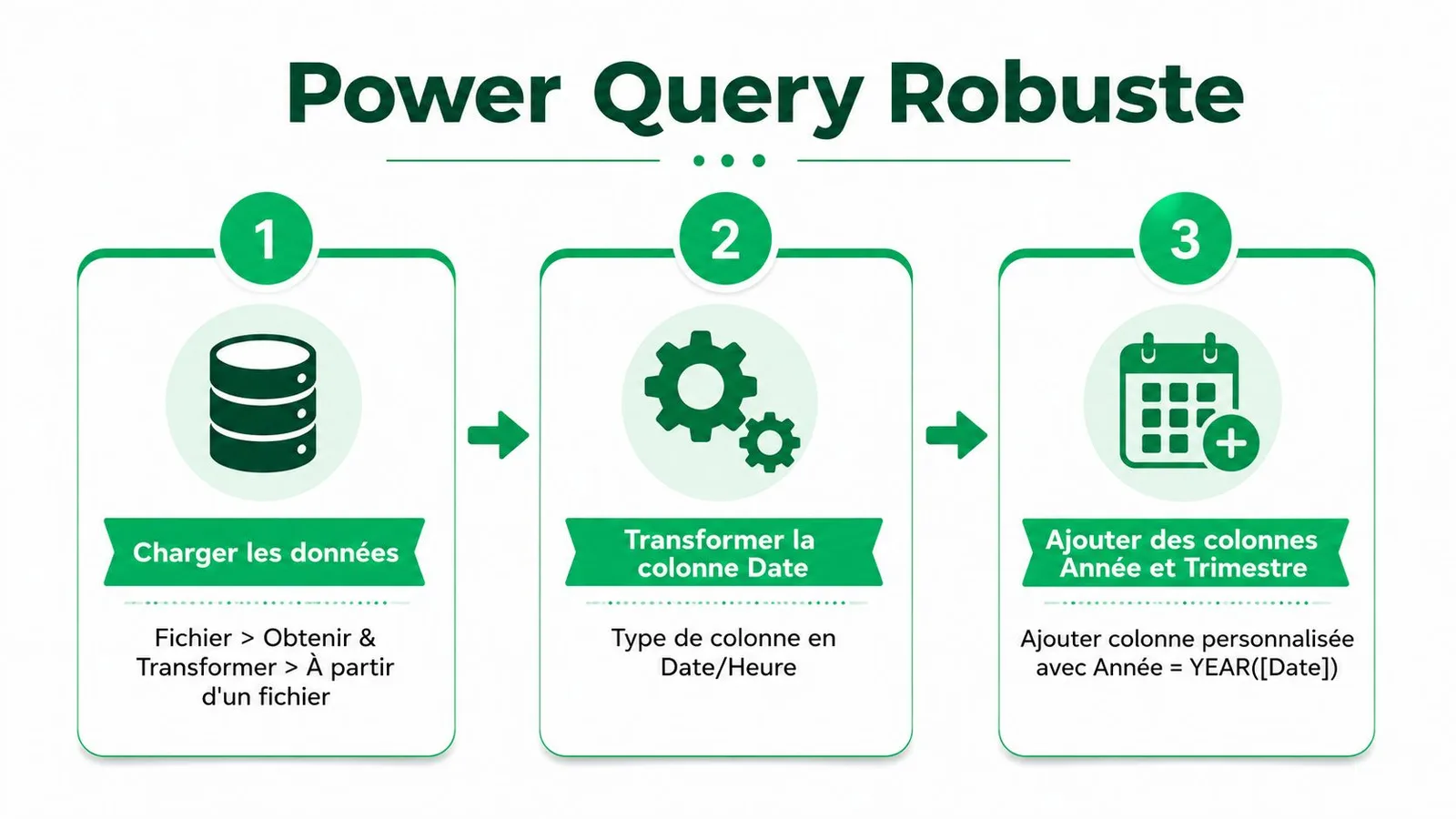
Construire les colonnes temporelles
- Charge les données. Depuis Excel, utilise Données, puis Obtenir des données. Sélectionne ton fichier, ton dossier ou ta source habituelle.
- Force le type Date. Dans l'éditeur Power Query, sélectionne la colonne, choisis Type de données, puis
Date. Si les formats sont français, vérifie les paramètres régionaux lors de la conversion. - Ajoute l'année. Utilise Ajouter une colonne, puis les options de date pour extraire l'année. En langage M, l'opération correspond à
Date.Year([Date]). - Ajoute le trimestre. Extrais le trimestre avec
Date.QuarterOfYear([Date]). Tu obtiens une colonne numérique exploitable dans le TCD. - Crée un libellé de présentation. Ajoute une colonne comme
Tsuivie du numéro du trimestre, puis conserve aussi l'année pour éviter les libellés ambigus.
Le point important est de garder les colonnes de tri séparées du libellé d'affichage. Un champ T1 seul mélange les périodes de plusieurs années. Un champ année et un champ trimestre distincts permet au TCD de construire une lecture cohérente.
Gérer un exercice fiscal décalé
Pour un exercice qui ne commence pas en janvier, ne te contente pas du trimestre civil. Crée une colonne conditionnelle dans Power Query qui associe chaque mois à ton calendrier fiscal. La règle dépend de l'organisation, mais le principe reste le même, une date source, une période fiscale calculée et un libellé stable.
Power Query conserve chaque transformation comme une étape. À la prochaine actualisation, la conversion des dates, l'extraction des niveaux et la gestion des valeurs manquantes se rejouent automatiquement. Tu peux approfondir cette méthode avec le guide comment utiliser Power Query.
Astuce bonus : ajoute une colonne
DateDébutTrimestreen plus deAnnéeetTrimestre. Elle fournit une vraie clé de tri chronologique, surtout lorsque tu affiches des libellés personnalisés.
Quelle méthode choisir selon ton contexte professionnel
Le choix dépend surtout de la stabilité de la source et de la fréquence des actualisations. Un contrôleur de gestion qui travaille sur une table Excel propre n'a pas besoin de construire une chaîne Power Query complexe. À l'inverse, un reporting nourri par des fichiers importés régulièrement gagne à centraliser la transformation en amont.
| Critère | Regroupement natif | Champs calculés | Power Query |
|---|---|---|---|
| Mise en place | Très rapide sur une source propre | Rapide pour un calcul simple | Plus structurée au départ |
| Année et trimestre | Créés directement dans le TCD | À préparer selon le besoin | Colonnes dédiées avant le TCD |
| Actualisation | Peut nécessiter un contrôle des dates | Dépend de la structure du TCD | Rejoue les étapes de nettoyage |
| Dates texte | Bloque le regroupement tant que la source n'est pas corrigée | Ne règle pas toujours la nature de la date | Conversion centralisée |
| Cellules vides | Peuvent empêcher le regroupement | À gérer dans les formules | Filtrage ou remplacement documenté |
| Tableau de bord partagé | Pratique avec chronologie et segments | Moins souple pour une architecture complexe | Plus robuste pour un modèle recyclable |
| Trimestre fiscal | Peu adapté sans préparation | Possible avec logique auxiliaire | Adapté aux règles conditionnelles |
L'arbre de décision pratique
Choisis le regroupement natif si la colonne date est fiable, que le fichier est ponctuel et que tu veux analyser rapidement les périodes.
Utilise des colonnes calculées si le besoin est limité et que tu dois conserver des attributs simples dans la source. Cette approche devient moins confortable lorsque les règles de période se multiplient.
Passe à Power Query si tu importes des fichiers dont les formats varient, si tu dois nettoyer les dates à chaque cycle ou si plusieurs TCD alimentent un même tableau de bord. La chronologie reste utile pour filtrer les dates, mais elle ne remplace pas une structure temporelle correctement préparée. Pour hiérarchiser clairement année et trimestre, les champs dédiés restent plus prévisibles.
Pour reprendre la construction d’un tableau croisé depuis le début, le cas pratique Analyser des ventes avec un tableau croisé dynamique part d’un fichier de ventes brut.
En résumé et astuce bonus pour tes reportings
Un TCD qui ne groupe pas les dates n'est pas forcément défectueux. Commence par vérifier si les valeurs sont de vraies dates avec ESTNUM, traite les cellules vides, puis utilise Grouper pour sélectionner précisément Années et Trimestres.
Pour un reporting récurrent, prépare plutôt les colonnes Année et Trimestre avec Power Query. Tu obtiens une source plus stable et un TCD qui conserve sa logique lors des actualisations.
Astuce bonus avec la chronologie
Dans le TCD, sélectionne Insertion, puis Chronologie et choisis le champ Date. La chronologie permet de filtrer visuellement la période et de changer le niveau d'affichage entre jours, mois, trimestres et années. Si plusieurs TCD utilisent la même source, ouvre les Connexions de rapport pour relier la chronologie aux rapports concernés.
Tu peux ainsi laisser la structure année-trimestre intacte tout en donnant à ton audience un filtre simple pour naviguer dans le temps. C'est particulièrement pratique dans un reporting présenté à la direction, où l'utilisateur veut changer de période sans manipuler la liste des champs.