
Comment convertir un nombre stocké sous forme de texte dans Excel
Tu as déjà vécu ce moment. Tu ouvres un export comptable, tu lances une SOMME, et le total reste bloqué. Ou bien ta RECHERCHEV ne trouve rien alors que la référence est exactement sous tes yeux. Dans la plupart des cas, le coupable n'est pas la formule. C'est le format.
Le problème du nombre stocké sous forme de texte dans Excel est sournois parce qu'il ressemble à un simple chiffre. Visuellement, tout paraît correct. Pourtant, Excel voit une chaîne de caractères, pas une valeur numérique. Résultat, tes calculs, tris, filtres, rapprochements et tableaux de bord deviennent fragiles.
La bonne nouvelle, c'est qu'on peut le repérer vite, le corriger proprement, et surtout éviter qu'il revienne. C'est ce qu'on va faire ici, avec des méthodes utiles dans la vraie vie de bureau, pas seulement dans un fichier d'exemple.
Pourquoi tes calculs Excel sont faux malgré les bons chiffres
Tu prépares un reporting mensuel. Les ventes sont importées depuis un CRM, les coûts depuis l'ERP, les effectifs depuis un fichier RH. Tu consolides tout dans Excel. Et là, un total de marge ne bouge pas, un SOMME.SI renvoie un résultat incohérent, ou une clé d'imputation ne matche plus avec la base de référence.
Le réflexe classique, c'est d'accuser la formule. En pratique, le vrai problème est souvent plus basique. Excel n'interprète pas tous les chiffres comme des nombres. Si une valeur arrive avec une apostrophe invisible, un espace parasite, un caractère importé depuis un site web ou un séparateur mal reconnu, elle devient du texte. Et un texte qui ressemble à 1250 ne se comporte pas comme le nombre 1250.
Ce n'est pas un bug marginal. L'erreur « nombre stocké sous forme de texte » est l'une des causes les plus courantes de calculs faux dans Excel, parce qu'elle se cache derrière des cellules qui ont l'air normales et qu'elle touche aussi bien les sommes que les recherches et les tableaux de bord.
Règle pratique
Quand un chiffre “a l'air bon” mais qu'Excel calcule faux, vérifie d'abord le type de donnée. Pas la formule.
C'est un cas fréquent en contrôle de gestion. Un export de balance générale, un listing de factures, un suivi d'inventaire, et quelques cellules hybrides suffisent à fausser une analyse entière.
Diagnostiquer le problème un nombre ou du texte
Avant de corriger, il faut diagnostiquer proprement. Sinon, tu vas appliquer la mauvaise méthode et perdre du temps.
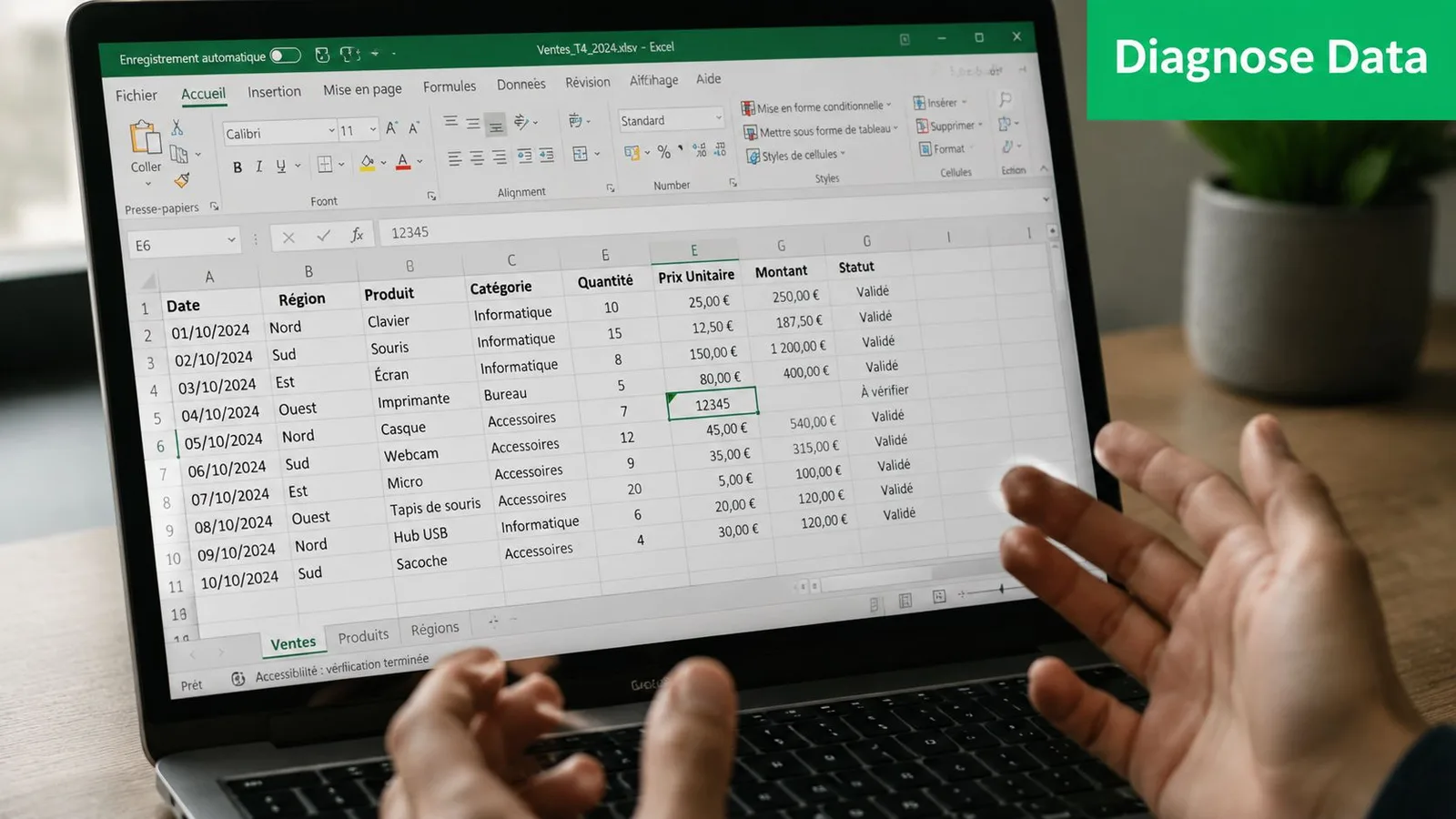
Les trois indices qui ne trompent pas
Le premier indice, c'est l'alignement. Par défaut, Excel aligne souvent les vrais nombres à droite et le texte à gauche. Ce n'est pas une preuve absolue si la mise en forme a été modifiée, mais c'est un très bon signal de départ.
Le deuxième indice, c'est le triangle vert dans le coin de la cellule. Quand tu cliques dessus, Excel affiche souvent un message du type “Nombre stocké sous forme de texte”. Là, le diagnostic est presque posé.
Le troisième indice, c'est le plus fiable. Utilise une formule de test.
- Clique dans une cellule vide.
- Saisis la formule suivante en pointant la cellule suspecte
=ESTNUM(A2) - Si Excel renvoie
FAUX, ta valeur n'est pas reconnue comme un nombre.
Microsoft recommande cette logique de contrôle via la fonction ISNUMBER(). En version française, tu travailleras avec ESTNUM. Si tu veux revoir la fonction en détail, tu peux consulter la fiche dédiée à ESTNUM sur Le Dojo.
Ce qu'Excel comprend vraiment
Pour toi, 123 et "123" racontent la même chose. Pour Excel, ce sont deux mondes différents. Le premier sert à calculer. Le second sert à afficher du texte.
C'est pour ça que tu peux avoir :
- Une somme à zéro alors que la colonne semble pleine
- Un tri incohérent où
100passe avant2 - Une recherche qui échoue parce qu'une clé client est numérique dans un tableau et textuelle dans l'autre
Un fichier fiable, ce n'est pas seulement un fichier “propre visuellement”. C'est un fichier où le type de donnée est cohérent avec l'usage.
Mini test terrain
Si tu bosses sur un tableau de paie, un suivi de stock ou une extraction de ventes, teste rapidement une colonne critique :
- Montants avec
=ESTNUM(B2) - Quantités avec
=ESTNUM(C2) - Codes hybrides avec prudence, car certains identifiants doivent rester du texte
C'est un point clé. Tous les chiffres ne doivent pas devenir des nombres. Un code postal, un matricule RH ou un numéro de facture avec zéros en tête peut devoir rester textuel.
Les 3 solutions express pour convertir tes textes en nombres
Quand le rapport doit partir vite, tu as besoin d'une méthode simple, pas d'un chantier de refonte. Voici les solutions qui marchent le plus souvent sur le terrain.

Solution 1 avec le triangle vert
C'est la voie la plus rapide si Excel affiche déjà son avertissement.
- Sélectionne la cellule ou la plage concernée.
- Clique sur l'icône d'erreur.
- Choisis Convertir en nombre.
Cette option est parfaite pour une petite colonne de montants ou quelques cellules isolées dans un rapprochement bancaire. En revanche, elle devient vite pénible sur de grosses extractions avec plusieurs anomalies différentes.
Solution 2 avec collage spécial multiplier
C'est le classique des pros Excel. Et oui, il est redoutable.
- Tape
1dans une cellule vide. - Copie cette cellule.
- Sélectionne la plage à corriger.
- Clic droit, puis Collage spécial.
- Choisis Multiplier.
- Valide.
Pourquoi ça fonctionne ? Parce que l'opération arithmétique force Excel à réévaluer le contenu comme une valeur numérique.
Cette méthode est très appréciée en environnement pro, parce qu'elle convertit instantanément de grandes plages de données sans passer par une colonne intermédiaire.
Si tu veux un tuto complémentaire sur cette logique, regarde ce guide pour convertir en nombre dans Excel.
Solution 3 avec la fonction CNUM
Quand tu veux une approche propre et traçable, la fonction CNUM est très pratique.
Dans une colonne d'aide, saisis :
=CNUM(A2)
Puis recopie vers le bas. Excel convertit le contenu textuel de A2 en nombre exploitable. C'est très utile quand tu veux :
- Conserver la donnée brute importée
- Montrer la transformation à un collègue ou à un auditeur
- Tester sans casser l'original
Comparatif des solutions rapides
| Méthode | Rapidité | Besoin d'une colonne d'aide ? | Idéal pour… |
|---|---|---|---|
| Triangle vert | Très rapide | Non | Quelques cellules signalées par Excel |
| Collage spécial → Multiplier | Très rapide | Non | Grandes plages de données à corriger d'un coup |
CNUM() |
Rapide | Oui | Contrôle, traçabilité, conservation de la source |
Ce que je te conseille selon le contexte
Si tu es en clôture mensuelle et que tu dois corriger une colonne de montants avant un comité, prends Collage spécial → Multiplier.
Si tu prépares un fichier partagé avec d'autres équipes, prends CNUM(). La transformation est visible, donc plus facile à relire.
Si tu n'as que quelques cellules concernées dans un tableau déjà stable, Convertir en nombre via le triangle vert suffit largement.
Le bon choix n'est pas “la meilleure méthode dans l'absolu”. C'est la méthode qui corrige vite sans créer un nouveau risque.
Techniques avancées pour les cas complexes et données sales
Le piège, c'est de croire que les méthodes rapides suffisent toujours. Elles traitent bien les cas simples. Elles échouent silencieusement dès que la donnée importée contient des caractères invisibles.
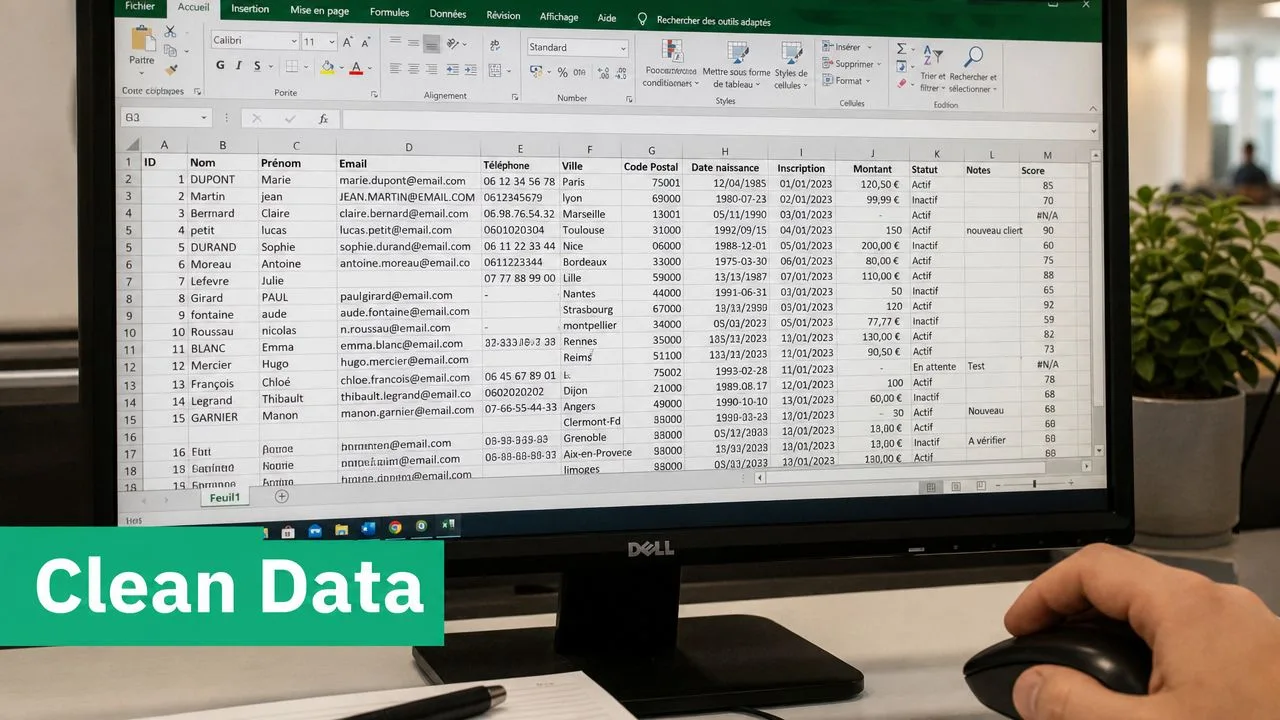
Pourquoi il est parfois impossible de convertir un texte en nombre
Tu copies une colonne depuis un site web, un ERP, un SQL export ou un CRM. Visuellement, tu obtiens 1 250 ou 980,50. Tu essaies SUPPRESPACE, tu changes le format en Nombre, tu refais ton collage spécial. Et pourtant, Excel résiste.
Le problème vient souvent d'un espace insécable ou d'un caractère non imprimable. Le plus connu est CAR(160). Il ressemble à un espace normal, mais Excel ne le traite pas comme tel. Résultat, les fonctions de nettoyage classiques n'enlèvent pas toujours ce parasite.
La cause la plus fréquente est un caractère non imprimable masqué dans la cellule, comme l'espace insécable (CAR(160)), que les fonctions classiques comme SUPPRESPACE ne suppriment pas. Une solution efficace passe par une formule ciblée ou par Power Query (référence détaillée).
L'outil sous-estimé texte en colonnes
Quand une conversion simple ne passe pas, essaie Texte en colonnes avant de sortir l'artillerie lourde.
- Sélectionne la colonne concernée.
- Va dans Données puis Texte en colonnes.
- À l'étape 1, laisse l'option par défaut puis clique sur Suivant.
- À l'étape 2, clique encore sur Suivant.
- À l'étape 3, laisse le format sur Standard.
- Clique sur Terminer.
Pourquoi ça marche ? Parce qu'Excel réinterprète toute la colonne. C'est souvent suffisant pour convertir des nombres qui résistaient au simple changement de format.
Si tu veux mieux comprendre les nettoyages liés aux espaces cachés, tu peux aussi consulter ce guide sur supprimer les espaces dans Excel.
Beaucoup d'utilisateurs changent juste le format de cellule en “Nombre”. Ça modifie l'apparence. Ça ne convertit pas toujours le contenu.
La formule ciblée qui sauve les imports tordus
Quand le responsable est CAR(160), utilise une formule explicite. Par exemple :
=CNUM(SUBSTITUE(A2;CAR(160);""))
Cette formule fait deux choses :
SUBSTITUEenlève l'espace insécableCNUMconvertit ensuite le résultat en nombre
Si tu as un mélange d'espaces normaux et d'espaces insécables, tu peux combiner le nettoyage, ou passer toute la plage à la macro Nettoyer les espaces et les caractères invisibles. L'idée n'est pas de mémoriser une formule “magique”, mais de comprendre le principe. Tu supprimes d'abord le parasite exact. Tu convertis ensuite.
Cas concrets en finance et opérations
Voici les cas où cette approche avancée change tout :
Comptabilité fournisseurs
Des montants copiés depuis un PDF ou un portail apparaissent comme du texte. Les écarts de rapprochement viennent de caractères cachés.Contrôle de gestion
Un export budgétaire mélange virgules, espaces et séparateurs importés. Les agrégations par centre de coûts deviennent bancales.Logistique
Les quantités d'un export WMS semblent numériques, mais les calculs de couverture ne réagissent pas parce que certaines cellules contiennent des caractères invisibles.
Quand tu arrives à ce stade, tu n'as plus un “petit bug Excel”. Tu as un vrai sujet de qualité de donnée.
Automatiser la conversion avec Power Query et VBA
Si tu corriges ce problème chaque semaine à la main, tu perds du temps pour rien. Une fois ou deux, ça passe. Tous les mois, ça devient un mauvais process.

Pourquoi Power Query change la donne
Power Query est l'outil le plus puissant pour ce sujet dans Excel. Il permet d'importer, nettoyer, typer et recharger les données sans refaire les manipulations à chaque export.
Le principe est simple :
- Tu importes ton fichier via Données > Obtenir des données.
- Tu ouvres l'éditeur Power Query.
- Tu sélectionnes la colonne concernée.
- Tu définis son type en Nombre entier ou Nombre décimal.
- Si besoin, tu ajoutes des étapes de nettoyage avant la conversion.
- Tu charges le résultat dans Excel.
La vraie force, c'est la répétabilité. Quand le prochain export arrive, tu cliques sur Actualiser. Les mêmes transformations se rejouent.
Pour aller plus loin sur cette logique, ce guide sur comment utiliser Power Query donne une bonne base.
Une routine Power Query utile
Sur des exports ERP ou CRM, applique cette séquence :
Étape 1
Vérifier l'encodage et l'aperçu à l'importÉtape 2
Nettoyer les colonnes textuelles qui contiennent des montants ou quantitésÉtape 3
Remplacer les caractères parasites identifiésÉtape 4
Changer le type de données seulement à la fin
Ce dernier point est important. Si tu imposes trop tôt le type Nombre, Power Query peut générer des erreurs de conversion sur des cellules encore sales.
Réflexe expert
Nettoie d'abord. Type ensuite. Pas l'inverse.
Et la VBA dans tout ça
VBA reste utile si tu as un environnement très personnalisé, avec des boutons, des macros historiques ou des utilisateurs qui ne passeront pas par Power Query.
Voici une macro simple pour convertir une sélection :
Sub ConvertirTexteEnNombre()
    Dim cell As Range
    For Each cell In Selection
        If cell.Value <> "" Then
            cell.Value = Val(cell.Value)
        End If
    Next cell
End Sub
Cette macro peut dépanner, mais elle a une limite importante. Val() suit sa propre logique d'interprétation. Selon le contenu et les séparateurs, le résultat peut être moins prévisible qu'un nettoyage structuré dans Power Query.
Power Query ou VBA
| Outil | Meilleur usage | Point fort | Limite principale |
|---|---|---|---|
| Power Query | Imports récurrents | Processus reproductible | Demande un peu de mise en place |
| VBA | Fichiers très personnalisés | Automatisation sur mesure | Maintenance et fiabilité variables selon les cas |
Astuce bonus
Si tes données proviennent toujours du même export mensuel, crée une requête Power Query dédiée à ce fichier source et conserve une feuille de contrôle avec quelques tests simples :
NB()sur les colonnes numériques attenduesESTNUM()sur un échantillon- Vérification manuelle des lignes en erreur si Power Query en remonte
Tu passes alors d'une logique de correction manuelle à une logique de contrôle qualité.
Prévenir l'erreur pour des imports de données parfaits
Le meilleur correctif, c'est celui dont tu n'as plus besoin. Sur le sujet du nombre stocké sous forme de texte dans Excel, la prévention se joue souvent au moment de l'import CSV.
Le CSV est un fichier texte brut. Il stocke des lignes et des séparateurs, pas la richesse d'un fichier XLSX avec formules, graphiques ou TCD. Si tu l'ouvres directement dans Excel par double-clic, Excel essaie de deviner les formats. Et c'est là que les ennuis commencent.
Les bons réflexes à l'import
- Passe par Données > À partir d'un fichier texte/CSV.
- Vérifie le délimiteur utilisé.
- Contrôle l’encodage avant chargement.
- Vérifie l'aperçu des colonnes numériques.
- Ajuste les séparateurs décimaux si la source utilise une autre convention.
Lors de l'export vers un fichier texte comme un CSV, l'encodage est essentiel. Le type CSV d'Excel enregistre les accents dans l'encodage régional de Windows et non en UTF-8 (il faut choisir le type CSV UTF-8 pour cela), ce qui peut causer des erreurs de formatage des nombres et des caractères spéciaux lors de la réimportation (explication détaillée).
Ce qu'il faut surveiller en priorité
- Virgule ou point décimal selon la source
- Espace de milliers visible ou non visible
- Colonnes d'identifiants à laisser en texte
- Montants et quantités à convertir en nombre dès l'import
Un import bien paramétré t'épargne une grande partie des corrections en aval.
En résumé et Foire Aux Questions
Le problème du nombre stocké sous forme de texte dans Excel n'est pas juste agaçant. Il mine la fiabilité de tes fichiers. Et comme il se cache derrière des cellules qui ont l'air normales, il fait perdre un temps fou aux équipes finance, RH, opérations et conseil.
En résumé
Retiens cette logique simple :
- Pour diagnostiquer vite, utilise l'alignement, le triangle vert et surtout
=ESTNUM(A2) - Pour corriger rapidement, pense à Convertir en nombre ou Collage spécial → Multiplier
- Pour garder une trace propre, utilise
=CNUM(A2) - Pour les cas récalcitrants, traite les caractères invisibles avec une formule ciblée comme
=CNUM(SUBSTITUE(A2;CAR(160);"")) - Pour les imports récurrents, passe à Power Query
Le vrai saut de niveau, ce n'est pas seulement de savoir réparer une cellule. C'est de comprendre pourquoi la méthode habituelle échoue, puis de choisir une solution qui tient dans la durée.
Quand tu sécurises le type de donnée, tu sécurises toute la chaîne derrière. Formules, TCD, recherches, automatisations, tout devient plus fiable.
FAQ
Pourquoi Excel ne convertit pas toujours quand je change juste le format de cellule
Parce que le format d'affichage n'est pas le contenu. Si une cellule contient un texte, lui appliquer le format Nombre ne suffit pas forcément à le transformer en vraie valeur numérique.
Pourquoi SUPPRESPACE ne règle pas tous les cas
Parce que certains imports contiennent des espaces insécables ou d'autres caractères non imprimables. SUPPRESPACE traite les espaces classiques, pas tous les caractères invisibles qui circulent dans les exports web ou logiciels.
Faut-il utiliser Power Query ou une formule
Si tu corriges ponctuellement une petite plage, la formule est parfaite. Si tu reçois régulièrement les mêmes exports, Power Query est plus performant, plus propre et plus simple à réactualiser.