
Modifier une liste déroulante Excel sans la recréer
Pour modifier une liste déroulante Excel, clique sur une cellule qui la porte, ouvre l’onglet Données puis Validation des données, et lis le champ Source. C’est lui qui commande tout, car une liste tapée à la main ne se corrige pas comme une liste assise sur une plage.
Une liste déroulante n’est en effet qu’une règle de validation des données posée sur une cellule, et la feuille ne montre rien de sa construction. Le champ Source en garde en revanche la trace, sous trois formes courantes, des valeurs séparées par des points-virgules, une plage de cellules ou un nom. Le classeur ci-dessous porte les trois sur les mêmes lignes, ce qui permet de refaire chaque manipulation à l’endroit exact où elle se joue.
Modifier une liste déroulante
Le classeur de l’article, pour refaire chaque étape sur les mêmes données.
Retrouver la source d’une liste déroulante existante
Rien dans la cellule ne dit d’où sortent ses choix, et c’est ce qui bloque en premier quand on reprend le fichier de quelqu’un d’autre. La flèche apparaît au clic, le menu s’ouvre, mais la source peut aussi bien être une poignée de mots enfermés dans la règle qu’une plage rangée sur une autre feuille. Une seule cellule suffit à trancher, puisque la boîte de validation affiche la source en clair.
- 01Clique sur une cellule qui porte la liste, ici
B2sur la feuille Suivi du fichier d’exemple. - 02Ouvre l’onglet Données du ruban, puis le bouton Validation des données.
- 03Reste sur l’onglet Options, où le menu Autoriser affiche Liste et où le champ Source montre d’où viennent les choix.
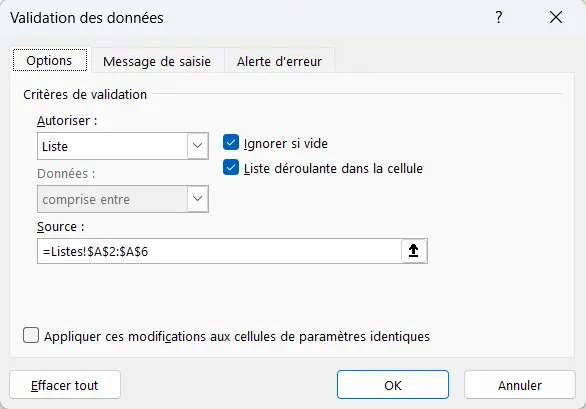
La colonne Statut tire ses choix de cellules rangées sur une autre feuille.
Reconnaître les trois formes du champ Source
Le contenu de ce champ se lit d’un coup d’œil, et il désigne à lui seul le geste à faire ensuite. La colonne Statut du fichier d’exemple affiche =Listes!$A$2:$A$6, donc ses choix vivent dans des cellules, alors que la colonne Priorité affiche Haute;Moyenne;Basse et n’existe nulle part ailleurs que dans la règle. La colonne Service, elle, affiche un simple =Services, qui renvoie à une plage nommée.
Ces trois formes couvrent l’essentiel des fichiers qui circulent, et le tableau Excel en ajoute une quatrième, décrite plus bas. Voici les deux feuilles du classeur d’exemple, avec les trois colonnes à listes et les cellules qui les alimentent.
| A | B | C | D | |
|---|---|---|---|---|
| 1 | Tâche | Statut | Priorité | Service |
| 2 | Relancer le fournisseur Delta | En cours | Haute | Achats |
| 3 | Préparer le devis Martin | À faire | Moyenne | Ventes |
| 4 | Clôturer le ticket 2431 | Terminé | Basse | Support |
| 5 | Mettre à jour le tarif 2026 | En attente | Moyenne | Ventes |
| 6 | Commander les consommables | À faire | Basse | Achats |
| A | B | C | |
|---|---|---|---|
| 1 | Statut | Service | |
| 2 | À faire | Achats | |
| 3 | En cours | Ventes | |
| 4 | En attente | Support | |
| 5 | Terminé | ||
| 6 | Annulé |
Changer le contenu d’une liste déroulante tapée à la main
Une liste tapée à la main vit entièrement dans la règle de validation, donc aucune cellule de la feuille ne la contient. C’est le cas de la colonne Priorité, dont le champ Source affiche Haute;Moyenne;Basse, et la correction se fait dans la boîte elle-même.
- 01Sélectionne toutes les cellules qui portent la liste, ici
C2:C11, avant d’ouvrir la boîte. - 02Ouvre Données puis Validation des données, et clique dans le champ Source.
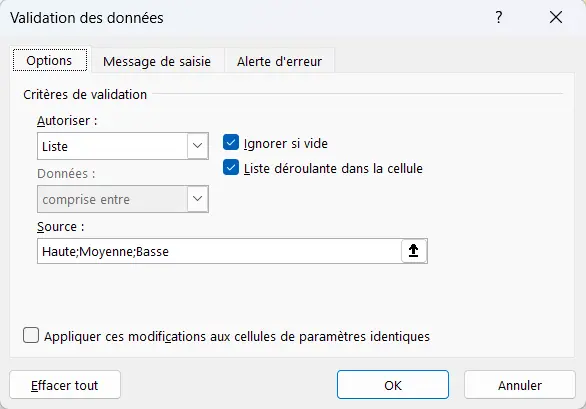
Les trois choix de la colonne Priorité tiennent dans le champ Source, et nulle part ailleurs. - 03Corrige la ligne de choix en gardant un point-virgule entre chaque valeur, par exemple
Urgente;Haute;Moyenne;Basse. - 04Valide par OK, et la flèche propose aussitôt le nouveau choix.
Le menu affiche les valeurs dans l’ordre où elles sont écrites, sans les trier, donc la Source décide aussi de leur ordre d’apparition. La correction ne se répercute en revanche nulle part, et une autre colonne portant la même liste garde l’ancienne version. Dès qu’une liste dépasse quelques valeurs, ou qu’elle sert à plusieurs endroits, elle gagne à déménager dans une plage de cellules.
Le séparateur du champ Source est le point-virgule dans un Excel français, et la virgule y provoque un défaut silencieux. Une source écrite Gagné,En cours,Perdu est acceptée sans le moindre message, sauf qu’elle ne fabrique qu’un seul choix, la ligne entière, et la cellule refuse alors Gagné tout seul.

Ajouter un élément à une liste déroulante assise sur une plage
Quand la Source pointe vers une plage, les choix vivent dans les cellules, donc la liste se modifie en écrivant dedans. Le piège tient à la plage elle-même, qui reste figée sur les lignes qu’on lui a données une fois pour toutes. Une valeur tapée juste en dessous, en A7 quand la source s’arrête en A6, n’entre jamais dans le menu et se fait refuser.
Insérer une ligne à l’intérieur de la plage source
Le geste le plus sûr consiste à insérer une ligne à l’intérieur de la plage, parce qu’Excel déplace alors lui-même la référence de la règle. Une ligne insérée sur la dernière valeur, celle de A6, la repousse d’un cran et la Source devient =Listes!$A$2:$A$7 toute seule.
- 01Va sur la feuille Listes et fais un clic droit sur l’en-tête de la ligne
6, celle de la dernière valeur, puis choisis Insérer. - 02Tape la nouvelle valeur dans la cellule
A6ainsi libérée, par exemple Reporté.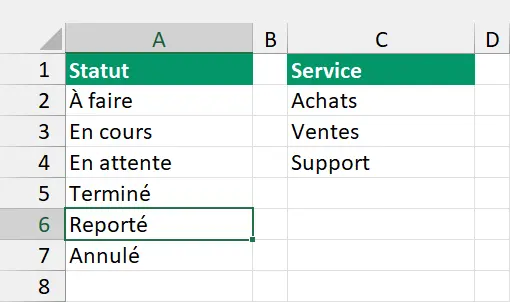
La valeur ajoutée se range au milieu de la plage, et Annulé descend d’une ligne. - 03Reviens sur la feuille Suivi et déroule une cellule de la colonne Statut, qui propose désormais six choix.
La même insertion faite une ligne plus bas, donc juste sous la plage, n’étend rien du tout. Excel ne suit que ce qui se passe à l’intérieur des bornes, et la nouvelle ligne se retrouve alors en dehors, exactement comme une valeur tapée sous la dernière cellule.
Étendre la plage source jusqu’à la nouvelle ligne
Une valeur déjà écrite sous la plage demande l’autre geste, qui consiste à réécrire la référence dans le champ Source. Sélectionne d’abord toutes les cellules qui portent la liste, sans quoi la correction ne touchera qu’une ligne, puis rouvre la validation des données.
- 01Sélectionne
B2:B11sur la feuille Suivi, la colonne entière des statuts. - 02Ouvre Données puis Validation des données, et clique dans le champ Source.
- 03Remplace
=Listes!$A$2:$A$6par=Listes!$A$2:$A$7, ou resélectionne la plage à la souris sur la feuille Listes. - 04Valide par OK, et la valeur ajoutée devient acceptable dans toute la colonne.
Prévoir quelques lignes vides au bout de la plage paraît tentant pour s’épargner cette reprise, sauf que le menu affiche alors autant de lignes blanches qu’il reste de cellules libres. Une liste qui bouge souvent mérite plutôt le montage du tableau, décrit deux sections plus bas, qui règle la question une fois pour toutes.
Mettre à jour une liste déroulante qui repose sur une plage nommée
Un champ Source qui n’affiche qu’un mot, comme =Services, renvoie à une plage nommée, c’est-à-dire à une étiquette collée sur un groupe de cellules. La règle ne connaît que cette étiquette et ne change donc jamais, si bien que c’est le nom qu’on élargit quand la liste s’allonge. Le gestionnaire de noms, dans l’onglet Formules, montre vers quelles cellules il pointe.
- 01Ouvre l’onglet Formules puis Gestionnaire de noms.
- 02Sélectionne la ligne
Services, dont le champ Fait référence à montre=Listes!$C$2:$C$4.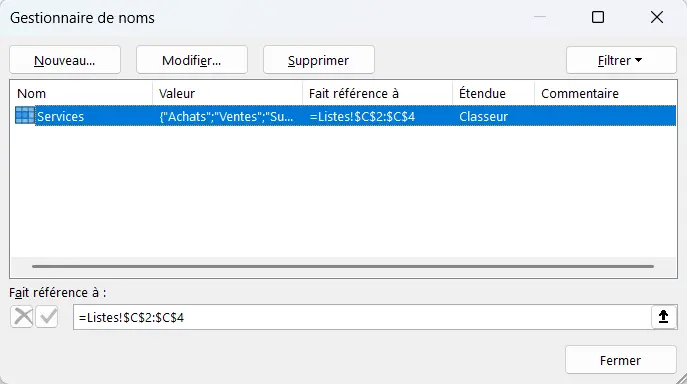
Le champ du bas se corrige directement, et le nom continue de s’appeler Services. - 03Corrige la fin de la plage, ou resélectionne-la sur la feuille, puis valide par la coche verte et ferme la fenêtre.
La validation n’a pas bougé d’un caractère, elle affiche toujours =Services, et pourtant le menu propose la nouvelle valeur. L’intérêt se voit surtout quand plusieurs colonnes ou plusieurs feuilles partagent la même liste, puisqu’un seul nom corrigé les met toutes à jour d’un coup. Comme pour une plage ordinaire, une ligne insérée à l’intérieur du nom l’étend toute seule, alors qu’une valeur ajoutée en dessous reste dehors.
Rendre une liste déroulante dynamique avec un tableau Excel
Une liste dynamique est simplement une liste dont la source grandit toute seule, quand les deux méthodes précédentes obligent à revenir sur la plage. Un tableau Excel s’en charge, puisqu’il absorbe la ligne tapée juste en dessous de lui. Le raccourci se heurte pourtant à un obstacle, car le champ Source refuse une référence structurée du genre =Tableau1[Statut] et renvoie un message d’erreur. Un nom posé sur la colonne du tableau contourne ce refus, et c’est le montage le plus solide pour une liste qui bouge souvent.
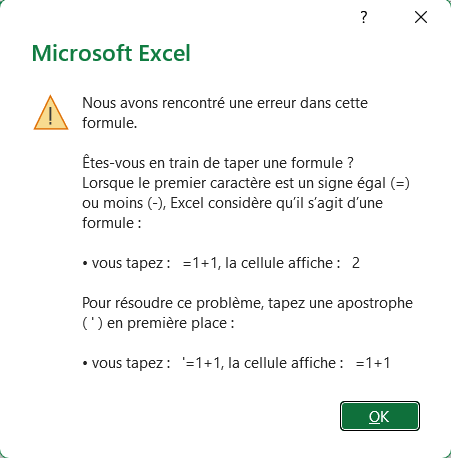
- 01Sur la feuille Listes, clique dans la plage des statuts et appuie sur Ctrl + L pour la convertir en tableau, en gardant la case des en-têtes cochée. Le premier tableau d’un classeur s’appelle
Tableau1. - 02Ouvre Formules puis Gestionnaire de noms, clique sur Nouveau, appelle le nom
Statutset écris=Tableau1[Statut]dans Fait référence à. - 03Sélectionne
B2:B11sur la feuille Suivi, ouvre la validation des données et remplace la source par=Statuts. - 04Tape une valeur de plus sous la dernière ligne du tableau, qui l’absorbe, et le menu la propose sans que tu retouches la règle.
=INDIRECT("Tableau1[Statut]")L’autre façon de faire accepter un tableau dans le champ Source, sans passer par un nom.
INDIRECT obtient le même résultat en une ligne, en faisant lire la référence structurée comme du texte, et évite de créer un nom. Le nom reste pourtant plus lisible dans la boîte de validation, où =Statuts se comprend d’un coup d’œil quand la chaîne entre guillemets se relit deux fois. Convertir la plage en tableau ne change d’ailleurs rien aux règles déjà posées, qui continuent de citer les cellules. C’est donc bien la source qu’il faut reprendre pour profiter de l’extension automatique.
Appliquer la correction à toutes les cellules qui portent la même liste
Une correction faite sur une seule cellule ne descend pas dans les autres, d’où ces colonnes dont le menu change d’une ligne à l’autre. Corrige la règle en B2 seule, et B3 à B11 gardent l’ancienne liste, le groupe des cellules aux réglages identiques se scindant aussitôt en deux. La boîte propose une case pour l’éviter, tout en bas de l’onglet Options, intitulée « Appliquer ces modifications aux cellules de paramètres identiques ».
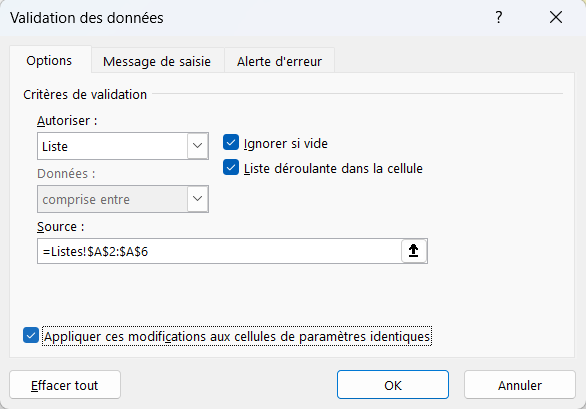
Coche-la avant de valider, et la nouvelle source part vers toutes les cellules qui portaient exactement les mêmes réglages. Le réflexe le plus sûr reste pourtant de sélectionner la plage entière avant d’ouvrir la boîte. Une case oubliée ne laisse en effet aucune trace, et le défaut n’apparaît qu’au moment où une ligne refuse ce que la précédente accepte.
Sélectionner d’un coup les cellules qui portent la liste
Sur un fichier hérité, ces cellules sont rarement une colonne bien nette, et Excel sait les désigner lui-même. La boîte Atteindre garde une option pour cela, sous son bouton Cellules, et elle balaie la feuille entière.
- 01Clique d’abord sur une cellule qui porte la liste à corriger, puis appuie sur F5 pour ouvrir Atteindre.
- 02Clique sur le bouton Cellules, en bas à gauche de la fenêtre.
- 03Dans la boîte Sélectionner les cellules, choisis Validation des données, puis Identiques pour ne garder que les cellules réglées comme la cellule active.
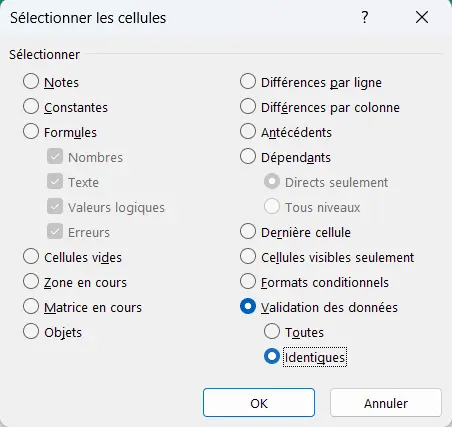
Les deux boutons Toutes et Identiques ne s’activent qu’une fois Validation des données coché. - 04Ouvre la validation des données sur cette sélection, et corrige la source une seule fois.
L’option Toutes, juste au-dessus, sélectionne au contraire toutes les cellules de la feuille qui portent une règle de validation, quelle qu’elle soit. Elle sert à faire l’inventaire d’un classeur qu’on découvre, avant même de savoir combien de listes il cache.
Recopier la règle sur d’autres cellules
Pour étendre une liste à des cellules qui n’en ont pas, copie une cellule qui la porte et sélectionne la zone d’arrivée. Fais ensuite un collage spécial en ne gardant que la validation, si bien que ni la valeur ni la mise en forme de la cellule copiée n’écrasent ce qui est déjà en place.
Supprimer une liste déroulante sans perdre les valeurs saisies
Enlever une liste déroulante revient à retirer sa règle, une opération qui ne touche pas au contenu des cellules. Les choix déjà faits redeviennent une saisie comme une autre, et c’est le bouton Effacer tout, en bas à gauche de la boîte, qui s’en charge.
- 01Sélectionne les cellules à libérer, par exemple
C2:C11, la colonne Priorité du Suivi. - 02Ouvre Données puis Validation des données.
- 03Clique sur Effacer tout, en bas à gauche, puis valide par OK.
La flèche s’en va, la colonne accepte dès lors n’importe quelle saisie, et Haute reste écrit en C2 comme avant l’opération. Vider les cellules relève d’un geste séparé, une sélection de la plage suivie d’un appui sur Suppr, que rien n’oblige à faire en même temps. Quand les cellules à libérer sont éparpillées sur la feuille, la sélection décrite plus haut évite de les chercher une par une.
Pourquoi la liste déroulante ne se met pas à jour
Une liste qui ignore la valeur qu’on vient d’ajouter a presque toujours l’une de ces trois causes, et le champ Source les départage en quelques secondes. Commence donc par ouvrir la validation sur la cellule qui refuse, avant de toucher à quoi que ce soit.
La valeur a été écrite sous la plage
C’est le cas le plus fréquent, puisque rien n’indique où s’arrête la source quand on regarde la feuille des listes. Une plage =Listes!$A$2:$A$6 ignore la valeur tapée en A7, et la cellule du Suivi la rejette avec un message d’erreur, alors même qu’elle est bien écrite au bon endroit. Étends la plage jusqu’à la nouvelle ligne, ou insère plutôt la ligne à l’intérieur comme plus haut.

La correction n’a touché qu’une partie des cellules
Quand le menu propose la nouvelle valeur sur une ligne et pas sur la suivante, la règle a été reprise cellule par cellule. Sélectionne toute la colonne et repose la source d’un seul coup, ou coche la case des cellules de paramètres identiques avant de valider.
La source affiche #REF!
Un champ Source qui montre =Listes!#REF! signifie que les cellules de la source ont été supprimées, et un =#REF!$A$2:$A$6 que c’est la feuille entière qui a disparu. La règle survit à cette disparition sans rien afficher, et les valeurs déjà choisies restent en place, donc le défaut passe inaperçu jusqu’au premier clic sur la flèche. Recrée la plage des choix, puis repose la source dessus.
Une liste dont les choix doivent dépendre d’un premier menu relève d’un tout autre montage, celui de la cascade, que notre article sur la liste déroulante conditionnelle détaille avec INDIRECT et les plages nommées. Pour la création depuis zéro et le vocabulaire de la validation, la fiche du lexique sur la liste déroulante reprend les réglages un par un.
Questions fréquentes
Les choix proposés se corrigent dans le champ Source comme sur n’importe quelle liste, car le cumul ne vient pas de la validation. Une liste ordinaire remplace en effet le choix précédent à chaque sélection, et c’est une macro qui ajoute la valeur au lieu de l’écraser. Notre page sur la liste déroulante à choix multiple donne ce code et son mode d’emploi.
Parce que la feuille est protégée, ce qui met le bouton hors service pour empêcher toute retouche des règles. Retire la protection depuis l’onglet Révision, corrige la liste, puis remets-la. Le Gestionnaire de noms reste accessible pendant ce temps, donc une liste assise sur un nom se corrige sans lever la protection.
La validation des données ne porte aucune couleur, donc la teinte d’une cellule selon son choix vient d’une mise en forme conditionnelle posée à côté. Crée une règle par valeur, avec Texte qui contient dans les règles de mise en surbrillance, et la cellule se colore dès que le menu renvoie cette valeur. Les deux réglages restent séparés, si bien qu’ajouter un choix demande d’ajouter aussi sa règle de couleur.
Rien ne casse, Excel réécrit la référence avec le nouveau nom de la feuille et le menu continue de proposer les mêmes choix. Le champ Source affiche alors =Parametres!$A$2:$A$6 là où il affichait =Listes!$A$2:$A$6, sans que tu aies eu à ouvrir la boîte. Masquer la feuille des listes ne gêne pas davantage, puisque la source reste lisible pour Excel même quand l’onglet n’apparaît plus.
Un collage ordinaire apporte avec lui tout le paramétrage de la cellule copiée, si bien qu’il remplace la règle de la cellule d’arrivée sans rien signaler. Passe par un collage spécial en Valeurs quand tu remplis une colonne à listes depuis un autre tableau, et la règle reste en place. Pour réparer une colonne déjà abîmée, recopie la règle depuis une cellule intacte avec le collage spécial en Validation.