
Comment choisir une formation Power Query Excel et par où commencer
Tu connais peut-être cette scène. Il est 18h12, ton fichier Excel contient des exports venant de trois outils différents, les dates ne sont pas au bon format, certaines colonnes ont changé de nom, et ton reporting mensuel doit partir demain matin. Alors tu bricoles. Tu copies, tu colles, tu supprimes des lignes, tu ajustes des formules, puis tu recommences le mois suivant.
C’est exactement là qu’une formation Power Query Excel change la donne. Pas parce qu’elle t’apprend une astuce de plus, mais parce qu’elle te fait passer d’un Excel manuel à un Excel automatisé, traçable et beaucoup plus fiable. Pour un comptable, un contrôleur de gestion, un RH ou un consultant, cette compétence a un vrai impact sur le quotidien. Tu perds moins de temps en préparation, et tu récupères enfin du temps pour analyser.
Si tu veux apprendre Power Query sans te noyer dans la technique, tu es au bon endroit, et notre leçon sur Power Query te sert de point de départ gratuit. Je vais te montrer ce qu’est vraiment l’outil, à quoi il sert dans la vraie vie, comment progresser étape par étape, et surtout comment choisir une formation utile pour ta carrière.
Power Query c'est quoi au juste l'outil qui va changer ta vie sur Excel
Tu n’as pas besoin d’être développeur pour utiliser Power Query. C’est l’une des raisons pour lesquelles il a pris autant de place dans les usages avancés d’Excel. Intégré à Excel depuis la version 2016, Power Query est un outil ETL (Extract, Transform, Load) qui permet d’importer et de transformer des données de sources multiples sans écrire de code.

Pense à une recette de cuisine pour tes données
Le mot ETL paraît technique, mais l’idée est simple.
- Extraire consiste à aller chercher les données. Un fichier Excel, un CSV, un dossier complet, parfois une source web.
- Transformer consiste à nettoyer. Renommer des colonnes, corriger les dates, supprimer les lignes inutiles, séparer nom et prénom.
- Charger consiste à renvoyer le résultat propre dans Excel, dans un tableau, un TCD ou le modèle de données.
C’est comme une recette. Tu vas chercher les ingrédients, tu les prépares, puis tu sers un plat propre et présentable. La grande différence avec tes manipulations manuelles, c’est que la recette est enregistrée. Le mois prochain, tu n’auras pas à refaire le travail. Tu cliqueras sur Actualiser.
Règle simple : si tu fais la même préparation de données plus d’une fois, Power Query mérite ton attention.
Pourquoi ça change autant ton usage d’Excel
La plupart des utilisateurs pensent qu’Excel sert surtout à faire des formules. En réalité, dans beaucoup de métiers, le vrai goulet d’étranglement est avant les formules. Le problème, c’est la qualité et la structure des données.
Power Query te donne un cadre beaucoup plus propre pour travailler. Au lieu de corriger les erreurs directement dans la feuille, tu construis une chaîne d’étapes visible, logique, et réutilisable. C’est précieux si tu dois expliquer ton traitement à un manager, un collègue ou un auditeur.
Voici la différence en un coup d’œil :
| Approche | Ce que tu fais | Limite principale | Avec Power Query |
|---|---|---|---|
| Manuel | Copier-coller et corriger à la main | Tu recommences tout chaque mois | Les étapes sont rejouées automatiquement |
| Formules Excel | Ajouter des colonnes de calcul | Le fichier devient vite fragile | Le nettoyage est séparé de l’analyse |
| Macro VBA | Automatiser par code | Plus difficile à maintenir pour beaucoup d’équipes | Interface visuelle, plus accessible |
Pour bien poser les bases, garde aussi sous la main ce lexique Power Query. Il aide beaucoup quand tu rencontres des mots comme requête, fusion, ajout ou actualisation.
Des cas d'usage concrets qui parlent à ton quotidien
La meilleure façon de comprendre Power Query, c’est de partir de problèmes réels. Pas de théorie abstraite. Des situations que tu vis déjà au bureau.

Contrôle de gestion
Tu reçois chaque mois plusieurs exports venant des filiales ou des services. Les colonnes ne sont pas toujours dans le même ordre. Certains fichiers contiennent des lignes vides, d’autres des intitulés légèrement différents.
Avec Power Query, tu peux :
- déposer tous les fichiers dans un même dossier ;
- te connecter à ce dossier ;
- appliquer une séquence de nettoyage unique ;
- consolider le tout dans un tableau final.
Le bénéfice n’est pas seulement le temps gagné. C’est aussi la stabilité du process. Tu ne dépends plus d’un copier-coller stressé à la fin du mois.
Si ce sujet te parle, regarde ce cas de consolidation multi-sites sur Excel. C’est un bon pont entre le besoin métier et la logique Power Query.
RH et paie
Les exports SIRH sont rarement propres du premier coup. Tu peux avoir une colonne unique avec Nom Prénom, des dates au format US, des codes établissement hétérogènes, ou des cellules vides qui bloquent ton analyse.
Power Query est très fort pour ce type de travail répétitif :
- Scinder une colonne pour séparer les informations.
- Remplacer des valeurs pour homogénéiser des codes.
- Changer le type de données pour fiabiliser les dates et les montants.
- Supprimer les doublons avant de préparer un suivi d’effectifs ou d’absentéisme.
Un exemple très simple. Si ton export te donne une colonne NomComplet, tu peux la scinder avec l’interface au lieu d’écrire des formules comme =GAUCHE(A2;TROUVE(" ";A2)-1) ou =DROITE(A2;NBCAR(A2)-TROUVE(" ";A2)). C’est plus lisible et surtout plus durable.
Si tu dois justifier comment une base RH a été nettoyée, Power Query est souvent plus rassurant qu’une feuille pleine de formules intermédiaires.
Consulting et reporting client
Le consultant a souvent un autre problème. Il reçoit des données de formats variés, issues de plusieurs interlocuteurs, avec des noms d’onglets imprévisibles et des structures parfois bancales.
Power Query te permet d’industrialiser ce travail. Tu peux créer une requête qui prépare la donnée source, puis une seconde qui la structure pour le reporting, puis une troisième qui l’alimente dans un TCD ou un dashboard. Ton livrable devient plus propre, et ton temps de production beaucoup plus maîtrisé.
Voici trois tâches que tu peux probablement automatiser dès demain :
- Consolider des fichiers mensuels venant d’un dossier partagé.
- Nettoyer un export ERP ou SIRH avant analyse.
- Préparer une base unique pour un tableau croisé dynamique.
Ton parcours d'apprentissage Power Query étape par étape
Quand on découvre Power Query, on peut se sentir perdu. L’interface est différente d’Excel classique, le vocabulaire est nouveau, et la logique par étapes demande un petit temps d’adaptation. Pourtant, l’apprentissage devient très fluide dès que tu avances avec un ordre clair.
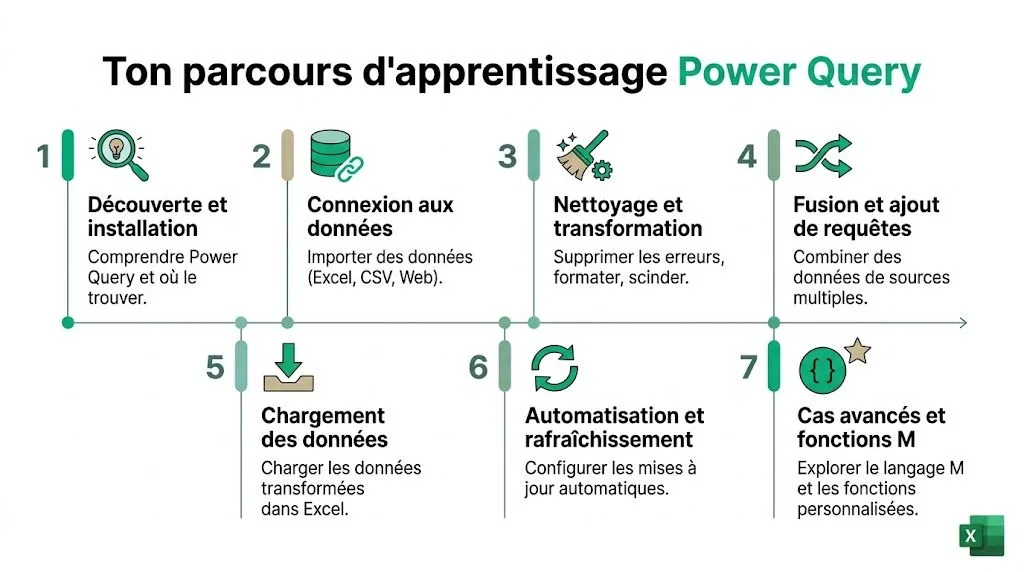
Niveau débutant
Au départ, ton objectif n’est pas de tout comprendre. Ton objectif est de devenir autonome sur une tâche simple.
Commence par ouvrir Excel, onglet Données, puis Obtenir des données. Choisis un petit fichier CSV ou un tableau Excel. L’idée est de voir la mécanique sans te noyer dans un gros projet.
Travaille ensuite ces cinq gestes de base :
- Filtrer les lignes pour retirer les éléments inutiles.
- Supprimer ou conserver des colonnes selon ton besoin.
- Changer les types de données pour éviter les dates interprétées de travers.
- Trier pour vérifier la cohérence de la donnée.
- Renommer les étapes pour que ta requête reste lisible.
À ce stade, ne cherche pas la sophistication. Apprends à lire le panneau Étapes appliquées. C’est lui qui raconte ton traitement.
Niveau intermédiaire
Dès que tu maîtrises le nettoyage simple, tu peux passer à des cas beaucoup plus utiles en entreprise.
Le premier grand cap, c’est de comprendre la différence entre Ajouter et Fusionner.
| Fonction | Quand l’utiliser | Exemple métier |
|---|---|---|
| Ajouter des requêtes | Empiler des tables ayant la même structure | Réunir des exports mensuels identiques |
| Fusionner des requêtes | Croiser des tables par clé commune | Relier ventes et référentiel clients |
| Dépivoter les colonnes | Transformer des colonnes en lignes | Reprendre un tableau budgétaire très large |
| Colonne conditionnelle | Classer ou segmenter | Marquer une catégorie selon un seuil ou un statut |
Tu peux déjà faire énormément avec ces quatre briques.
Prenons un cas concret. Tu as un tableau budgétaire où les mois sont en colonnes. Pour un TCD ou Power BI, ce format est souvent mauvais. En dépivotant les colonnes, tu transformes ce tableau en structure exploitable, avec une colonne Mois et une colonne Montant. C’est un basculement majeur dans ta manière de penser Excel, et l’exercice pour dépivoter un tableau croisé avec Power Query te le fait pratiquer.
Pour muscler ta progression sur Excel avancé autour de ce type de logique, tu peux consulter ce guide pour apprendre Excel avancé.
Le déclic vient souvent quand tu arrêtes de penser “cellule par cellule” et que tu commences à penser “table par table”.
Niveau confirmé
Ici, tu ne deviens pas développeur. Tu deviens surtout plus libre.
Tu peux commencer à lire le langage M généré automatiquement par Power Query. Même sans l’écrire de zéro, comprendre une ligne comme Table.SelectRows(...) ou Table.TransformColumnTypes(...) te rend beaucoup plus solide.
Travaille ensuite trois sujets :
- Les paramètres pour rendre une requête dynamique. Par exemple choisir un dossier source ou une date de référence.
- La gestion des erreurs pour éviter qu’une variation mineure dans un export casse tout le flux.
- L’optimisation quand les données deviennent volumineuses.
Un petit exemple de logique conditionnelle qu’on peut rencontrer dans les transformations :
if [CA] > 1000000 then "Grande entreprise" else "PME"
Même si tu ne l’utilises pas tous les jours, comprendre cette logique te fait passer d’utilisateur guidé à utilisateur compétent.
Une feuille de route réaliste
Ne te fixe pas un objectif flou comme “maîtriser Power Query”. Fixe-toi un cap concret.
- Semaine 1. Importer un fichier et le nettoyer.
- Semaine 2. Rejouer la requête sur un nouveau fichier.
- Semaine 3. Combiner plusieurs sources.
- Semaine 4. Construire un mini reporting automatisé.
C’est comme ça qu’une formation power query excel devient une vraie compétence métier, pas juste une vidéo regardée en vitesse.
Le programme type d'une formation Power Query Excel de qualité
Toutes les formations ne se valent pas. Certaines montrent deux ou trois clics et s’arrêtent là. D’autres te donnent une méthode réutilisable dans ton travail. Si tu investis du temps, vise la seconde catégorie.

Ce que le programme doit absolument couvrir
Une bonne formation doit d’abord t’apprendre à te connecter à plusieurs sources. Si le programme se limite à un seul tableau Excel, c’est trop pauvre. Dans la vraie vie, tu manipules des CSV, des dossiers, des exports métiers, parfois des données web ou des tables venant d’un autre système.
Ensuite, le cœur du sujet, c’est la transformation. Tu dois voir au minimum le filtrage, le changement de type, le découpage de colonnes, la suppression des doublons, la gestion des lignes d’en-tête, les remplacements de valeurs et la restructuration des tables.
Le troisième pilier, c’est la combinaison des données. Sans fusion ni ajout de requêtes, tu restes bloqué sur des cas simples. Or c’est précisément la combinaison de sources qui donne à Power Query sa valeur professionnelle.
Les modules qui font la différence
Une formation sérieuse ajoute généralement des briques plus stratégiques :
- Chargement vers Excel ou le modèle de données pour préparer l’usage avec TCD ou Power Pivot.
- Introduction au langage M pour comprendre ce que l’interface génère.
- Bonnes pratiques de nommage pour garder des requêtes maintenables.
- Gestion des erreurs quand la source change.
- Cas pratiques complets proches du terrain.
Un bon signal, c’est la présence d’un projet fil rouge. Par exemple un reporting mensuel consolidé, une base RH nettoyée ou un rapprochement entre deux exports. Tu apprends mieux quand les notions s’enchaînent dans un même cas.
Une formation utile ne t’apprend pas seulement “où cliquer”. Elle t’apprend à décider quoi transformer, dans quel ordre, et pourquoi.
Les signes d’un programme trop superficiel
Tu peux te méfier si tu vois :
- Des démonstrations sans exercices. Tu crois avoir compris, puis tu bloques seul.
- Aucun passage sur les fusions. C’est un manque important.
- Zéro mention du langage M. Même une introduction courte est précieuse.
- Pas de cas métier. La compétence reste théorique.
Pour comparer ce que tu vois avec une progression plus large en Excel, ce plan de formation Excel peut t’aider à replacer Power Query dans un parcours cohérent.
Comment choisir la meilleure formation Power Query pour toi
Choisir une formation power query excel, ce n’est pas cocher une case. C’est choisir une méthode d’apprentissage compatible avec ton niveau, ton agenda et ton objectif de carrière. Un comptable pressé n’a pas les mêmes besoins qu’un consultant qui veut industrialiser ses livrables.
Une bonne formation doit enseigner l’automatisation de rapports complexes, comme l’agrégation de plusieurs dizaines de fichiers Excel d’un répertoire via Folder.Files ou la connexion à des données externes via des flux OData.
Commence par ton vrai besoin
Pose-toi ces questions :
- Tu veux gagner du temps vite sur un reporting récurrent.
- Tu veux monter en compétence durablement pour évoluer vers un rôle plus data.
- Tu veux rendre tes analyses plus fiables et moins dépendantes des manipulations manuelles.
- Tu veux mieux collaborer avec des collègues qui travaillent aussi sur Power Pivot ou Power BI.
Si ton besoin est immédiat, une formation courte et très pratique peut suffire. Si ton objectif est plus large, il te faut un parcours structuré avec exercices, cas réels et progression.
Compare les formats sans te raconter d’histoire
Le meilleur format, c’est celui que tu suivras vraiment jusqu’au bout.
| Format | Idéal pour… | Avantages | Inconvénients |
|---|---|---|---|
| Vidéos à la demande | Les agendas chargés | Tu avances à ton rythme, tu peux revoir les passages difficiles | Risque de procrastination, peu d’interaction |
| Classe virtuelle en direct | Ceux qui veulent poser des questions | Cadre motivant, échanges avec le formateur | Horaires fixes, rythme imposé |
| Formation en présentiel | Les équipes ou profils très débutants | Forte immersion, feedback immédiat | Moins flexible, souvent plus contraignant côté planning |
| Livre + pratique perso | Les autonomes | Peu de pression, bonne base de fond | Manque d’accompagnement si tu bloques |
Évalue l’écosystème autour de la formation
Le contenu ne suffit pas. Le support compte énormément.
Regarde si tu auras :
- Des fichiers d’exercices pour pratiquer dans de bonnes conditions.
- Des corrigés clairs pour comprendre tes erreurs.
- Un formateur qui connaît le terrain des métiers finance, RH ou conseil.
- Un espace de questions quand une requête bloque.
- Des cas d’usage réels et pas seulement des démos propres sur données parfaites.
Pour une base sérieuse sur Excel avant d'attaquer Power Query, tu peux jeter un œil à notre formation Excel. Si tu préfères apprendre en parallèle sur papier, J'excelle en Excel est une ressource intéressante pour consolider les fondamentaux.
Le bon choix pour ta carrière
Ne choisis pas la formation la plus impressionnante sur le papier. Choisis celle qui te rapproche d’un résultat concret dans ton contexte.
Si tu dois automatiser un processus mensuel, privilégie les formations qui montrent la consolidation de fichiers, le nettoyage d’exports sales, les fusions, l’actualisation et les erreurs courantes. Si tu veux devenir la personne ressource Excel dans ton équipe, cherche aussi une ouverture vers Power Pivot, la structuration des données et les bonnes pratiques.
Le bon critère final est simple. À la fin de la formation, seras-tu capable de reprendre tes propres fichiers et de construire seul une requête propre, stable et utile ? Si la réponse est oui, c’est un bon investissement.
En résumé ton plan d'action pour maîtriser Power Query
Tu n’as pas besoin d’attendre la prochaine clôture ou le prochain chaos sur Excel pour t’y mettre. Tu peux commencer très simplement, avec un seul fichier, un seul cas, une seule requête.
Voici un plan d’action concret.
Passe à l’action en quatre étapes
Ouvre Power Query aujourd’hui
Dans Excel, va dans Données puis Obtenir des données. Importe un petit fichier test et observe l’éditeur. Le but est juste de te familiariser avec l’environnement.Repère deux tâches répétitives
Pense à ce que tu fais souvent. Consolidation de fichiers, nettoyage de dates, suppression de doublons, normalisation d’intitulés. Choisis deux irritants précis.Choisis ta méthode d’apprentissage
Formation structurée, vidéos, livre, pratique guidée. N’attends pas le dispositif parfait. Choisis celui que tu peux vraiment suivre sur la durée.Pratique sur des données réelles
C’est là que tout se joue. Les cas d’école sont utiles, mais ta vraie progression commence quand tu appliques la logique à tes fichiers du quotidien.
Astuce bonus pour la suite
Quand tu seras plus à l’aise, intéresse-toi à la performance. Sur des fichiers volumineux, Excel devient vite lent, et des techniques avancées dans Power Query comme Table.Buffer restent sous-utilisées alors qu’elles aident justement à limiter ce ralentissement.
Ce n’est pas le premier sujet à apprendre. Mais c’est une excellente prochaine marche si tu travailles sur de gros volumes.
Plus tu automatises tôt, plus tu récupères du temps d’analyse. Et ce temps-là a beaucoup plus de valeur que du nettoyage manuel.
Questions fréquentes sur Power Query
Power Query est-il mieux que VBA
Ce n’est pas une bataille. Ce sont deux outils différents.
Power Query est excellent pour importer, nettoyer, restructurer et consolider des données. VBA reste utile pour automatiser des actions dans l’interface Excel, gérer des interactions utilisateur ou orchestrer certains processus plus personnalisés.
Si ton problème principal est la préparation de données, commence par Power Query. C’est souvent plus rapide à apprendre, plus visuel et plus simple à maintenir en équipe.
Est-ce que je dois apprendre le langage M dès le début
Non. Tu peux déjà devenir très efficace sans écrire une seule ligne à la main.
En revanche, apprendre à lire un peu le langage M devient très utile après tes premiers projets. Tu comprends mieux ce que Power Query fait en coulisses. Tu deviens aussi plus à l’aise quand une étape bugue ou quand tu veux ajuster une transformation que l’interface ne propose pas clairement.
Une bonne règle consiste à d’abord maîtriser l’interface, puis à découvrir progressivement le code généré.
Est-ce adapté aux données sensibles et au RGPD
Oui, avec méthode. La question est importante, et elle revient souvent en RH, finance et contrôle. Des questions récurrentes portent sur l’anonymisation dynamique et l’audit du langage M.
Concrètement, Power Query aide parce qu’il garde une trace des étapes de transformation. C’est utile pour documenter un traitement, anonymiser certaines valeurs avant diffusion, ou vérifier à quel moment une donnée personnelle est modifiée.
Cela dit, l’outil ne remplace pas une politique de gouvernance. Si tu manipules des données RH ou paie, travaille avec des règles claires sur les accès, les fichiers intermédiaires et les versions partagées.
Faut-il une machine puissante pour bien l’utiliser
Pas forcément pour démarrer. Sur des cas simples, un poste bureautique classique suffit largement. La difficulté apparaît surtout quand tu traites des volumes élevés, plusieurs sources ou des requêtes mal optimisées.
Si Excel devient lent, le bon réflexe n’est pas seulement d’accuser le matériel. Vérifie aussi la structure de la requête, les colonnes inutiles, l’ordre des étapes et la manière dont les données sont chargées.
Combien de temps faut-il pour devenir autonome
Cela dépend surtout de ta pratique. Certains comprennent vite les menus, mais progressent lentement faute de cas concrets. D’autres avancent très vite parce qu’ils appliquent chaque notion sur leurs vrais fichiers.
Pour devenir autonome, vise moins la quantité de cours que la répétition. Un petit projet utile mené jusqu’au bout t’apprend souvent plus qu’une longue formation suivie passivement.