
Qu'est-ce qu'Excel avancé et comment l'apprendre en 90 jours
Tu connais sûrement cette scène. Lundi matin, tu ouvres ton fichier de reporting, puis un deuxième, puis un export CSV mal propre envoyé par un collègue, puis un onglet avec des formules bricolées il y a six mois. Deux heures plus tard, tu n’as encore rien analysé. Tu as seulement déplacé des données, réparé des cellules et croisé les doigts pour que le total final soit juste.
Si tu vis ça chaque mois, le problème n’est pas ton niveau de motivation. Le problème, c’est que tu utilises Excel comme un exécutant alors que ton poste exige que tu le pilotes comme un analyste. Apprendre excel avancé, ce n’est pas devenir un geek du tableur. C’est arrêter de perdre ton temps sur des tâches mécaniques pour te concentrer sur ce qui compte vraiment, l’analyse, la décision, la fiabilité.
Marre de subir Excel ? Passe au niveau supérieur
Un contrôleur de gestion ne devrait pas passer sa matinée à recoller des exports d’ERP. Un manager RH ne devrait pas reconstruire chaque mois le même suivi d’absences à la main. Si ton fichier casse dès que tu ajoutes une colonne, si tes recherches ramènent la mauvaise valeur, ou si ton reporting dépend d’un copier-coller fragile, tu n’as pas un problème d’outil. Tu as un problème de méthode.

Le sujet est loin d’être marginal. Maîtriser Excel avancé change concrètement la vitesse et la fiabilité du travail quotidien, en gestion comme en finance ou en data. Ce n’est pas un bonus sympa. C’est un vrai levier de productivité.
Quand une PME veut réussir sa transformation numérique, elle pense souvent logiciels, automatisation, intelligence artificielle, process. Elle a raison. Mais si les équipes ne savent pas structurer, fiabiliser et automatiser les données dans Excel, la transformation reste bancale au quotidien.
Règle simple
Si tu répètes une manipulation trois fois par semaine, tu dois chercher à l’automatiser.
Tu n’as pas besoin d’apprendre 200 fonctions. Tu as besoin d’un plan. C’est exactement ce que tu vas trouver ici. Une feuille de route claire, orientée métier, pensée pour les réalités d’un contrôleur de gestion, d’un RH, d’un consultant ou d’un analyste.
Les Fondations Indispensables Avant de Viser les Sommets
Beaucoup veulent apprendre les TCD, Power Query ou VBA tout de suite. Mauvaise idée. Si tu ne maîtrises pas les fondations, tout ce que tu construis ensuite devient instable. Le symptôme est simple. Tu tires une formule vers le bas, le résultat change sans logique, puis tu passes vingt minutes à corriger une erreur qui aurait pu être évitée.
Maîtrise les références avant tout
Les références relatives, absolues et mixtes sont la base de la base. Pourtant, c’est là que beaucoup se sabotent.
Regarde ce trio :
- Référence relative
A1
Elle change quand tu recopies la formule. - Référence absolue
$A$1
Elle reste fixe. - Référence mixte
$A1ouA$1
Une partie bouge, l’autre non.
Cas métier concret. Tu construis un fichier de simulation salariale RH avec une grille d’augmentation par niveau et un taux de charges placé dans une cellule unique. Si tu ne verrouilles pas la bonne cellule, ton calcul dérive ligne après ligne.
Exemple :
=B2*$F$1
Ici, B2 change à chaque ligne, mais F1 reste fixe. C’est exactement ce qu’il faut pour appliquer un même taux à toute une colonne.
Donne des noms à ce qui compte
Les plages nommées rendent un fichier plus lisible et plus maintenable. Si tu relis une formule trois mois plus tard, tu dois la comprendre immédiatement.
Au lieu de ça :
=SOMME(B2:B13)-SOMME(C2:C13)
Tu peux écrire ça :
=SOMME(Ventes)-SOMME(Remboursements)
Dans un reporting financier, c’est précieux. Quand un collègue reprend ton fichier, il comprend la logique sans devoir décoder chaque colonne. Et quand tu modifies la structure du modèle, tu limites les dégâts.
Un bon fichier Excel ne sert pas seulement à calculer. Il doit aussi être relisible par quelqu’un d’autre, y compris par toi dans trois mois.
Verrouille la saisie avec la validation des données
La validation des données évite les entrées absurdes qui ruinent les analyses. Tu peux limiter une cellule à une liste, à une date, à un nombre positif ou à une plage précise.
Pour un manager RH, c’est une arme simple et efficace. Si tu suis des motifs d’absence, des statuts contractuels ou des catégories de formation, une liste déroulante évite les variantes du type “CDD”, “Cdd”, “Contrat CDD”. Sans validation, ton TCD devient faux avant même d’avoir commencé.
Fais ce contrôle technique sur tes fichiers :
- Teste tes références en recopiant une formule sur plusieurs lignes et colonnes.
- Renomme les plages critiques comme les taux, hypothèses, barèmes, tables de correspondance.
- Ajoute des validations sur toutes les colonnes de saisie manuelle.
- Supprime les fusions de cellules dans les zones de données. Elles sabotent les tris, filtres et imports.
- Transforme tes données en tableaux Excel avec
Ctrl + Lpour gagner en stabilité.
Si tu bloques déjà à ce niveau, ne fonce pas vers VBA. Tu irais plus vite dans le mur.
Quelles sont les fonctionnalités avancées d'Excel à maîtriser
Excel avancé tient sur quatre piliers techniques : les TCD, Power Query, les graphiques et fonctions de recherche avancées, et les macros VBA. Si tu maîtrises ces briques, tu changes de catégorie.
Les tableaux croisés dynamiques pour arrêter de bricoler les reportings
Un TCD n’est pas un gadget. C’est la façon propre de synthétiser rapidement un volume de données, et notre leçon sur les tableaux croisés dynamiques en reprend chaque étape.
Cas concret. Tu es contrôleur de gestion. Tu reçois un export avec les ventes par date, région, commercial, famille produit et marge. Si tu commences avec des SOMME.SI.ENS partout, tu fabriques un reporting fragile. Avec un TCD, tu structures l’analyse en quelques clics.
Fais-le comme ça :
- Prépare une base tabulaire propre. Une ligne = une transaction.
- Insère un TCD depuis ton tableau.
- Place les dimensions utiles en lignes ou colonnes, par exemple Région, Mois, Famille.
- Place les indicateurs en valeurs, par exemple Chiffre d’affaires, Quantité, Marge.
- Ajoute des segments pour filtrer sans toucher aux données.
- Actualise après chaque nouvel export.
Le vrai niveau avancé commence quand tu utilises :
- les regroupements pour consolider les dates par mois ou trimestre,
- les champs calculés pour enrichir une synthèse,
- les segments et chronologies pour rendre le pilotage plus fluide.
Si tu veux muscler la couche modèle au-delà du TCD classique, tu peux aussi explorer Power Pivot dans Excel, surtout si tu jongles avec plusieurs tables liées.
Power Query pour tuer le nettoyage manuel
Power Query est probablement l’outil le plus rentable à apprendre quand tu manipules des exports récurrents. Il importe, nettoie, transforme et consolide. Une fois la requête créée, tu cliques sur Actualiser. C’est tout.
Prenons un cas RH. Tu reçois chaque mois un export d’absences, un export de paie et un export de formation. Les colonnes ne sont pas toujours dans le bon ordre, certaines dates arrivent en texte, les intitulés sont sales. Sans Power Query, tu passes ton temps à corriger à la main. Avec Power Query, tu définis une séquence stable.
Mini routine de nettoyage :
- Données > Obtenir des données depuis Excel ou CSV.
- Supprime les colonnes inutiles.
- Renomme les colonnes métier clairement.
- Affecte le bon type aux dates, montants, textes.
- Supprime les doublons si besoin.
- Fusionne les tables pour enrichir une source avec une autre.
- Charge le résultat vers Excel ou le modèle de données.
Si ton process d’import repose sur du copier-coller, il n’est pas sous contrôle.
La clé, c’est la répétabilité. Tu investis du temps une fois. Ensuite, Excel refait le travail proprement.
Les fonctions de recherche pour fiabiliser les correspondances
Les recherches sont au cœur de presque tous les fichiers métiers. Associer un matricule à un service, un code produit à une famille, une ligne budgétaire à un centre de coût, c’est quotidien.
Le problème, c’est que beaucoup restent bloqués sur RECHERCHEV, alors que ce n’est pas toujours le meilleur choix.
Comparaison des Fonctions de Recherche Excel
| Critère | RECHERCHEV | INDEX/EQUIV | RECHERCHEX |
|---|---|---|---|
| Sens de recherche | Gauche vers droite | Flexible | Flexible |
| Robustesse si colonnes déplacées | Faible | Bonne | Bonne |
| Lisibilité | Simple au départ | Plus technique | Très lisible |
| Retour d’erreur personnalisé | Limité | Non natif | Natif |
| Usage recommandé | Fichiers anciens | Cas complexes | Usage moderne |
Exemple simple avec RECHERCHEV :
=RECHERCHEV(A2;TableCodes;3;FAUX)
Exemple plus avancé avec INDEX/EQUIV :
=INDEX(C:C;EQUIV(A2;A:A;0))
Exemple moderne avec RECHERCHEX :
=RECHERCHEX(A2;A:A;C:C;"Non trouvé")
Mon avis est clair. Si ta version d’Excel le permet, privilégie RECHERCHEX pour les nouveaux fichiers. Garde INDEX/EQUIV quand tu dois construire quelque chose de très flexible ou compatible avec certains environnements. Utilise RECHERCHEV seulement quand tu reprends un ancien modèle.
Les graphiques pour faire comprendre en dix secondes
Un bon analyste ne livre pas seulement un calcul juste. Il livre un message clair. Dans beaucoup d’entreprises, le vrai problème n’est pas l’absence de données. C’est l’incapacité à les rendre lisibles.
Un manager RH n’a pas besoin de 14 onglets. Il veut voir les absences par équipe, les recrutements en cours, les écarts de turnover ou de masse salariale sur une période. Un contrôleur de gestion veut pointer les écarts réel vs budget rapidement.
Deux règles simples :
- utilise peu de couleurs, mais avec une logique stable,
- choisis un graphique adapté à la question, pas à l’esthétique.
Par exemple :
- Histogramme pour comparer des équipes ou des centres de coût.
- Courbe pour suivre une tendance mensuelle.
- Barres empilées pour visualiser une structure.
- Mise en forme conditionnelle pour faire ressortir les anomalies dans un tableau.
VBA pour automatiser les tâches répétitives
VBA fait peur pour de mauvaises raisons. Tu n’as pas besoin d’être développeur. Tu peux commencer par enregistrer une macro sur une tâche pénible et répétitive.
Cas concret. Chaque fin de mois, tu mets en forme un rapport, tu ajustes les largeurs, tu appliques les bordures, tu exportes en PDF. C’est mécanique. Donc automatisable.
Premier pas :
- Active l’onglet Développeur.
- Clique sur Enregistrer une macro.
- Réalise la séquence que tu fais à la main.
- Arrête l’enregistrement.
- Teste la macro sur une copie du fichier.
Tu verras vite le code généré. Même si tu ne le lis pas encore parfaitement, tu commenceras à comprendre la logique.
Exemple de ligne VBA très simple :
Range("A1:D20").Font.Bold = True
Ce n’est pas spectaculaire. Mais c’est déjà le début de l’automatisation.
Ton Plan d'Action sur 30 60 et 90 Jours
Tu n’as pas besoin d’un marathon désorganisé. Tu as besoin d’un rythme. La meilleure progression pour apprendre excel avancé est structurée. Elle démarre par les formules fondamentales, passe par les fonctions avancées et les références absolues, puis va vers les TCD et les macros VBA. Si ces formules fondamentales restent floues, reprends-les avec notre cours Excel gratuit avant d'attaquer le plan.
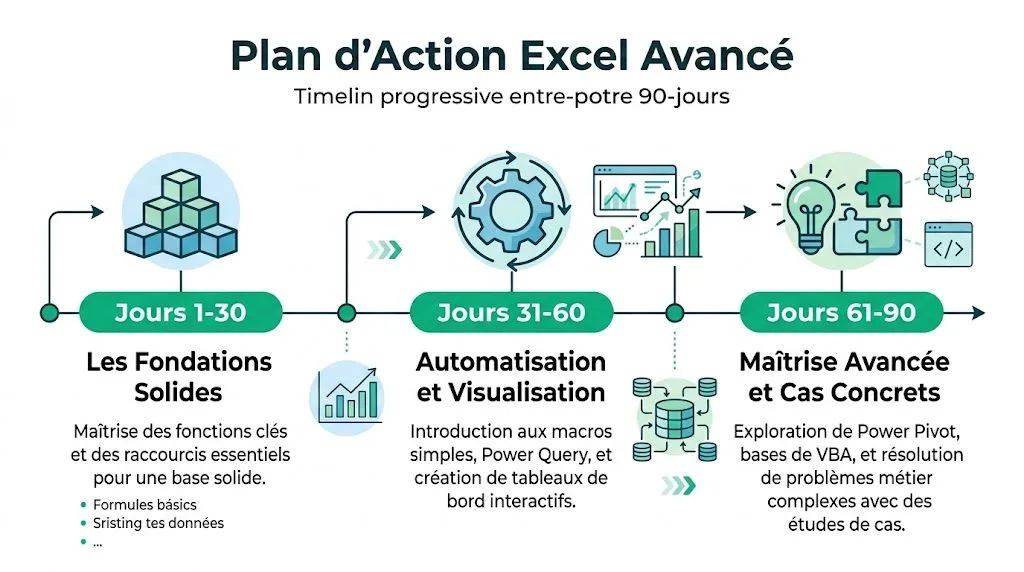
Jours 1 à 30
Tu te concentres sur la qualité des données et la solidité des analyses simples.
Ton programme :
- Semaine 1
Revois les références, les tableaux Excel, les validations et les fonctions de base utiles en entreprise. - Semaine 2
Reconstruis un reporting existant avec un TCD propre. - Semaine 3
Importe un CSV avec Power Query et nettoie-le sans toucher manuellement au fichier source. - Semaine 4
Ajoute segments, filtres, regroupements de dates et une synthèse visuelle.
Exercice métier. Prends ton suivi mensuel de chiffre d’affaires ou d’absentéisme. Refais-le à partir d’une base unique, sans formules dispersées partout.
Jours 31 à 60
Tu passes du traitement à la modélisation. Là, tu commences à raisonner comme quelqu’un qui construit un système fiable.
Travail à faire :
- Relie plusieurs tables entre elles, par exemple ventes, produits, régions ou salariés, services, absences.
- Réduis les doublons de logique. Une règle doit être définie une fois, pas copiée dans quinze onglets.
- Crée des mesures propres pour les agrégats récurrents.
- Teste tes résultats avec un petit échantillon contrôlé.
Pour structurer cette montée en puissance, tu peux t’inspirer d’un plan de formation Excel progressif qui sépare les compétences par paliers plutôt que de tout mélanger.
Travaille sur tes vrais fichiers, anonymisés si nécessaire. Les tutoriels génériques sont utiles pour démarrer, pas pour ancrer les réflexes métier.
Jours 61 à 90
Tu rends ton travail plus autonome et plus présentable.
À ce stade, vise trois livrables :
- Un process automatisé avec Power Query ou macro.
- Un fichier d’analyse fiable que tu peux actualiser rapidement.
- Un support visuel propre pour partager les résultats à un manager ou une direction.
Exemples concrets :
- un rapport mensuel prêt à exporter,
- un suivi RH consolidé avec contrôles de cohérence,
- un tableau de bord commercial alimenté par plusieurs exports.
Astuce bonus. Garde un journal d’apprentissage. Note chaque semaine une tâche que tu fais mieux qu’avant. Pas besoin d’un roman. Trois lignes suffisent. Tu verras rapidement la bascule entre “je sais faire une fonction” et “je maîtrise un process”.
Mettre la Théorie en Pratique avec des Cas d'Usage Métier
Le vrai mur, ce n’est pas la technique. C’est l’application. Beaucoup de formations te montrent comment créer un TCD sur un fichier de vente fictif, puis te laissent seul quand tu dois gérer un dossier URSSAF, une consolidation budgétaire ou un export paie incohérent. Ce décalage est réel, et c’est précisément ce qui coûte le plus de temps une fois en poste, quand il faut adapter à la main ce qu’une formation générique n’a jamais couvert.

Contrôle de gestion et finance
Tu prépares un rolling forecast. Chaque fin de mois, tu récupères le réel, tu compares au budget, tu mets à jour les écarts et tu refais la présentation. Si tu travailles avec des onglets copiés-collés et des formules patchées, ton modèle devient vite impossible à maintenir.
La bonne approche :
- Power Query pour importer les exports ERP,
- une table de correspondance pour rattacher les comptes aux axes analytiques,
- un TCD pour produire réel vs budget,
- une recherche fiable pour enrichir les données sans casser les formules.
Le gain principal n’est pas seulement le temps. C’est la confiance. Quand la direction te demande d’expliquer un écart, tu ne fouilles plus dans un fichier opaque. Tu analyses.
Si tu veux un exemple de logique appliquée au terrain, regarde un cas pratique de reporting financier sous Excel.
RH et paie
Le manager RH vit souvent un cauchemar silencieux. Données de paie d’un côté, absences d’un autre, historique de formation ailleurs, et des nomenclatures jamais homogènes.
Dans ce contexte, Excel avancé devient un outil de consolidation métier :
- uniformiser les matricules,
- fusionner les sources,
- contrôler les catégories de contrat,
- générer des synthèses propres par salarié, équipe ou établissement.
Si tu travailles ou recrutes autour des métiers de la comptabilité, tu vois vite à quel point la frontière entre RH, paie et finance est fine. Un mauvais code, une catégorie incohérente, un total mal rapproché, et c’est toute la chaîne de pilotage qui souffre.
Le Dojo Club a d’ailleurs une approche intéressante sur ce point avec des templates adaptés à des cas francophones, ce qui aide quand tu dois relier technique Excel et contraintes métier françaises sans repartir de zéro à chaque fois.
Conseil et data
Le consultant ou le data analyst a un autre problème. Il reçoit des données mal structurées, sous des formats variables, avec peu de contexte. Son job n’est pas juste de “faire parler les chiffres”. Son job est d’abord de rendre les données exploitables.
Scénario typique. Un client t’envoie une série de fichiers CSV provenant de plusieurs équipes. Colonnes mal nommées, séparateurs différents, dates incohérentes. Si tu nettoies ça à la main, tu factures du temps à faible valeur.
Avec Power Query, tu standardises une fois. Ensuite, tu appliques la logique à tous les fichiers du dossier. Tu termines par un TCD ou un tableau de bord simple pour livrer une analyse claire.
Le niveau avancé, ce n’est pas savoir faire une formule compliquée. C’est savoir choisir l’outil qui rend le process fiable et reproductible.
Évaluer Ta Progression et Aller Encore Plus Loin
Le meilleur indicateur de progression, ce n’est pas ton ressenti. C’est ton chrono. Reprends une tâche que tu faisais il y a quelques semaines. Mesure le temps nécessaire aujourd’hui. Si tu as bien travaillé, tu dois voir une différence nette dans la vitesse, la qualité et le nombre d’erreurs.
Ce que tu dois mesurer
Ne te contente pas de dire “je suis plus à l’aise”. Mesure des choses concrètes :
- Temps de production d’un reporting mensuel.
- Nombre de manipulations manuelles restantes.
- Capacité à actualiser un fichier sans tout casser.
- Lisibilité de tes modèles pour un collègue.
Tu peux aussi comparer tes pratiques avec des repères métier via un baromètre Excel orienté usage professionnel.
Les bonnes ressources pour monter d’un cran
Si tu veux cadrer ton apprentissage avec un parcours structuré, notre formation Excel est une option pertinente quand tu veux transformer des acquis épars en méthode de travail. Si tu préfères approfondir à ton rythme sur support écrit, J'excelle en Excel est un bon complément pour revoir les mécaniques et les réflexes utiles.
Choisis en fonction de ton profil :
| Profil | Ressource utile | Pourquoi |
|---|---|---|
| Tu apprends mieux avec un cadre | Notre formation Excel | Tu avances avec une progression guidée |
| Tu veux réviser souvent | J'excelle en Excel | Tu gardes un support de référence |
| Tu apprends par la pratique | Tes fichiers réels | Tu ancres les automatismes métier |
L’intelligence artificielle dans Excel n’est plus un sujet secondaire
Beaucoup de professionnels regardent encore l’intelligence artificielle comme un sujet à part. C’est une erreur. Associée à Power Query, elle change concrètement la vitesse à laquelle tu prépares et fiabilises tes données.
Concrètement, tu peux déjà utiliser l’intelligence artificielle pour :
- générer une première version de formule,
- traduire un besoin métier en logique Excel,
- t’aider à écrire ou corriger une macro VBA,
- documenter un fichier complexe.
Mon conseil est simple. Ne remplace pas ta compréhension par l’intelligence artificielle. Notre leçon sur Copilot dans Excel montre justement ses limites. Sers-t’en pour accélérer, tester, clarifier. Pas pour cliquer sans comprendre.
En résumé Ton Passage au Niveau Supérieur
Tu n’as pas besoin d’être un virtuose d’Excel du jour au lendemain. Tu as besoin d’arrêter les bricolages, de consolider tes bases, puis de maîtriser les leviers qui comptent vraiment. TCD, Power Query, fonctions de recherche solides, automatisation simple. C’est là que se joue la différence.
Apprendre excel avancé te fait sortir du rôle de producteur de fichiers. Tu deviens quelqu’un qui structure l’information, fiabilise les chiffres et aide à décider. Pour un contrôleur de gestion, un RH ou un consultant, c’est un changement de posture autant qu’un changement de compétence.
Travaille avec méthode, sur tes vrais cas, et garde le cap sur 90 jours. Tu verras vite le résultat. Moins de manipulations. Plus de contrôle. Plus de valeur.
Questions Fréquentes sur Excel Avancé
VBA est-il encore utile aujourd’hui
Oui. Power Query est excellent pour importer et transformer les données. Mais quand tu dois piloter l’interface d’Excel, mettre en forme un rapport, créer une interaction utilisateur ou automatiser une suite d’actions dans le classeur, VBA reste très utile. Ce n’est pas l’outil à utiliser partout. C’est l’outil à utiliser au bon endroit.
Combien de temps faut-il y consacrer chaque semaine
Vise une pratique régulière, pas héroïque. Trois sessions courtes dans la semaine valent mieux qu’un bloc épuisant le dimanche. Le plus rentable, c’est d’appliquer immédiatement ce que tu apprends à un vrai fichier de travail. C’est là que les réflexes se fixent.
Power Pivot et Power BI, c’est pareil
Non, mais ils parlent la même langue. Power Pivot vit dans Excel. Il sert à modéliser les données, relier des tables et construire des mesures. Power BI va plus loin sur la visualisation, l’exploration interactive et le partage. Si tu maîtrises bien la logique de modélisation dans Excel, tu facilites ensuite la montée en puissance vers Power BI.