
Comment utiliser Power Pivot dans Excel pour analyser ses données
Tu en as assez des Tableaux Croisés Dynamiques (TCD) qui rament pendant d'interminables minutes ? De ces fichiers Excel de plus de 100 Mo qui finissent toujours par planter au moment le plus critique ? Si ce scénario te parle, rassure-toi, tu n'es pas seul. C'est le mur que la plupart des professionnels de la finance, des RH ou du contrôle de gestion rencontrent avec l'Excel "classique".
Heureusement, il existe une solution intégrée à Excel pour analyser des millions de lignes sans faire surchauffer ton ordinateur : Power Pivot.
Ce guide est là pour te montrer, étape par étape, comment cet outil va révolutionner ta façon de travailler. Prêt à passer au niveau supérieur ? Allons-y !
Repousser les murs d'Excel grâce à Power Pivot
Analyser l'intégralité des transactions de l'année, croiser les données RH avec la paie, ou consolider les résultats de plusieurs filiales… tout cela devient non seulement possible, mais aussi incroyablement fluide. Power Pivot est la réponse pour toi qui te sens à l'étroit dans les limites traditionnelles d'Excel.
Ce qui change concrètement avec Power Pivot
Concrètement, Power Pivot t'ouvre un nouveau champ des possibles en te permettant de :
- Traiter des volumes de données massifs : Oublie la limite du million de lignes par feuille. Avec Power Pivot, tu peux importer et analyser des dizaines, voire des centaines de millions de lignes sans sourciller.
- Connecter et centraliser plusieurs sources : Fini le casse-tête pour fusionner des fichiers. Tu peux connecter en quelques clics des extractions CSV, des bases SQL, ou des données de ton ERP au sein d'un seul et même modèle.
- Construire des calculs avancés avec le langage DAX : Mets de côté les formules à rallonge et les
SOMME.SI.ENSimbriqués. Le DAX (Data Analysis Expressions) est un langage de formules bien plus puissant et lisible pour créer tes indicateurs de performance (KPIs).
L'astuce bonus : Le secret de Power Pivot, c'est son moteur de compression VertiPaq. Un gros fichier de transactions pèse nettement moins lourd une fois chargé dans le modèle de données. Tes analyses ne sont plus seulement possibles, elles deviennent incroyablement rapides.
Du TCD classique au modèle de données : un changement de logique
La vraie révolution est là. Un TCD classique se base sur une seule table, ce qui t'oblige souvent à multiplier les fonctions RECHERCHEV pour enrichir tes données. Le résultat ? Des fichiers lourds, lents et un risque d'erreur élevé.
Avec Power Pivot, tu ne travailles plus avec une table plate, mais avec un modèle de données. Imagine un ensemble de tables (tes ventes, ton référentiel produits, ta liste de clients, une table calendrier) qui sont intelligemment reliées entre elles. C'est comme donner un cerveau à ton fichier Excel. Tu crées ensuite des TCD basés sur ce modèle, ce qui est infiniment plus propre, performant et fiable.
Pour mieux saisir cette notion, tu peux consulter cette définition détaillée de Power Pivot et de ses avantages, et notre leçon sur Power Pivot pour t'y exercer pas à pas.
L'adoption de cet outil en France n'est pas un hasard ; il répond à un besoin critique des métiers de la data.
Tu es sur le point de passer du statut de simple utilisateur Excel à celui d'architecte de tes propres données. La suite de ce guide va te montrer comment y parvenir.
Construire ton premier modèle de données : de la théorie à la pratique
Prêt à passer à la vitesse supérieure ? Excellent. Dans cette partie, nous allons mettre les mains dans le cambouis pour bâtir, ensemble, ton premier modèle de données solide avec Power Pivot.
Étape 1 : Préparer le terrain en activant le complément
Avant toute chose, un petit prérequis. Power Pivot est un complément intégré à la plupart des versions récentes d'Excel (notamment Microsoft 365 et Office Professionnel), mais il n'est pas toujours activé par défaut. Vérifions cela ensemble.
- Rends-toi dans
Fichier>Options. - Clique sur la section
Compléments. - En bas, dans le menu déroulant
Gérer, assure-toi que "Compléments COM" est sélectionné, puis clique surAtteindre. - Une petite fenêtre s’ouvre : il ne te reste plus qu'à cocher la case "Microsoft Power Pivot for Excel" et à valider.
Si tout s'est bien passé, un nouvel onglet "Power Pivot" a fait son apparition dans le ruban Excel. C'est ton nouveau poste de pilotage.
Étape 2 : L'importation des données, version pro
Maintenant que l'outil est prêt, il est temps de charger tes données. Fini les copier-coller manuels, sources d'erreurs et de lenteurs infinies. Avec Power Pivot, on travaille proprement en se connectant directement aux sources.
Imaginons un cas concret : tu es contrôleur de gestion et tu dois analyser tes performances. Tes données sont éparpillées :
- Un fichier CSV avec des millions de lignes de transactions de ventes.
- Un onglet dans un fichier Excel qui contient ton catalogue de produits.
- Une table de calendrier dans un autre fichier pour analyser la saisonnalité.
Ce schéma illustre parfaitement la différence de logique :
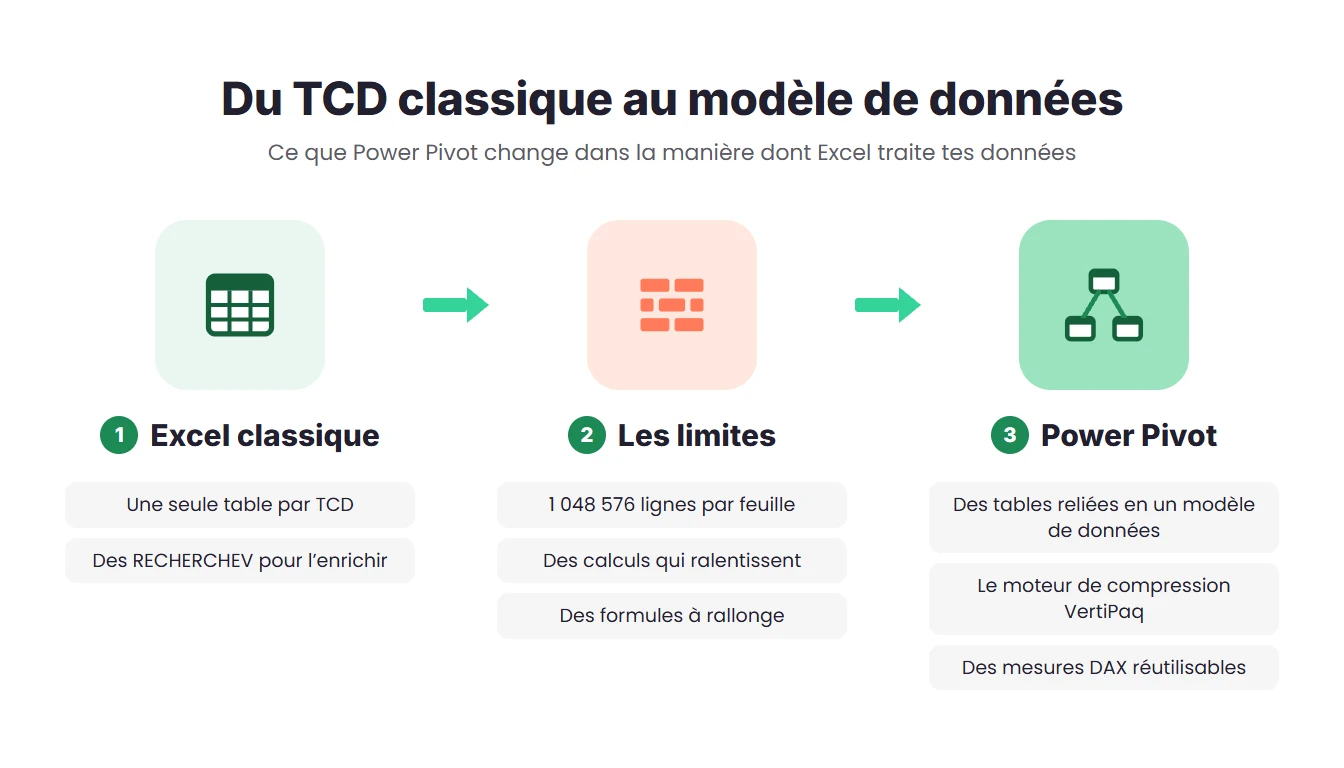
On voit bien que Power Pivot ne se contente pas d'ajouter une fonctionnalité ; il change complètement la manière dont Excel gère et traite de grands volumes de données.
Pour importer ces différentes tables :
- Clique sur l'onglet
Power Pivot, puis surGérerpour ouvrir la fenêtre dédiée. - Dans le ruban, va vers
Données externes>À partir d'autres sources. - Choisis le type de source (fichier texte pour ton CSV, fichier Excel pour les autres) et laisse-toi guider pour chaque table.
Le tableau suivant résume bien les gains que tu vas obtenir.
Comparaison entre l'approche classique et Power Pivot
| Critère | Analyse classique (TCD + RECHERCHEV) | Analyse avec Power Pivot |
|---|---|---|
| Limite de lignes | Limitée à 1 048 576 lignes par feuille | Gère des centaines de millions de lignes |
| Performance | Ralentissements importants, calculs lents | Moteur de compression xVelocity, quasi-instantané |
| Flexibilité | Formules complexes (RECHERCHEV, SOMME.SI.ENS) |
Relations entre tables, langage DAX puissant |
| Maintenance | Fragile, la moindre modification peut tout casser | Modèle robuste, centralisé et facile à mettre à jour |
En un coup d'œil, on comprend pourquoi passer à Power Pivot n'est pas une simple optimisation, mais un véritable changement de dimension pour tes analyses.
Étape 3 : Le cœur du réacteur, créer les relations
Une fois tes tables importées (Ventes, Produits, Calendrier), il faut leur apprendre à se parler. C'est là toute la magie du modèle de données.
- Dans la fenêtre de Power Pivot, bascule sur la
Vue de diagramme. Tu verras alors tes tables représentées sous forme de boîtes. - Clique sur la colonne
ID Produitde ta table de Ventes et, sans relâcher, glisse-la sur la colonneID Produitde ta table Produits. - Fais exactement la même chose pour relier la colonne
Datede la table Ventes à la colonneDatede ta table Calendrier.
Bravo, tu viens de créer un schéma en étoile, le standard en Business Intelligence. Ta table "Ventes" est la table de faits (elle enregistre les événements), tandis que "Produits" et "Calendrier" sont des tables de dimensions (elles donnent du contexte).
Mon conseil de coach : Prends la bonne habitude de nommer tes tables et colonnes de manière claire, sans espaces ni caractères spéciaux (par exemple,
tbl_VentesetID_Produit). Cette discipline te fera gagner un temps précieux quand tu écriras tes formules DAX.
Introduction au langage DAX pour des calculs surpuissants

Si tu as réussi à construire ton premier modèle de données, félicitations ! Le plus gros du travail est fait. Maintenant, il est temps de donner vie à ce modèle avec le langage DAX (Data Analysis Expressions).
Pas de panique. Si tu as déjà tapé une formule SOMME ou MOYENNE dans Excel, tu as déjà les bases. Le DAX, c'est la suite logique, mais avec une puissance de feu décuplée.
Qu'est-ce qu'une mesure DAX ?
Oublie les formules que tu insères manuellement dans un TCD. Avec le DAX, on travaille avec des mesures. C'est une formule que tu enregistres une bonne fois pour toutes dans le modèle. Elle s'adapte dynamiquement au contexte de ton analyse (filtres, lignes, colonnes).
Pour créer ta première mesure :
- Va dans l'onglet
Power Pivot. - Clique sur Mesures > Nouvelle mesure.
- Dans la fenêtre qui s'ouvre, nomme ton calcul et écris la formule.
Commençons par le B.A.-ba : le Chiffre d'Affaires.
Chiffre d'Affaires := SUM(tbl_Ventes[Montant_Vente])
Décortiquons-ça :
Chiffre d'Affaires :=C'est le nom de ta mesure.SUM(...)C'est la fonction somme, comme dans Excel.tbl_Ventes[Montant_Vente]Tu dis àSUMde faire la somme de toute la colonneMontant_Ventede la tabletbl_Ventes.
Et voilà ! Cette mesure est maintenant disponible partout. Tu peux la glisser dans n'importe quel TCD basé sur ton modèle. C'est la magie du DAX !
Colonne calculée ou mesure : un choix crucial
En DAX, tu peux faire des calculs de deux manières : avec des mesures ou avec des colonnes calculées. Comprendre la différence est essentiel pour bâtir des modèles rapides.
| Type de calcul | Quand l'utiliser ? | Impact sur la performance | Exemple concret |
|---|---|---|---|
| Colonne Calculée | Pour créer une information fixe, ligne par ligne. Idéal pour segmenter (ex: tranche de prix). | Calculée une seule fois au rafraîchissement. Pèse sur la mémoire vive (RAM). | =tbl_Ventes[PrixUnitaireTTC] / 1.2 dans une colonne nommée PrixUnitaireHT |
| Mesure | Pour calculer une agrégation dynamique (somme, moyenne, ratio) qui doit s'adapter au contexte. | Calculée à la volée quand elle est affichée. Très légère et optimisée. | Marge Brute := SUM(tbl_Ventes[Marge]) |
Mon astuce de coach : Utilise une mesure par défaut. Ne crée une colonne calculée que si tu as besoin de son résultat pour filtrer ou segmenter tes données (par exemple, dans un segment ou en axe de graphique).
Tes premières mesures DAX indispensables
Concentrons-nous sur quelques mesures clés qui vont immédiatement booster tes analyses.
Calculer une marge
Pour un contrôleur de gestion, piloter la marge, c'est vital. En supposant que tu aies une colonne Coût_Produit, la formule est limpide :
Marge := SUM(tbl_Ventes[Montant_Vente]) - SUM(tbl_Ventes[Coût_Produit])
On peut ensuite en déduire le taux de marge. Pour aller plus loin, je te conseille cet article sur la création d'une mesure DAX. Voici comment le calculer de manière robuste :
Taux de Marge % := DIVIDE([Marge]; [Chiffre d'Affaires]; 0)
L'avantage de la fonction DIVIDE ? Elle gère les divisions par zéro et évite les erreurs #DIV/0! dans tes rapports.
Comparer avec l'année précédente (N-1)
Voici LA formule qui va faire briller tes reportings. En DAX, c'est d'une simplicité déconcertante grâce aux fonctions de Time Intelligence.
CA N-1 := CALCULATE([Chiffre d'Affaires]; SAMEPERIODLASTYEAR(tbl_Calendrier[Date]))
La fonction CALCULATE est le couteau suisse du DAX. Ici, elle prend notre mesure [Chiffre d'Affaires] et lui ordonne de s'exécuter sur la même période de l'année précédente.
Tu peux alors créer un indicateur de variation en un clin d'œil :
Variation CA vs N-1 % := DIVIDE(([Chiffre d'Affaires] - [CA N-1]); [CA N-1]; 0)
En quelques lignes de code, tu viens de créer des indicateurs de croissance puissants et dynamiques. C'est l'essence même de ce que power pivot excel apporte à ton quotidien.
Créer des tableaux de bord interactifs et percutants
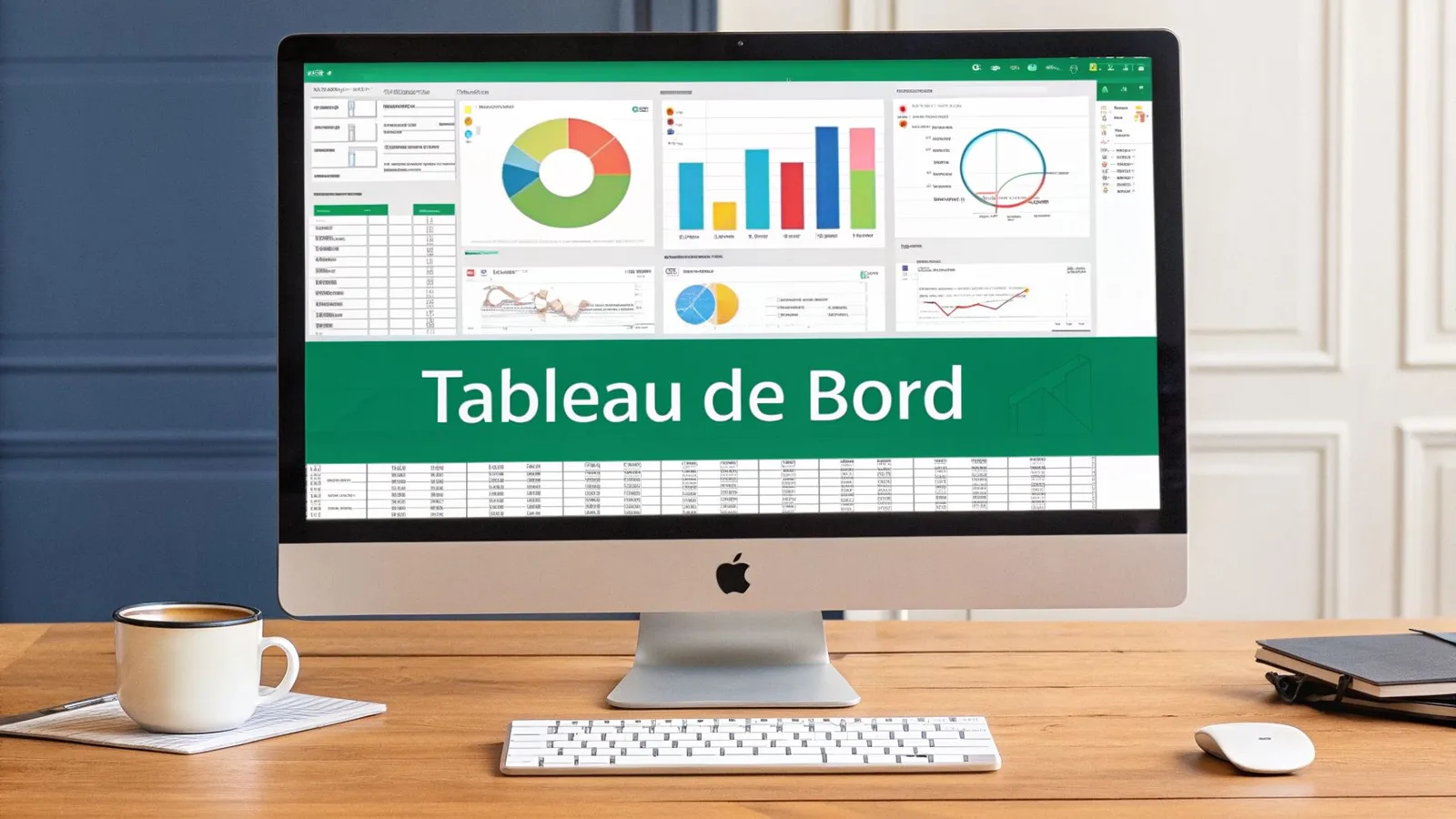
Le plus dur est fait. Ton modèle est solide, tes mesures DAX sont prêtes. Il est temps de passer à la partie la plus gratifiante : la visualisation. C'est ici que tu vas transformer des données brutes en un rapport dynamique qui parle vraiment.
Étape 1 : Le TCD nouvelle génération
- Sur une nouvelle feuille, va dans
Insertion>Tableau Croisé Dynamique. - Dans la fenêtre qui s'ouvre, choisis l'option qui change tout : « À partir du modèle de données de ce classeur ».
Tu remarqueras tout de suite la différence dans le volet de droite. Tu as maintenant une vue claire de toutes tes tables et de tes précieuses mesures DAX. C'est ça, la magie de Power Pivot.
Étape 2 : Construire un rapport de ventes interactif
Assemblons un premier rapport simple et efficace.
- Glisse le champ
Catégoriedetbl_Produitsvers la zone Lignes. - Fais de même avec le
Moisdetbl_Calendrier, mais dans la zone Colonnes. - Enfin, dépose ta mesure
[Chiffre d'Affaires]dans la zone Valeurs.
Et voilà. En trois gestes, tu obtiens un rapport croisant les ventes par catégorie et par mois. Chaque cellule est calculée à la volée, ce qui rend l'affichage quasi instantané.
C'est la fin des TCD qui "moulinent". Tu n'analyses plus seulement les données, tu dialogues avec elles.
Étape 3 : Rendre ton tableau de bord visuel et intuitif
Ajoutons des segments (slicers) et des chronologies (timelines) pour rendre ton rapport explorable.
- Sélectionne ton TCD, puis va dans
Analyse du tableau croisé dynamique>Insérer un segment. Choisis des champs comme laRégionou leCommercial. - Pour les dates, clique sur
Insérer une chronologieet sélectionne ton champ de date.
Ces outils rendent tes tableaux de bord accessibles à tous, y compris aux personnes moins techniques. Si le sujet t'intéresse, ce guide complet sur les tableaux de bord Excel est une excellente ressource pour aller plus loin.
L'astuce bonus qui connecte tout : Savais-tu que tu peux connecter plusieurs TCD et graphiques aux mêmes segments ? Clique sur un segment, va dans l'onglet
Segment, puisConnexions de rapportset coche les cases de tous les TCD que tu veux piloter. Désormais, un clic sur un filtre met à jour TOUT ton tableau de bord en temps réel. C'est ça, un dashboard véritablement interactif.
Quelques conseils pour un design réussi
N'oublie jamais que la forme est aussi importante que le fond.
- Soigne les titres : Un titre explicite vaut mieux qu'un long discours.
- Utilise les couleurs avec parcimonie : Mets en évidence les infos clés, mais évite de surcharger.
- Aère ta présentation : Laisse de l'espace entre tes graphiques et tes tableaux.
- Masque le quadrillage : Pour un rendu pro, va dans
Affichageet décocheQuadrillage.
Tu as maintenant toutes les cartes en main pour transformer ton modèle en un puissant outil de pilotage. À toi de jouer !
Cas pratiques pour la finance, le contrôle de gestion et les RH
La théorie, c’est bien. Mais c’est sur le terrain, face à des fichiers désordonnés et des deadlines serrées, qu’on voit vraiment ce qu’un outil a dans le ventre. Il est temps de mettre les mains dans le cambouis et d’appliquer tout ce qu’on a vu à des problèmes très concrets. Fini les exemples académiques, place à la réalité du contrôleur de gestion, du pro des RH ou de l’analyste financier.
Considère ces cas pratiques comme des feuilles de route. Ils sont là pour te montrer, étape par étape, comment Power Pivot pour Excel peut transformer tes rapports les plus fastidieux en véritables outils de pilotage dynamiques.
Cas 1 : Contrôle de gestion – construire un compte de résultat dynamique
En tant que contrôleur de gestion, tu le sais : monter un P&L (compte de résultat) est un rituel mensuel. Avec Power Pivot, on change radicalement de méthode.
Le scénario : Tu as un export CSV de ton ERP contenant la balance comptable, et un plan de comptes dans un autre fichier Excel.
- Modélisation : Importe ces deux sources (
tbl_Balanceettbl_PlanComptable) dans le modèle et relie-les via le numéro de compte (NumCompte). - Mesures DAX : Crée des mesures pour chaque ligne de ton P&L.
- On commence par une mesure de base pour calculer le solde :
Solde_Compte := SUM(tbl_Balance[Débit]) - SUM(tbl_Balance[Crédit]) - Ensuite, on isole chaque poste avec
CALCULATE. Par exemple, pour le Chiffre d'Affaires :Chiffre_Affaires := CALCULATE([Solde_Compte]; tbl_PlanComptable[Poste] = "Chiffre d'Affaires") - On peut ensuite construire des indicateurs plus élaborés, comme la Marge Brute :
Marge_Brute := [Chiffre_Affaires] + CALCULATE([Solde_Compte]; tbl_PlanComptable[Poste] = "Achats Marchandises")
- On commence par une mesure de base pour calculer le solde :
Le résultat ? Tu peux monter un TCD qui présente un P&L complet et fiable. En ajoutant un simple segment sur les mois, tu navigues dans tes données et analyses la performance sur n'importe quelle période, instantanément. Fini, les heures passées à reconstruire ton reporting chaque mois.
Cas 2 : RH – analyser la masse salariale et le turnover
Pour un responsable RH, suivre la masse salariale et le turnover est un enjeu majeur.
Le scénario : Tes données sont éparpillées entre un export de paie et le fichier du personnel (SIRH).
- Modélisation : Importe
tbl_Paie(export mensuel) ettbl_Personnel(avec dates d'entrée/sortie) et relie-les via leMatriculedu salarié. - Mesures DAX pour suivre l'effectif :
- On compte les entrées jusqu'à la date sélectionnée :
Entrées := COUNTROWS(FILTER(tbl_Personnel; tbl_Personnel[Date_Entrée] <= MAX(tbl_Paie[Date]))) - Puis on fait de même pour les sorties, en écartant les salariés encore présents, dont la date de sortie est vide et vaudrait sinon zéro dans la comparaison :
Sorties := COUNTROWS(FILTER(tbl_Personnel; NOT(ISBLANK(tbl_Personnel[Date_Sortie])) && tbl_Personnel[Date_Sortie] <= MAX(tbl_Paie[Date]))) - L'effectif à un instant T est donc la différence :
Effectif := [Entrées] - [Sorties]
- On compte les entrées jusqu'à la date sélectionnée :
- Mesure DAX pour le taux de turnover :
Taux_Turnover % := DIVIDE([Sorties]; [Effectif]; 0)
Avec ces quelques mesures, tu peux construire un tableau de bord complet : évolution des effectifs par département, salaire moyen et, bien sûr, le taux de turnover.
Si tu souhaites creuser ce type d'analyses, notre guide de la formation Excel avancée t'aide à choisir la suite pour te perfectionner.
Cas 3 : Ventes & Finance – identifier tes clients VIP (analyse Pareto)
Tu connais sans doute la loi de Pareto (80/20) : 80 % de ton chiffre d'affaires est généré par 20 % de tes clients. Identifier ces clients "VIP" est une priorité.
Le scénario : On travaille avec une table tbl_Ventes (ID_Client, Montant_Vente) et tbl_Clients (ID_Client, Nom_Client).
- Modélisation : Importe et relie les deux tables via
ID_Client. - Mesures DAX pour l'analyse Pareto :
- On commence par le CA total :
CA_Total := SUM(tbl_Ventes[Montant_Vente]) - Ensuite, on identifie le CA généré par le top 20 % de tes clients (c'est une formule avancée, mais redoutable) :
CA_Cumulé_Top_Clients := CALCULATE([CA_Total]; FILTER(VALUES(tbl_Clients[Nom_Client]); [CA_Total] >= MINX(TOPN(ROUND(DISTINCTCOUNT(tbl_Clients[ID_Client])*0.2; 0); ALL(tbl_Clients[Nom_Client]); [CA_Total]); [CA_Total]))) - Enfin, pour obtenir le pourcentage que cela représente :
Part_CA_Top_20_Pct := DIVIDE([CA_Cumulé_Top_Clients]; CALCULATE([CA_Total]; ALL(tbl_Clients)))
- On commence par le CA total :
Cette dernière mesure te donne précisément la part du CA générée par ton top 20 % de clients. Le résultat est souvent surprenant et te permet de concentrer tes efforts là où l'impact sera le plus fort.
En résumé : pourquoi tu dois adopter Power Pivot
Si tu ne devais retenir que trois choses de ce guide, ce serait celles-ci :
- Gère des millions de lignes sans faire planter Excel. Grâce à son moteur de compression, Power Pivot est conçu pour la performance et les grands volumes de données.
- Centralise et relie toutes tes sources de données. Fini les
RECHERCHEVà répétition. Tu crées un modèle de données fiable et facile à mettre à jour. - Crée des calculs puissants et réutilisables avec DAX. Calcule des indicateurs comme la marge, la variation N-1 ou le turnover, et utilise-les dans tous tes rapports.
En bref, maîtriser Power Pivot dans Excel, c'est passer d'un statut d'utilisateur qui subit les données à celui d'un analyste qui les pilote.
Foire Aux Questions (FAQ)
Voici les questions qui reviennent le plus souvent. Des réponses directes, sans langue de bois, pour t'aider à y voir plus clair.
Power Pivot et Power Query, c'est la même chose ?
Non, mais ils forment un duo de choc !
- Power Query est ton assistant de préparation : il se connecte aux sources (CSV, base de données, etc.), nettoie les données et les met en forme. Il prépare les ingrédients.
- Power Pivot prend le relais : il stocke ces données propres, te permet de les relier et de créer des calculs avec DAX. C'est lui qui cuisine le plat final.
En résumé : Power Query importe et nettoie, Power Pivot modélise et analyse.
Mon fichier Excel va-t-il devenir énorme avec Power Pivot ?
Non, bien au contraire ! C'est l'un des bénéfices les plus bluffants. Son moteur, VertiPaq, compresse fortement les colonnes, si bien qu'un gros fichier CSV prend beaucoup moins de place une fois chargé dans le modèle de données de Power Pivot. Ton fichier sera non seulement plus léger, mais aussi infiniment plus réactif.
Si je maîtrise Power Pivot, est-ce que je dois me mettre à Power BI ?
Si tu maîtrises la modélisation et le DAX dans Power Pivot, tu as déjà fait l'essentiel du chemin vers Power BI. Le cœur technique est exactement le même.
- Excel + Power Pivot : parfait pour l'analyse pointue et le reporting pour toi-même ou une petite équipe.
- Power BI : la solution pour construire des tableaux de bord interactifs et les diffuser de manière sécurisée à toute l'entreprise.
Passer à Power BI sera donc une évolution naturelle de tes compétences, et un vrai plus sur ton CV.
Un livre à me conseiller pour approfondir ?
Pour vraiment ancrer tes connaissances et progresser à ton rythme, rien ne vaut un bon livre. Celui que je te recommande est J'excelle en Excel. Il est très pédagogique, avec des exemples tirés de cas concrets (finance, RH). Il couvre très bien les fondamentaux et les sujets plus avancés comme Power Pivot, le tout de manière très claire. C'est un excellent investissement pour ta carrière.