
Comment faire un tableau de bord Excel interactif avec des segments
Tu passes des heures à compiler des données et à mettre à jour des reportings qui finissent noyés dans une boîte mail ? Si tu as l'impression de subir tes chiffres plus que de les maîtriser, tu es au bon endroit.
Un tableau de bord Excel n'est pas juste un joli rapport. C'est ton cockpit de pilotage. Un outil visuel qui transforme des milliers de lignes de données brutes en informations limpides pour t'aider à prendre de meilleures décisions, plus vite.
Ce guide va te montrer, étape par étape, comment passer de l'artisanat de la donnée à l'architecture de la décision. On va construire ensemble un tableau de bord qui soit non seulement professionnel, mais surtout :
- Automatisé : Fini les copier-coller interminables. Un seul clic suffira pour que tout se mette à jour.
- Interactif : Donne à ton manager la possibilité de filtrer et d'explorer les données par lui-même, en toute autonomie.
- Fiable : Fais reposer tes analyses sur une structure de données solide et des calculs centralisés et sécurisés.
Prépare-toi à reprendre le contrôle. L'objectif est clair : faire de toi la personne qui transforme les chiffres en stratégies d'action.
Étape 1 : Préparer tes données comme un pro avec Power Query
On est tous passés par là. Avant même de penser à un graphique, on passe des heures à nettoyer des fichiers. Supprimer les doublons, corriger des dates qui n'en sont pas, séparer des noms et prénoms coincés dans la même cellule… C’est un travail de fourmi, répétitif et terriblement risqué. Une petite erreur d'inattention, et tout le tableau de bord est faussé.

Heureusement, il existe une bien meilleure façon de faire. L'outil qui sépare vraiment les amateurs des pros sur Excel s'appelle Power Query. Il est déjà là, tranquillement installé dans l'onglet Données de ton ruban. C'est le moment de le mettre au travail.
Automatiser le nettoyage et la transformation
Imaginons un scénario classique : chaque fin de mois, tu dois consolider les ventes de plusieurs filiales. Chaque responsable t'envoie son fichier CSV, mais bien sûr, aucun n'est identique. Les noms de colonnes varient, des cellules sont vides, les formats de date sont un joyeux bazar… Un vrai casse-tête à assembler à la main.
C'est là que Power Query entre en scène. Il va te permettre de construire un flux de traitement de données solide et entièrement automatisé.
- Connecte-toi à n'importe quelle source : Qu'il s'agisse d'un simple fichier Excel, d'un dossier rempli de fichiers CSV, d'une base de données SQL ou même d'une page web, Power Query peut s'y brancher.
- Transforme les données en quelques clics : Son interface visuelle est redoutable d'efficacité. Tu peux filtrer des lignes, trier, supprimer les doublons, remplacer des valeurs ou même « dépivoter » un tableau pour le rendre exploitable par un tableau croisé dynamique.
- Crée des colonnes personnalisées : Besoin de scinder une colonne « Nom Prénom » en deux ? Ou de calculer une nouvelle valeur à partir de plusieurs colonnes existantes ? C’est simple et intuitif.
La vraie magie, c'est que chaque action que tu réalises est enregistrée comme une étape. Power Query ne modifie jamais tes fichiers sources, il applique simplement une séquence de transformations.
Pense à Power Query comme un assistant qui enregistre toutes tes manipulations. Une fois que tu lui as montré comment nettoyer les données une première fois, il saura le refaire à l'identique, à l'infini. Adieu les tâches répétitives, bonjour la fiabilité.
Le mois suivant, tu reçois les nouveaux fichiers de ventes. Au lieu de recommencer tout le processus, tu n'as plus qu'une seule chose à faire. Tu vas dans l'onglet Données et tu cliques sur le bouton « Actualiser tout ».
En quelques secondes, Power Query exécute à nouveau toutes les étapes enregistrées sur les nouvelles données. Ta base de données propre, structurée et prête pour l'analyse, se met à jour instantanément. C'est un gain de temps phénoménal et une garantie de cohérence absolue. Pour aller plus loin sur ce sujet, notre leçon sur Power Query t'explique en détail comment l'utiliser.
Considère cette étape comme la fondation de ton tableau de bord Excel. Un travail soigné ici te fera non seulement gagner un temps précieux, mais il assurera aussi la crédibilité et la fiabilité de tous les chiffres que tu présenteras.
Étape 2 : Mettre en place le moteur d’analyse avec les TCD
Tes données sont propres et structurées grâce à Power Query. Parfait. Maintenant, il est temps de les faire chanter, d'en extraire l'information qui a de la valeur. Le véritable cœur de ton tableau de bord Excel, le moteur qui va mouliner tous tes indicateurs, c'est le fameux Tableau Croisé Dynamique (TCD).
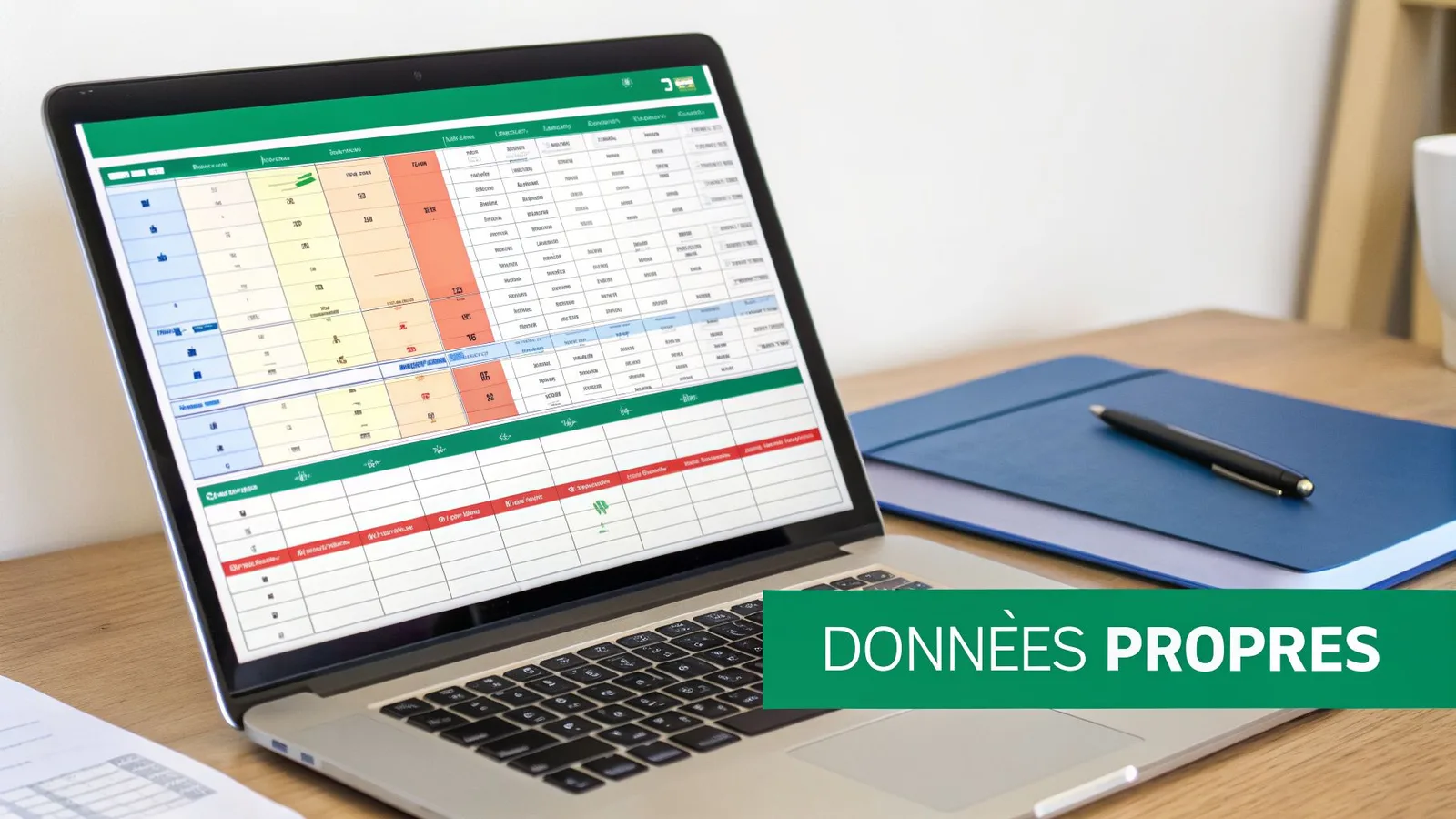
Si ce mot t'effraie encore un peu, laisse-moi te rassurer. Un TCD, c'est simplement l'outil le plus rapide et le plus souple qui soit pour résumer des milliers de lignes de données. C'est l'arme absolue pour répondre à n'importe quelle question business en quelques clics, sans écrire une seule formule complexe.
La structure idéale pour tes TCD
Pour bâtir un tableau de bord qui tient la route sur le long terme, l'organisation est reine. Dédie un onglet entier, que tu nommeras « Calculs » ou « TCDs », exclusivement à tes tableaux croisés dynamiques. C'est une règle d'or. Ne mélange jamais les TCD avec tes graphiques ou tes données brutes.
Pourquoi être aussi maniaque ? Pour trois raisons très simples. D'abord, la clarté : tu sais exactement où se trouvent tous tes calculs. Ensuite, la maintenance : un indicateur à modifier ? Tu vas directement à la source dans ton onglet « Calculs » sans risquer de démolir la mise en page de ton dashboard. Enfin, la performance : isoler les calculs aide à garder un contrôle total.
La bonne pratique, c'est de créer un TCD distinct pour chaque graphique ou indicateur clé (KPI). Par exemple, tu auras un TCD pour le chiffre d’affaires mensuel, un autre pour la marge par commercial, et encore un pour ton top 5 des produits.
Astuce bonus : Prends la peine de nommer chacun de tes TCD de manière explicite. Au lieu de laisser un
TableauCroiséDynamique1générique, utilise « TCD_CA_par_Mois ». Pour ce faire, il suffit de sélectionner ton TCD, d'aller dans l'onglet « Analyse du tableau croisé dynamique » et de changer le nom tout à gauche. Cette petite discipline t'évitera des maux de tête monumentaux plus tard.
Créer des ratios personnalisés avec les champs calculés
Souvent, les données brutes ne racontent pas toute l'histoire. Tu as besoin de ratios plus parlants, comme un taux de marge, un coût d'acquisition client ou un pourcentage de productivité. Pas la peine de retourner dans tes données sources pour ajouter des colonnes. Tu peux créer ces calculs directement au sein du TCD. C'est là que le Champ Calculé entre en scène.
Imagine un TCD qui te donne le Chiffre d'Affaires et la Marge par commercial. Tu aimerais voir d'un coup d'œil le taux de marge pour chacun. Facile :
- Clique n'importe où dans ton TCD.
- Dans le ruban, navigue vers « Analyse du tableau croisé dynamique » > « Champs, éléments et jeux » > « Champ calculé… ».
- Une fenêtre s'ouvre. C'est ici que la magie opère :
- Nom : Donne un titre clair, comme
% Marge. - Formule : Tape ta formule en utilisant les champs existants. Par exemple :
= Marge / 'Chiffre d''affaires'. Attention aux apostrophes si les noms de tes champs contiennent des espaces.
- Nom : Donne un titre clair, comme
- Clique sur « Ajouter », puis « OK ».
Et voilà ! Une nouvelle colonne avec ton ratio vient d'apparaître dans le TCD. Le plus puissant, c'est que ce calcul est 100 % dynamique. Si tu appliques un filtre, il se mettra à jour instantanément.
Si tu pars de zéro, n'hésite pas à t'appuyer sur notre leçon sur les tableaux croisés dynamiques pour apprendre à créer un TCD et maîtriser toutes ses subtilités.
Cette étape de construction des TCD est vraiment la charnière entre tes données bien préparées et ta restitution visuelle. Chaque TCD bien pensé devient une brique solide sur laquelle tu pourras ensuite appuyer tes graphiques et tes indicateurs.
Étape 3 : Donner vie à tes données avec la visualisation
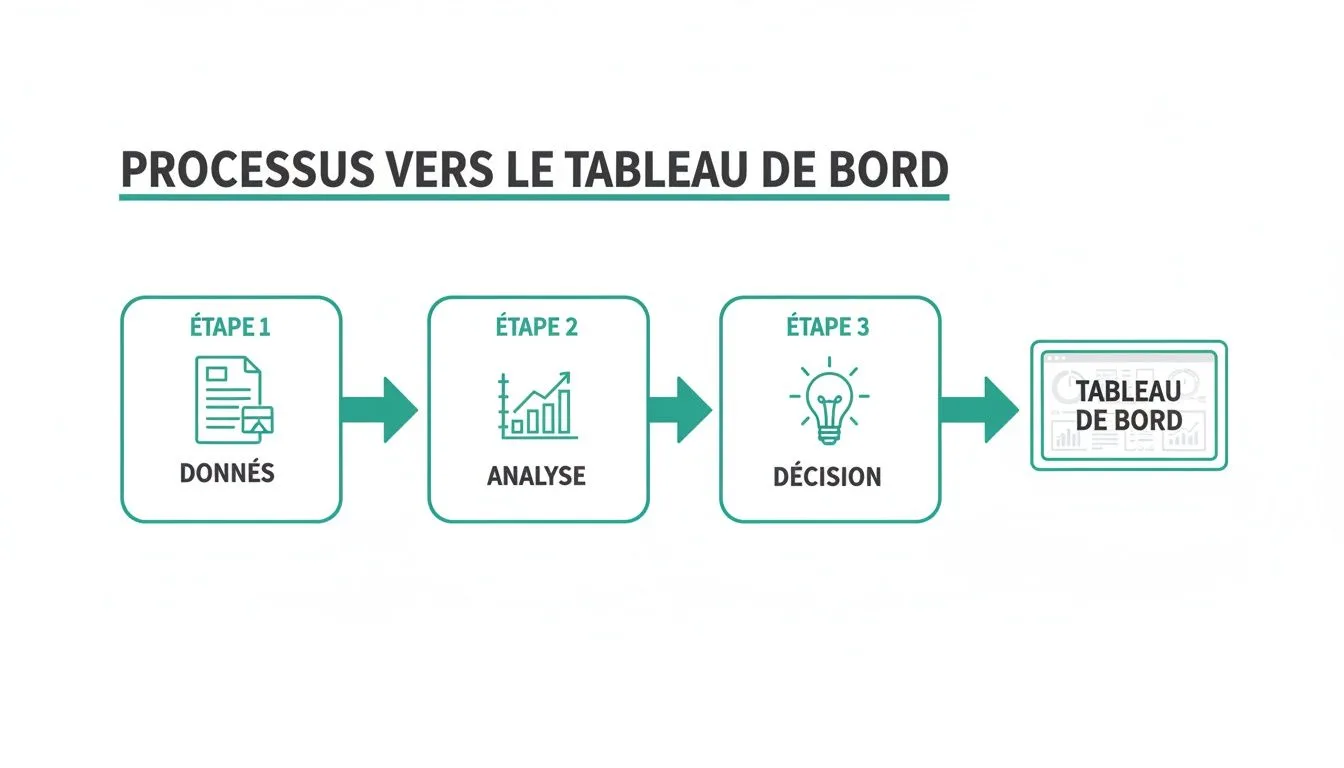
Les chiffres bruts, c'est bien. Mais pour vraiment convaincre, il faut les faire parler. Tes TCD sont le moteur de ton tableau de bord, la visualisation en sera la carrosserie. C'est le moment de transformer cette masse de données en un outil de pilotage intuitif et puissant. L'objectif est simple : ton manager doit saisir les messages clés en moins de 30 secondes.
Choisir le bon graphique pour le bon message
Le secret d'un bon tableau de bord ne réside pas dans la complexité des graphiques, mais dans leur pertinence. Utiliser le mauvais graphique, c'est comme essayer de visser avec un marteau : le message ne passe pas.
| Objectif de la visualisation | Type de graphique recommandé | Astuce de pro |
|---|---|---|
| Montrer une tendance sur une période | Graphique en courbes | Ajoute une courbe de tendance pour visualiser la direction générale et anticiper la suite. |
| Comparer des valeurs entre catégories | Histogramme (barres verticales) | Utilise une couleur plus vive pour mettre en avant la catégorie qui t'intéresse le plus. |
| Présenter un classement (Top/Flop) | Graphique en barres (horizontales) | La règle d'or : toujours trier les données ! Un classement se lit instantanément quand il est ordonné. |
| Visualiser la part dans un tout | Graphique en secteurs ou en anneau | Si tu as plus de 4 catégories, oublie le camembert. Un graphique en barres empilées à 100% est souvent bien plus lisible. |
Créer des cartes de KPI qui claquent
Les indicateurs clés de performance (KPI) sont le pouls de ton activité. Ils doivent sauter aux yeux. On va les mettre en valeur dans des "cartes de KPI". Une carte de KPI, c'est un bloc visuel qui affiche l'essentiel :
- Le nom de l'indicateur (ex: « Chiffre d'Affaires »)
- La valeur actuelle (ex: « 1,2 M€ »)
- Un indicateur de tendance (une petite flèche verte qui monte ou rouge qui descend, comparée à N-1 ou un objectif).
Pour y arriver, une simple zone de texte, que tu lies dynamiquement à la cellule de ton TCD contenant le chiffre (=TCDs!B4), fait parfaitement l'affaire. La petite flèche, quant à elle, ne peut pas vivre dans la zone de texte, qui ne prend pas de mise en forme conditionnelle. Pose-la dans une cellule voisine, avec un jeu d'icônes de mise en forme conditionnelle. C'est simple, rapide et l'impact visuel est immédiat.
Les secrets d'un design pro et épuré
Un bon design guide l'œil de l'utilisateur vers l'information la plus importante. Voici quelques règles d'or :
- Une palette de couleurs sobre : Contente-toi de 2 ou 3 couleurs. Par exemple, une couleur principale, une couleur d'accentuation, et du gris.
- Chasse au "bruit visuel" : Désactive le quadrillage. Allège les axes en supprimant les décimales inutiles. Chaque élément doit avoir une raison d'être.
- Des titres qui parlent : Au lieu d'un titre générique comme « Ventes par Mois », opte pour un titre qui donne la conclusion : « Forte croissance du CA depuis Mars (+15 %) ».
Maîtriser ces quelques principes peut transformer radicalement la perception de ton travail. Si tu souhaites aller plus loin, notre leçon pour créer un graphique sur Excel est faite pour toi. C'est un petit effort qui rendra ton tableau de bord Excel bien plus professionnel.
Étape 4 : Rendre ton tableau de bord interactif
Un tableau de bord figé a ses limites. Pour qu'il devienne un véritable outil de pilotage, il doit être dynamique. On va permettre à ton utilisateur de "jouer" avec les données : filtrer, zoomer et explorer par lui-même. Fini, les demandes incessantes par e-mail pour avoir le détail par région ou par produit !

Passe aux segments pour des filtres intuitifs
Si tu utilises encore les filtres en liste déroulante, il est temps de passer à la vitesse supérieure avec les Segments (Slicers). Ce sont des boutons, bien plus visuels et agréables à utiliser.
Leur mise en place est un jeu d'enfant :
- Sélectionne l'un de tes TCD.
- Dans le ruban, va sur « Analyse du tableau croisé dynamique » et clique sur « Insérer un segment ».
- Coche les champs sur lesquels tu veux pouvoir filtrer (Région, Commercial, Gamme de produits, etc.).
La clé : connecter un segment à plusieurs graphiques
Par défaut, un segment ne pilote que le TCD qui a servi à le créer. Mais l'objectif, c'est qu'un seul clic mette à jour l'ensemble du tableau de bord.
- Fais un clic droit sur le segment de ton choix.
- Sélectionne « Connexions de rapport ».
- Une boîte de dialogue s'affiche avec la liste de tous les TCD de ton fichier. Coche tous ceux que tu souhaites voir réagir à ce segment.
Mon conseil d'expert : Tu te souviens quand je te disais de bien nommer tes TCD ? C'est ici que ça paie. Au lieu d'une liste confuse, tu auras des noms clairs comme « TCD_Ventes_Mensuelles ». Tu sais exactement quoi cocher, sans te tromper.
Voyage dans le temps avec la chronologie
Pour tout ce qui touche aux dates, Excel propose un outil encore plus puissant : la chronologie (Timeline). C'est un filtre visuel qui te permet de naviguer avec une aisance déconcertante par année, trimestre, mois, ou même par jour.
Pour l'ajouter, la démarche est la même que pour un segment : clique sur un TCD qui contient des dates, va dans « Analyse du tableau croisé dynamique » et choisis « Insérer une chronologie ». N'oublie pas de la connecter à tous les TCD pertinents.
En maîtrisant ces outils, ton rapport devient une application d'analyse vivante. Si tu veux devenir vraiment autonome, notre leçon Tableau de bord est un bon tremplin pour passer au niveau supérieur.
Étape 5 : Automatiser et pérenniser ton tableau de bord
Bravo, tu as assemblé un tableau de bord fonctionnel. Mais le vrai défi commence maintenant : comment faire en sorte que cet outil te fasse gagner des heures, pas en perdre ?
Mets en place l'actualisation automatique
La magie de Power Query, c'est qu'il se souvient de tout. On peut pousser l'automatisation encore plus loin pour que tout se fasse sans même que tu y penses.
- Direction l'onglet Données, puis clique sur Requêtes et connexions.
- Fais un clic droit sur ta requête principale et sélectionne Propriétés…
- Dans la fenêtre qui s'affiche, coche la case Actualiser les données lors de l'ouverture du fichier.
Et voilà ! Tu arrives le matin, tu ouvres ton rapport, et les chiffres les plus récents sont déjà là.
Organise ton fichier pour le futur
Un tableau de bord qui dure est un tableau de bord bien rangé. Adopte une structure simple et logique :
- Un onglet "Données" : C'est ici qu'atterrissent tes données brutes une fois passées par Power Query.
- Un onglet "Calculs" (ou "TCD") : Cet espace est dédié à TOUS tes tableaux croisés dynamiques.
- Un onglet "Dashboard" : C'est la vitrine, qui ne contient que les éléments visuels (graphiques, segments, etc.).
Astuce bonus : Protège tes onglets "Calculs" et "Dashboard" pour éviter les mauvaises manipulations. Va dans l'onglet Révision > Protéger la feuille. Tu peux autoriser l'utilisation des filtres tout en verrouillant le reste. C'est un réflexe qui sauve des vies (et des tableaux de bord).
Pour aller plus loin dans l'automatisation, tu peux te tourner vers les macros. Je t'explique pas à pas comment créer ta première macro Excel.
Enfin, pour ancrer durablement ces bonnes pratiques, rien ne vaut un bon support. Je te conseille vivement un livre comme "J'excelle en Excel", une excellente ressource pour consolider tes compétences. Le Dojo Club propose aussi de nombreuses ressources pour les professionnels qui veulent booster leur maîtrise d'Excel.
Si tu préfères partir d’un fichier déjà monté, notre tableau de bord Excel calcule le chiffre d’affaires cumulé, le meilleur mois et le nombre de clients, barres de progression comprises.
En résumé
Créer un tableau de bord Excel impactant est une compétence qui change la donne pour tout professionnel de la finance ou du pilotage. Voici le plan de match :
- Stop au manuel : Automatise la préparation de tes données avec Power Query. C'est non négociable.
- Construis le moteur : Centralise tous tes calculs dans un onglet dédié avec des Tableaux Croisés Dynamiques (TCD).
- Raconte une histoire : Choisis le bon graphique pour le bon message et soigne le design pour un impact maximal.
- Donne le contrôle : Rends ton dashboard interactif avec les Segments et les Chronologies.
- Pérennise ton travail : Automatise l'actualisation et protège la structure pour un outil fiable sur le long terme.
FAQ : Tes questions, mes réponses
1. Mon tableau de bord est très lent, que faire ?
Deux actions rapides :
- Vérifie Power Query : Assure-toi que tu ne charges pas des tables intermédiaires inutiles dans des onglets. Utilise l'option "Ne créer que la connexion".
- Change de format : Enregistre ton fichier en
.xlsb(Classeur binaire Excel). C'est souvent spectaculaire sur les fichiers lourds.
2. Comment gérer plusieurs sources de données (un export CRM, un fichier comptable, etc.) ?
C'est le terrain de jeu de Power Query. Connecte-toi à chaque source séparément, nettoie-les, puis fusionne-les dans une seule table propre avant de la charger dans Excel. Ne tente jamais de faire ça à la main avec des copier-coller !
3. Excel ou Power BI, que choisir ?
Commence avec Excel. C'est l'outil parfait pour prototyper, apprendre la logique du traitement de données (Power Query) et du calcul (TCD). La maîtrise d'un tableau de bord Excel est la meilleure préparation possible avant de passer à Power BI pour des besoins de partage et de volumétrie plus importants. Tu apprendras les bons réflexes sur un outil que tu connais déjà.