
Comment choisir une formation Excel et Power BI quand on débute
Tu connais peut-être ce scénario. Le lundi matin, tu ouvres un fichier Excel devenu énorme. Tu colles un nouvel export ERP, tu corriges des dates, tu refais des correspondances, tu actualises quelques TCD, puis tu croises les doigts pour que ton reporting mensuel ressemble au précédent.
Le problème, ce n'est pas Excel. Le problème, c'est un usage d'Excel resté bloqué au stade artisanal, alors que ton métier demande maintenant une chaîne analytique plus performante. Compta, contrôle de gestion, RH, conseil. Partout, on attend de toi des chiffres fiables, rapides à mettre à jour, et présentables sans bricolage de dernière minute.
Une bonne formation excel power bi sert à ça. Pas à t'apprendre mille boutons. À t'aider à construire un système de travail où tu prépares mieux les données, tu calcules plus juste, et tu partages des analyses qui tiennent la route.
Marre des reportings sans fin sur Excel ?
Tu passes peut-être plus de temps à assembler l'info qu'à l'analyser. Un export paie arrive avec des colonnes mal nommées. Le fichier ventes change d'ordre. Un manager te demande une vue par région, puis par famille produit, puis par mois glissant. Et ton classeur commence à craquer.

Le vrai coût n'est pas seulement le temps perdu. C'est aussi le risque métier. Une formule cassée dans un suivi budgétaire. Un filtre oublié dans un bilan RH. Un TCD non actualisé avant un comité. Quand ton reporting dépend de manipulations manuelles, tu travailles sous tension permanente.
Ce qui te bloque vraiment
Dans la majorité des cas, ce sont les mêmes freins qui reviennent :
- Des données sales qui demandent toujours les mêmes corrections
- Des fichiers multiples que tu relies à coups de
RECHERCHEV - Des calculs fragiles dispersés dans plusieurs onglets
- Un partage compliqué dès qu'il faut diffuser un tableau de bord à d'autres personnes
Tu n'as pas besoin de travailler plus vite sur Excel. Tu as besoin d'un meilleur enchaînement entre préparation, modélisation et restitution.
C'est précisément là que le duo Excel + Power BI change la donne. Tu gardes la souplesse d'Excel pour explorer, vérifier, tester. Et tu ajoutes une logique de modèle et de visualisation qui t'évite de refaire le même travail chaque semaine.
Le changement de posture
Quand tu montes en compétence sur ces outils, tu sors du rôle de “personne qui met à jour les chiffres”. Tu deviens celui ou celle qui structure la donnée et fiabilise la lecture métier.
Concrètement, ça veut dire :
- Importer les données sans copier-coller
- Nettoyer les incohérences une bonne fois
- Relier plusieurs tables proprement
- Calculer les bons indicateurs
- Présenter un reporting lisible et actualisable
C'est ce passage qui rend une formation utile. Pas le nombre de modules. Pas la promesse marketing. Le fait qu'à la fin, tu puisses traiter un vrai sujet de reporting avec moins de friction et plus de contrôle.
Pourquoi tu dois associer Excel et Power BI
L'erreur classique, c'est de croire qu'il faut choisir un camp. Excel d'un côté, Power BI de l'autre. En pratique, les deux fonctionnent mieux ensemble.
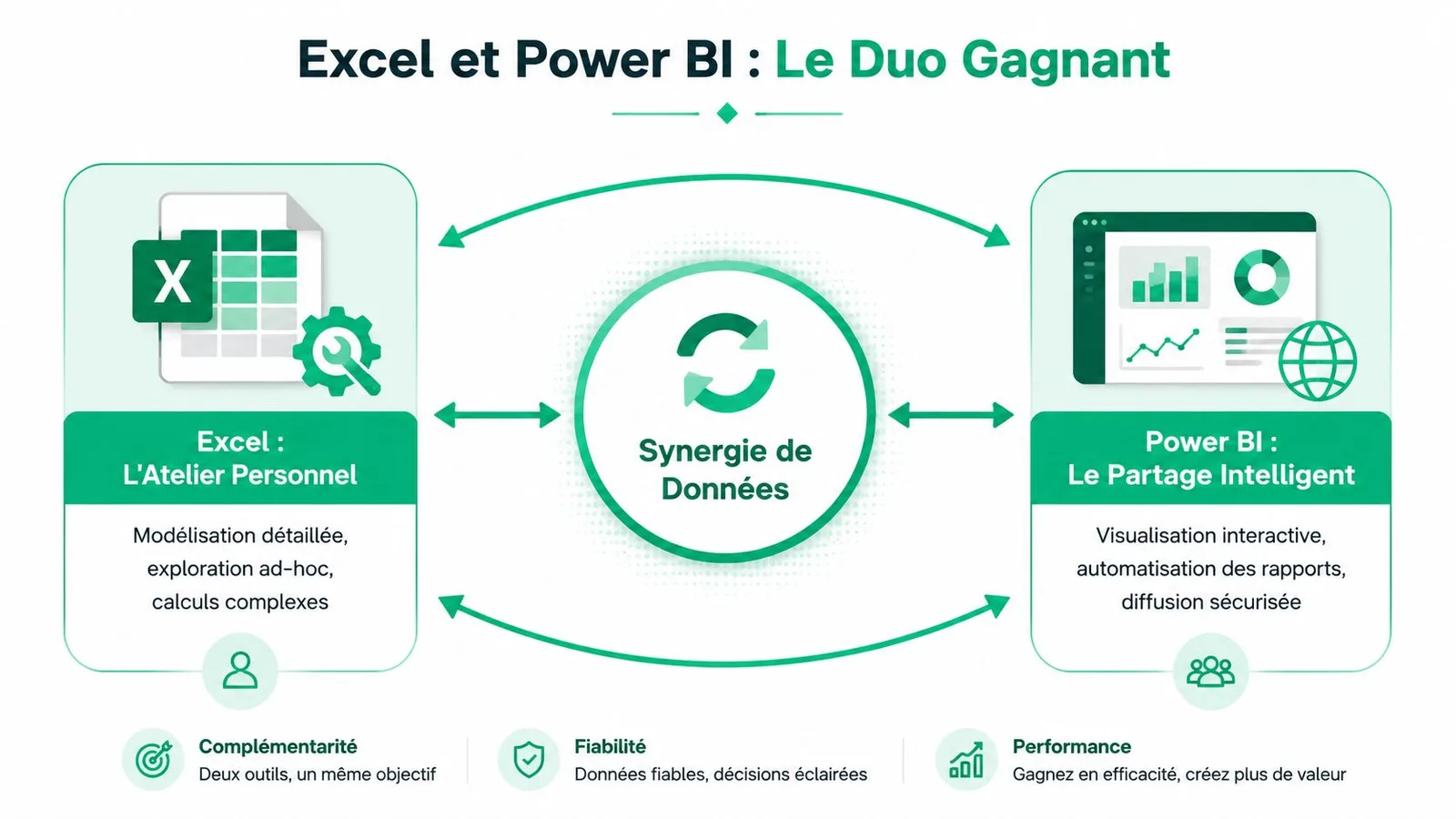
Excel pour travailler, Power BI pour diffuser
Excel reste ton meilleur atelier personnel. Tu y fais des vérifications rapides, des simulations, des analyses ad hoc, des tableaux intermédiaires. Quand tu es contrôleur de gestion, c'est souvent là que tu testes une logique de marge ou que tu reconstruis un détail budgétaire. En RH, c'est l'endroit idéal pour analyser un export d'absences avant de formaliser un indicateur.
Power BI, lui, est plus fort pour transformer ce travail en reporting partagé. Tu y construis des visuels interactifs, des filtres propres, une navigation claire, et une diffusion plus cadrée. Tu ne l'ouvres pas seulement pour “faire plus beau”. Tu l'utilises quand le sujet doit vivre dans le temps, être actualisé, et être consulté par plusieurs personnes.
Le pont entre les deux s'appelle Power Query
C'est souvent la compétence qui donne les premiers gros gains. Tu importes un CSV, un fichier Excel, une base de données. Tu renommes, filtres, dédoublonnes, convertis les types, crées des colonnes utiles. Puis tu actualises. Au lieu de refaire le nettoyage à la main, tu rejoues le processus.
Règle pratique
Si tu analyses seul et rapidement, commence dans Excel. Si tu dois fiabiliser, industrialiser et partager, pense Power BI.
Quand rester dans Excel, quand basculer
Le bon arbitrage dépend de la tâche.
| Tâche | Excel | Power BI |
|---|---|---|
| Vérifier un export rapidement | Très adapté | Peu utile au départ |
| Faire une simulation ponctuelle | Très adapté | Pas prioritaire |
| Consolider plusieurs sources | Correct avec Power Query | Très bon choix |
| Créer un reporting partagé | Limité selon le contexte | Très adapté |
| Gérer un modèle analytique durable | Possible avec Power Pivot | Très adapté |
Ce qui ne marche pas, c'est de vouloir tout faire dans un seul outil par principe. Un bon professionnel ne cherche pas “l'outil ultime”. Il choisit le bon niveau de complexité pour le besoin réel.
Les compétences clés d'une formation Excel et Power BI
Une vraie montée en niveau repose sur une chaîne logique : l'import de données, la modélisation en étoile et des fonctions DAX comme CALCULATE, FILTER et RANKX. Un professionnel doit aujourd'hui maîtriser préparation, modélisation et visualisation, bien au-delà d'Excel classique.
Les briques qui changent vraiment ton quotidien
Voici les compétences qui ont un impact direct sur un vrai poste.
Les TCD pour synthétiser vite
Si tu ne maîtrises pas les tableaux croisés dynamiques, commence là. Pour un comptable ou un RH, c'est le moyen le plus rapide de lire un volume important de lignes sans t'épuiser. Répartition des charges, absentéisme par service, ventes par famille. Le TCD reste le réflexe de base.Power Query pour arrêter le nettoyage manuel
C'est ton atelier de préparation. Tu peux fusionner des fichiers mensuels, corriger les dates importées en texte, éclater une colonne, normaliser des libellés. C'est souvent la plus grosse source de gain de confort.Power Pivot pour relier les tables proprement
Quand tu travailles avec une table ventes, une table produits, une table clients, une table calendrier, tu sors de la logique “une grande feuille plate”. Tu construis un modèle de données. C'est là que tu commences à remplacer les recherches fragiles par une architecture plus propre. Si tu veux creuser ce sujet, regarde ce contenu sur Power Pivot dans Excel.DAX pour créer les bons indicateurs
C'est le langage des mesures dans Power BI et Power Pivot. Tu l'utilises pour un chiffre d'affaires cumulé, une comparaison année précédente, un ratio conditionnel, un classement. Là, tu passes du reporting descriptif au reporting intelligent.La visualisation pour rendre la donnée actionnable
Un bon graphique n'est pas une décoration. C'est un raccourci de décision. Un manager doit voir en quelques secondes si une dérive existe, où elle se situe, et quel filtre activer pour comprendre.
Comparaison des capacités
| Tâche | Excel Classique | Excel avec Power Query/Pivot | Power BI |
|---|---|---|---|
| Nettoyer un export récurrent | Manuel, fragile | Automatisable | Automatisable |
| Relier plusieurs tables | Limité, souvent via formules | Solide avec modèle | Solide avec modèle |
| Créer des indicateurs avancés | Possible mais vite lourd | Très bon avec DAX | Très bon avec DAX |
| Explorer des données rapidement | Très bon | Très bon | Bon |
| Diffuser un tableau de bord partagé | Limité | Limité à moyen | Très bon |
Ce qu'une formation survole souvent
Beaucoup de programmes listent les outils sans expliquer leur rôle dans le flux de travail. Résultat, tu apprends des commandes, mais tu ne sais pas dans quel ordre t'en servir.
Voici la séquence utile en entreprise :
- D'abord la donnée avec import et nettoyage
- Ensuite le modèle avec relations et calendrier
- Puis les calculs avec mesures métier
- Enfin la restitution avec visuels et filtres
Un reporting robuste se construit dans cet ordre. Si tu commences par les graphiques, tu maquilles un problème de fond.
Une formation excel power bi de qualité t'apprend cette hiérarchie. Sinon, tu risques d'avoir de beaux tableaux de bord branchés sur des bases mal préparées. Et ça, en entreprise, finit toujours par casser.
Construis ton parcours d'apprentissage personnalisé
Le plus grand piège, c'est de vouloir apprendre tout en même temps. Excel avancé, Power Query, DAX, Power BI, VBA, automatisation. Tu peux y passer des mois sans jamais te sentir opérationnel si tu avances sans ordre.

Étape 1 pour solidifier ton socle Excel
Tu dois être à l'aise avec les bases utiles au métier. Pas toutes les fonctions du ruban. Les fondamentaux qui servent vraiment.
Travaille en priorité :
- Les fonctions de recherche pour fiabiliser les rapprochements
- Les TCD pour résumer rapidement
- Les graphiques simples pour présenter proprement
- Les tableaux structurés pour éviter les plages bancales
Si tu veux une base solide côté Excel, je te conseille de commencer par notre formation Excel pour une base structurée, et par le livre J'excelle en Excel si tu aimes apprendre avec un support écrit.
Étape 2 pour gagner du temps tout de suite
Ensuite, attaque Power Query. C'est la meilleure porte d'entrée si ton quotidien ressemble à ça : copier, coller, nettoyer, fusionner, renommer, recommencer.
Fais cet apprentissage sur tes propres cas :
- importe un export brut
- corrige les types de colonnes
- supprime les lignes inutiles
- crée une colonne calculée simple
- actualise sur un nouvel export
Pour t'entraîner sur ce sujet, tu peux consulter cette ressource sur la formation Power Query Excel.
Étape 3 pour passer au niveau analyste
Après ça, tu peux entrer dans Power Pivot et DAX. C'est là que beaucoup décrochent, simplement parce qu'ils arrivent trop tôt sur ces notions. Si tu n'as pas encore l'habitude de penser en tables liées, DAX te paraîtra obscur.
Commence petit :
- une mesure de total
- une moyenne
- un indicateur par période
- une comparaison avec l'année précédente
Puis seulement ensuite, tu montes sur des besoins plus fins.
Ne commence pas par les formules “impressionnantes”. Commence par les mesures que ton métier te demande chaque mois.
Étape 4 pour rendre le tout visible
Quand tes données sont propres et ton modèle cohérent, Power BI devient beaucoup plus simple. Les visuels ne sont plus un combat. Ils deviennent la conséquence logique d'un bon travail en amont.
C'est aussi à ce stade que tu peux passer à un apprentissage plus pratique. Nos leçons gratuites sur Power Query, Power Pivot et le tableau de bord te préparent justement au passage vers Power BI.
Comment choisir la meilleure formation pour toi
L'offre est vaste. Certaines formations sont très techniques mais déconnectées du terrain. D'autres sont agréables à regarder, mais restent trop superficielles pour t'aider dans un vrai reporting mensuel.

Pour bien choisir, ne regarde pas seulement le titre du programme. Regarde ce qu'il te rend capable de faire à la fin.
Les 5 critères qui font le tri
La profondeur réelle du contenu
Si une formation mentionne DAX, vérifie si elle traite seulement quelques mesures basiques ou si elle t'emmène vers de vraies logiques métier. Même question pour Power Query. Est-ce qu'on parle seulement de clics dans l'interface, ou aussi de structuration des transformations ?L'ordre pédagogique
Une bonne formation ne mélange pas tout. Elle pose un socle, puis monte en complexité. Si tu vois VBA, DAX, Power BI Service et tableaux croisés dès le début, méfiance.Les cas métiers proposés
Analyse de ventes, suivi budgétaire, absentéisme, marge, effectifs. Si les exercices ressemblent à ton quotidien, tu progresseras plus vite.Le niveau attendu en sortie
C'est un point souvent mal traité. Une formation sérieuse doit répondre à cette question : quelles compétences exactes sont attendues en entreprise à horizon 2026 ? Les offres les plus pertinentes vont au-delà de Power Query et DAX, en intégrant des sujets comme la certification PL-300, les Dataflows et la gouvernance dans Power BI Service.Le format d'apprentissage
Tu progresses mieux en autonomie, en cohortes, en live, avec correction de fichiers, ou avec replays ? La meilleure formation pour toi n'est pas forcément la plus complète sur le papier. C'est celle que tu suivras vraiment.
Les mauvais signaux
Voici les signaux qui doivent faire lever un drapeau rouge :
- Programme trop large sans progression claire
- Promesse de maîtrise rapide sans pratique réelle
- Aucun cas concret lié aux métiers finance, RH ou conseil
- Focalisation outil sans arbitrage entre Excel et Power BI
Si une formation t'explique quoi cliquer mais pas quand utiliser Excel, quand passer à Power BI, et pourquoi modéliser, elle te laisse à mi-chemin.
Astuce bonus
Avant d'acheter, prends un de tes vrais fichiers de travail. Demande-toi si la formation t'aidera à le transformer en un process plus fiable. Si la réponse n'est pas évidente, passe ton tour.
Exemples de projets concrets pour te lancer
La théorie seule ne suffit pas. Tu retiens vraiment quand tu construis quelque chose d'utile.
Projet 1 pour un reporting commercial
Prends un export de ventes avec date, produit, région, quantité, prix.
Fais-le en 5 étapes :
- Dans Power Query, corrige les types de données, nettoie les libellés produits et crée une colonne de chiffre d'affaires ligne.
- Dans le modèle, ajoute une table calendrier.
- Crée tes mesures DAX pour le CA total et la comparaison de période.
- Construis un tableau de bord avec un visuel par produit, un visuel par région et un filtre par année.
- Teste l'actualisation avec un nouveau fichier.
Tu travailles alors toute la chaîne. Import, nettoyage, modèle, calcul, visuel.
Projet 2 pour les RH
Prends un export d'absences ou de mouvements de personnel.
Tu peux viser :
- Une analyse mensuelle des absences par département
- Une lecture par motif pour repérer les catégories les plus présentes
- Un suivi des durées pour distinguer fréquence et intensité
Ce type de projet est excellent parce qu'il t'oblige à manipuler des dates, des regroupements et des filtres métier. Si tu veux t'inspirer sur la partie restitution, regarde notre modèle de tableau de bord RH.
Ce qu'il faut vérifier sur chaque projet
Ne cherche pas d'abord le tableau de bord “wahou”. Vérifie plutôt ces points :
- La donnée s'actualise-t-elle proprement ?
- Le calcul est-il traçable ?
- Le modèle est-il compréhensible ?
- Le visuel aide-t-il une décision ?
Un projet réussi n'est pas celui qui impressionne. C'est celui que tu peux rouvrir dans un mois sans te demander ce que tu as bricolé.
En résumé et questions fréquentes
Mon conseil est simple. N'aborde pas la formation excel power bi comme une collection d'outils. Aborde-la comme un parcours de transformation de ton mode de travail.
Tu commences par sécuriser Excel. Tu automatises le nettoyage avec Power Query. Tu apprends à penser en modèle avec Power Pivot. Tu ajoutes DAX pour les indicateurs métier. Puis tu utilises Power BI pour partager des analyses lisibles et durables.
C'est ce chemin qui te fait passer d'exécutant du reporting à pilote de l'analyse.
Questions fréquentes
Faut-il encore apprendre VBA si tu apprends Power Query
Oui, si ton travail inclut des actions dans Excel. Power Query est excellent pour préparer les données. VBA reste utile pour automatiser des tâches d'interface comme générer des PDF, créer des fichiers ou piloter des mises en forme répétitives.
Faut-il apprendre DAX avant Power Query
Non. Dans la plupart des cas, commence par Power Query. Si tes données sont mal nettoyées ou mal structurées, DAX devient plus difficile à comprendre et à maintenir. Prépare d'abord, calcule ensuite.
Excel avancé ou Power BI en premier
Si tu n'es pas encore solide sur TCD, fonctions de recherche, tableaux structurés et logique de données, commence par Excel avancé. Si ton besoin principal est de diffuser des reportings interactifs partagés, ajoute rapidement Power BI ensuite. L'ordre le plus rentable reste souvent Excel, puis Power Query, puis modèle et DAX, puis Power BI.