

Power Query est le moteur ETL intégré dans Excel. Il te permet d'importer, nettoyer, dépivoter et fusionner des données sans écrire une seule formule, et de rejouer toutes ces opérations en un clic à chaque mise à jour.

À la fin de cette leçon, tu sauras…
- Comprendre ce que fait Power Query et pourquoi il rend ton nettoyage reproductible
- Trouver Power Query dans le ruban et importer un fichier dans l'éditeur
- Appliquer les transformations courantes : fractionner, dédoublonner, dépivoter, fusionner
- Piloter le volet « Étapes appliquées » et actualiser tes données d'un clic
- Combiner les fichiers d'un dossier et lire le code M généré
- Choisir entre Power Query, formules et TCD, et corriger les erreurs fréquentes
- 🧩 7 étapes
- ⚡ 3 quiz éclair
- 🏆 1 validation finale
Étape 1
C'est quoi Power Query, et pourquoi ça change tout ?
Power Query est un moteur de transformation de données intégré à Excel depuis 2016 dont le rôle est de connecter Excel à des sources externes ou internes, de nettoyer les données brutes, de les restructurer, puis de les charger dans une feuille sous forme de tableau propre, le tout sans formule, sans macro et sans copier-coller manuel.
Dans le monde de l'informatique décisionnelle, ce type d'outil s'appelle un ETL : Extract (extraire les données), Transform (les nettoyer et les transformer), Load (les charger dans l'outil de travail). C'est exactement Power Query : tu extrais depuis un fichier CSV, une base de données, un site web ou un autre classeur, tu transformes en quelques clics, et tu charges dans Excel, prêt à analyser.
La vraie révolution, c'est la reproductibilité. Imagine que tu reçois un rapport brut chaque lundi matin, avec 5 000 lignes, des colonnes mal nommées, des dates en texte et des doublons, soit 45 minutes de nettoyage manuel à chaque fois.
Avec Power Query, tu enregistres toutes les étapes une seule fois, si bien que la semaine suivante tu colles le nouveau fichier, tu cliques sur « Actualiser » et le nettoyage se rejoue en deux secondes. Là où le copier-coller te condamnait à tout recommencer, l'outil te rend le travail une bonne fois pour toutes.

Power Query n'est pas réservé aux experts, parce que son interface est entièrement graphique et que chaque transformation est accessible depuis un menu clic droit ou un bouton dans le ruban. Les cas d'usage les plus courants se règlent sans jamais ouvrir l'éditeur de code.
Power Query en vidéo
Découvre comment automatiser tes imports et transformations de données avec Power Query, étape par étape, directement dans Excel.
Étape 2
Trouver Power Query et importer tes données
Où trouver Power Query dans Excel ?

Power Query se trouve dans l'onglet Données du ruban Excel, dans le groupe « Obtenir et transformer des données » (ou « Récupérer et transformer » selon ta version). C'est là que tout démarre.
Faut-il télécharger Power Query, ou est-il déjà là ?
Depuis Excel 2016, il n'y a rien à installer, puisque Power Query fait partie d'Excel et attend dans le ruban. Les pages de téléchargement que tu croises encore concernent les versions 2010 et 2013, et les suivre sur une version récente ne mène nulle part. Repère plutôt ta version, parce que le bouton ne porte pas le même nom partout.
Sur Microsoft 365 et Excel 2021Le bouton principal s'appelle « Obtenir des données » et ouvre un menu déroulant avec toutes les sources disponibles. C'est la version la plus complète, celle qui embarque le plus de connecteurs.
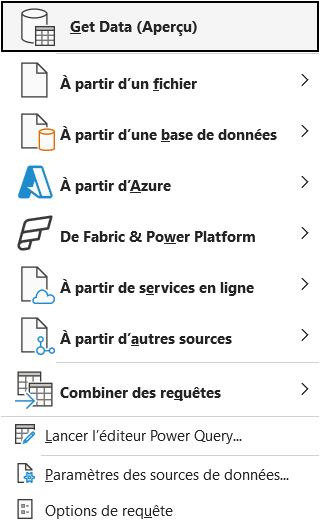
Sur Excel 2016 et 2019Power Query est intégré, mais l'interface diffère légèrement, puisque tu trouveras les boutons « Nouvelle requête », « À partir d'un fichier » et « À partir d'une base de données » dans ce même onglet Données.
Sur Excel 2010 et 2013Power Query existe en complément gratuit à télécharger sur le site de Microsoft, et une fois installé, un onglet « Power Query » apparaît dans le ruban avec un comportement identique.
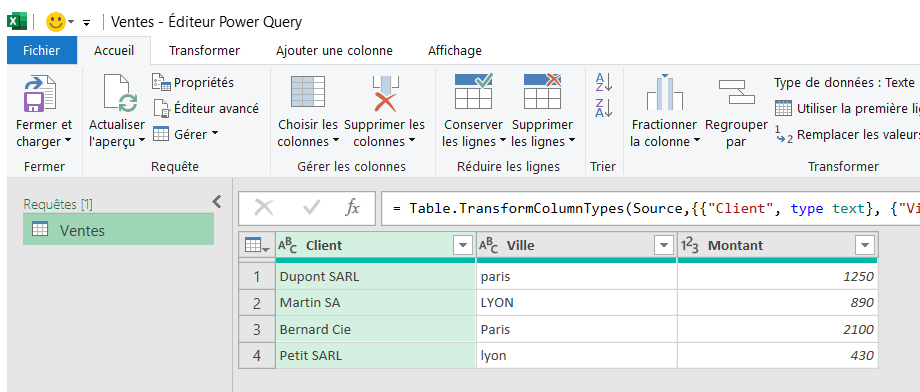
L'éditeur Power Query est une fenêtre séparée d'Excel : quand tu l'ouvres, Excel continue de tourner en arrière-plan, tu travailles dans l'éditeur, tu valides tes transformations, et tu reviens dans ta feuille avec les données chargées. Pense à cet éditeur comme à un atelier de nettoyage : tu y prépares les données et tu les livres dans Excel quand elles sont prêtes.

Importer tes données pas à pas
Prenons le cas le plus courant, celui où tu importes un fichier CSV ou Excel pour l'ouvrir dans l'éditeur Power Query et commencer à le transformer. Quatre étapes suffisent, et chacune correspond exactement à ce que tu cliques à l'écran.
Comment importer tes données dans Power Query en 4 étapes
- 1
Ouvrir l'éditeur Power Query. Va dans l'onglet Données, puis clique sur « Obtenir des données » > « À partir d'un fichier » > « À partir d'un classeur Excel » (ou CSV, texte...). L'éditeur Power Query s'ouvre dans une nouvelle fenêtre.
- 2
Choisir la source et la table. Une boîte de dialogue liste les feuilles et tableaux disponibles dans le fichier. Sélectionne la table source. Tu vois un aperçu des données à droite. Clique sur « Transformer les données » pour ouvrir l'éditeur complet.
- 3
Appliquer tes transformations. L'éditeur affiche tes données en prévisualisation. Chaque action que tu fais (supprimer une colonne, changer un type, filtrer...) s'ajoute comme une étape dans le volet « Étapes appliquées » à droite.
- 4
Charger dans Excel. Quand les données sont propres, clique sur « Fermer et charger » dans le ruban de l'éditeur. Excel crée un nouveau tableau avec les données transformées. Toutes tes étapes sont mémorisées et rejouées à chaque actualisation.
- Fichiers locaux : CSV, Excel (.xlsx, .xlsm), texte (.txt), JSON, XML, PDF.
- Bases de données : SQL Server, Access, Oracle, MySQL, PostgreSQL.
- Services en ligne : SharePoint, OneDrive, Salesforce, Google Analytics.
- Web : extraction d'un tableau depuis une page HTML (scraping léger).

L'interface de l'éditeur en détail
Une fois l'éditeur ouvert, tu retrouves quatre zones qui structurent tout ton travail, et les repérer dès le départ t'évite de chercher tes boutons à chaque transformation.
- 1Le ruban en haut : onglets Accueil, Transformer, Ajouter une colonne, Affichage. Les transformations les plus courantes sont dans Accueil et Transformer.
- 2Le volet gauche (Requêtes) : liste de toutes tes requêtes. Tu peux en avoir plusieurs dans le même fichier (une par source, des requêtes de fusion, etc.).
- 3La grille centrale : prévisualisation des données après les transformations. Ce que tu vois ici correspond exactement à ce qui sera chargé dans Excel.
- 4Le volet droit (Étapes appliquées) : la liste chronologique de toutes tes transformations. C'est le cœur de Power Query. On en parle dans la section suivante.
Dans quel onglet du ruban Excel démarre Power Query ?
Étape 3
Les transformations courantes que tu utiliseras tout le temps
Power Query propose des dizaines de transformations, mais six d'entre elles reviennent dans presque tous les projets de nettoyage.
Chacune part d'un clic droit sur un en-tête de colonne ou d'un bouton du ruban, puis s'ajoute comme une étape rejouable, si bien que tu poses le geste une fois et qu'il se rejoue à chaque actualisation.
Fractionner une colonneUne colonne « Prénom Nom » à séparer en deux ? Clic droit sur l'en-tête, puis Fractionner la colonne par délimiteur (l'espace), et Power Query crée deux colonnes en une seconde. Le même réflexe règle les dates collées, les codes produits et les adresses entassées sur une seule ligne.
Supprimer les doublonsSélectionne la colonne d'identifiant, puis Accueil > Supprimer les lignes > Supprimer les doublons. Tu peux aussi dédoublonner sur une combinaison de colonnes, par exemple un même client le même jour, en sélectionnant plusieurs en-têtes avant l'action.
Dépivoter des colonnesTes données arrivent en tableau croisé avec Jan, Fév, Mar en colonnes, alors qu'il te faut une colonne « Mois » et une colonne « Valeur » ? Sélectionne les colonnes de mois, clic droit > Dépivoter les colonnes, et le tableau bascule en format long, prêt pour un TCD ou un graphique.
Fusionner des tablesTu as une table de commandes et une table clients à rapprocher ? Accueil > Fusionner des requêtes, où tu choisis la colonne de jointure (l'ID client) et le type de jointure (gauche, intérieure...). Power Query assemble alors les deux tables en une seule étape, l'équivalent d'un RECHERCHEX appliqué à toute la table d'un coup.
Remplacer des valeursDes cellules vides, des textes inconsistants (« N/A », « - », « nd ») ou des fautes de frappe répétées ? Accueil > Remplacer les valeurs, où tu saisis la valeur à trouver et celle de remplacement, et le changement s'applique à toutes les lignes en une seule étape, sans parcourir le tableau manuellement.
Changer les types de donnéesPower Query détecte les types automatiquement, mais il se trompe parfois, notamment pour une date importée en texte ou un nombre à virgules mal interprété. Clique sur l'icône devant l'en-tête de colonne pour forcer le bon type (Date, Nombre entier, Texte ou Décimal), car un type correct dès le départ évite la plupart des erreurs de calcul en aval.
Autres transformations utiles
Supprimer les lignes vides et les lignes d'erreur
Accueil > Supprimer les lignes > Supprimer les lignes vides (ou les erreurs). Indispensable quand tu importes un export CSV avec des lignes parasites en fin de fichier.
Renommer les colonnes
Double-clique sur l'en-tête de colonne pour la renommer directement. Power Query génère une étape « Colonnes renommées ». Si tes données sources changent de noms, tu peux mettre à jour l'étape sans refaire tout le travail.
Réorganiser et supprimer des colonnes
Clic droit sur une colonne > Supprimer pour l'enlever. Glisse-dépose pour réorganiser. Sélectionne plusieurs colonnes avec Ctrl+Clic pour les supprimer ou les garder en une fois.
Ajouter une colonne personnalisée
Ajouter une colonne > Colonne personnalisée. Tu peux écrire une formule en langage M (ou utiliser des exemples depuis l'onglet « À partir d'exemples ») pour créer une colonne dérivée. Exemple : concaténer Prénom et Nom, calculer un écart par rapport à une cible.
Pivoter et dépivoter
En plus de dépivoter (colonnes vers lignes), tu peux pivoter (lignes vers colonnes) pour créer un tableau croisé. Le pivoter/dépivoter est l'une des transformations les plus puissantes quand tu dois adapter le format de tes données à un TCD ou un graphique.
Tes mois (Jan, Fév, Mar) arrivent en colonnes, et il te faut une colonne « Mois » et une colonne « Valeur ». Quelle transformation choisis-tu ?
Étape 4
Le volet « Étapes appliquées » : le moteur de la reproductibilité
À droite de l'éditeur Power Query, le volet « Étapes appliquées » liste chaque transformation dans l'ordre chronologique, et c'est de loin la fonctionnalité la plus importante de l'outil.
Sans elle, Power Query ne serait qu'un nettoyeur ponctuel, alors qu'avec elle tu obtiens un pipeline entièrement automatisé qui se rejoue d'un clic. Tout ce qui rend l'outil reproductible passe par ce volet.
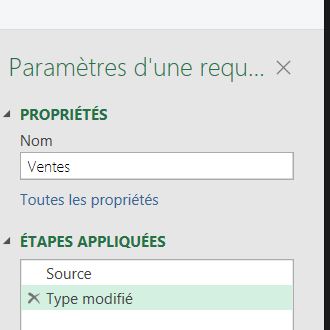
Chaque étape porte un nom généré automatiquement (« Source », « Type modifié », « Lignes filtrées »...). Tu peux renommer chaque étape pour que le pipeline soit lisible par quelqu'un d'autre : clique sur l'icône crayon à gauche du nom pour le modifier.
Ce que tu peux faire avec chaque étape
Clique dessus pour voir l'état des données à ce moment précis. Pratique pour diagnostiquer une erreur : remonte étape par étape jusqu'à trouver où les données se dégradent.
Supprime une étape en cliquant sur la croix à gauche. Si une transformation était erronée, retire-la et recommence sans tout refaire.
Modifie une étape en cliquant sur l'icône engrenage à droite du nom. La boîte de dialogue de la transformation s'ouvre et tu changes les paramètres.
Vois le code M en cliquant sur une étape et en regardant la barre de formule en haut. Chaque étape correspond à une ligne de code M, que tu peux éditer directement si tu connais la syntaxe.
Réorganise les étapes par glisser-déposer. Attention : certaines étapes dépendent des précédentes (impossible de filtrer une colonne avant de l'avoir créée).

Actualiser tes données : l'opération centrale
Une fois ta requête chargée dans Excel, les données sources finissent toujours par changer, et c'est là que l'actualisation entre en jeu.
Elle rejoue toutes les étapes appliquées sur les nouvelles données et met à jour le tableau en une seule action, et c'est précisément cette mécanique qui rend Power Query si puissant au quotidien.
Comment actualiser tes données en 3 méthodes
Selon que tu es déjà dans la feuille ou que tu veux automatiser, tu disposes de trois méthodes complémentaires.
- 1
Clic droit sur le tableau. Dans Excel, clic droit sur le tableau puis « Actualiser ». C'est le moyen le plus rapide quand tu es déjà dans la feuille.
- 2
Données > Actualiser tout . Le bouton du ruban relance toutes les requêtes du classeur en une seule fois, pratique dès que tu jongles avec plusieurs sources.
- 3
Actualisation automatique à l'ouverture. Clic droit sur le tableau, Propriétés de la table, puis coche « Actualiser les données lors de l'ouverture du fichier ». Excel met alors les données à jour dès que tu ouvres le classeur.
 . Le bouton du ruban relance toutes les requêtes du classeur en une seule fois, pratique dès que tu jongles avec plusieurs sources.
Changer le chemin de la source
Si ton fichier source est déplacé ou renommé, la requête affiche une erreur, et il te faut alors lui réindiquer où chercher. Passe par Données > Requêtes et connexions > clic droit sur la requête > Modifier, puis sélectionne la première étape « Source » dans le volet Étapes appliquées et corrige le chemin dans la barre de formule.
 > clic droit sur la requête > Modifier, puis sélectionne la première étape « Source » dans le volet Étapes appliquées et corrige le chemin dans la barre de formule.
Il existe une meilleure pratique : définir le chemin de la source comme paramètre. Ainsi, tu changes le paramètre une seule fois et toutes les requêtes qui utilisent cette source se mettent à jour automatiquement. Le paramétrage est accessible via Accueil > Gérer les paramètres dans l'éditeur Power Query.
Le nouveau rapport brut du lundi est arrivé. Comment rejoues-tu tout ton nettoyage sur ces nouvelles données ?
Étape 5
Combiner plusieurs fichiers d'un dossier
C'est la fonctionnalité qui déclenche le plus d'enthousiasme chez ceux qui la découvrent. Imagine un dossier avec 12 fichiers Excel, un par mois, que tu veux consolider en une seule table.
Power Query le fait automatiquement et, mieux encore, il intègre chaque nouveau fichier dès la prochaine actualisation, sans que tu aies la moindre manipulation à refaire.
Comment combiner plusieurs fichiers d'un dossier en 6 étapes
- 1
Pointe vers le dossier. Données > Obtenir des données > À partir d'un fichier > À partir d'un dossier, puis navigue vers le dossier qui contient tes fichiers.
- 2
Lance la combinaison. Power Query liste tous les fichiers du dossier. Clique sur « Combiner et transformer les données » (ou « Combiner » selon ta version).
- 3
Choisis un fichier exemple. Une boîte de dialogue te demande un fichier exemple pour configurer les transformations. Sélectionne l'un de tes fichiers, puis choisis la feuille ou la table à importer.
- 4
Laisse Power Query créer les requêtes. L'outil génère automatiquement une requête principale et une requête « Transformer l'exemple de fichier », cette dernière contenant les transformations à appliquer à chaque fichier.
- 5
Applique tes transformations. Travaille dans la requête exemple (supprime des colonnes, change les types, filtre...). Tout ce que tu poses ici sera rejoué sur l'ensemble des fichiers.
- 6
Ferme et charge. Excel consolide tous les fichiers en une seule table. Une colonne « Source.Name » apparaît automatiquement avec le nom du fichier d'origine, pour que tu saches d'où vient chaque ligne.
Le mois suivant, tu ajoutes le nouveau fichier dans le dossier et tu actualises. Power Query le détecte automatiquement et l'intègre à la table consolidée. Aucune manipulation supplémentaire.

Sans Power Query, une macro empile le dossier en une seule passe, et notre page pour fusionner plusieurs fichiers Excel en un seul la donne, y compris quand les feuilles ne portent pas le même nom d'un fichier à l'autre.
Étape 6
Quel langage utilise Power Query ?
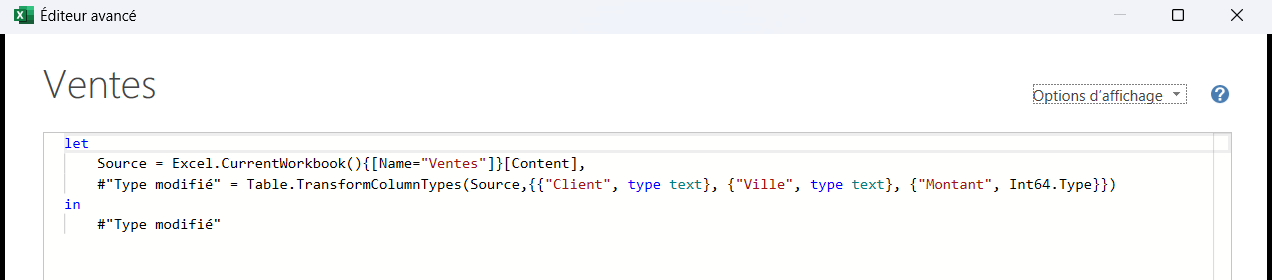
Chaque étape que tu crées dans l'interface graphique génère automatiquement du code dans le langage M (Power Query Formula Language). Tu n'as pas besoin d'écrire ce code pour commencer, mais le connaître un minimum te permettra de débloquer des situations que l'interface seule ne peut pas gérer.
Pour voir le code M d'une requête, ouvre l'éditeur Power Query et clique sur Affichage > Éditeur avancé. Tu verras quelque chose qui ressemble à ceci :
let
    Source = Excel.Workbook(File.Contents("C:\donnees\ventes.xlsx"), null, true),
    Feuil1_Sheet = Source{[Item="Feuil1",Kind="Sheet"]}[Data],
    #"En-têtes promus" = Table.PromoteHeaders(Feuil1_Sheet, [PromoteAllScalars=true]),
    #"Type modifié" = Table.TransformColumnTypes(#"En-têtes promus",{
        {"Date", type date},
        {"Montant", type number},
        {"Region", type text}
    }),
    #"Lignes filtrées" = Table.SelectRows(#"Type modifié", each [Montant] > 0)
in
    #"Lignes filtrées"
La structure du code M reste simple, puisqu'il s'agit d'une série de variables assignées dans un bloc let, la dernière étant retournée dans le bloc in. Et le plus parlant, c'est que chaque ligne correspond exactement à une étape du volet « Étapes appliquées ».
Trois usages du code M à connaître
1. Paramétrer une date dynamique
Pour filtrer automatiquement sur « les 30 derniers jours » sans modifier le filtre manuellement :
Table.SelectRows(TableSource, each [Date] >= Date.AddDays(DateTime.Date(DateTime.LocalNow()), -30))2. Conditionner une valeur
L'équivalent du SI Excel dans une colonne personnalisée :
if [Montant] > 1000 then "Grande commande" else "Commande standard"3. Extraire une partie de texte
Extraire les 4 premiers caractères d'un code produit :
Text.Start([Code_Produit], 4)La documentation officielle de Microsoft liste toutes les fonctions M avec des exemples. Pour débuter, la meilleure stratégie est de laisser l'interface générer le code puis de lire ce qu'elle a produit : tu apprends la syntaxe par observation, sans avoir à mémoriser les fonctions une par une.
Étape 7
Quand utiliser Power Query, les formules ou un TCD ?
Les trois outils ne s'opposent pas, ils se complètent, puisque chacun couvre un moment bien précis du travail sur les données.
Plutôt que de te demander lequel est « le meilleur », demande-toi à quelle étape tu te trouves, et le bon outil devient évident.
Power Query sert à nettoyer et structurer. C'est l'outil à sortir quand :
- tes données viennent d'une source externe (CSV, base de données, autre classeur) ;
- tu dois répéter les mêmes opérations de nettoyage régulièrement ;
- tu travailles avec plusieurs sources à consolider ;
- la structure des données doit être transformée (transposer, dépivoter, fusionner).
Les formules Excel servent à calculer dynamiquement. Elles prennent le relais quand :
- tu veux un résultat qui se recalcule selon les saisies de l'utilisateur ;
- tu dois faire des calculs conditionnels sur des données déjà propres (SOMME.SI.ENS, SI, RECHERCHEX) ;
- tu travailles sur un jeu de données relativement petit et stable.
Le tableau croisé dynamique sert à analyser et croiser. Tu y passes quand :
- tu dois agréger, regrouper et croiser des données (sommes par catégorie, comptages, moyennes) ;
- tu veux changer l'angle d'analyse rapidement sans modifier les données ;
- tes données sources sont déjà propres, ou nettoyées en amont par Power Query.

Quelle est la différence entre Power Query et Power Pivot ?
Les deux noms se ressemblent, les deux vivent dans le même classeur, et c'est bien ce qui les fait confondre. Ils interviennent pourtant à deux moments opposés du travail.
Power Query prépare les données avant qu'elles arrivent dans la feuilleIl va les chercher à la source, corrige la casse, supprime les doublons, dépivote les colonnes et fusionne les fichiers. À la fin, tu récupères un tableau propre, et rien de plus.
Power Pivot les fait parler une fois qu'elles sont propresIl relie plusieurs tables entre elles sans passer par une seule RECHERCHEV, encaisse des millions de lignes et calcule des mesures dans un autre langage, le DAX. C'est l'objet de notre leçon Power Pivot, qui prend la suite de celle-ci.
L'ordre suffit à les départager. Power Query nettoie, Power Pivot modélise, et sur un gros projet tu enchaînes les deux dans cet ordre sans jamais avoir à choisir.
Erreurs fréquentes avec Power Query et comment les corriger
Power Query affiche ses erreurs dans la grille de prévisualisation (cellules en rouge avec « Error ») et dans la barre d'état en bas. Voici les erreurs les plus courantes et comment les corriger.
« DataFormat.Error : impossible de convertir en nombre »
Cause : une colonne contient des cellules vides ou du texte (ex. : « N/A ») et tu essaies de la convertir en type nombre. Solution : remplace d'abord les valeurs texte parasites par null (Remplacer les valeurs), puis change le type. Power Query gère les null sans planter.
« Expression.Error : la colonne X de la table est introuvable »
Cause : une étape référence une colonne qui n'existe plus (renommée, supprimée dans la source ou dans une étape précédente). Solution : identifie l'étape fautive dans le volet Étapes appliquées, clique sur l'engrenage et mets à jour la référence de colonne.
« File not found » ou chemin source introuvable
Cause : le fichier source a été déplacé ou renommé depuis la création de la requête. Solution : clique sur l'étape « Source » dans le volet Étapes appliquées, puis modifie le chemin dans la barre de formule. Pour éviter ce problème à l'avenir, place tes fichiers sources dans un dossier réseau stable ou utilise des paramètres de chemin.
Les dates sont importées comme du texte
Cause : Power Query interprète le séparateur de date selon les paramètres régionaux. Un fichier exporté avec des dates au format MM/JJ/AAAA peut être mal interprété en Europe. Solution : dans l'éditeur, sélectionne la colonne, Transformer > Analyser > Date (en spécifiant les paramètres régionaux si nécessaire). Ou utilise Remplacer les valeurs + Transformer > Type avec paramètre régional.
La combinaison de fichiers plante sur un fichier du dossier
Cause : l'un des fichiers du dossier a un format légèrement différent (nom de colonne différent, onglet manquant, ligne de titre en plus). Solution : identifie le fichier problématique via la colonne « Source.Name », ouvre-le et normalise sa structure, ou filtre-le depuis la liste des fichiers dans la première étape de la requête principale.
L'actualisation est très lente
Cause : soit la source de données est volumineuse, soit des étapes de transformation inefficaces forcent Power Query à charger tout le fichier avant de filtrer. Solution : applique les filtres tôt dans le pipeline (idéalement dans les premières étapes) pour réduire le volume de données avant les transformations coûteuses. Active aussi le « Query Folding » si ta source est une base de données SQL (les filtres sont exécutés côté serveur).
Tu sais maintenant importer, nettoyer et combiner tes données, puis rejouer tout ce travail d'un clic. Power Query t'a donné une table propre, mais souvent les données vivent dans plusieurs tables qu'il faut relier entre elles, et c'est précisément là que commence la prochaine leçon sur Power Pivot, où tu apprends à relier ces tables par une clé, à écrire tes premières mesures en DAX et à brancher un tableau croisé sur l'ensemble.





