
Comment faire une mise en forme conditionnelle Excel selon une valeur
Tu ouvres un fichier Excel, tu tombes sur une feuille pleine de chiffres, et ton cerveau fait immédiatement le tri entre l'urgent et l'illisible. Le problème, c'est que sans repère visuel, Excel te force à lire cellule par cellule. Tu perds du temps, tu rates des écarts, et tu repères trop tard une valeur incohérente ou un statut bloqué.
C'est exactement là que la mise en forme conditionnelle Excel change la donne. Bien utilisée, elle ne sert pas à “faire joli”. Elle sert à faire ressortir l'information utile, au bon moment, sans ajouter de colonnes de contrôle partout. Et dans un contexte pro, c'est souvent la différence entre un tableau qu'on subit et un tableau qu'on pilote.
Distinguer les barres, les nuances de couleurs et les jeux d'icônes
Microsoft présente la mise en forme conditionnelle comme un outil de visualisation rapide applicable à une plage de cellules, à un tableau Excel et, sous Windows, à un rapport de tableau croisé dynamique, pour repérer plus vite tendances, écarts et données erronées (documentation Microsoft). C'est simple, mais très puissant.
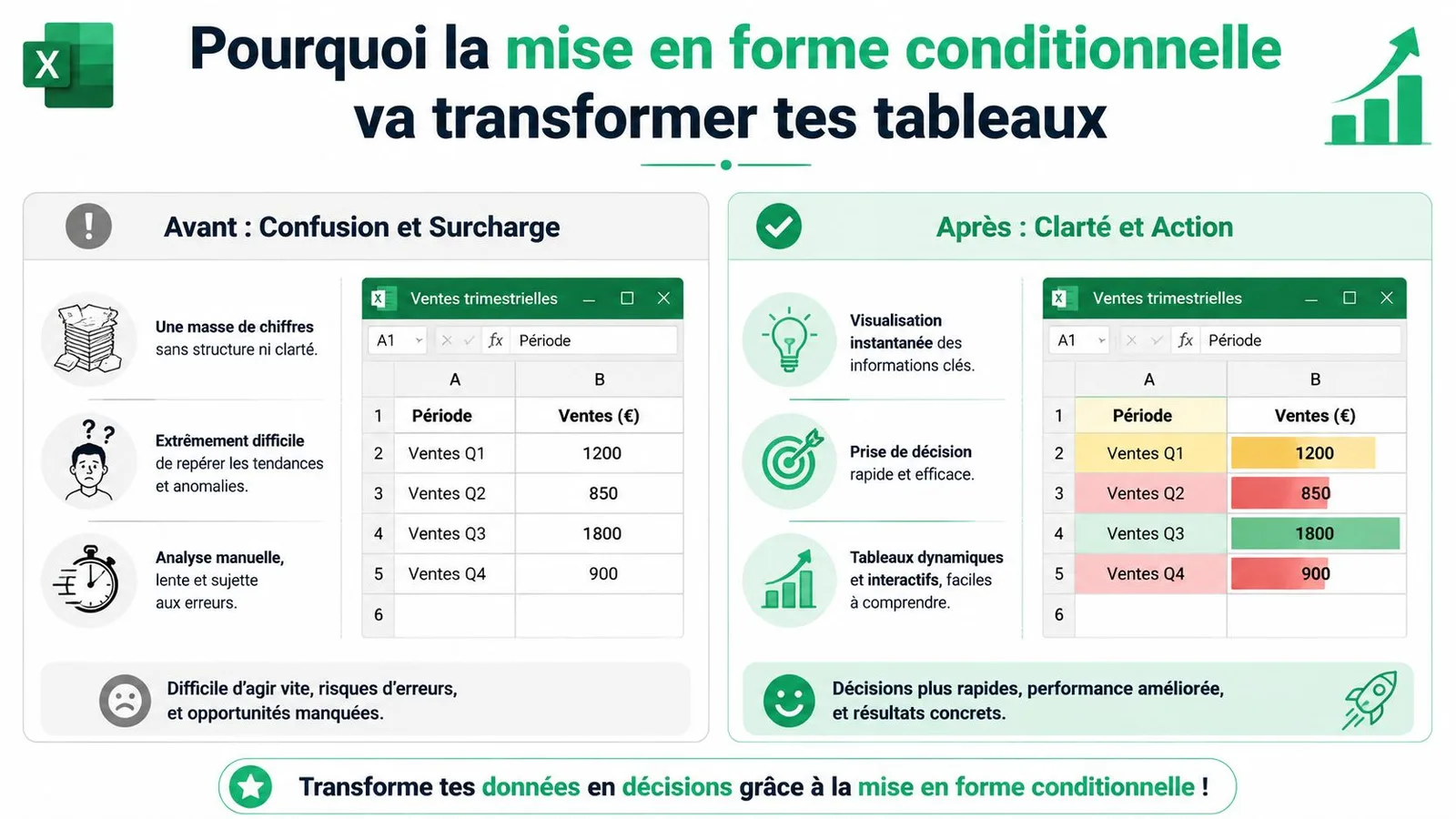
Dans la pratique, cet outil t'aide à répondre vite à des questions métier très concrètes. Quelles lignes demandent une action immédiate ? Où sont les valeurs hors seuil ? Quelles équipes sont en retard ? Quelles factures méritent un contrôle ? Tu ne lis plus tout. Tu regardes ce qui mérite ton attention.
Les trois familles à connaître
Toutes les mises en forme conditionnelles ne servent pas au même usage. Beaucoup de pros appliquent une couleur “par habitude”, alors qu'un autre visuel serait plus lisible.
| Type | Idéal pour… | Exemple concret |
|---|---|---|
| Barres de données | comparer des volumes dans une même colonne | visualiser des montants de ventes ou des heures passées |
| Nuances de couleurs | repérer des tendances globales | voir rapidement les valeurs faibles, moyennes et fortes dans un suivi budgétaire |
| Jeux d'icônes | classer des statuts ou niveaux d'alerte | afficher un feu visuel sur l'état d'un projet ou d'un recrutement |
Quand ça fonctionne vraiment
Les barres de données sont utiles quand tu veux garder le chiffre visible tout en ajoutant une lecture visuelle immédiate. Pour un contrôleur de gestion, ça marche très bien sur une colonne de réalisé mensuel. Tu vois d'un coup d'œil quels centres de coûts sortent du lot.
Les nuances de couleurs sont efficaces sur des tableaux d'analyse. Elles t'aident à balayer une grille et à identifier des zones de tension sans passer ligne par ligne. Sur un planning RH ou un suivi d'absences, ça accélère énormément la lecture.
Les jeux d'icônes sont parfaits pour des statuts. Si tu veux un tableau plus directif qu'analytique, ils font le travail. Un symbole visuel est souvent plus rapide à lire qu'un texte répété.
Règle pratique
Choisis d'abord le message à faire passer, puis le format. Ne commence jamais par la couleur.
Ce qui marche moins bien
Le piège classique, c'est d'en mettre partout. Trop de rouge, trop de vert, trop d'icônes, et ton tableau devient bruité. La mise en forme conditionnelle doit créer une hiérarchie visuelle, pas une fête foraine.
Autre erreur fréquente, utiliser une règle esthétique au lieu d'une règle utile. Si tu veux améliorer la lisibilité générale d'une feuille, il vaut parfois mieux alterner les lignes avec une méthode dédiée, comme expliqué dans ce guide du Dojo pour colorer une ligne sur deux dans Excel, puis réserver la mise en forme conditionnelle aux vraies alertes.
Colorer une cellule selon sa valeur, un texte ou une date
Tu n'as pas besoin d'être expert pour obtenir un résultat propre. L'option se trouve dans l'onglet Accueil puis Mise en forme conditionnelle, et elle existe depuis Excel 2007.
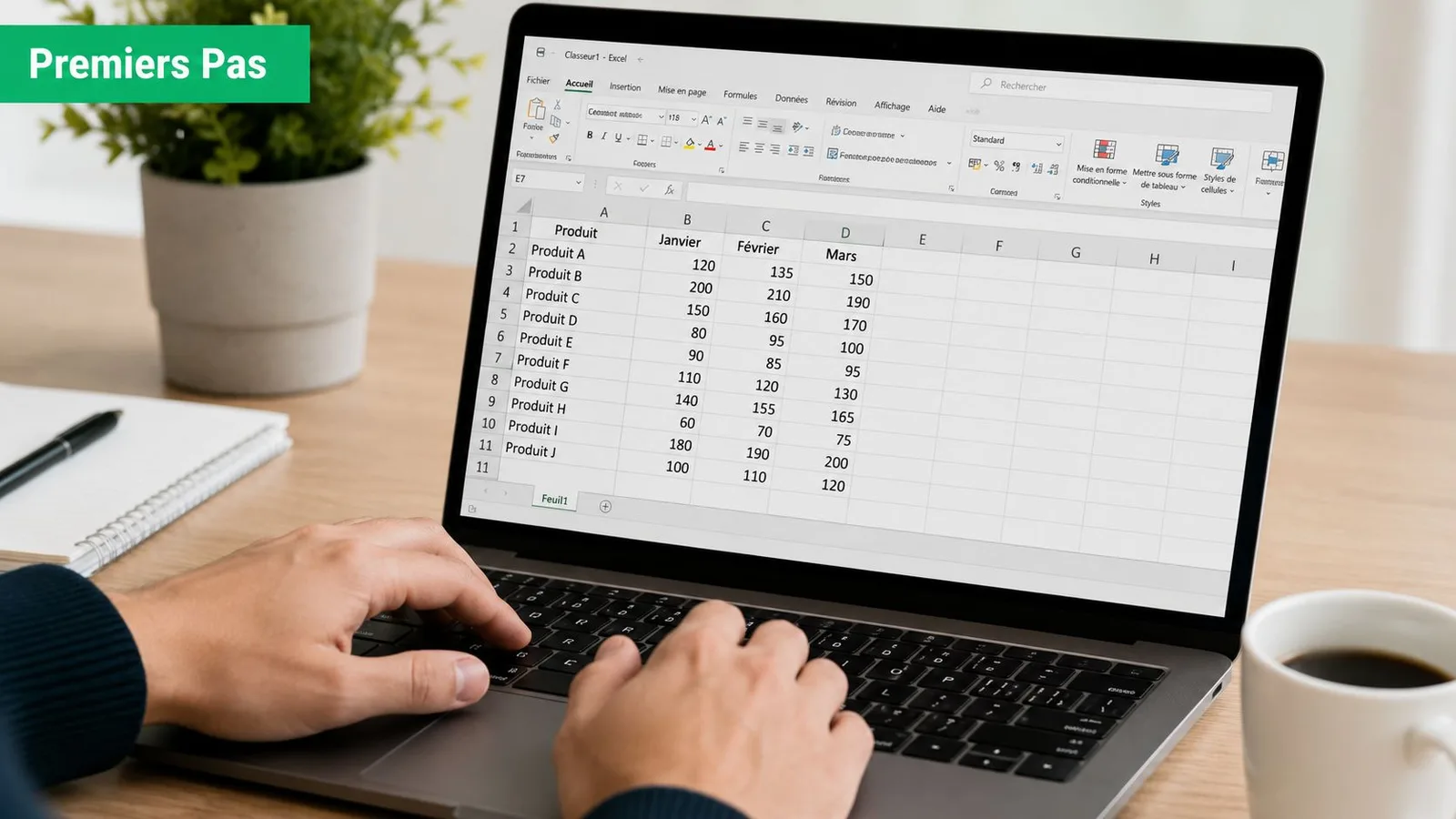
Créer une règle simple sur un seuil
Prenons un cas classique. Tu suis des ventes, des heures ou des montants, et tu veux faire ressortir les cellules au-dessus de 400.
Sélectionne la plage concernée
Par exemple une colonne de montants, sans sélectionner toute la feuille “au cas où”. Plus la plage est précise, plus ton fichier reste propre.Clique sur Accueil puis Mise en forme conditionnelle
Tu verras plusieurs catégories de règles prêtes à l'emploi.Choisis Règles de mise en surbrillance des cellules
Puis sélectionne Supérieur à.Saisis la valeur 400
Excel te propose ensuite un format. Tu peux garder le style proposé ou cliquer sur format personnalisé.Valide et contrôle le rendu
Vérifie surtout que seules les bonnes cellules sont touchées. C'est le premier réflexe d'un utilisateur fiable.
Trois cas métier que tu utiliseras souvent
Au quotidien, les règles les plus utiles sont rarement les plus compliquées.
Valeurs à surveiller
Mets en évidence les montants supérieurs à un seuil, les coûts anormalement bas ou les valeurs nulles qui signalent un oubli.Textes de statut
Dans un suivi fournisseurs ou clients, tu peux surligner les lignes contenant “payée” ou “non payée” pour séparer l'opérationnel du clôturé.Dates passées
Sur un planning, une date antérieure à aujourd'hui permet de repérer immédiatement un retard ou une action non traitée.
Une bonne règle simple vaut mieux qu'une règle brillante que personne ne comprend dans trois semaines.
Créer une règle texte proprement
Si tu veux repérer un statut dans une colonne :
- Sélectionne la colonne des statuts.
- Ouvre Mise en forme conditionnelle.
- Clique sur Règles de mise en surbrillance des cellules.
- Choisis Texte qui contient.
- Saisis le statut voulu, par exemple
payée. - Applique un format cohérent avec ton code visuel global.
Voici ce geste en quelques secondes dans cette vidéo :
Mon conseil : réserve une couleur par famille d'action. Par exemple, une couleur neutre pour “terminé”, une couleur d'alerte pour “à traiter”. Si tu changes de logique d'une feuille à l'autre, ton classeur devient difficile à lire.
Astuce bonus pour nettoyer une base
La recherche de doublons est une des utilisations les plus rentables de cette fonctionnalité.
- Sélectionne la colonne des identifiants, e-mails ou numéros de facture.
- Va dans Mise en forme conditionnelle.
- Clique sur Règles de mise en surbrillance des cellules.
- Choisis Valeurs en double.
- Valide le format.
Tu obtiens immédiatement une vue de contrôle. C'est très utile avant un import, un publipostage ou une consolidation.
Écrire une règle par formule pour les cas sur mesure
Les règles prêtes à l'emploi couvrent les besoins simples. Les vraies automatisations commencent quand tu passes par Nouvelle règle puis Utiliser une formule. C'est là que la mise en forme conditionnelle Excel devient un outil de logique métier, pas juste de couleur.
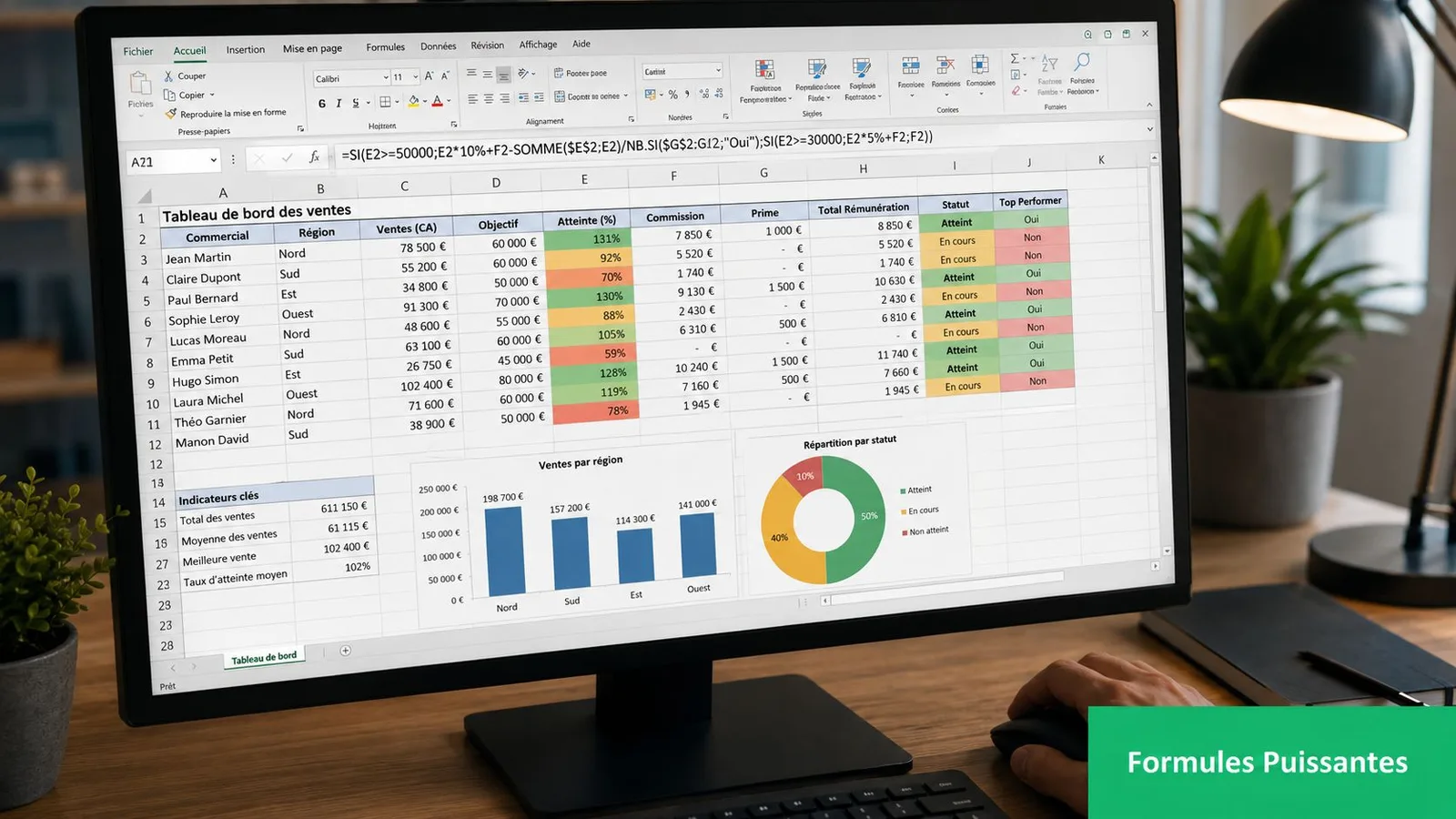
Beaucoup de contenus s'arrêtent à des exemples basiques comme C2<B2. Le vrai sujet pour les pros, ce sont les règles plus avancées, avec comparaisons de périodes ou conditions multi-critères. C'est exactement ce qui rend un fichier solide dans un contexte finance, RH ou consulting.
Déclencher une règle depuis une autre cellule
Le point clé, c'est la référence relative et la référence absolue. Si tu rates ça, ta règle “fonctionne”, mais pas là où tu le crois.
Prenons une plage A2:E20 et une règle destinée à colorer toute la ligne si la colonne E contient Urgent.
La formule serait par exemple :
=$E2="Urgent"
Pourquoi ce format ?
- Le
$devant E bloque la colonne E. - Le 2 sans
$laisse Excel adapter la ligne au fur et à mesure. - Résultat, chaque ligne regarde sa propre cellule en colonne E.
Si tu écris =E2="Urgent", ça peut marcher dans certains cas, mais la logique devient vite fragile si la règle s'applique à plusieurs colonnes. Si tu écris =$E$2="Urgent", toute la plage regardera toujours la même cellule. C'est rarement ce que tu veux.
Étendre une règle à toute la ligne ou comparer deux colonnes
Voici des règles qui correspondent à de vrais besoins.
Comparer deux colonnes
Tu veux repérer un écart entre budget et réalisé :
=$C2>$B2
Si la valeur de C dépasse celle de B, Excel applique le format.
Colorer une ligne entière selon un statut
Tu veux mettre en évidence toutes les lignes d'un suivi de recrutement dont le statut est “à relancer” :
=$D2="à relancer"
Applique la règle à toute la plage du tableau, pas seulement à la colonne D.
Ajouter une tolérance métier
Tu veux faire ressortir une hausse seulement si l'écart atteint 5 € :
=$C2-$B2>=5
Cette logique est plus utile qu'un simple “plus grand que”, car elle évite d'alerter sur des variations négligeables.
Pour aller plus loin sur les tests logiques, tu peux aussi revoir le fonctionnement des conditions avec cette ressource du Dojo sur la fonction SI dans Excel.
Combiner plusieurs conditions dans une même règle
Le bon niveau, ce n'est pas “la formule la plus impressionnante”. C'est la formule qu'un collègue comprend encore demain.
Imaginons un suivi de factures. Tu veux surligner une ligne si la facture est en retard et si son montant mérite une action prioritaire. La logique peut ressembler à ceci :
=ET($E2<AUJOURDHUI();$F2>0;$G2="non payée")
Ici, la ligne se colore seulement si la date d'échéance est dépassée, que le montant existe, et que le statut reste ouvert. Même si tes critères changent ensuite, la structure reste audit-able.
À retenir
Une règle de mise en forme doit refléter une décision métier. Si tu n'arrives pas à l'expliquer en une phrase, simplifie-la.
Ce qui fonctionne bien et ce qui casse vite
Ce qui marche :
- Des règles courtes qui ciblent une seule décision.
- Une colonne de statut claire dans la base de données.
- Des formats cohérents d'une feuille à l'autre.
Ce qui pose problème :
- Des formules trop imbriquées que personne n'ose modifier.
- Des références mal bloquées avec le
$. - Des règles copiées à la va-vite sur des plages différentes sans vérification.
Si tu veux un fichier pro, traite la mise en forme conditionnelle comme une couche d'aide à la lecture. Pas comme un substitut à une base mal structurée.
Faire suivre les règles quand le tableau s'allonge
La plupart des fichiers Excel ne cassent pas parce que les formules sont mauvaises. Ils cassent parce qu'ils ont été pensés pour une photo instantanée, pas pour un usage qui évolue. C'est particulièrement vrai avec la mise en forme conditionnelle.
Un problème souvent peu traité, c'est la maintenabilité des règles quand les tableaux grandissent ou quand plusieurs règles coexistent dans le même fichier. Dans les métiers finance ou RH, c'est un vrai sujet. Le tableau du mois prochain ne ressemble jamais exactement à celui du mois dernier.
Arrête les plages fixes
Quand tu appliques une règle à A2:F100, tu fais un pari. Tu paries qu'il n'y aura jamais de ligne en plus, jamais de colonne déplacée, jamais de nouvelle donnée hors cadre.
Dans la vraie vie, ce pari ne tient pas.
Le réflexe de pro, c'est de convertir ta base en Tableau Excel avec Ctrl+L. Ensuite, tu poses tes règles sur ce tableau. Quand tu ajoutes une ligne, Excel étend naturellement la structure. La mise en forme suit beaucoup mieux.
Pourquoi les Tableaux changent tout
Un Tableau Excel apporte trois gains très concrets :
Extension naturelle
Tu ajoutes une ligne en bas, la structure continue sans bricolage.Lecture plus claire
Les en-têtes sont identifiés, les filtres sont intégrés, la logique du tableau est plus visible.Maintenance plus simple
Quand tu reviens dans le fichier plus tard, tu comprends plus vite où commence et où s'arrête la donnée utile.
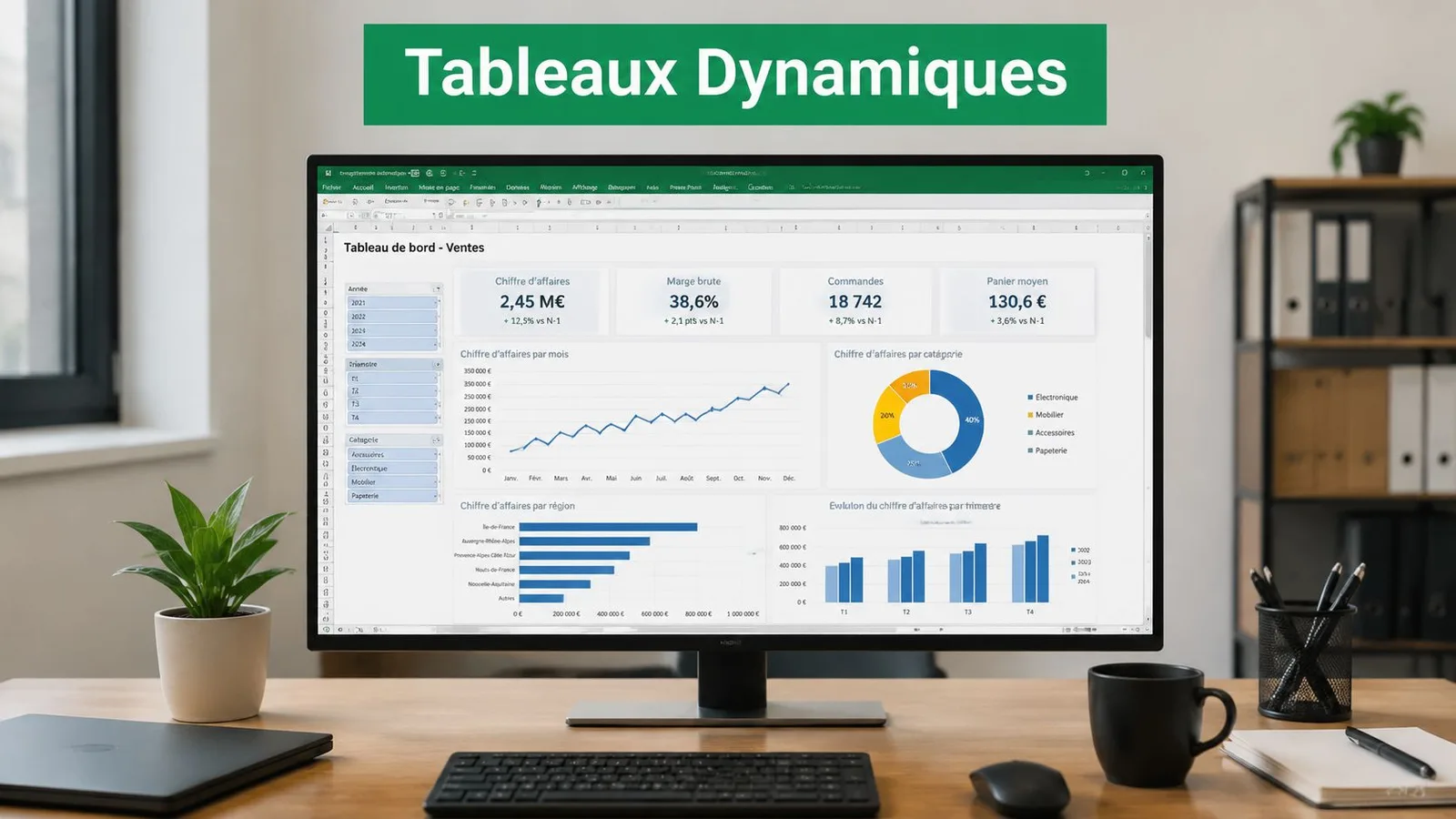
Si tu construis des synthèses visuelles, je te conseille aussi ce contenu du Dojo sur le tableau de bord Excel, qui complète très bien ce travail de structuration.
Et pour les tableaux croisés dynamiques
La mise en forme conditionnelle peut aussi s'appliquer à un rapport de tableau croisé dynamique. Dans la pratique, c'est très utile pour mettre en évidence des catégories fortes, des zones faibles ou des exceptions dans une synthèse.
Le vrai piège ici, c'est d'appliquer le format “sur la sélection visible” sans vérifier son comportement après actualisation. Si ton TCD change de forme, certains formats peuvent se déplacer d'une façon peu intuitive. Dans un tableau de bord diffusé à d'autres équipes, il faut toujours tester le rendu après rafraîchissement.
Sur un fichier vivant, la meilleure règle n'est pas la plus élégante. C'est celle qui continue à marcher quand la base change.
Une méthode simple pour rester propre
Quand tu construis un fichier destiné à durer, adopte cette séquence :
- Structure la base en Tableau avec
Ctrl+L. - Nettoie les colonnes clés avant d'ajouter les formats.
- Crée peu de règles, mais des règles nettes.
- Teste l'ajout de nouvelles lignes.
- Actualise les synthèses pour vérifier que tout suit.
Dans les environnements où plusieurs personnes touchent au même classeur, cette discipline vaut de l'or. C'est aussi le type de cas pratique qu'on travaille dans les formations Excel du Dojo Club, notamment quand l'objectif est de rendre un reporting maintenable par toute une équipe.
Reprendre la main avec le gestionnaire de règles
Quand un fichier devient confus, le problème n'est pas toujours la formule. Très souvent, c'est l'empilement. Une règle ajoutée pour corriger un cas. Puis une deuxième. Puis une troisième qui contredit la première.
Le centre de pilotage, c'est le Gestionnaire de règles de mise en forme conditionnelle. C'est là que tu vois quelles règles existent, dans quel ordre elles s'appliquent, et sur quelles plages.
Ce qu'il faut vérifier en priorité
Voici la checklist à suivre quand un format “ne marche pas”.
La plage d'application
Regarde si la règle s'applique bien à la bonne zone. C'est souvent là que l'erreur se cache.L'ordre des règles
Si plusieurs règles visent les mêmes cellules, la priorité compte. Une règle placée au-dessus peut masquer les suivantes.La formule de départ
Contrôle la cellule de référence utilisée lors de la création. Une bonne formule posée sur le mauvais point de départ produit un résultat trompeur.Le format manuel
Un remplissage posé à la main peut brouiller la lecture et te faire croire que la règle est cassée.
Quand Excel ralentit
La mise en forme conditionnelle peut alourdir un classeur si tu l'utilises sans discipline. Le vrai risque, ce n'est pas une règle bien conçue. Ce sont des dizaines de règles redondantes, appliquées à de très grandes plages, avec des logiques difficiles à suivre.
Pour limiter les frictions :
- Réduis les zones inutiles au lieu de viser des colonnes entières.
- Fusionne les règles proches quand c'est possible.
- Supprime les doublons de logique créés après des copier-coller.
- Teste les performances après une grosse série de formats.
Une bonne habitude d'audit
Quand tu reprends un fichier transmis par une équipe, regarde aussi si la mise en forme conditionnelle compense un manque de contrôle à la source. Par exemple, si tu surlignes des saisies incohérentes partout, il vaut parfois mieux sécuriser la saisie avec la validation des données dans Excel, puis garder la couleur pour les exceptions réellement utiles.
Si une règle te surprend aujourd'hui, elle surprendra aussi ton collègue demain. Rends-la explicite ou retire-la.
Pour la mettre en pratique sur un cas réel, l'exercice Colorer un suivi de stock automatiquement fait ressortir les ruptures sans relire les lignes une à une.
Retenir l'essentiel et répondre aux questions fréquentes
Tu n'as pas besoin de transformer chaque feuille en tableau de bord sophistiqué. En revanche, tu as intérêt à rendre visibles les signaux utiles. C'est exactement ce que permet la mise en forme conditionnelle Excel quand elle est pensée comme un outil d'aide à la décision.
En résumé
Commence simple
Utilise les barres, couleurs et icônes quand tu veux lire plus vite un tableau sans alourdir la structure.Maîtrise les règles de base
Les seuils, les textes, les dates et les doublons couvrent déjà une grande partie des besoins quotidiens.Passe aux formules quand la logique métier l'exige
Une formule bien écrite te permet de colorer une ligne entière, de comparer des colonnes ou d'ajouter des critères utiles.Travaille dans des Tableaux Excel
Tes règles résistent mieux aux ajouts de lignes et aux fichiers qui évoluent.Pilote tes règles dans le gestionnaire
C'est le meilleur moyen d'éviter les conflits, les erreurs de plage et les lenteurs.
FAQ
Peut-on copier une mise en forme conditionnelle vers une autre zone
Oui. Tu peux recopier des cellules déjà formatées ou utiliser le pinceau de mise en forme. Mais fais attention. Ce qui compte, ce n'est pas seulement le rendu, c'est aussi la plage d'application et la logique de référence de la règle. Après copie, vérifie toujours le gestionnaire de règles.
Pourquoi ma mise en forme disparaît quand j'ajoute des lignes
En général, ça vient d'une règle appliquée à une plage fixe. Si ton format vise une zone bornée, les nouvelles lignes ne seront pas prises en compte. Le moyen le plus fiable d'éviter ça est de travailler dans un Tableau Excel plutôt que dans une plage classique.
Faut-il privilégier la couleur ou les icônes
Ça dépend du message. Pour comparer des valeurs, la couleur ou les barres sont souvent plus efficaces. Pour piloter des statuts, les icônes sont plus directes. Le critère de choix n'est pas esthétique. C'est la vitesse de lecture pour la personne qui utilise le fichier.