
Comment rechercher les doublons dans Excel
Pour rechercher les doublons dans Excel, sélectionne la colonne à inspecter, puis ouvre Accueil, Mise en forme conditionnelle, Règles de mise en surbrillance des cellules et Valeurs en double. Excel colore aussitôt chaque valeur qui apparaît plus d’une fois, sans rien effacer ni déplacer.
Le repérage est pourtant moins simple qu’il n’en a l’air, parce qu’Excel ne compare pas les valeurs comme tu les lis. La règle Valeurs en double et la fonction NB.SI ferment les yeux sur les majuscules, quand EXACT les distingue. Elles confondent aussi les longs numéros, au point d’annoncer des doublons que le bouton Supprimer les doublons refuse ensuite d’enlever. Les sections qui suivent montrent ces écarts sur un seul classeur de contacts, et disent lequel croire selon la colonne.
Recherche de doublons
Télécharge le classeur de l’article pour refaire chaque étape sur les mêmes données.
Afficher les doublons en rouge avec la mise en forme conditionnelle
La feuille Contacts du fichier d’exemple rassemble seize lignes venues de deux exports empilés, et personne ne sait plus qui a été saisi deux fois. La règle Valeurs en double est le moyen le plus rapide de le voir, puisqu’elle colore la colonne sans aucune formule. Elle reste vivante ensuite, et se met à jour dès qu’une adresse change.
| A | B | C | |
|---|---|---|---|
| 1 | Nom | Ville | |
| 2 | Lucie Bertrand | lucie.bertrand@atelier-nord.fr | Lille |
| 3 | Marc Vasseur | m.vasseur@groupe-orion.fr | Rouen |
| 4 | Lucie Bertrand | lucie.bertrand@atelier-nord.fr | Lille |
| 5 | Sofia Nunes | s.nunes@maison-clair.fr | Nantes |
| 6 | Marc Vasseur | M.Vasseur@groupe-orion.fr | Rouen |
| 7 | Karim Belhadj | k.belhadj@studio-vert.fr | Lyon |
| 8 | Sofia Nunes | s.nunes@maison-clair.fr | Nantes |
| 9 | Elsa Morvan | e.morvan@cabinet-sud.fr | Toulouse |
| 10 | Karim Belhadj | k.belhadj@studio-vert.fr | Lille |
| 11 | Hugo Renaud | h.renaud@atelier-nord.fr | Lille |
| 12 | Elsa Morvan | e.morvan@cabinet-sud.fr | Toulouse |
| 13 | Nina Ferrand | n.ferrand@groupe-orion.fr | Rouen |
| 14 | Hugo Renaud | h.renaud@atelier-nord.fr | Lille |
| 15 | Paul Estève | p.esteve@maison-clair.fr | Nantes |
| 16 | Nina Ferrand | nina.ferrand@groupe-orion.fr | Rouen |
| 17 | Amina Diallo | a.diallo@studio-vert.fr | Bordeaux |
| A | B | |
|---|---|---|
| 1 | Nom | |
| 2 | Karim Belhadj | k.belhadj@studio-vert.fr |
| 3 | Théo Lambert | t.lambert@forge-est.fr |
| 4 | Elsa Morvan | e.morvan@cabinet-sud.fr |
| 5 | Inès Chaouki | i.chaouki@forge-est.fr |
| 6 | Amina Diallo | a.diallo@studio-vert.fr |
| 7 | Bruno Pagès | b.pages@forge-est.fr |
| A | B | C | |
|---|---|---|---|
| 1 | Référence | Client | Montant |
| 2 | 4539100200300401 | Atelier Nord | 1 240,00 € |
| 3 | 4539100200300402 | Groupe Orion | 860,00 € |
| 4 | 4539100200300411 | Maison Clair | 2 150,00 € |
| 5 | 4539100200300401 | Atelier Nord | 1 240,00 € |
- 01Sélectionne la plage des adresses, de
B2àB17, en cliquant sur B2 puis sur B17 avec Maj enfoncée. - 02Dans l’onglet Accueil, ouvre Mise en forme conditionnelle, puis Règles de mise en surbrillance des cellules.
- 03Choisis Valeurs en double, tout en bas de la liste des règles.
- 04La première liste de la fenêtre propose en double ou unique, la seconde le format à appliquer, Remplissage rouge clair avec texte rouge foncé par défaut. Garde le rouge et valide par OK.
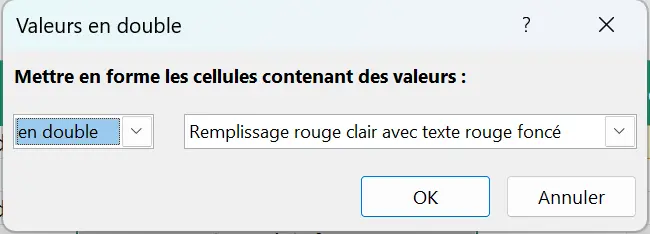
Les deux listes déroulantes de la fenêtre, sur leurs choix par défaut.
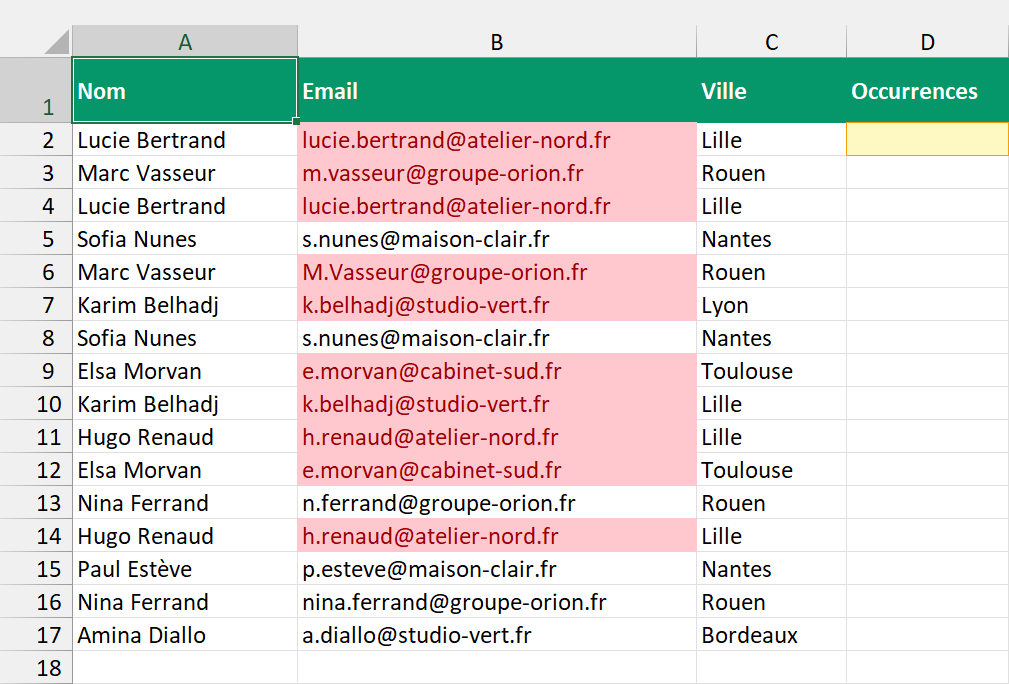
Dix des seize adresses ressortent en rouge, et la règle ne signale que les valeurs qui reviennent, jamais la ligne entière. Corriger une adresse en double la fait redevenir blanche à l’instant, et coller de nouvelles lignes dans la plage les fait entrer dans le calcul. Bascule la première liste sur unique, et la même règle colore au contraire ce qui n’apparaît qu’une fois.
Deux lignes méritent pourtant un second regard. Marc Vasseur est coloré aux lignes 3 et 6, alors que son adresse s’écrit m.vasseur@groupe-orion.fr dans l’une et M.Vasseur@groupe-orion.fr dans l’autre. Sofia Nunes reste blanche aux lignes 5 et 8, bien que son adresse y paraisse identique. Ces deux surprises tiennent à la façon dont Excel compare, et la section sur la vérification les reprend l’une après l’autre.
Quelle est la formule Excel pour rechercher les doublons
La formule qui repère les doublons est NB.SI, qui compte combien de fois une valeur apparaît dans une plage. Posée en face de chaque ligne, elle transforme la couleur en un nombre. Ce nombre se trie, se filtre et se réutilise dans d’autres calculs, là où la couleur ne sert qu’à l’œil.
- 01Sur la feuille Contacts, clique dans la case jaune
D2et tape la formule ci-dessous. - 02Fige la plage avec des dollars, mais laisse
B2libre, pour qu’elle suive la ligne à la recopie. - 03La formule est déjà recopiée jusqu’à la ligne 17 dans le fichier, comme le ferait un double-clic sur la poignée de recopie, en bas à droite de la sélection.
=NB.SI($B$2:$B$17;B2)Renvoie 2 pour l’adresse de Lucie Bertrand, qui revient aux lignes 2 et 4.
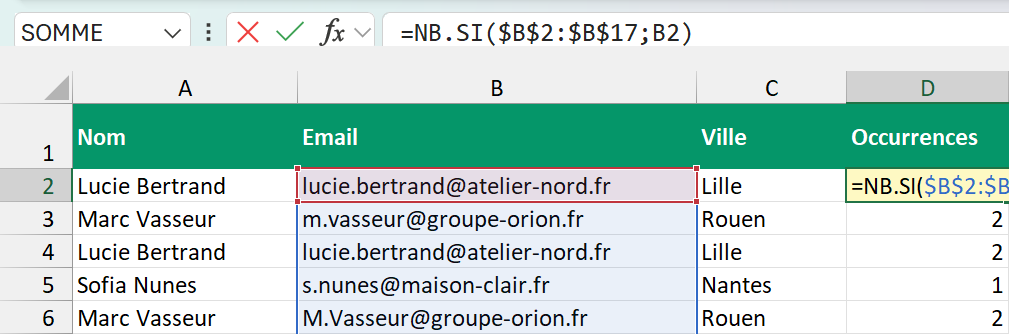
Toute cellule au-dessus de 1 trahit un doublon, et le nombre dit combien de fois la valeur revient. Une saisie faite deux fois se distingue ainsi d’une adresse partagée par cinq personnes. La fiche de NB.SI détaille ses autres emplois, dont les critères avec opérateur et les jokers.
Ce comptage rend le même verdict que la couleur sur cette colonne, car les deux lisent la casse de la même façon. La colonne D affiche donc 2 sur les lignes 3 et 6 de Marc Vasseur, et 1 sur les lignes 5 et 8 de Sofia Nunes, aux mêmes endroits que le rouge.
Vérifier qu’un doublon trouvé en est vraiment un
NB.SI et la règle Valeurs en double comparent le texte sans tenir compte des majuscules, si bien qu’ils rapprochent deux valeurs que tes yeux distinguent. Pour compter à la lettre près, il faut passer par EXACT, qui compare caractère par caractère. SOMMEPROD la fait alors travailler sur toute la plage d’un coup.
- 01Clique dans la case jaune
E2et tape la formule ci-dessous. - 02Les doubles signes moins devant EXACT convertissent les VRAI et les FAUX en 1 et en 0, que SOMMEPROD sait additionner.
- 03Compare ensuite la colonne E à la colonne D, ligne à ligne. Là où les deux nombres diffèrent, la casse est en cause.
=SOMMEPROD(--EXACT($B$2:$B$17;B2))Renvoie 1 pour Marc Vasseur, là où NB.SI en renvoie 2.
Onglet Contacts, les deux comptages face à face sur les lignes qui ne tombent pas d’accord
| A | B | D | E | |
|---|---|---|---|---|
| 2 | Nom | Occurrences | Occurrences strictes | |
| 3 | Lucie Bertrand | lucie.bertrand@atelier-nord.fr | 2 | 2 |
| 4 | Marc Vasseur | m.vasseur@groupe-orion.fr | 2 | 1 |
| 5 | Lucie Bertrand | lucie.bertrand@atelier-nord.fr | 2 | 2 |
| 6 | Sofia Nunes | s.nunes@maison-clair.fr | 1 | 1 |
| 7 | Marc Vasseur | M.Vasseur@groupe-orion.fr | 2 | 1 |
Les deux lignes de Marc Vasseur sont bien le même contact saisi deux fois, donc c’est NB.SI qui a raison et EXACT qui coupe les cheveux en quatre. L’arbitrage s’inverse dès que la colonne porte un identifiant où la casse compte, comme un code de licence. La fiche d’EXACT montre ses autres comparaisons strictes.
L’espace invisible qui sépare deux valeurs identiques
Le cas de Sofia Nunes est le symétrique du précédent, puisque ses deux adresses se lisent pareil sans qu’aucune méthode ne les rapproche. La ligne 8 porte en effet un espace après le .fr, laissé par un copier-coller, et cet espace fait deux textes différents pour Excel comme pour toi si tu regardes de très près.
C’est le défaut le plus courant d’une liste importée, et le plus difficile à voir, parce que rien ne le distingue à l’écran. SUPPRESPACE retire ces espaces de tête et de queue, à condition de les retirer des deux côtés de la comparaison. =NB.SI($B$2:$B$17;SUPPRESPACE(B2)) ne nettoie que le critère et laisse 1 sur chaque ligne de Sofia, alors que =SOMMEPROD(--(SUPPRESPACE($B$2:$B$17)=SUPPRESPACE(B2))) nettoie aussi la plage et rend 2 sur ses deux lignes. Le nettoyage de données avant le dédoublonnage évite cette classe entière de faux négatifs.
Les longs numéros que NB.SI confond
La feuille Paiements du fichier d’exemple porte quatre références de transaction à seize chiffres, écrites en texte comme dans n’importe quel export. Deux d’entre elles ne diffèrent qu’au seizième chiffre, et NB.SI les tient pourtant pour la même valeur.
Onglet Paiements, où NB.SI compte trois références identiques quand il n’y en a que deux
| A | B | D | E | |
|---|---|---|---|---|
| 2 | Référence | Client | Occurrences | Occurrences strictes |
| 3 | 4539100200300401 | Atelier Nord | 3 | 2 |
| 4 | 4539100200300402 | Groupe Orion | 3 | 1 |
| 5 | 4539100200300411 | Maison Clair | 1 | 1 |
| 6 | 4539100200300401 | Atelier Nord | 3 | 2 |
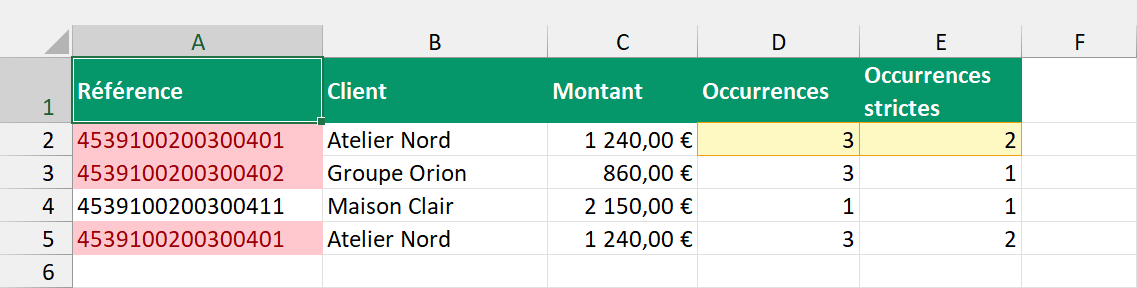
La cause tient à un vieux plafond d’Excel, qui ne garde que quinze chiffres significatifs dès qu’il traite une valeur comme un nombre. NB.SI compare numériquement deux textes faits de chiffres, et il ramène donc 4539100200300401 et 4539100200300402 au même 4539100200300400. Seul le paiement de Maison Clair échappe au rapprochement, parce qu’il diffère dès le quinzième chiffre.
La colonne des occurrences strictes rétablit la vérité, avec 2 pour la référence réellement présente deux fois et 1 pour celle du Groupe Orion. La règle Valeurs en double se trompe de la même façon, puisqu’elle compare comme NB.SI, et colore trois lignes sur quatre, toutes sauf celle de Maison Clair. Le plafond vaut pour tout ce qui dépasse quinze chiffres, numéros de carte, identifiants de transaction ou longues références d’inventaire.
Le bouton Supprimer les doublons et la fonction UNIQUE ne tombent pourtant pas dans le piège, et tiennent bien ces quatre références pour trois valeurs distinctes. La couleur annonce donc des doublons que le bouton refuse ensuite d’enlever, et c’est le seul endroit où l’outil qui cherche se montre plus large que celui qui supprime.
L’étoile qui fait compter n’importe quoi
NB.SI lit son critère comme un motif, donc une étoile ou un point d’interrogation présent dans la donnée y devient un joker. Sur quatre références dont deux s’écrivent REF*01, la formule en compte quatre, puisque l’étoile accepte n’importe quelle suite de caractères et attrape aussi REF-2024-01 et REFAB01. La règle Valeurs en double n’a pas ce défaut et ne colore que les deux vraies répétitions.
Le désaccord s’inverse donc d’une colonne à l’autre, et aucun des deux outils n’a raison partout. Sur des numéros très longs, crois la couleur aussi peu que la formule, et sur des références qui contiennent une étoile, crois la couleur plutôt que NB.SI.
Sur une colonne de numéros longs, NB.SI et la règle Valeurs en double annoncent des doublons qui n’existent pas, et supprimer sur leur foi détruit de vraies lignes. Remplace le comptage par =SOMMEPROD(--EXACT($A$2:$A$5;A2)), qui compare les seize chiffres comme du texte et ne confond plus rien.

Chercher un doublon sur plusieurs colonnes à la fois
Une adresse répétée ne fait pas toujours une ligne en double, et deux lignes qui partagent la même adresse peuvent différer ailleurs. Pour chercher un doublon sur plusieurs colonnes, NB.SI.ENS remplace NB.SI et reçoit une paire plage et critère par colonne à comparer.
- 01Clique dans la case jaune
F2et tape la formule ci-dessous, qui compare le nom, l’adresse et la ville ensemble. - 02Ajoute une paire plage et critère par colonne supplémentaire, toujours dans le même ordre.
- 03Une cellule au-dessus de 1 signale alors une ligne entière répétée, et non plus une seule valeur.
=NB.SI.ENS($A$2:$A$17;A2;$B$2:$B$17;B2;$C$2:$C$17;C2)Renvoie 1 pour Karim Belhadj, dont les deux lignes portent une ville différente.
Karim Belhadj montre l’écart entre les deux lectures, puisque son adresse revient deux fois en colonne D alors que sa ligne complète ne revient jamais, Lyon à la ligne 7 et Lille à la ligne 10. C’est le cas qu’aucune suppression automatique ne doit traiter, parce que l’une des deux villes est la bonne et que seul un humain sait laquelle.
Le choix des colonnes à comparer est donc la vraie décision, bien plus que la formule. Compare la seule colonne qui définit l’unicité, un identifiant ou une adresse, quand tu cherches les personnes saisies deux fois, et compare toutes les colonnes quand tu cherches des lignes strictement recopiées.
Filtrer et extraire les doublons une fois repérés
Repérer les doublons ne sert à rien tant qu’ils restent noyés dans seize lignes. Deux chemins les isolent, selon que tu veuilles les voir sur place ou les recopier ailleurs. Le premier passe par le filtre, le second par une formule qui construit une seconde liste.
- 01Ôte d’abord la protection de la feuille Contacts, par Révision puis Ôter la protection de la feuille, car Excel refuse d’ajouter un filtre sur une feuille protégée.
- 02Clique dans le tableau, puis active le filtre par Ctrl + Maj + L.
- 03Ouvre la flèche de la colonne Occurrences et décoche la valeur 1, pour ne garder que les lignes qui reviennent.
- 04Sur la colonne colorée par la mise en forme conditionnelle, la flèche propose aussi Filtrer par couleur, qui donne le même tri sans passer par le comptage.
Pour extraire les doublons dans une liste à part, FILTRE recopie les lignes dont le comptage dépasse 1. La liste obtenue se recalcule dès qu’une donnée change. Le filtre avancé rend un service voisin sur les versions sans fonctions dynamiques, avec sa case Extraction sans doublon.
=FILTRE(A2:C17;D2:D17>1)Recopie ailleurs les seules lignes dont l’adresse revient au moins deux fois.
Chercher un doublon entre deux feuilles Excel
La question change de forme quand les données vivent sur deux feuilles. Il ne s’agit plus de trouver les répétitions d’une liste, mais les valeurs communes à deux listes. NB.SI accepte une plage posée sur une autre feuille, dont le nom s’écrit devant la plage, suivi d’un point d’exclamation.
- 01Clique dans la case jaune
G2de la feuille Contacts et commence la formule par=SI(NB.SI(. - 02Clique sur l’onglet Liste salon, sélectionne la plage des adresses de
B2àB7, puis appuie sur F4 pour la figer. - 03Reviens à la formule, ajoute
;B2)>0;"Déjà vu";"Nouveau")et valide par Entrée.
=SI(NB.SI('Liste salon'!$B$2:$B$7;B2)>0;"Déjà vu";"Nouveau")Marque Déjà vu les trois contacts que les deux feuilles ont en commun.
Les apostrophes autour de Liste salon sont obligatoires, parce que le nom de la feuille contient un espace. Excel les écrit lui-même quand tu cliques sur l’onglet plutôt que de taper la référence. Trois contacts ressortent en Déjà vu, Karim Belhadj, Elsa Morvan et Amina Diallo, et les autres lignes du salon restent inconnues de la première liste.
La même formule fonctionne entre deux classeurs ouverts, le nom du fichier s’écrivant alors entre crochets devant celui de la feuille. Quand la comparaison porte sur deux colonnes voisines, notre article sur la comparaison de deux colonnes traite le même besoin avec RECHERCHEX.
Supprimer les doublons repérés, et ce que cela efface
Une fois les doublons repérés, le bouton Supprimer les doublons de l’onglet Données les retire d’un coup, en gardant la première occurrence de chaque valeur. Il travaille sans confirmation ligne à ligne, et c’est justement ce qui le rend risqué. Sur la feuille Contacts du fichier, il reste grisé tant que la protection de la feuille n’est pas ôtée.
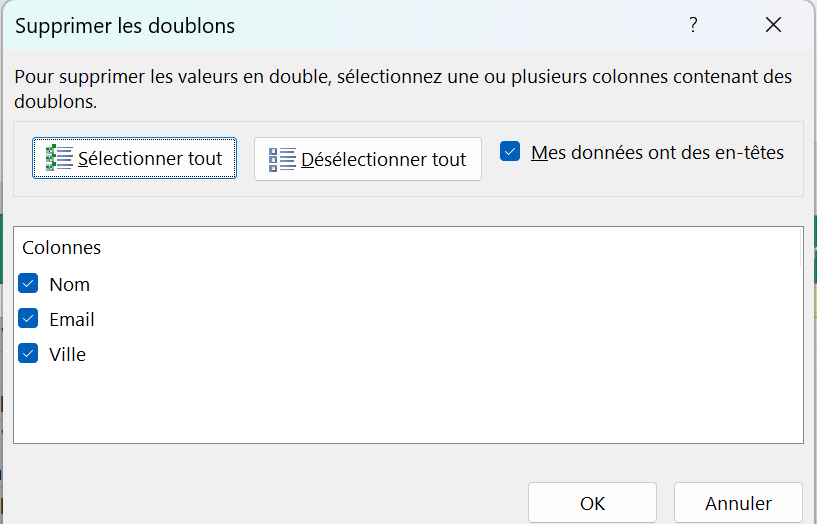
Sur la seule colonne des adresses, le bouton ramène nos seize contacts à onze et emporte les noms et les villes des lignes supprimées. Karim Belhadj y perd sa ligne de Lille, dont la ville était peut-être la bonne, et rien ne le signale ensuite. Duplique l’onglet avant de cliquer, parce qu’un fichier enregistré ne se rattrape plus par Ctrl + Z.
Le choix des colonnes cochées dans la fenêtre décide de tout, et il suit la même logique que le choix des plages de NB.SI.ENS plus haut. La fiche du lexique sur la suppression des doublons détaille la fenêtre et ses options, quand notre guide pour supprimer les doublons compare les cinq méthodes, du bouton à Power Query.
La voie sans risque reste pourtant la fonction UNIQUE, qui écrit la liste dédoublonnée à côté sans toucher à la source, avec =UNIQUE(B2:B17). Elle rend les mêmes onze adresses que le bouton, puisqu’elle ignore la casse comme lui, mais les seize lignes d’origine restent en place. C’est la différence qui compte tant que tu n’es pas sûr de ce qu’il faut jeter.
Questions fréquentes
Sélectionne la colonne, puis applique la règle Valeurs en double depuis Accueil, Mise en forme conditionnelle et Règles de mise en surbrillance des cellules. Les valeurs répétées passent en rouge sans qu’aucune ligne ne bouge, et un coup d’œil suffit alors à savoir si la liste en contient. Pour un chiffre plutôt qu’une couleur, =NBVAL(B2:B17)-LIGNES(UNIQUE(B2:B17)) donne directement le nombre de lignes en trop.
Sur une version récente, =LIGNES(UNIQUE(B2:B17)) compte les valeurs distinctes d’une colonne, puisque UNIQUE en rend la liste et que LIGNES en compte les lignes. Sans les fonctions dynamiques, =SOMMEPROD(1/NB.SI(B2:B17;B2:B17)) donne le même nombre. Veille alors à ce qu’aucune cellule de la plage ne soit vide, faute de quoi la division tombe sur une erreur.
Ouvre les deux classeurs, puis écris un NB.SI dont la plage pointe vers l’autre fichier, comme =NB.SI([Salon.xlsx]Contacts!$B$2:$B$50;B2). Un résultat supérieur à zéro signale une valeur présente des deux côtés. Clique dans l’autre fichier pendant la saisie plutôt que de taper la référence, et referme les deux classeurs ensemble pour qu’Excel garde le chemin complet.
Trie la colonne qui porte les valeurs répétées, et les lignes identiques se retrouvent côte à côte. Tu les compares alors d’un regard avant d’en supprimer une. Pour compter combien de fois chaque valeur revient sans toucher au tableau, monte un tableau croisé dynamique avec cette colonne en ligne et la même en valeur.
UNIQUE enlève les doublons sans rien effacer, avec =UNIQUE(B2:B17), qui écrit la liste dédoublonnée dans les cellules voisines et la recalcule quand la source change. Pour une liste à la fois propre et classée, =TRIER(UNIQUE(B2:B17)) emboîte les deux fonctions. Aucune formule ne retire en revanche des lignes du tableau d’origine, ce que seul le bouton Supprimer les doublons sait faire.