
Comment rechercher une valeur dans un tableau Excel
Pour rechercher une valeur dans un tableau Excel et l’afficher dans une cellule, la formule la plus courte est =RECHERCHEX(J2;A2:A13;E2:E13). Elle cherche le contenu de J2 dans la colonne A et rapporte, sur la même ligne, ce que porte la colonne E. Quand tu veux seulement voir la ligne à l’écran, Ctrl + F y suffit et ne demande aucune formule.
Ces deux gestes répondent à deux besoins qu’on confond facilement, localiser une valeur et la rapporter, et c’est ce partage qui décide de la méthode. Six façons de chercher coexistent dans Excel, de la loupe du ruban à FILTRE, chacune bonne pour un cas et mauvaise pour les autres. Les sections qui suivent les prennent dans l’ordre, sur le même tableau d’interventions, en disant chaque fois ce que la méthode refuse.
Recherche d’une valeur dans un tableau
Le classeur de l’article, pour refaire chaque étape sur les mêmes données.
Choisir entre les six façons de chercher dans un tableau Excel
Avant d’écrire quoi que ce soit, demande-toi quel résultat tu attends, parce que les six méthodes ne rendent pas la même chose. Trois rapportent une valeur dans une cellule, une rend une position, une autre un compte, et la dernière un bloc de lignes.
| Ce que tu veux obtenir | La méthode | Ce qu’elle rend |
|---|---|---|
| Voir la ligne à l’écran | Ctrl + F | Le curseur se pose sur la cellule trouvée |
| Ne garder que les lignes qui correspondent | Le filtre du ruban | Le tableau réduit à ces lignes |
| Afficher une valeur dans une cellule | RECHERCHEX, ou RECHERCHEV | La valeur de la colonne demandée |
| Chercher ailleurs que dans la première colonne | INDEX et EQUIV | La valeur, quel que soit le sens |
| Savoir si la valeur est présente | NB.SI | Un nombre, zéro quand elle manque |
| Ramener toutes les lignes qui correspondent | FILTRE | Un bloc de lignes qui se déverse |
Le tableau ci-dessus ne départage que les résultats, alors que le choix entre les trois fonctions de recherche se joue aussi sur leur écriture et sur la version d’Excel. Le comparatif de la fiche RECHERCHEX les met face à face sur ces critères, et les sections qui suivent s’en tiennent au geste.
Le fichier d’exemple porte le tableau sur lequel tout l’article travaille, douze interventions d’un dépanneur. Chaque ligne y porte un client, une ville, un type, un technicien et une durée. Sa zone de recherche occupe les colonnes I et J, où les cases jaunes reçoivent ce que tu cherches.
| A | B | C | D | E | F | G | |
|---|---|---|---|---|---|---|---|
| 1 | Ticket | Client | Ville | Type | Technicien | Durée | Statut |
| 2 | T-2041 | Boulangerie Lemoine | Rennes | Dépannage | Sabri | 1,5 h | Terminée |
| 3 | T-2042 | Garage Petit | Nantes | Installation | Awa | 3,0 h | Terminée |
| 4 | T-2043 | Cabinet Vasseur | Rennes | Maintenance | Sabri | 0,5 h | En cours |
| 5 | T-2044 | Boulangerie Lemoine | Rennes | Installation | Iris | 2,0 h | Terminée |
| 6 | T-2045 | Pharmacie du Port | Brest | Dépannage | Awa | 4,0 h | En attente |
| 7 | T-2046 | Garage Petit | Nantes | Dépannage | Sabri | 1,0 h | En cours |
| 8 | T-2047 | Cabinet Vasseur | Rennes | Dépannage | Awa | 2,5 h | Terminée |
| 9 | T-2048 | Fleuriste Marin | Brest | Maintenance | Iris | 1,0 h | Terminée |
| 10 | T-2049 | Pharmacie du Port | Brest | Installation | Sabri | 3,5 h | En cours |
| 11 | T-2050 | Garage Petit | Nantes | Maintenance | Iris | 0,5 h | Terminée |
| 12 | T-2051 | Boulangerie Lemoine | Rennes | Dépannage | Awa | 2,0 h | En attente |
| 13 | T-2052 | Fleuriste Marin | Brest | Installation | Sabri | 1,5 h | Terminée |
| A | B | C | D | |
|---|---|---|---|---|
| 1 | Type | Rennes | Nantes | Brest |
| 2 | Dépannage | 45,00 € | 48,00 € | 52,00 € |
| 3 | Installation | 60,00 € | 63,00 € | 68,00 € |
| 4 | Maintenance | 38,00 € | 40,00 € | 43,00 € |
Retrouver une donnée dans un tableau Excel sans formule
La loupe d’Excel reste le moyen le plus rapide de savoir où se trouve une valeur, et elle ne demande pas de toucher au tableau. Le raccourci Ctrl + F ouvre la fenêtre Rechercher et remplacer, qui balaie la feuille active ou le classeur entier selon ton réglage.
- 01Appuie sur Ctrl + F, puis tape
Garage Petitdans le champ Rechercher. - 02Clique sur Options, puis règle le champ Dans sur Feuille ou sur Classeur selon l’étendue voulue.
- 03Clique sur Rechercher tout pour obtenir la liste des cellules trouvées, avec leur adresse, plutôt que de sauter de l’une à l’autre.
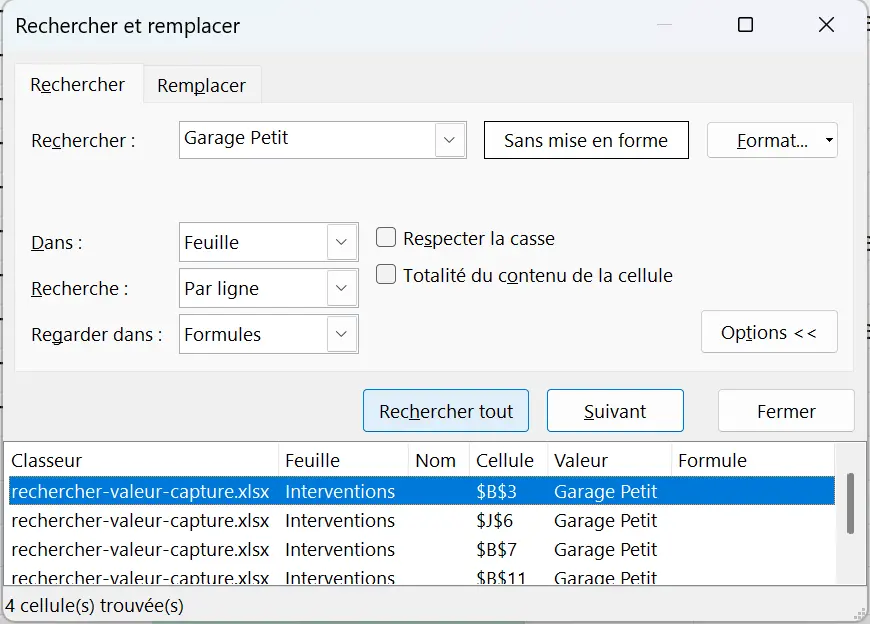
La liste donne l’adresse de chaque cellule, et un clic dessus y emmène.
Le bouton Rechercher tout fait la différence, parce qu’il montre d’un coup toutes les cellules qui portent le texte au lieu de poser le curseur sur la première. La liste en compte quatre ici, les trois lignes du Garage Petit et la case jaune où le nom a été tapé, puisque la loupe balaie la feuille entière et non le seul tableau. Un clic sur une ligne de cette liste y emmène directement, et la fenêtre reste ouverte pendant que tu navigues.
La limite de la loupe tient à ce qu’elle déplace le curseur sans rien produire. Elle ne remplit aucune cellule, elle ne se met pas à jour quand le tableau change, et il faut la relancer à chaque nouvelle question. Le filtre du ruban répond mieux dès qu’il s’agit de garder plusieurs lignes sous les yeux, puisqu’il masque tout le reste et laisse le tableau utilisable. Pour des critères plus fins, comme deux villes et un statut à la fois, le filtre avancé accepte une zone de critères à part.
Ramener une valeur dans une cellule avec RECHERCHEX ou RECHERCHEV
Rechercher une valeur dans un tableau et l’afficher ailleurs demande une formule, seule capable de se recalculer quand le tableau bouge. RECHERCHEX est la plus lisible des trois fonctions de recherche, parce qu’elle se lit comme la question qu’on pose, cherche ceci dans cette colonne et rends-moi celle-là.
- 01Écris le ticket cherché en
J2, par exempleT-2046. - 02Clique en
J3et tape=RECHERCHEX(, puis clique surJ2et tape un point-virgule. - 03Sélectionne la colonne des tickets de
A2àA13, tape un point-virgule, puis sélectionne celle des techniciens deE2àE13.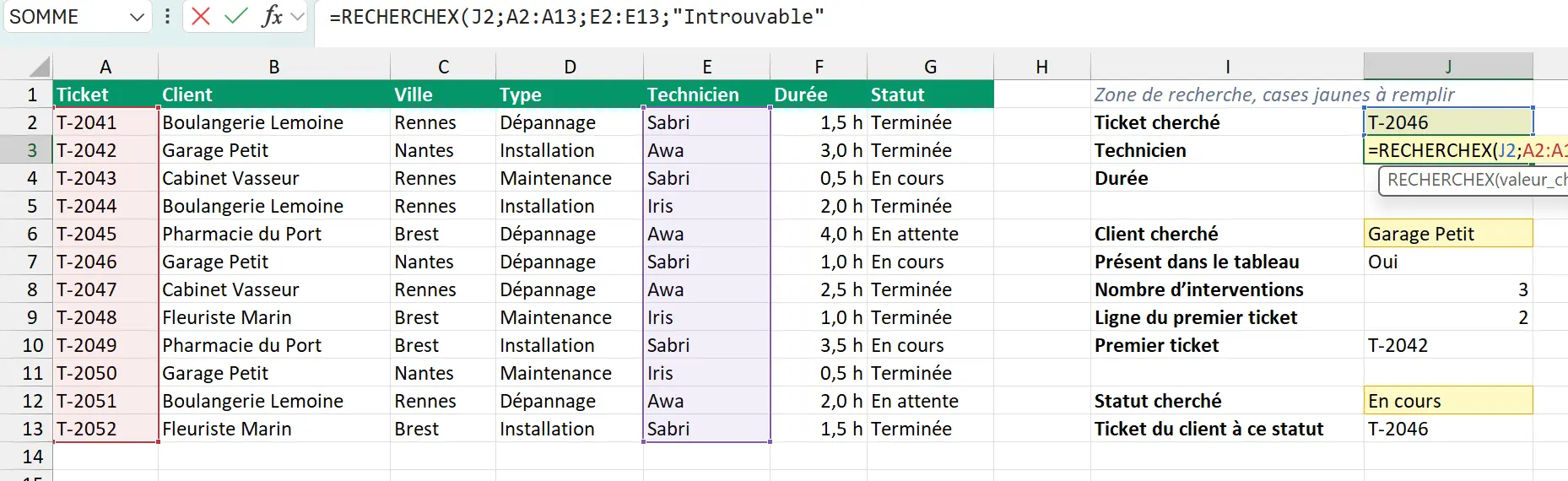
Chaque plage prend la couleur de son argument, ce qui montre du regard si la bonne colonne est prise. - 04Ferme la parenthèse et valide par Entrée, le technicien Sabri s’affiche.
=RECHERCHEX(J2;A2:A13;E2:E13;"Introuvable")Renvoie Sabri, le technicien du ticket T-2046, et Introuvable quand le ticket n’existe pas.
Les trois premiers arguments suffisent, et le quatrième remplace à lui seul le SIERREUR qu’on enroulait autrefois autour de la formule. Un ticket absent renvoie alors le mot de ton choix au lieu d’un #N/A, ce qui laisse la colonne lisible.
Passer par RECHERCHEV sur une version plus ancienne
RECHERCHEX n’existe que dans Excel 2021 et dans Microsoft 365, donc un fichier partagé avec un collègue resté sur Excel 2016 garde RECHERCHEV. La formule change de forme, puisqu’elle prend toute la table d’un bloc et le numéro de la colonne à rapporter. Ce numéro se compte depuis la première colonne de la table, et non depuis la colonne A de la feuille.
=RECHERCHEV(J2;A2:E13;5;FAUX)Renvoie Sabri lui aussi, la colonne Technicien étant la cinquième de la table A2:E13.
Le FAUX de la fin exige la valeur exacte, et l’oublier bascule en correspondance approchée. Un ticket T-2047B tapé par mégarde rend alors Awa, le technicien du T-2047, sans le moindre message. Quand la table vit sur un autre onglet, son nom s’écrit devant la plage, un cas que détaille l’article sur la RECHERCHEV entre deux feuilles.
Trouver la ligne où se trouve une valeur dans le tableau
Certaines questions ne portent pas sur une valeur mais sur un rang, comme savoir à quelle ligne du tableau se trouve un ticket. EQUIV répond exactement à celle-là, en renvoyant le numéro d’ordre de la valeur dans la plage qu’on lui donne.
=EQUIV(J2;A2:A13;0)Renvoie 6, le ticket T-2046 étant le sixième de la plage A2:A13.
Ce 6 est un rang dans la plage et non un numéro de ligne de la feuille, puisque la plage commence en ligne 2. Pour obtenir la vraie adresse de la cellule, ADRESSE assemble le numéro de ligne et celui de la colonne, et =ADRESSE(EQUIV(J2;A2:A13;0)+1;1) rend $A$7.
Le zéro du troisième argument réclame la correspondance exacte, et il n’est pas facultatif dans les faits. Sans lui, EQUIV suppose la plage triée par ordre croissant, et =EQUIV(J6;B2:B13) rend 6 sur la colonne des clients, qui ne l’est pas. Ce 6 désigne la deuxième ligne du Garage Petit au lieu de la première, et rien ne le signale.
Combiner INDEX et EQUIV quand la colonne cherchée n’est pas la première
RECHERCHEV ne sait chercher que dans la première colonne de sa table, et un client rangé en colonne B lui échappe donc complètement. INDEX lève cette contrainte en travaillant sur deux plages indépendantes, celle où l’on cherche et celle d’où l’on rapporte, qu’EQUIV relie par leur rang commun.
=INDEX(A2:A13;EQUIV(J6;B2:B13;0))Renvoie T-2042, le premier ticket du Garage Petit, dont le nom vit pourtant à droite des tickets.
EQUIV cherche le client dans la colonne B et donne son rang, qu’INDEX applique à la colonne A pour en tirer le ticket. Les deux plages doivent commencer à la même ligne, faute de quoi le rang désigne la mauvaise ligne sans qu’aucune erreur ne s’affiche. RECHERCHEX fait la même chose en un seul appel, avec =RECHERCHEX(J6;B2:B13;A2:A13), mais le couple INDEX et EQUIV reste le seul recours sur les versions qui ne l’ont pas.
Croiser une ligne et une colonne dans un tableau à double entrée
La feuille Barème du fichier d’exemple range les tarifs horaires par type d’intervention en lignes et par ville en colonnes. C’est la disposition habituelle d’un tableau à double entrée, et un INDEX suivi de deux EQUIV en tire la case du croisement. Le premier EQUIV donne la ligne, le second la colonne.
=INDEX(B2:D4;EQUIV(G1;A2:A4;0);EQUIV(G2;B1:D1;0))Renvoie 68,00 € pour une installation à Brest, avec le type en G1 et la ville en G2.
La plage donnée à INDEX ne couvre que les chiffres, sans les en-têtes, alors que les deux EQUIV travaillent justement sur ces en-têtes. Une plage étendue à B1:D4 décale tout d’un cran, et la même formule rend alors 52, le tarif d’un dépannage à Brest.
Savoir si une valeur existe dans un tableau ou une colonne
Chercher pour vérifier une présence n’est pas chercher pour rapporter, et une formule de recherche répond mal à cette question puisqu’elle renvoie #N/A quand elle échoue. NB.SI compte simplement les occurrences, et le compte vaut zéro quand la valeur manque.
=SI(NB.SI(B2:B13;J6)=0;"Non";"Oui")Renvoie Oui pour le Garage Petit, dont le nom apparaît trois fois dans la colonne des clients.
NB.SI seul renvoie ce nombre d’occurrences, trois pour le Garage Petit, ce qui répond du même coup à la question du nombre d’interventions. Cette lecture vaut mieux qu’un SIERREUR posé autour d’une RECHERCHEV, qui masque l’absence de la valeur et, avec elle, les vraies erreurs de la formule.
ESTNUM autour d’un EQUIV donne le même verdict sous forme de VRAI ou FAUX, puisqu’EQUIV rend un nombre quand il trouve et #N/A sinon. La formule =ESTNUM(EQUIV(J6;B2:B13;0)) renvoie ainsi VRAI, et elle s’insère telle quelle dans une mise en forme conditionnelle pour colorer les lignes présentes dans une autre liste.
Cumuler deux critères pour ne garder qu’une seule ligne
Chercher avec plusieurs critères devient nécessaire dès que la valeur visée apparaît plusieurs fois dans le tableau. Le Garage Petit compte ainsi trois interventions, à trois statuts différents. RECHERCHEX accepte alors, à la place de la valeur à chercher, une condition construite sur plusieurs colonnes.
=RECHERCHEX(1;(B2:B13=J6)*(G2:G13=J12);A2:A13;"Aucun")Renvoie T-2046, la seule intervention du Garage Petit dont le statut est En cours.
Chaque comparaison rend une colonne de VRAI et de FAUX, et leur multiplication ne laisse un 1 que là où les deux tiennent ensemble. C’est ce 1 que RECHERCHEX va chercher, d’où le premier argument qui surprend au premier regard.
La même idée sert avec SOMMEPROD quand c’est le numéro de ligne qui intéresse, par exemple pour une mise en forme conditionnelle. Sur les versions sans RECHERCHEX, la colonne auxiliaire reste la solution. Elle assemble le client et le statut par un &, et une RECHERCHEV ordinaire y retrouve ses petits.
Extraire toutes les lignes qui correspondent avec FILTRE
Les formules vues jusqu’ici ne rendent qu’une valeur, la première trouvée. Or la question des interventions du Garage Petit en appelle trois. FILTRE renvoie le bloc entier des lignes qui remplissent la condition, en-têtes exclues, et ce bloc se déverse tout seul dans les cellules voisines.
=FILTRE(A2:G13;B2:B13=J6;"Aucune")Écrite en L2, elle rend les trois lignes du Garage Petit, de L2 à R4, sans la ligne d’en-têtes.
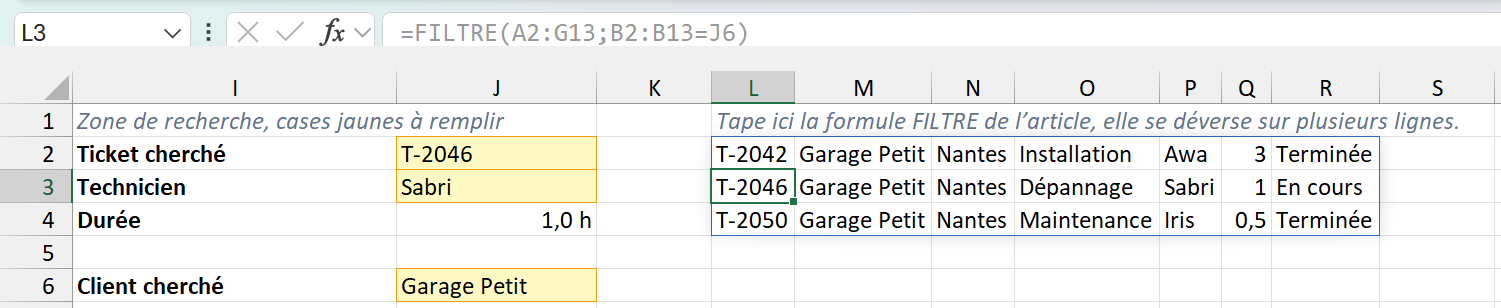
Le déversement réclame de la place libre à droite et en dessous. La moindre cellule occupée sur la zone d’arrivée renvoie #PROPAGATION! à la place du résultat. Le troisième argument, lui, évite un #CALC! quand aucune ligne ne correspond, en affichant le texte que tu lui donnes.
FILTRE s’enroule aussi dans une fonction de calcul, ce qui répond à une autre famille de questions. La formule =SOMME(FILTRE(F2:F13;B2:B13=J6)) totalise les durées du client trouvé, soit 4,5 heures pour le Garage Petit, sans passer par une colonne intermédiaire.
Range ta zone de recherche à l’écart du tableau, dans les colonnes I et J du fichier d’exemple. Une colonne vide la sépare des données, sinon Excel la prend pour une suite du tableau, et un filtre masque tes formules avec les lignes.

Pourquoi Excel ne trouve pas la valeur cherchée
Une recherche qui échoue vient rarement d’une faute de frappe, et chaque méthode a ses pièges à elle. Les quatre qui suivent expliquent la quasi-totalité des cas, en commençant par celui qui ne dit même pas son nom.
RECHERCHEV ne regarde que sa première colonne
La formule =RECHERCHEV(J6;A2:G13;1;FAUX) renvoie #N/A alors que le Garage Petit figure bien dans le tableau. Le client vit en colonne B, et la recherche ne balaie que la colonne A. Commence la table à la colonne où se trouve la valeur cherchée, ou passe à RECHERCHEX et au couple INDEX et EQUIV, qui ignorent cette contrainte.
Le numéro de colonne dépasse la largeur de la table
Un =RECHERCHEV(J2;A2:E13;8;FAUX) renvoie #REF!, la table A2:E13 n’ayant que cinq colonnes. Ce genre d’erreur apparaît surtout après une colonne supprimée, qui rétrécit la table sans que le numéro de la formule bouge.
La valeur n’est pas tout à fait la même des deux côtés
Un nombre collé depuis un export arrive souvent en texte, et un espace traîne volontiers au bout d’un libellé saisi à la main. Excel compare alors deux valeurs qu’il juge différentes, et la recherche rend #N/A sans autre indice. SUPPRESPACE et CNUM remettent la valeur cherchée dans la même forme que la colonne, et l’article sur la RECHERCHEV entre deux feuilles détaille ces réparations.
La fonction n’existe pas dans cette version d’Excel
Une formule qui affiche #NOM? signale une fonction que la version en place ne connaît pas. RECHERCHEX et FILTRE sont dans ce cas sur tout Excel antérieur à 2021, y compris sur un poste à jour ouvrant un fichier venu d’ailleurs. Quand le classeur circule entre plusieurs versions, RECHERCHEV et le couple INDEX et EQUIV restent donc le choix sûr.
Questions fréquentes
Calcule l’écart entre chaque valeur et celle que tu vises, puis prends le plus petit. La formule =INDEX(A2:A13;EQUIV(MIN(ABS(F2:F13-2,2));ABS(F2:F13-2,2);0)) renvoie ainsi T-2044 pour une durée cible de 2,2 heures. Sur une colonne triée par ordre croissant, un barème par exemple, RECHERCHEV terminée par VRAI fait la même chose en plus court.
RECHERCHEX travaille sur deux plages séparées quand RECHERCHEV travaille sur une table et un numéro de colonne, et toutes leurs différences viennent de là. Le comparatif de la fiche RECHERCHEX les reprend une à une, du sens de la recherche à la tenue face à une colonne insérée en cours de route.
Les caractères génériques font le travail dans NB.SI, et =NB.SI(B2:B13;"*Petit*") compte trois lignes dont le client contient Petit. Pour repérer ce texte cellule par cellule, =ESTNUM(CHERCHE("Petit";B2)) renvoie VRAI ou FAUX sans tenir compte de la casse.
Oui, et =RECHERCHEX(J2;A:A;E:E;"Introuvable") renvoie Sabri comme la version bornée. La formule suit alors le tableau quand des lignes s’ajoutent en bas, au prix d’un calcul plus lourd sur un classeur qui porte déjà des milliers de formules.
Le nom de la feuille s’écrit devant la plage, suivi d’un point d’exclamation, comme dans =RECHERCHEX(J2;Interventions!A2:A13;Interventions!E2:E13). Le plus sûr reste de cliquer sur l’onglet pendant la saisie, puisqu’Excel écrit alors ce nom lui-même. L’article sur la RECHERCHEV entre deux feuilles prend ce cas en détail, apostrophes et autre classeur compris.