
Comment calculer les heures sur Excel et ventiler les heures sup
Feuilles de temps, calculs d'heures supplémentaires, erreurs de saisie à corriger à la main… Si la gestion des heures sur Excel te donne des sueurs froides, tu n'es pas seul. C'est un problème classique qui, bien souvent, cache une solution toute simple.
Le problème ? Tu perds un temps fou à gérer manuellement des plannings et des calculs de paie, avec un risque d'erreur constant. Ça te frustre et te décrédibilise.
La solution ? Maîtriser quelques formules et astuces clés pour qu'Excel fasse le travail à ta place. Ce guide va te transformer de simple utilisateur à pilote de tes tableaux de bord.

Le secret n°1 : Comment Excel pense le temps
Avant de te jeter tête baissée dans les formules, il y a une chose essentielle à comprendre. Sans ça, tu fonces droit dans le mur.
Pour Excel, le temps n'est rien d'autre qu'un nombre. C'est une simple fraction d'une journée de 24 heures. Par exemple, midi (12:00) est stocké comme la valeur 0,5. Une fois que tu as intégré cette logique, la plupart des erreurs de calcul s'évaporent comme par magie.
C'est là que le bon format de cellule entre en jeu. Pour saisir tes heures, tiens-t'en au classique hh:mm. Mais le véritable secret des pros, surtout pour suivre un cumul d'heures, c'est le format personnalisé [h]:mm.
Astuce de pro : Les crochets autour du [h] sont la clé. Ils disent à Excel : "Arrête de remettre le compteur à zéro après 24 heures et montre-moi le total réel !"
Pense aux enjeux concrets : la paie ou le suivi de projet. En France, avec une durée légale de 35 heures par semaine (151,67 heures par mois), la précision n'est pas une option. Pour approfondir le calcul basique des heures travaillées, n'hésite pas à consulter ce guide détaillé sur le calcul des heures de travail sur Excel.
Les formules de calcul d'heure Excel qui changent la vie
Maintenant que tu sais comment Excel gère les heures, passons à la vitesse supérieure. Oublie les calculs manuels et les risques d'erreur : les formules sont là pour automatiser tout ça et fiabiliser tes suivis. C'est le moment où tu vas vraiment commencer à gagner un temps précieux.
Multiplier par 24 : la formule clé pour la facturation
La première technique à maîtriser, et de loin la plus utile au quotidien, c'est la multiplication par 24. C'est une astuce toute simple, mais elle est fondamentale.
Pourquoi ? Parce qu'Excel stocke les heures comme des fractions de journée. 08:00, pour lui, c'est en réalité 0,333. Pas très pratique pour calculer un salaire ou une facture, n'est-ce pas ? Multiplier cette valeur par 24 la transforme en un nombre décimal que tout le monde comprend : 8,0. C'est la base pour tous tes calculs de coûts.
Exemple concret : Tu dois facturer une prestation pour un client.
- Heure de début en A2 :
09:00 - Heure de fin en B2 :
17:30 - Dans ta cellule de résultat, tape simplement :
=(B2-A2)*24
Et voilà ! Excel te donnera 8,5. Un chiffre parfait, directement prêt à être multiplié par ton taux horaire. C'est simple, mais redoutablement efficace.
Pour bien visualiser le processus, pense toujours en trois étapes simples : saisir tes heures, appliquer ta formule de calcul, et enfin, faire le total.
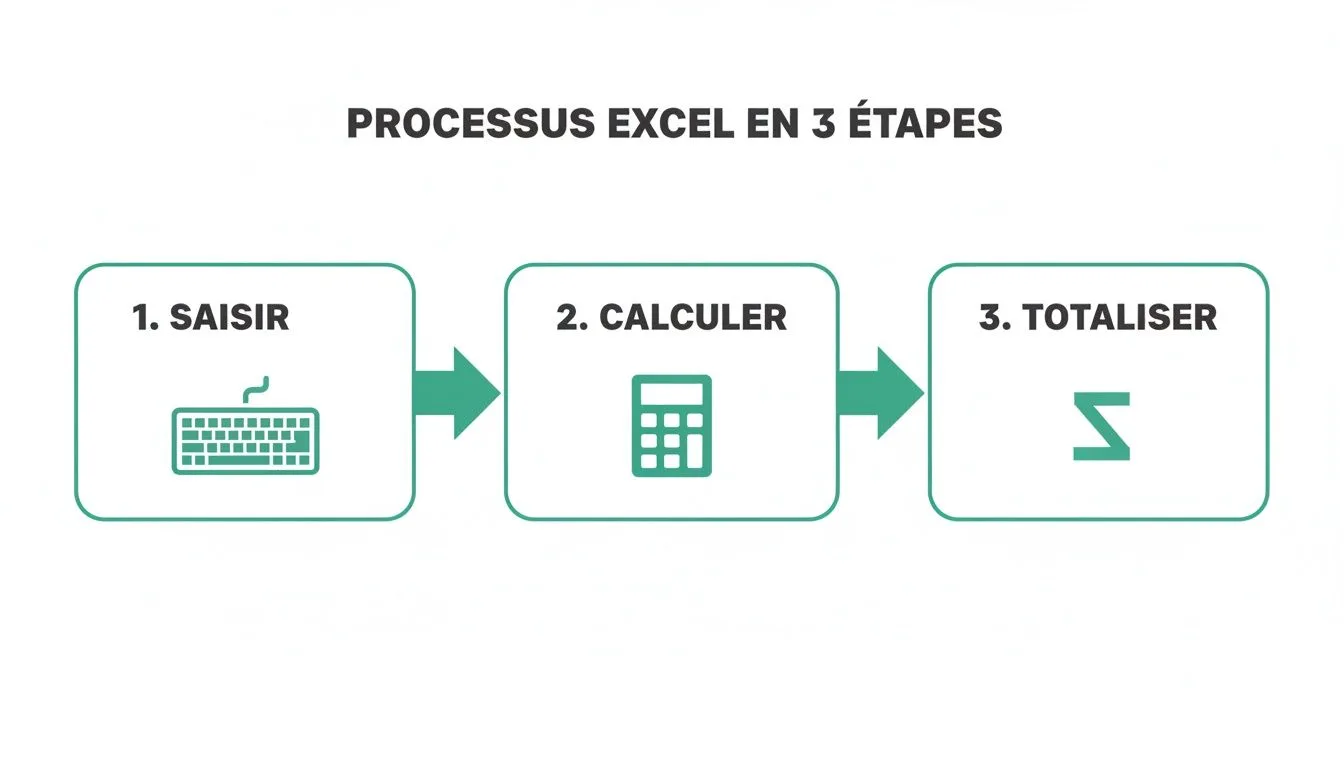
Comparatif des fonctions de temps clés dans Excel
Bien sûr, la multiplication par 24 n'est qu'un début. Excel regorge de fonctions puissantes pour gérer des situations plus complexes. Pour t'aider à t'y retrouver, voici un résumé des outils les plus courants.
| Fonction Excel | Utilité Principale | Exemple de Formule et Résultat |
|---|---|---|
MOD |
Gérer les calculs qui dépassent minuit (heures de nuit). | =MOD(B2-A2;1) pour obtenir une durée correcte même si B2 < A2. |
HEURE |
Extraire uniquement l'heure d'une cellule de temps. | =HEURE("14:30:15") renvoie 14. Idéal pour des calculs conditionnels. |
TEXTE |
Afficher une durée dans un format personnalisé, notamment au-delà de 24h. | =TEXTE(A1;"[h]:mm") affiche 32:30 au lieu de 08:30. |
CNUM |
Convertir une heure stockée en format texte en une valeur numérique qu'Excel peut utiliser. | =CNUM("16:00") renvoie 0,67. Indispensable quand tu importes des données. |
Chaque fonction répond à un besoin précis. Les combiner te permettra de construire des feuilles de temps ultra-performantes. Si tu veux creuser le sujet, je te conseille ces formules de calcul d'heures sur Excel.
Gérer les heures supplémentaires et le travail de nuit
Calculer des durées, c'est bien. Mais savoir gérer les heures supplémentaires et le travail de nuit, c'est ce qui sépare un utilisateur occasionnel d'un véritable pro d'Excel. C'est un enjeu crucial, surtout si tu touches à la préparation de la paie.
Le cadre légal en France est clair : une majoration de 25 % pour les 8 premières heures supplémentaires, puis de 50 % pour les suivantes. La question est : comment traduire cette règle métier directement dans une feuille de calcul, sans y passer des heures chaque semaine ?
Construire une formule de ventilation automatique
Le secret n'est pas une formule unique et magique, mais plutôt une combinaison astucieuse des fonctions MIN et MAX. L'objectif est de répartir automatiquement le total des heures travaillées dans des colonnes dédiées : heures normales, heures sup à 25 %, et heures sup à 50 %.
Avec le total de la semaine en heures décimales dans B2, les heures normales s'écrivent =MIN(B2;35), les heures à 25 % =MIN(MAX(B2-35;0);8) et les heures à 50 % =MAX(B2-43;0). Pour 46 heures, tu obtiens 35, 8 et 3.
Une fois ce système en place, il fiabilise complètement le processus de paie et te fait gagner un temps précieux. C’est le genre de montage qui impressionne toujours, car il est redoutablement efficace. D'ailleurs, si tu veux maîtriser les formules conditionnelles, le guide sur l'utilisation de la fonction SOMME.SI.ENS est un excellent point de départ.
Ne sous-estime pas l'impact d'un suivi approximatif. Gérer les heures sup à la main est une porte ouverte aux erreurs. Notre modèle de calcul des heures supplémentaires applique déjà les deux tranches de majoration et les heures de nuit.
Comment automatiser tes feuilles de temps pour en finir avec les erreurs
Même avec les bonnes formules, le calcul manuel des heures reste une source d'erreurs potentielles. Pour vraiment fiabiliser tes feuilles de temps, la meilleure approche est l'automatisation. Non, ça ne veut pas dire se lancer dans des macros VBA complexes ! Il existe des astuces très accessibles pour passer de celui qui fait les calculs à celui qui conçoit le système.
Ta première ligne de défense, c'est la validation des données.
- Sélectionne les cellules où tu saisis les heures.
- Va dans
Données>Validation des données. - Autorise
Heureet fixe une plage (ex: entre00:00et23:59).
C'est simple, mais ça coupe court à la plupart des erreurs de frappe dès le départ.
Ensuite, prends l'habitude d'utiliser les tableaux structurés d'Excel. Un simple Ctrl+L sur ta plage de données change tout : tes formules de totaux s'étendront automatiquement à chaque fois que tu ajouteras une nouvelle ligne. Fini les oublis de mise à jour !
Si tu préfères partir d'une base prête, notre modèle de feuille de temps calcule déjà les totaux du jour et de la semaine, et signale les heures supplémentaires.
Astuce bonus : Lier les majorations avec RECHERCHEV
Pour standardiser encore davantage, intègre des listes déroulantes pour les types d'heures (Normal, Nuit, Férié). L'étape suivante, c'est de lier ces choix à une table de référence avec la fonction RECHERCHEV pour que les majorations de salaire s'appliquent automatiquement.
C'est une technique essentielle pour sécuriser la préparation de la paie. Une confusion classique est de saisir « 15h45 » comme 15,45 en décimal, alors que cela correspond à 15,75 heures. Lier un code comme « NUIT » à un taux de majoration précis avec
RECHERCHEVélimine ce risque.
Si tu veux aller plus loin et créer des systèmes encore plus robustes, tu pourrais jeter un œil à comment créer ta première macro VBA. C'est la porte d'entrée vers une automatisation sur mesure.
En résumé : Les 5 réflexes à adopter pour ne plus jamais te tromper
On a vu ensemble pas mal de techniques pour dompter les heures sur Excel. L'idée n'est pas de tout retenir par cœur, mais de développer les bons automatismes. En appliquant ces principes, tu vas non seulement gagner un temps précieux, mais aussi fiabiliser complètement tes suivis.
Tes points de contrôle essentiels :
- Le piège des totaux > 24h : Dès que tu cumules des durées, applique le format de cellule personnalisé
[h]:mm. C'est le seul moyen pour qu'Excel affiche correctement 38 heures au lieu de 14. - Convertir en décimal pour facturer : Pour calculer un coût, multiplie ton total d'heures par 24. Une durée de 8:30 devient ainsi 8,5, un chiffre prêt à être utilisé dans tes calculs financiers.
- Gérer les heures de nuit : Quand une tâche passe minuit, une soustraction simple génère une erreur. Utilise la formule
=MOD(HeureFin - HeureDébut; 1)pour obtenir la bonne durée à chaque fois. - Automatiser les majorations : Ne calcule plus les heures sup à la main ! Utilise
RECHERCHEVou une série deSIpour laisser Excel faire le travail et éviter les erreurs. - Verrouiller la saisie : Utilise la Validation des données pour forcer la saisie au format
hh:mm. C'est ta meilleure assurance contre les problèmes futurs.
Garde cette liste sous le coude. Et si tu veux un parcours guidé pour passer au niveau supérieur, découvre notre formation Excel.
FAQ : Les questions qui reviennent tout le temps sur le calcul d'heure Excel
Ce sont toujours les mêmes frustrations qui reviennent. Voici les réponses directes pour te faire gagner du temps.
Comment additionner des heures pour dépasser 24h ?
C’est le grand classique. Tu fais la somme de tes heures et Excel t'affiche 14:00 alors que tu attendais 38:00. Par défaut, Excel raisonne comme une horloge. Pour lui faire afficher la durée totale, il suffit de changer le format de la cellule.
- Fais un clic droit sur ta cellule de total.
- Choisis Format de cellule.
- Va dans la catégorie Personnalisée.
- Dans le champ "Type", tape :
[h]:mm
Les crochets autour du [h] sont la clé. Ils indiquent à Excel d'arrêter de penser comme une horloge et de simplement compter le nombre total d'heures.
Voici ce geste en quelques secondes dans cette vidéo :
Pourquoi ma soustraction d'heures affiche des '#####' ?
Tu vois une colonne remplie de ##### ? Ne cherche pas plus loin : tu as très probablement une heure négative. C'est typique quand tu calcules des durées pour un travail de nuit (ex : de 22:00 à 06:00). Pour Excel, 06:00 est "plus petit" que 22:00, donc le résultat est négatif et il ne sait pas comment l'afficher.
La solution miracle, c'est la fonction MOD. Essaye plutôt :=MOD(B2-A2;1)
Cette formule gère à la perfection les calculs qui passent minuit. Elle te donnera le bon résultat, soit 8 heures, sans aucune erreur.
Comment transformer des heures en euros rapidement ?
Arrête tout de suite les conversions manuelles ! Tu peux calculer un coût total directement dans une seule et même formule.
Imagine que tes durées sont dans la colonne A (au format hh:mm) et que ton taux horaire, disons 50 €, est dans la cellule C1. Pour obtenir le coût total, la formule est la suivante :
=SOMME(A:A)*24*C1
Décortiquons-la :
SOMME(A:A)fait le total de toutes tes durées.*24convertit ce total en un nombre d'heures décimales (ex: 8,5 heures).*C1multiplie par ton taux horaire pour avoir le montant final.
Et voilà ! C'est aussi simple que ça. Tu as maintenant toutes les cartes en main pour maîtriser le calcul d'heure sur Excel. À toi de jouer