
Comment faire une RECHERCHEV entre deux feuilles Excel
Pour faire une RECHERCHEV entre deux feuilles Excel, il suffit d’écrire le nom de l’autre feuille suivi d’un point d’exclamation devant la plage de la table, comme dans =RECHERCHEV(B2;Catalogue!$A$2:$C$11;2;FAUX). Le plus sûr reste de cliquer sur l’onglet pendant la saisie, et Excel écrit alors ce nom à ta place.
La fonction RECHERCHEV ne connaît pas les feuilles, elle ne voit qu’une plage, et c’est la référence qui lui dit où la trouver. La même écriture sert donc à croiser deux tableaux, à comparer deux listes, à chercher sur plusieurs onglets ou dans un autre fichier. Chacun de ces cas a pourtant son piège, et les sections qui suivent les montrent tous sur le même classeur de commandes.
RECHERCHEV entre deux feuilles
Le classeur de l’article, pour refaire chaque étape sur les mêmes données.
Aller chercher une valeur dans une autre feuille avec RECHERCHEV
La feuille Commandes du fichier d’exemple ne porte que le numéro de chaque commande, la référence de l’article et la quantité. La désignation et le prix vivent sur la feuille Catalogue, et RECHERCHEV va chercher chaque référence dans ce catalogue pour en rapporter la désignation, sans rien recopier à la main.
| A | B | C | |
|---|---|---|---|
| 1 | N° | Réf | Quantité |
| 2 | C-101 | 1057 | 12 |
| 3 | C-102 | 1043 | 5 |
| 4 | C-103 | 1088 | 1 |
| 5 | C-104 | 1124 | 6 |
| 6 | C-105 | 1061 | 3 |
| 7 | C-106 | 1139 | 4 |
| 8 | C-107 | 2001 | 2 |
| 9 | C-108 | 1150 | 1 |
| A | B | C | |
|---|---|---|---|
| 1 | Réf | Désignation | Prix unitaire |
| 2 | 1043 | Ramette A4 80 g | 5,90 € |
| 3 | 1057 | Stylo bille bleu | 1,20 € |
| 4 | 1061 | Classeur à levier | 3,50 € |
| 5 | 1072 | Surligneur jaune | 0,95 € |
| 6 | 1088 | Agrafeuse | 12,40 € |
| 7 | 1095 | Boîte d’agrafes | 2,10 € |
| 8 | 1103 | Bloc-notes A5 | 2,80 € |
| 9 | 1118 | Chemise cartonnée | 0,60 € |
| 10 | 1124 | Ruban adhésif | 1,75 € |
| 11 | 1139 | Boîte de trombones | 1,90 € |
| A | B | C | |
|---|---|---|---|
| 1 | Réf | Désignation | Prix unitaire |
| 2 | 2001 | Souris sans fil | 19,00 € |
| 3 | 2002 | Clavier compact | 29,00 € |
| 4 | 2003 | Tapis de souris | 7,50 € |
Cliquer sur l’onglet pendant la saisie
Le moyen le plus sûr d’écrire la référence est encore de la laisser écrire par Excel. Dès que tu cliques sur un autre onglet au milieu d’une formule, il ajoute lui-même le nom de la feuille et son point d’exclamation.
- 01Sur la feuille Commandes, clique en
D2et tape=RECHERCHEV(B2;. - 02Clique sur l’onglet Catalogue, puis sélectionne la table de
A2àC11. - 03Appuie sur F4 pour figer la plage, qui devient
Catalogue!$A$2:$C$11.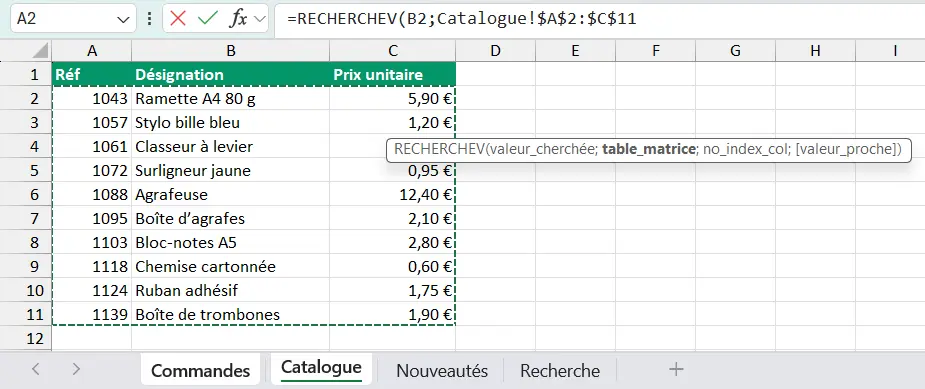
Pendant la saisie, Excel affiche la feuille Catalogue, et la barre de formule montre déjà la table figée par F4. - 04Tape
;2;FAUX)et valide par Entrée, sans revenir toi-même sur la feuille Commandes.
=RECHERCHEV(B2;Catalogue!$A$2:$C$11;2;FAUX)Renvoie Stylo bille bleu, la désignation de la référence 1057.
Le 2 désigne la deuxième colonne de la table, celle des désignations, et FAUX demande une correspondance exacte, sans laquelle RECHERCHEV se contenterait d’une référence voisine. À la validation, Excel revient de lui-même sur la feuille Commandes et affiche le résultat en D2.
Mettre le nom de la feuille entre apostrophes
Un nom de feuille qui contient un espace ou un tiret doit être entouré d’apostrophes, comme 'Tarifs 2026'!$A$2:$C$11, faute de quoi Excel ne sait pas où il s’arrête. Un nom accentué comme Nouveautés s’en passe, puisque les lettres accentuées restent des lettres.
Excel ajoute ces apostrophes tout seul quand tu cliques sur l’onglet, et c’est une raison de plus de ne pas taper la référence. Un nom à tiret écrit sans elles ne déclenche en effet aucun message, et la formule renvoie simplement #N/A. Renommer la feuille ne casse rien en revanche, car Excel met à jour toutes les formules qui la citent et pose les apostrophes si le nouveau nom en demande.
=RECHERCHEV(B2;'Tarifs 2026'!$A$2:$C$11;3;FAUX)Les apostrophes entourent un nom de feuille qui contient un espace.
Figer la table avec des dollars avant de recopier
Sans les dollars de la référence absolue, la table glisse d’une ligne à chaque ligne recopiée. En D3, la formule chercherait alors dans Catalogue!A3:C12, qui a perdu la première ligne du catalogue, si bien que la ramette de la référence 1043 sortirait en #N/A alors que la boîte de trombones, plus bas dans la liste, serait encore trouvée.
C’est la signature de ce défaut, des #N/A qui touchent certaines lignes et pas d’autres sans raison apparente. La touche F4, pressée pendant la sélection de la table, l’évite une fois pour toutes.
Croiser les données de deux feuilles Excel
Croiser deux feuilles revient à rapporter, à côté de chaque ligne, plusieurs colonnes de l’autre feuille, puis à calculer avec elles. La formule reste la même d’une colonne à l’autre, et seul le numéro de colonne change, 2 pour la désignation et 3 pour le prix unitaire.
- 01En
E2, écris la même formule avec 3 comme numéro de colonne, pour obtenir le prix unitaire. - 02En
F2, calcule le montant de la commande avec=C2*E2. - 03Les trois formules sont déjà descendues jusqu’à la ligne 9 dans le fichier, comme le ferait un double-clic sur la poignée de recopie, en bas à droite de la sélection
D2:F2.
=RECHERCHEV(B2;Catalogue!$A$2:$C$11;3;FAUX)Renvoie 1,20 €, le prix unitaire du stylo de la commande C-101.
Onglet Commandes, colonnes D à F remplies par RECHERCHEV
| A | B | C | D | E | F | |
|---|---|---|---|---|---|---|
| 1 | N° | Réf | Quantité | Désignation | Prix unitaire | Montant |
| 2 | C-101 | 1057 | 12 | Stylo bille bleu | 1,20 € | 14,40 € |
| 3 | C-102 | 1043 | 5 | Ramette A4 80 g | 5,90 € | 29,50 € |
| 4 | C-103 | 1088 | 1 | Agrafeuse | 12,40 € | 12,40 € |
| 5 | C-104 | 1124 | 6 | Ruban adhésif | 1,75 € | 10,50 € |
| 6 | C-105 | 1061 | 3 | Classeur à levier | 3,50 € | 10,50 € |
| 7 | C-106 | 1139 | 4 | Boîte de trombones | 1,90 € | 7,60 € |
| 8 | C-107 | 2001 | 2 | #N/A | #N/A | #N/A |
| 9 | C-108 | 1150 | 1 | #N/A | #N/A | #N/A |
Rapporter ainsi les colonnes d’une feuille dans l’autre revient à fusionner deux tableaux sur leur colonne commune, la référence, sans toucher à aucun des deux. Les deux dernières commandes restent pourtant en #N/A, et pour deux raisons différentes. La référence 2001 est une nouveauté rangée sur une autre feuille, alors que la 1150 n’existe nulle part, et les deux sections suivantes les traitent l’une après l’autre.
Comparer deux tableaux Excel avec RECHERCHEV
Pour savoir quelles références de la feuille Commandes existent dans le catalogue, il suffit de demander à RECHERCHEV la première colonne de la table, avec 1 comme numéro de colonne. Un #N/A signifie alors que la référence est absente, et ESTNA transforme ce #N/A en un mot plus lisible.
=SI(ESTNA(RECHERCHEV(B2;Catalogue!$A$2:$A$11;1;FAUX));"Absente";"Présente")La colonne H de Commandes, qui marque Absente les références 2001 et 1150.
NB.SI donne le même résultat avec une formule plus courte, =SI(NB.SI(Catalogue!$A$2:$A$11;B2)=0;"Absente";"Présente"), puisqu’elle compte combien de fois la référence apparaît dans le catalogue. La comparaison marche aussi dans l’autre sens, et la même formule posée sur la feuille Catalogue, tournée vers les commandes, montre les articles que personne n’a jamais commandés.
Chercher une valeur sur plusieurs feuilles avec RECHERCHEV
RECHERCHEV ne cherche que dans une table, et une référence rangée sur une autre feuille lui échappe, comme la souris sans fil de la feuille Nouveautés. Deux montages lui font parcourir plusieurs onglets, selon que la feuille à interroger est connue d’avance ou choisie au cas par cas.
Enchaîner les feuilles avec SIERREUR
SIERREUR essaie d’abord la première formule et passe à la seconde quand elle renvoie une erreur, si bien qu’elle cherche dans le catalogue puis, en cas d’échec, dans les nouveautés. Un second SIERREUR, placé autour du premier, affiche Inconnue quand la référence n’est sur aucune des deux feuilles.
=SIERREUR(SIERREUR(RECHERCHEV(B2;Catalogue!$A$2:$C$11;2;FAUX);RECHERCHEV(B2;Nouveautés!$A$2:$C$4;2;FAUX));"Inconnue")La colonne G de Commandes, qui trouve la souris sans fil en ligne 8 et marque la référence 1150 comme inconnue.
L’ordre des feuilles compte, parce que la première qui connaît la référence donne la réponse. Chaque feuille de plus ajoute aussi un SIERREUR, et au-delà de trois onglets, il devient plus simple de réunir les tables en une seule, avec Power Query ou notre macro qui regroupe plusieurs feuilles en une.
Choisir la feuille dans une cellule avec INDIRECT
Quand la feuille à interroger dépend d’un choix, INDIRECT construit la référence à partir du nom écrit dans une cellule. Sur la feuille Recherche du fichier d’exemple, la cellule A2 porte le nom de la feuille et B2 la référence cherchée, et la formule de C2 assemble les deux.
=RECHERCHEV(B2;INDIRECT("'"&A2&"'!$A$2:$C$50");2;FAUX)Renvoie Clavier compact quand A2 vaut Nouveautés et B2 la référence 2002.
Les apostrophes écrites autour du nom, dans le texte de la formule, protègent les noms de feuille qui contiennent un espace. INDIRECT a cependant un prix, puisque la référence n’y est qu’un texte. Renommer la feuille Catalogue fait tomber toutes ses formules en #REF!, là où une RECHERCHEV ordinaire aurait suivi le nouveau nom.
Faire une RECHERCHEV dans un autre fichier Excel
Une RECHERCHEV dans un autre fichier suit le même principe, le nom du classeur s’écrivant entre crochets devant celui de la feuille. Ouvre les deux fichiers, puis clique dans le fichier des tarifs pendant la saisie, et Excel écrit toute la référence externe à ta place.
=RECHERCHEV(B2;'[Tarifs fournisseur.xlsx]Tarifs'!$A$2:$C$10;3;FAUX)Le nom du fichier des tarifs, ouvert, s’écrit entre crochets devant celui de sa feuille.
Une fois le fichier des tarifs fermé, la formule garde son résultat, et Excel y écrit de lui-même le chemin complet du fichier source. INDIRECT, lui, ne sait pas lire un classeur fermé et renvoie #REF!, c’est pourquoi une recherche dans un autre fichier passe toujours par une référence écrite en clair.
Pourquoi la RECHERCHEV dans une autre feuille ne fonctionne pas
Un #N/A veut dire que RECHERCHEV n’a pas trouvé la valeur exacte dans la première colonne de la table. La cause tient presque toujours à une valeur écrite autrement d’une feuille à l’autre, ou à une table qui n’est plus celle qu’on croit.
Une référence enregistrée comme du texte
Une référence collée depuis un export arrive souvent en texte, alignée à gauche, alors que le catalogue la range en nombre. Pour Excel, le texte 1043 et le nombre 1043 sont deux valeurs différentes, et la recherche échoue sans autre signe que ce #N/A. CNUM convertit la référence en nombre avant de chercher, et multiplier la cellule par 1 produit le même effet.
=RECHERCHEV(CNUM(B2);Catalogue!$A$2:$C$11;2;FAUX)Retrouve la ramette même quand la référence 1043 est enregistrée comme du texte.
Un espace en trop au bout de la valeur
Un espace laissé après un libellé, comme « Stylo » suivi d’un blanc, suffit à rendre la valeur introuvable, puisque RECHERCHEV compare les deux textes caractère par caractère. SUPPRESPACE retire ces espaces avant la recherche, avec =RECHERCHEV(SUPPRESPACE(B2);…), et la même précaution vaut pour toute clé saisie à la main.
Une table qui a glissé à la recopie
Des #N/A qui touchent certaines lignes seulement viennent le plus souvent d’une table recopiée sans ses dollars, décrite plus haut. Clique dans une cellule fautive et regarde la plage de la formule, qui a descendu d’autant de lignes que la cellule.
Un numéro de colonne plus grand que la table
RECHERCHEV renvoie #REF! quand le numéro de colonne dépasse la largeur de la table, comme un 4 sur la table Catalogue!$A$2:$C$11, qui n’a que trois colonnes. Élargis la table jusqu’à la colonne voulue, ou corrige le numéro, qui se compte toujours à partir de la première colonne de la table et non de la colonne A de la feuille.
Remplacer RECHERCHEV par RECHERCHEX entre deux feuilles
RECHERCHEX fait la même recherche avec deux colonnes au lieu d’une table et d’un numéro, si bien qu’il n’y a plus rien à compter. Son quatrième argument remplace aussi SIERREUR, et affiche le texte de ton choix quand la référence est introuvable.
=RECHERCHEX(B2;Catalogue!$A$2:$A$11;Catalogue!$C$2:$C$11;"Inconnue")Renvoie 1,2 pour la référence 1057, et Inconnue pour la 1150.
RECHERCHEX résiste aussi mieux que RECHERCHEV aux changements du catalogue. Qu’une colonne Fournisseur s’insère entre la référence et la désignation, et la RECHERCHEV de la colonne E renvoie la désignation à la place du prix, sans la moindre erreur, alors que RECHERCHEX suit la colonne des prix là où elle a été déplacée. Elle cherche aussi vers la gauche, ce que RECHERCHEV ne sait pas faire, mais elle n’existe que dans les versions récentes d’Excel, et un fichier partagé avec un Excel plus ancien garde RECHERCHEV.
Pour t’entraîner sur une autre table, le cas pratique du catalogue reprend la même recherche d’une feuille à l’autre, avec son corrigé. Ses feuilles Commande et Catalogue suivent la même disposition, ce qui permet de refaire chaque geste sans le fichier d’exemple sous les yeux.
Questions fréquentes
RECHERCHEV ne cherche qu’une valeur, et deux conditions demandent soit une colonne qui réunit les deux critères dans la table, soit RECHERCHEX. Si le catalogue rangeait une couleur en colonne D, =RECHERCHEX(1;(Catalogue!$A$2:$A$11=B2)*(Catalogue!$D$2:$D$11=C2);Catalogue!$C$2:$C$11) renvoie le prix de la ligne où la référence et la couleur correspondent toutes les deux.
FAUX, dans presque tous les cas, parce qu’il exige la valeur exacte et renvoie #N/A quand elle manque. VRAI accepte la valeur la plus proche en dessous, si bien qu’une référence 1150 absente du catalogue renvoie sans prévenir la boîte de trombones, rangée sous la 1139, et il ne sert donc qu’aux barèmes par tranches triés.
RECHERCHEV cherche toujours dans la première colonne de sa table et ne renvoie que des colonnes situées à sa droite. Pour retrouver une référence à partir de sa désignation, RECHERCHEX lève cette limite, avec =RECHERCHEX(D2;Catalogue!$B$2:$B$11;Catalogue!$A$2:$A$11), qui cherche dans la colonne B et renvoie la colonne A.
Entoure la RECHERCHEV d’un SIERREUR, qui remplace l’erreur par le texte de ton choix, comme =SIERREUR(RECHERCHEV(B2;Catalogue!$A$2:$C$11;2;FAUX);"Inconnue"). Garde pourtant un œil sur ces lignes, parce qu’un SIERREUR cache aussi les vraies erreurs, comme une référence tapée en texte ou une table qui a glissé.
Oui, en donnant des colonnes entières comme table, avec =RECHERCHEV(B2;Catalogue!A:C;2;FAUX). La formule suit alors le catalogue quand de nouveaux articles s’ajoutent en bas, sans rien retoucher, et les dollars deviennent inutiles puisque des colonnes entières ne glissent pas à la recopie.