
C'est quoi une référence externe dans Excel ?
Une référence externe est une formule qui pointe vers une cellule ou une plage située dans un autre classeur, sous la forme =[Budget.xlsx]Janvier!$B$2. Elle crée une liaison entre les deux fichiers : la valeur s'actualise quand la source est ouverte ou lors d'une actualisation manuelle. La liaison se brise si le fichier source est déplacé, renommé ou supprimé.
![Cellule C1 sélectionnée dans Excel affichant la valeur 4200, avec la formule =[Classeur2]Feuil1!B2 visible dans la barre de formule.](/images/apprendre-excel/lexique/reference-externe.webp)
À quoi sert une référence externe dans Excel
Une référence externe va chercher une valeur rangée dans un autre classeur, sans l'ouvrir ni copier-coller quoi que ce soit. Tant que la source reste ouverte à côté, ta formule affiche =[Budget.xlsx]Janvier!$B$2 et récupère la valeur en direct.
Le besoin arrive dès que tes données sont éclatées sur plusieurs fichiers : un classeur de tarifs relié aux devis, un budget global nourri par chaque service, un reporting bâti sur plusieurs sources. La référence externe t'évite de recopier ces chiffres à la main et garde une seule source de vérité, celle vers laquelle tout pointe.
Son affichage change selon que la source est ouverte ou fermée. Fermée, Excel remplace le nom court du fichier par son chemin complet sur le disque et se contente d'afficher le dernier chiffre connu. Ce passage du nom court au chemin complet est la source de la plupart des soucis de mise à jour.
#REF! ni le moindre message. Tu peux alors travailler des jours sur un chiffre périmé en le croyant à jour.
Comment créer une référence externe entre deux classeurs dans Excel
Une référence externe va chercher une valeur dans un autre classeur sans copier-coller, pour garder une seule source de vérité. Le plus sûr est de laisser Excel écrire le lien lui-même en cliquant sur la cellule voulue.
- 1Ouvre les deux classeurs en même temps, celui de destination où tu veux le résultat et le classeur source qui contient la donnée.
- 2Dans le classeur de destination, place-toi sur la cellule cible et tape le signe = pour démarrer ta formule.
- 3Bascule vers l'autre classeur, clique directement sur la cellule voulue, puis valide avec Entrée. Excel écrit le lien tout seul, par exemple =[Budget.xlsx]Janvier!$B$2.
- 4À chaque réouverture, réponds Mettre à jour quand Excel te propose d'actualiser les liaisons.
- 5Pour piloter tes liens plus tard, va dans Données puis Liaisons de classeur, où tu peux les actualiser, ouvrir la source, la modifier ou rompre une liaison pour figer ses valeurs.
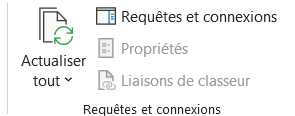
Le bouton reste grisé tant que le classeur ne pointe vers aucun fichier extérieur, ce qui suffit à vérifier qu'il ne traîne plus aucune liaison.

Comment gérer les liaisons externes d'un classeur Excel
Toutes les liaisons d'un classeur se retrouvent au même endroit, dans l'onglet Données, sur le bouton Liaisons de classeur (l'ancienne boîte porte le nom Modifier les liaisons). Excel y liste chaque fichier source vers lequel une de tes formules pointe, avec son état, à jour ou introuvable.
Ce panneau est ton point de départ pour tout ce qui touche aux liens. De là, tu actualises les valeurs, tu ouvres la source, tu la fais pointer ailleurs ou tu coupes une liaison devenue inutile, sans parcourir la feuille à la recherche des formules concernées.
C'est aussi lui qui répond au message « Ce classeur comporte des liaisons » affiché à l'ouverture. Le message signale qu'au moins une formule dépend d'un autre fichier, et la liste te dit lequel, même quand aucune cellule visible ne semble en cause.
Pourquoi une référence externe ne se met pas à jour dans Excel
Une référence externe n'affiche une valeur fraîche que dans deux cas : la source est ouverte à côté, ou tu as autorisé la mise à jour des liaisons à l'ouverture du fichier. En dehors de là, la cellule garde sa dernière valeur calculée, même si le chiffre a changé dans la source entre-temps.
Ce n'est pas un bug, mais un choix d'Excel. Quand la source est fermée, il ne rouvre pas le fichier en douce à chaque recalcul, il garde la valeur en cache et attend que tu réclames la mise à jour. Par défaut, il te la propose d'ailleurs à chaque ouverture, avec le bandeau d'avertissement en haut de la feuille.
Pour forcer l'actualisation à la main, passe par Données puis Liaisons de classeur et demande la mise à jour des valeurs. Excel rouvre la source le temps de relire les cellules, la referme, et tes formules repartent sur des chiffres à jour.
Quelle différence entre une référence externe et une référence 3D
Les deux notions franchissent une frontière, mais pas la même. Une référence externe sort du classeur : elle cite un autre fichier entre crochets, comme =[Budget.xlsx]Janvier!$B$2, et crée une liaison entre deux documents séparés.
Une référence 3D, elle, reste dans le classeur courant. Elle empile plusieurs feuilles voisines du même fichier avec un deux-points entre les onglets bornes, sous la forme =SOMME(Jan:Déc!B2), sans jamais nommer de fichier. Tout se joue à l'intérieur d'un seul document.
La règle pour choisir est simple. Si tes données sont dans un autre fichier, c'est une référence externe, avec son cortège de liaisons à surveiller. Si elles sont sur d'autres onglets du même classeur, c'est une référence 3D, plus légère et sans lien externe. On ne peut d'ailleurs pas fondre les deux dans une même expression.

Les termes liés à la référence externe
Questions fréquentes
sur la référence externe

Va dans Données puis Liaisons de classeur, repère la source signalée introuvable et choisis Modifier la source pour la faire pointer vers le nouvel emplacement du fichier. Toutes les formules qui utilisaient ce classeur se rebranchent d'un coup, sans que tu aies à les retaper. Une liaison casse presque toujours parce que le fichier source a été déplacé, renommé ou envoyé sans son fichier compagnon.
Ce message veut dire qu'au moins une de tes formules va chercher sa valeur dans un autre fichier, donc que ton classeur dépend d'une source externe. Tu peux mettre à jour les valeurs pour récupérer les derniers chiffres, ou garder les valeurs en cache si la source n'est pas à portée. Pour savoir d'où vient la liaison, ouvre Données puis Liaisons de classeur, la liste te montre chaque fichier concerné.
Ouvre Données puis Liaisons de classeur, sélectionne la liaison et choisis de la rompre : Excel remplace alors les formules par leur dernière valeur calculée. L'opération est définitive, donc garde une copie du fichier si tu peux encore avoir besoin du lien vivant. C'est le bon réflexe avant d'envoyer ton classeur à quelqu'un qui n'a pas accès à la source, sinon il hérite d'un lien mort et d'un avertissement à chaque ouverture.
Pour aller plus loin
Tout ce dont tu as besoin pour passer de la définition à l’usage se trouve ici.

Tout ce qu’il faut savoir sur les formules de base
Lire la leçon
Ton cours Excel gratuit
3 chapitres pour apprendre les bases et découvrir l'automatisation.
Voir le cours
Entraîne-toi sur nos 63 exercices corrigés
S’entraînerLe dictionnaire des formules Excel
Chercher une formule
Les raccourcis que les pros ont dans les doigts
Voir le tableau