
Comment s’appelle la fonction VLOOKUP en français dans Excel
RECHERCHEV s’appelle VLOOKUP dans un Excel en anglais, et le V y garde le sens qu’il a chez nous, celui d’une recherche verticale. C’est la même fonction, avec les mêmes quatre arguments dans le même ordre, si bien qu’une formule traduite rend exactement le résultat de départ.
Traduire le nom ne suffit pourtant pas pour une formule copiée sur un site anglophone, parce que le séparateur des arguments change lui aussi. Notre traducteur de formules fait les deux conversions d’un coup, et les sections qui suivent montrent ce qu’Excel répond quand on n’en fait qu’une.
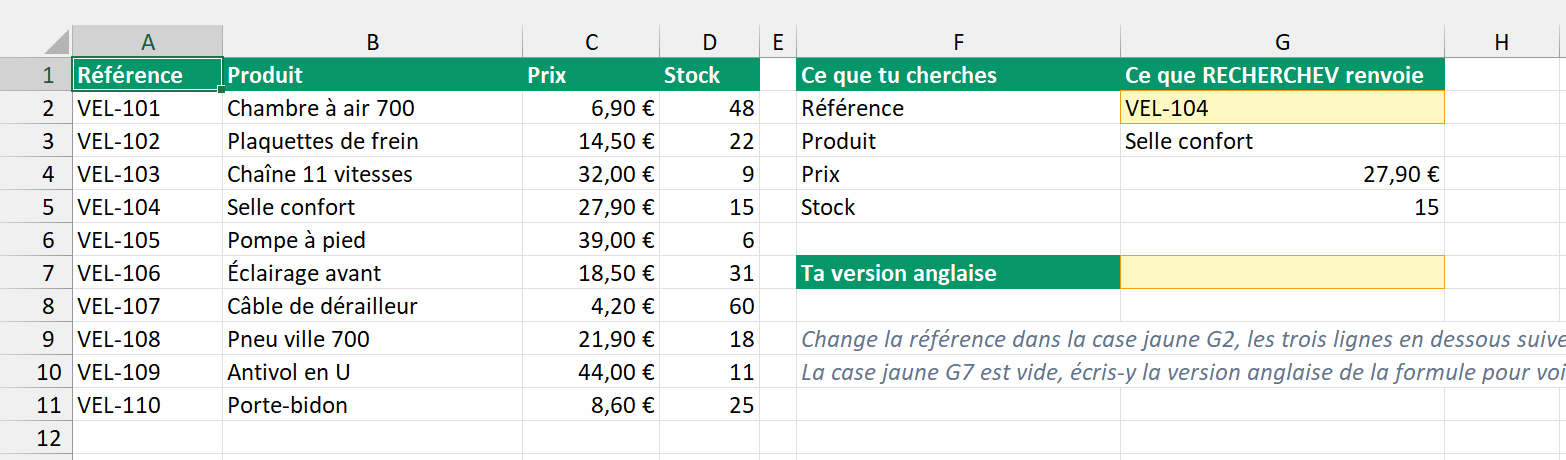
Le classeur ci-dessous sert de terrain de manœuvre, avec un catalogue à interroger et le vocabulaire de la recherche dans les deux langues. Une case jaune y attend la version anglaise de la formule, celle que tu retaperas pour lire la réponse d’Excel.
RECHERCHEV français anglais
Télécharge le classeur de l’article pour refaire chaque étape sur les mêmes données.
Traduire RECHERCHEV et ses quatre arguments en anglais
VLOOKUP reçoit les mêmes quatre arguments que RECHERCHEV, dans le même ordre, et seuls leurs noms changent d’une langue à l’autre. Ces noms ne s’écrivent jamais dans une formule, et pourtant la documentation anglophone s’en sert pour désigner chaque place. Savoir lequel répond à lequel évite donc de compter les virgules d’un exemple trouvé en ligne.
| En français | En anglais | Ce qu’il reçoit |
|---|---|---|
| valeur_cherchée | lookup_value | La valeur à retrouver dans la première colonne |
| table_matrice | table_array | La plage où Excel va chercher |
| no_index_col | col_index_num | Le rang de la colonne à rapporter |
| valeur_proche | range_lookup | FAUX pour exiger une correspondance exacte |
La fiche de RECHERCHEV déroule ce que chacun attend et les pièges qui vont avec, donc ce tableau se contente de leurs noms. Le classeur d’exemple porte un catalogue de dix pièces de vélo, et sa seconde feuille réunit le vocabulaire de la recherche.
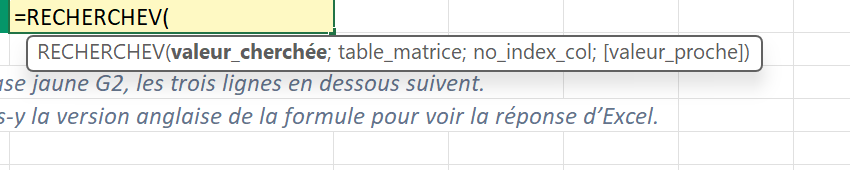
Excel les affiche d’ailleurs de lui-même, sous forme d’une info-bulle, dès que tu commences à taper la fonction dans une cellule.
| A | B | C | D | |
|---|---|---|---|---|
| 1 | Référence | Produit | Prix | Stock |
| 2 | VEL-101 | Chambre à air 700 | 6,90 € | 48 |
| 3 | VEL-102 | Plaquettes de frein | 14,50 € | 22 |
| 4 | VEL-103 | Chaîne 11 vitesses | 32,00 € | 9 |
| 5 | VEL-104 | Selle confort | 27,90 € | 15 |
| 6 | VEL-105 | Pompe à pied | 39,00 € | 6 |
| 7 | VEL-106 | Éclairage avant | 18,50 € | 31 |
| 8 | VEL-107 | Câble de dérailleur | 4,20 € | 60 |
| 9 | VEL-108 | Pneu ville 700 | 21,90 € | 18 |
| 10 | VEL-109 | Antivol en U | 44,00 € | 11 |
| 11 | VEL-110 | Porte-bidon | 8,60 € | 25 |
| A | B | C | |
|---|---|---|---|
| 1 | En français | En anglais | Ce que c’est |
| 2 | RECHERCHEV | VLOOKUP | Fonction de recherche |
| 3 | RECHERCHEH | HLOOKUP | Fonction de recherche |
| 4 | RECHERCHEX | XLOOKUP | Fonction de recherche |
| 5 | RECHERCHE | LOOKUP | Fonction de recherche |
| 6 | EQUIV | MATCH | Fonction de recherche |
| 7 | EQUIVX | XMATCH | Fonction de recherche |
| 8 | INDEX | INDEX | Fonction de recherche |
| 9 | DECALER | OFFSET | Fonction de recherche |
| 10 | INDIRECT | INDIRECT | Fonction de recherche |
| 11 | CHOISIR | CHOOSE | Fonction de recherche |
| 12 | SIERREUR | IFERROR | Traitement des erreurs |
| 13 | ESTNA | ISNA | Traitement des erreurs |
Sur ce catalogue, la formule qui ramène le produit d’une référence s’écrit ainsi dans un Excel français. La référence cherchée vit en G2, et les dollars figent la table du catalogue.
=RECHERCHEV($G$2;$A$2:$D$11;2;FAUX)Renvoie Selle confort, le produit de la référence VEL-104 posée en G2.
La même dans un Excel anglais donne =VLOOKUP($G$2,$A$2:$D$11,2,FALSE), et trois choses ont bougé, pas une de plus. Le nom de la fonction, la constante finale et le signe qui sépare les arguments changent, alors que les adresses, les dollars et le numéro de colonne restent identiques, parce qu’Excel ne traduit ni une référence ni un nombre.
Écrire FAUX là où l’anglais écrit FALSE
Le dernier argument attend une valeur logique, et cette valeur porte elle aussi deux noms. L’Excel français écrit FAUX et VRAI là où l’anglais écrit FALSE et TRUE, et le mot anglais laissé seul dans une formule par ailleurs française suffit à la faire échouer.
C’est le défaut le plus discret de la famille, puisque le nom de la fonction et les points-virgules sont corrects. Excel prend alors FALSE pour un nom qu’il ne connaît pas et affiche #NOM?, sans rien dire du mot qui le gêne.
Le zéro, lui, traverse la frontière sans retouche, parce qu’un nombre ne se traduit pas. La formule =RECHERCHEV($G$2;$A$2:$D$11;2;0) rend bien Selle confort, et c’est la seule écriture du dernier argument qui vaille des deux côtés.
La zone de recherche de la feuille Catalogue, où G2 reçoit la référence et où G7 reste libre
| F | G | |
|---|---|---|
| 1 | Ce que tu cherches | Ce que RECHERCHEV renvoie |
| 2 | Référence | VEL-104 |
| 3 | Produit | Selle confort |
| 4 | Prix | 27,90 € |
| 5 | Stock | 15 |
| 6 | ||
| 7 | Ta version anglaise |
Coller une formule VLOOKUP dans une cellule française
Une formule recopiée depuis un site anglophone échoue presque toujours dans une cellule française, et elle échoue de deux façons qu’il vaut mieux savoir distinguer. L’une laisse la formule en place et affiche une erreur, l’autre bloque la saisie avant tout calcul, et la correction n’est pas la même.
Un #NOM? quand seul le nom reste en anglais
Une formule déjà passée aux points-virgules mais qui garde son nom anglais entre dans la cellule sans la moindre alerte. Excel prend VLOOKUP pour un nom défini qu’il ne connaît pas, affiche #NOM? et conserve mot pour mot ce qui a été tapé.
La réparation tient donc en un mot à remplacer, et la cellule se recalcule aussitôt. Le même sort attend toute fonction dont on a oublié le nom français, et la fiche du lexique sur l’erreur #NOM? en donne les autres causes.
La formule refusée dès qu’une virgule traîne
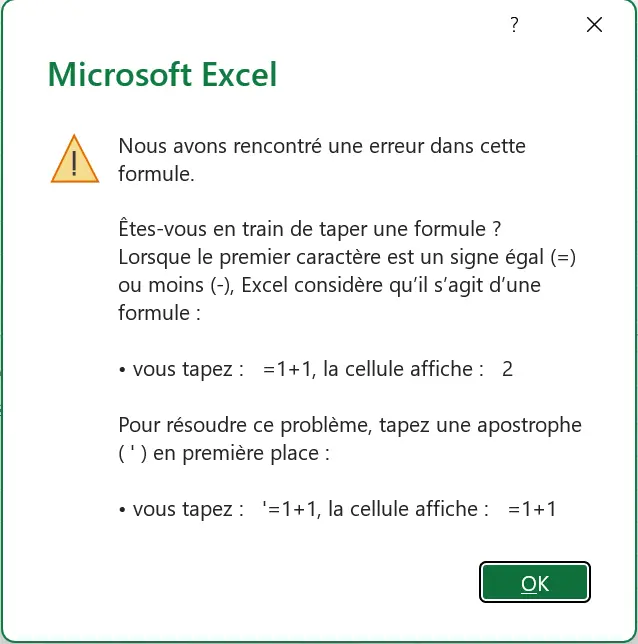
Avec ses virgules d’origine, la formule ne franchit même pas la validation. La virgule sert de séparateur décimal en français, donc elle ne peut pas séparer deux arguments, et Excel refuse l’entrée avant d’avoir calculé quoi que ce soit.
La boîte qu’il ouvre alors ne nomme jamais la virgule. Elle demande « Êtes-vous en train de taper une formule ? » et rappelle comment échapper un signe égal avec une apostrophe, un conseil qui ne concerne en rien un séparateur d’arguments. Rien dans son texte ne dit ce qui a été refusé ni pourquoi, et c’est elle qu’il faut fermer par OK pour revenir à la case.
Le nom français n’y change rien, et c’est ce qui surprend le plus. La formule =RECHERCHEV($G$2,$A$2:$D$11,2,FAUX), pourtant traduite de bout en bout, se fait refuser exactement comme sa version anglaise, puisque la virgule seule suffit à bloquer la saisie.
Il faut donc deux corrections et non une, traduire le nom puis remplacer chaque virgule par un point-virgule. La fiche du lexique sur les arguments explique d’où vient ce partage, qui suit les paramètres régionaux de Windows plutôt qu’Excel lui-même.
- 01Ouvre la feuille Catalogue du classeur d’exemple, puis clique dans la case jaune
G7, laissée vide. - 02Tape
=VLOOKUP($G$2;$A$2:$D$11;2;FAUX), avec les points-virgules français, et valide par Entrée. La cellule affiche#NOM?.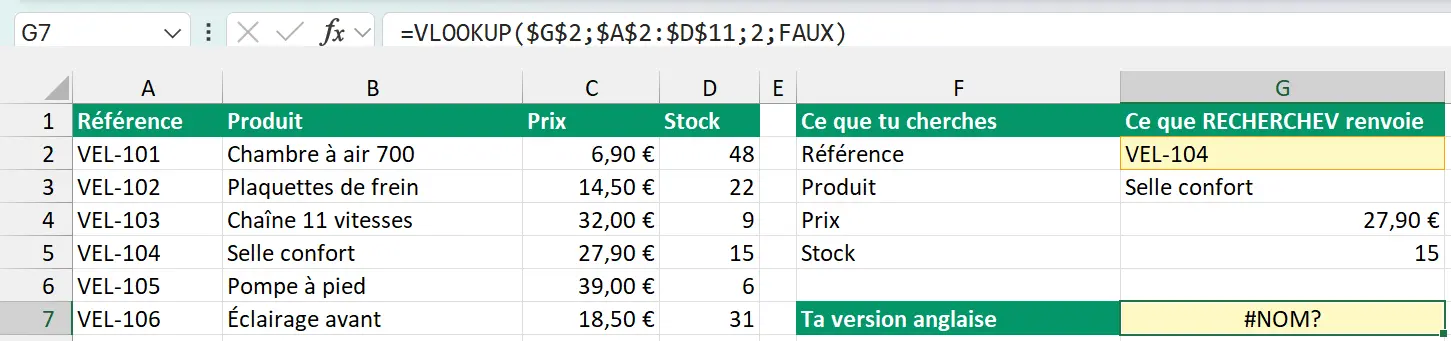
- 03Efface la case, retape la même formule avec des virgules, et Excel refuse cette fois de valider la saisie.
- 04Remplace enfin VLOOKUP par RECHERCHEV en gardant les points-virgules, et la case affiche Selle confort, comme
G3plus haut.
Convertir la formule plutôt que la retaper
Sur une formule courte, les deux retouches se font à la main en quelques secondes. Sur une formule imbriquée, où chaque virgule doit devenir un point-virgule sauf celles qui vivent entre guillemets, la main finit par se tromper.
C’est exactement le travail de notre traducteur de formules, qui reconnaît plus de quatre cents noms de fonctions dans les deux sens. Il convertit les séparateurs au passage, sans toucher à ceux qui vivent entre guillemets. Colle la version anglaise, récupère la française, et la formule entre dans Excel sans autre correction.
Ouvrir un classeur dont la RECHERCHEV a été écrite en anglais
Un classeur n’a pas de langue, et ce cas est donc bien plus simple qu’il n’en a l’air. Le fichier ne garde qu’une seule écriture de chaque formule, la forme anglaise avec ses virgules, et chaque Excel la redessine dans sa propre langue à l’affichage.
Une RECHERCHEV montée par un collègue anglophone s’ouvre ainsi chez nous en RECHERCHEV, avec des points-virgules, sans conversion ni message d’alerte. La même cellule, relue sur son poste à lui, réaffiche VLOOKUP, et aucun des deux n’a touché au fichier.
Rien n’est donc à traduire dans un classeur reçu, et le réflexe de tout réécrire ne fait que perdre du temps. Ce qui voyage vraiment d’un poste à l’autre, ce sont les textes qu’Excel range en toutes lettres dans le fichier. Le nom d’un tableau croisé dynamique et le titre de ses valeurs en font partie, et notre article sur le vocabulaire du TCD en anglais les détaille.
Écrire une RECHERCHEV en anglais dans une macro VBA
Une macro qui pose une formule dans une cellule choisit entre deux propriétés, et ce choix décide de la langue qu’elle doit écrire. Formula ne connaît que l’anglais, noms et virgules compris, alors que FormulaLocal parle la langue de l’Excel qui exécute la macro.
Sub EcrireLaRecherche()' La feuille Catalogue du classeur d'exemple est protégée, sans mot de passeActiveSheet.Unprotect' .Formula ne connaît que les noms anglais et les virgulesRange("G3").Formula = "=VLOOKUP($G$2,$A$2:$D$11,2,FALSE)"' .FormulaLocal parle la langue d'Excel, donc le français sur un poste françaisRange("G4").FormulaLocal = "=RECHERCHEV($G$2;$A$2:$D$11;3;FAUX)"End Sub
Ces deux écritures sont également valables, et les cellules qu’elles remplissent se relisent ensuite dans les deux langues comme n’importe quelle formule tapée à la main. Mélanger les propriétés, en revanche, produit trois échecs différents, dont un qui ne dit rien du tout.
Des points-virgules passés à Formula déclenchent une erreur d’exécution, et une formule anglaise passée à FormulaLocal fait de même sur un poste français. Ces deux-là arrêtent la macro, donc on les repère au premier lancement.
Le troisième est le vrai piège. Un nom français passé à Formula avec des virgules, comme Range("G3").Formula = "=RECHERCHEV($G$2,$A$2:$D$11,2,FAUX)", ne lève aucune erreur, la macro se termine normalement, et la cellule affiche #NOM?.
C’est l’origine d’une famille de défauts difficiles à cerner, où la macro tourne, les cellules se remplissent et rien ne calcule. Le réflexe qui l’évite tient en une règle, écrire l’anglais quand on vise Formula et le français quand on vise FormulaLocal.
Appeler VLookup depuis WorksheetFunction
VBA sait aussi appeler la fonction sans passer par une cellule, et là il n’y a plus de choix de langue. Les méthodes de WorksheetFunction portent toutes leur nom anglais, quelle que soit la langue d’Excel, et RechercheV n’y existe tout simplement pas.
Sub LireLeProduit()MsgBox Application.WorksheetFunction.VLookup(Range("G2").Value, Range("A2:D11"), 2, False)End Sub
Les arguments s’y séparent par des virgules, comme partout en VBA, et le dernier prend le False du langage plutôt que le FAUX d’Excel. C’est la forme à préférer quand la macro n’a besoin que de la valeur, puisqu’elle ne laisse aucune formule derrière elle.
Retrouver les autres fonctions de recherche en anglais
RECHERCHEV ne voyage jamais seule, et les fonctions qui l’entourent changent de nom selon la même règle. Le tableau ci-dessous réunit celles qu’on croise dans un tutoriel anglophone, et la feuille Traduction du classeur les reprend toutes.
| En français | En anglais | Ce qu’elle fait |
|---|---|---|
| RECHERCHEV | VLOOKUP | Cherche en descendant la première colonne |
| RECHERCHEH | HLOOKUP | Cherche en parcourant la première ligne |
| RECHERCHEX | XLOOKUP | Cherche dans n’importe quelle colonne ou ligne |
| RECHERCHE | LOOKUP | Cherche dans un vecteur, en correspondance approximative |
| EQUIV | MATCH | Donne le rang de la valeur trouvée |
| EQUIVX | XMATCH | Donne ce rang avec des modes de recherche en plus |
| INDEX | INDEX | Lit la case qui occupe un rang donné |
| DECALER | OFFSET | Construit une plage à partir d’un point de départ |
| INDIRECT | INDIRECT | Transforme un texte en référence |
| CHOISIR | CHOOSE | Renvoie la valeur qui porte le numéro demandé |
| SIERREUR | IFERROR | Remplace une erreur par ce que tu veux |
| ESTNA | ISNA | Dit si la cellule porte un #N/A |
Deux noms méritent un regard de plus. LOOKUP n’est pas l’abréviation de VLOOKUP mais la fonction RECHERCHE, plus ancienne et bien plus permissive, qu’on rencontre surtout dans de vieux classeurs. Et XLOOKUP, que le français nomme RECHERCHEX, est la fonction moderne qui prend la place de RECHERCHEV dès que la version d’Excel le permet.
INDEX et INDIRECT, eux, s’écrivent pareil dans les deux langues, ce qui les rend trompeusement rassurants. Une formule qui les emploie garde quand même ses virgules anglaises, donc elle reste à corriger avant d’entrer dans une cellule française.
Lire les erreurs d’une RECHERCHEV dans les deux langues
Une RECHERCHEV qui échoue affiche un code, et ce code suit parfois la langue de l’interface. Deux des quatre qu’elle peut produire s’écrivent pourtant de la même façon des deux côtés, ce qui aide à suivre un tutoriel anglophone sans se demander de quoi il parle.
| En français | En anglais | Ce qui l’a déclenchée |
|---|---|---|
| #N/A | #N/A | La valeur cherchée manque dans la première colonne |
| #REF! | #REF! | Le numéro de colonne dépasse la largeur de la table |
| #VALEUR! | #VALUE! | Le numéro de colonne n’est pas un nombre |
| #NOM? | #NAME? | Un nom de fonction ou de constante n’est pas reconnu |
L’erreur #N/A est de loin la plus fréquente, et elle ne dit rien de la langue, seulement que la clé cherchée n’a pas été trouvée. #REF! et #VALEUR! viennent toutes deux du troisième argument, l’une quand le numéro dépasse la table, l’autre quand ce n’est pas un nombre.
#NOM? est la seule des quatre qui signale un problème de langue, et c’est elle qu’on voit après un copier-coller. Un mot anglais resté dans la formule, nom de fonction ou constante, la déclenche à tous les coups, alors que les trois autres apparaîtraient aussi dans une formule écrite entièrement en français.
Questions fréquentes
RECHERCHEX, que l’anglais nomme XLOOKUP, la remplace sur Excel 365 et Excel 2021, avec une correspondance exacte par défaut et une colonne de retour désignée au lieu d’être comptée. Sur une version plus ancienne, le couple INDEX et EQUIV, soit INDEX et MATCH en anglais, fait le même travail et sait chercher vers la gauche. La fiche de RECHERCHEV compare les trois en détail.
Il suffit d’écrire le nom de l’autre feuille suivi d’un point d’exclamation devant la plage, et le plus sûr reste de cliquer sur l’onglet pendant la saisie pour laisser Excel l’écrire. La langue n’entre pas en jeu ici, puisqu’un nom d’onglet est une donnée de ton classeur et non un mot d’Excel. Notre article sur la RECHERCHEV entre deux feuilles déroule tous les cas, du croisement simple aux #N/A qui suivent.
La langue des formules n’a pas de réglage à elle, elle suit celle de l’interface, donc la basculer en anglais renomme d’un coup toutes les fonctions affichées. Le contenu des fichiers ne bouge pas pour autant, puisqu’ils stockent déjà chaque formule sous sa forme anglaise. Pour traduire une formule isolée sans rien changer sur ton poste, notre traducteur fait la conversion dans les deux sens.
LOOKUP s’appelle RECHERCHE en français, et ce n’est pas une abréviation de VLOOKUP. Elle cherche une valeur dans un vecteur puis renvoie la case de même rang dans un second vecteur, en correspondance approximative, ce qui la rend imprévisible sur une liste mal triée. On la croise surtout dans d’anciens classeurs, et RECHERCHEV ou RECHERCHEX lui sont préférables partout ailleurs.
Non, VLOOKUP et RECHERCHEV sont la même fonction sous deux affichages, avec les mêmes arguments et le même calcul. Une formule traduite dans un sens puis dans l’autre revient à l’identique, et un classeur qui passe d’un poste français à un poste anglais garde ses valeurs au centime près. Seuls les mots changent, jamais les chiffres.