
Comment mettre des emojis sur Excel, dans une cellule ou une formule
Pour insérer un émoji dans Excel, double-clique sur la cellule pour passer en saisie, appuie sur Win + ., puis clique sur l’émoji voulu dans le panneau qui s’ouvre. Excel le range alors dans la cellule comme un caractère de texte ordinaire, au même titre qu’une lettre accentuée.
Le tableur sait déjà poser des pictogrammes tout seul, avec les jeux d’icônes de la mise en forme conditionnelle, qui distribuent flèches et feux tricolores par paliers. L’émoji va plus loin, puisqu’il se choisit un par un, s’écrit par formule et se colle derrière un nombre sans le changer en texte. Les sections qui suivent montrent ces trois usages sur un même suivi de commandes, à récupérer ci-dessous.
Émojis dans Excel
Télécharge le classeur de l’article pour refaire chaque étape sur les mêmes données.
Comment insérer un émoji dans Excel avec le clavier
Excel n’a pas de bouton Émoji dans son ruban, et c’est Windows qui en fournit un, valable dans toute zone de saisie. Les codes tapés au pavé numérique, eux, n’atteindront jamais un émoji, et la fin de cette section dit pourquoi.
Ouvrir le panneau d’émojis de Windows
- 01Double-clique sur la cellule qui doit recevoir l’émoji, ou appuie sur F2, pour que le curseur clignote dans la cellule.
- 02Appuie sur Win + . ou sur Win + ;, les deux raccourcis ouvrant le même panneau.
- 03Tape un mot pour filtrer, comme
cocheoufusée, ou parcours les onglets du panneau. - 04Clique sur l’émoji, puis valide la cellule par Entrée.
Le panneau reste ouvert après le premier clic, donc plusieurs émojis s’enchaînent dans la même cellule sans le rappeler. Une fois la cellule validée, son contenu s’aligne à gauche comme n’importe quel texte, et la poignée de recopie le descend sur toute une colonne.
Le pictogramme arrive pourtant en noir et blanc dans la cellule, contrairement à ce que montrent tous les guides, et la coche comme les ronds du classeur n’y échappent pas. Sa forme reste lisible, mais une information portée par la seule teinte se perd, et c’est une raison de plus de préférer les jeux d’icônes de la mise en forme conditionnelle.
Pourquoi les codes Alt du pavé numérique ne donnent aucun émoji
Un code tapé en maintenant Alt sur le pavé numérique pioche dans une table de 256 caractères, et le zéro initial décide de laquelle. Sans lui, Alt + 144 passe par la table héritée du DOS et rend É, alors qu’avec lui, Alt + 0128 passe par la table Windows et rend le signe euro.
Ces deux tables s’arrêtent au même rang, et la fonction CAR montre où. Dans Excel, =CAR(255) rend bien un caractère alors que =CAR(256) renvoie déjà une erreur, quand le moindre émoji se range des milliers de rangs plus loin. Pour dépasser ce plafond, Excel dispose d’une seconde fonction, et c’est tout l’objet de la section suivante.
Écrire un émoji dans une formule avec UNICAR
La fonction UNICAR rend le caractère qui porte un code Unicode, donc elle écrit un émoji sans que rien ne soit collé à la main. Le classeur d’exemple s’en sert partout, ce qui évite d’avoir à recopier des frimousses d’une feuille à l’autre.
=UNICAR(9989)Rend la coche verte, dont le code Unicode est 9989.
Cette écriture a deux avantages sur un émoji collé dans la formule. Le code reste lisible dans la barre de formule, où une frimousse minuscule se distingue mal. Il traverse aussi sans dommage un copier-coller vers un éditeur de texte, alors que la fonction CAR s’arrête à 255 et renvoie #VALEUR! sur n’importe quel code d’émoji.
Connaître les codes des émojis qui servent dans un tableau
La feuille Codes du classeur réunit douze émojis utiles à un suivi, avec leur code Unicode et leur reconstruction par UNICAR. Elle sert de table de référence, et sa première colonne accepte n’importe quel émoji collé à la place de celui qui s’y trouve.
L’onglet Codes du classeur d’exemple
| A | B | C | D | |
|---|---|---|---|---|
| 1 | Émoji | Nom | Code Unicode | Reconstruit |
| 2 | ✅ | Coche verte | 9989 | ✅ |
| 3 | ❌ | Croix rouge | 10060 | ❌ |
| 4 | ⭐ | Étoile | 11088 | ⭐ |
| 5 | 🟢 | Rond vert | 128994 | 🟢 |
| 6 | 🟡 | Rond jaune | 128993 | 🟡 |
| 7 | 🔴 | Rond rouge | 128308 | 🔴 |
| 8 | 👍 | Pouce levé | 128077 | 👍 |
| 9 | 🔔 | Cloche | 128276 | 🔔 |
| 10 | 📈 | Courbe qui monte | 128200 | 📈 |
| 11 | 🚀 | Fusée | 128640 | 🚀 |
| 12 | ⚠️ | Panneau attention | 9888 | ⚠ |
| 13 | 🇫🇷 | Drapeau français | 127467 | 🇫 |
Les deux dernières lignes ne se reconstruisent pas à l’identique, et c’est voulu. Leur émoji est composé de plusieurs morceaux, quand les dix premiers n’en ont qu’un, si bien que le code relevé ne suffit plus à les rebâtir. La section suivante montre comment lire ces codes et comment recoller ceux qui viennent par deux.
Retrouver le code d’un émoji déjà saisi dans une cellule
La fonction UNICODE fait le chemin inverse de UNICAR et rend le code du premier caractère d’un texte. Elle suffit à elle seule sur la plupart des émojis, puisque Excel en range un par cellule d’un seul tenant, même quand son code dépasse 65 536.
=UNICODE(A2)La colonne C de la feuille Codes, qui rend 9989 pour la coche et 128994 pour le rond vert.
Beaucoup de guides prétendent le contraire et proposent des formules qui recollent deux moitiés de caractère, héritées d’autres tableurs. Dans Excel, elles ne servent à rien, et =GAUCHE("🟢";1) rend le rond vert entier au lieu de le couper en deux.
La prudence reste de mise sur les émojis composés, comme le panneau d’attention ou le drapeau français des deux dernières lignes de la table. UNICODE n’y lit que le premier morceau, 9888 pour le panneau et 127467 pour le drapeau, donc UNICAR reconstruit un panneau nu et une lettre régionale isolée. Il faut alors assembler les morceaux un par un.
=UNICAR(127467)&UNICAR(127479)Reconstruit le drapeau français, que ses deux lettres régionales forment ensemble.
On lit souvent qu’un drapeau ou une teinte de peau ne se construit pas et se colle, et le conseil vise UNICAR employée seule, qui ne rend qu’un code à la fois. L’esperluette lève cette limite en posant les morceaux l’un derrière l’autre, et Excel les réunit alors en un seul dessin.
Le même principe rebâtit les émojis à teinte de peau, où un second code modifie le premier, et les familles, où trois personnages se tiennent par un caractère de liaison. Ces assemblages restent rares dans un tableau de suivi, et une coche ou un rond ordinaire rend le même service sans cette complication.
Afficher un émoji selon une condition avec SI
Une colonne de statut se lit mieux en pictogrammes qu’en mots, surtout sur un tableau de plusieurs dizaines de lignes. La fonction SI choisit l’émoji d’après une valeur, et deux SI imbriqués montent un feu à trois niveaux sur les jours de retard.
- 01Sur la feuille Commandes, clique en
E2, la case jaune en tête de la colonne Statut. - 02Écris
=SI(D2=0;UNICAR(9989);SI(D2<=3;UNICAR(128993);UNICAR(10060))), puis valide par Entrée.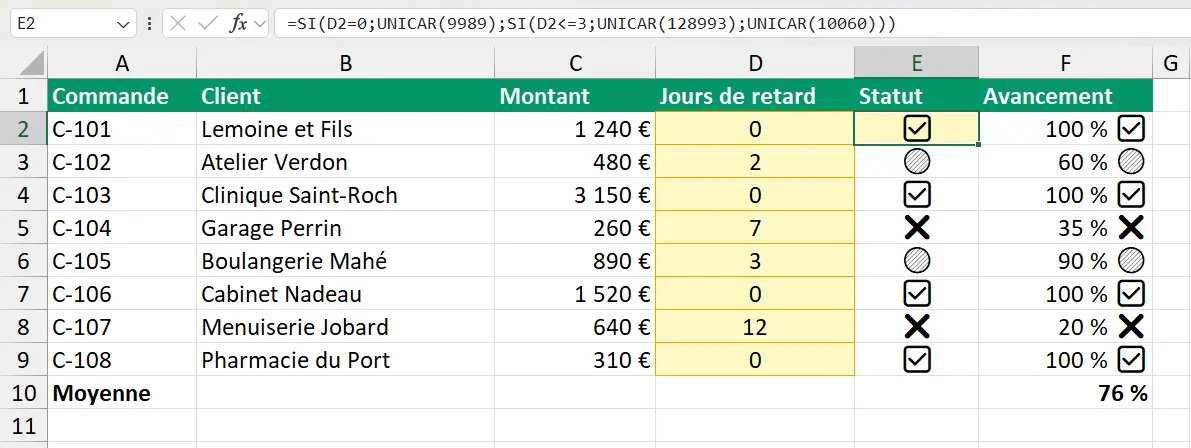
Le jaune marque les cases où écrire, et les lignes blanches gardent leur formule à l’abri. - 03Les lignes 3 à 9 portent déjà la même formule, recopiée, et c’est un double-clic sur la poignée de recopie, en bas à droite de
E2, qui la descend sur une feuille à toi. - 04Change un nombre dans une case jaune de la colonne D, et regarde l’émoji de la ligne suivre le nouveau retard.
=SI(D2=0;UNICAR(9989);SI(D2<=3;UNICAR(128993);UNICAR(10060)))La coche sans retard, le rond jaune jusqu’à trois jours, la croix au-delà.
Le résultat d’un SI est du texte, même quand il ne contient qu’un pictogramme, donc la colonne Statut ne se totalise plus et ne se moyenne pas. C’est la limite de ce montage, et la colonne Avancement de la section suivante la contourne sans rien perdre.
Pour une jauge plutôt qu’un feu, la fonction REPT répète le même émoji autant de fois que la valeur le demande, et la fiche de la fonction UNICAR détaille ce montage sur une note en étoiles. Excel propose enfin les jeux d’icônes de la mise en forme conditionnelle, qui posent une icône sans toucher au contenu de la cellule, au prix d’un choix limité à leurs quatre familles.
Coller un émoji derrière un nombre avec un format personnalisé
Un émoji écrit par une formule remplace la valeur, alors qu’un format personnalisé se contente d’habiller l’affichage. La cellule garde son nombre, donc elle continue de se totaliser, et c’est ce que fait la colonne Avancement du classeur.
- 01Copie l’émoji voulu depuis une cellule, par exemple la coche verte de la feuille Codes.
- 02Sélectionne la plage
F2:F9et appuie sur Ctrl + 1 pour ouvrir Format de cellule. - 03Dans l’onglet Nombre, descends jusqu’à la catégorie Personnalisée, tout en bas de la liste.
- 04Dans la zone Type, écris
[>=100]0" % ✅";[<50]0" % ❌";0" % 🟡"en collant chaque émoji à l’intérieur des guillemets, puis valide par OK.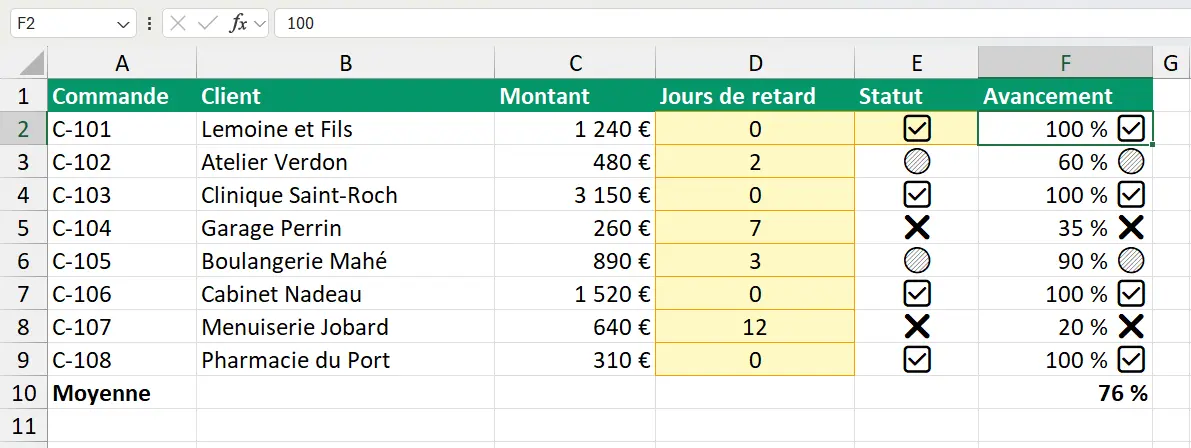
La cellule montre le pictogramme, la barre de formule montre le nombre, et la moyenne se calcule quand même.
=MOYENNE(F2:F9)Rend 75,625, que la ligne 10 du classeur arrondit à 76 % avec son propre format.
Les deux premières sections posent leur condition entre crochets, et la troisième ramasse le reste, ici les valeurs entre 50 et 99. Le nombre reste intact sous cet habillage, donc la moyenne se calcule bel et bien et la somme de la colonne vaut 605.
Une surprise attend pourtant qui totalise cette colonne dans une cellule vide, parce que Excel y recopie le format des cellules citées. Le résultat de =SOMME(F2:F9) s’affiche alors « 605 % ✅ », et celui de la moyenne « 76 % 🟡 », alors que les deux valeurs sont justes. Repasse la cellule du total en Standard, ou donne-lui le format que tu veux, et le nombre reparaît nu.
La même mécanique marque une colonne d’un seul signe, avec un code comme # ##0" € 💶" qui affiche 1 240 € 💶 sans rien ôter au calcul. Le détail des quatre sections, des codes 0 et # et des couleurs entre crochets vit sur la fiche du format personnalisé.
Un détail gâche pourtant souvent le résultat, l’espace glissée entre le dernier chiffre et le guillemet ouvrant. Le code 0 "🔥" affiche 0 au lieu de 12, parce que cette espace divise l’affichage par mille, quand 0" 🔥" affiche bien 12 🔥. C’est la règle qui sert ailleurs à écrire les milliers en k€, et elle frappe ici sans prévenir.
Compter et filtrer les lignes d’après leur émoji
Un émoji reste un caractère, donc toutes les fonctions de texte et de comptage le manipulent comme un mot. La fonction NB.SI compte les lignes qui portent la coche, et SOMME.SI additionne les montants des lignes en croix.
=NB.SI(E2:E9;UNICAR(9989))Rend 4, le nombre de commandes sans retard dans le classeur d’exemple.
=SOMME.SI(E2:E9;UNICAR(10060);C2:C9)Rend 900 €, le montant des deux commandes en retard de plus de trois jours.
Le menu du filtre automatique range aussi les émojis parmi les valeurs à cocher, donc une colonne de statut se filtre exactement comme une colonne de mots. Quand l’émoji se cache au milieu d’une phrase importée, CHERCHE donne sa position et SUBSTITUE le retire, avec une formule que la dernière des questions fréquentes détaille.
Une colonne remplie à plusieurs mains mélange souvent deux variantes du même émoji, et Excel s’en accommode mieux qu’on ne le croit. Le panneau d’attention saisi au clavier et celui qu’écrit =UNICAR(9888) se comparent comme deux valeurs égales, donc un NB.SI les compte ensemble au lieu d’en oublier la moitié.
Pourquoi un émoji s’affiche en noir et blanc dans Excel
Le noir et blanc frappe tous les émojis d’une cellule et ne se répare pas, mais deux autres causes font qu’un pictogramme ne ressemble pas à celui du panneau de Windows. La première tient à un vieux truc de mise en forme, la seconde à un caractère invisible qui manque.
Reconnaître un smiley Wingdings au contenu de sa cellule
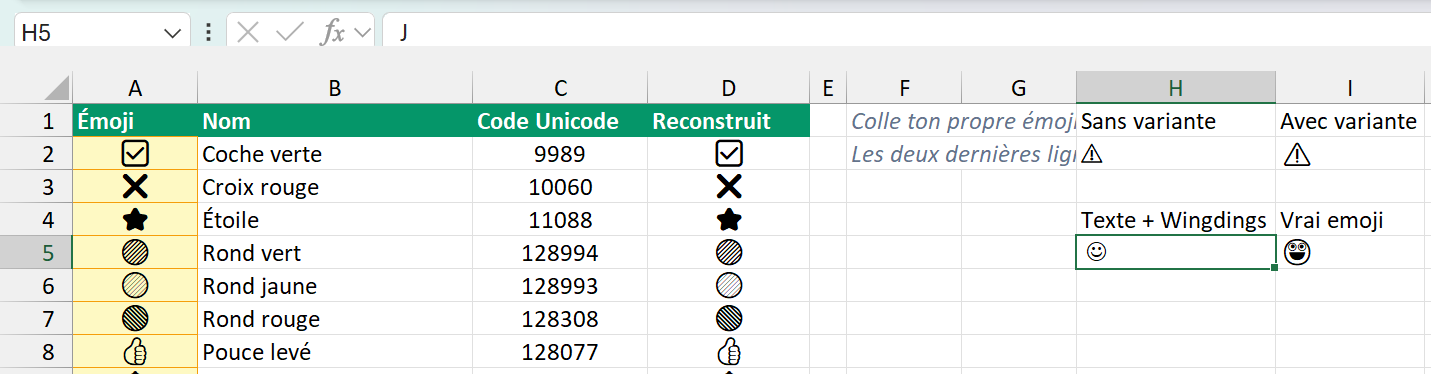
Avant les émojis, on écrivait la lettre J dans une cellule puis on lui appliquait la police Wingdings, qui la dessine en visage souriant. Le dessin ne prouve pourtant rien, puisque la cellule contient toujours la lettre J, et c’est son contenu, jamais son allure, qui distingue ce faux émoji d’un vrai.
La preuve tient dans une formule, car =UNICODE(A1) rend 74, le code de cette lettre, quand un vrai émoji rend celui du caractère qu’il dessine. Le reste du classeur le confirme, puisque le menu du filtre propose la lettre J parmi ses valeurs et qu’une recherche sur un mot contenant un J remonte la cellule. Ce déguisement casse donc tout ce qui lit la valeur plutôt que le dessin, et un =NB.SI(A1;"J") la compte pour 1.
Ajouter le caractère qui réclame la présentation émoji
Certains signes anciens existent en deux présentations, celle du texte et celle de l’émoji, et le panneau de Windows livre toujours la seconde. Le panneau d’attention y vient en deux caractères, le dessin lui-même et un caractère invisible, le sélecteur de variante, qui réclame cette seconde présentation.
Un =UNICAR(9888) n’écrit que le premier, donc il rend le panneau de la présentation texte, dessiné plus petit et aligné sur les lettres voisines. Colle plutôt l’émoji depuis le panneau de Windows, ou écris les deux codes à la suite, ce qui revient exactement au même résultat.
=UNICAR(9888)&UNICAR(65039)Le dessin du panneau, puis le sélecteur de variante qui réclame la présentation émoji.

Ce second caractère ne pèse rien à l’écran et n’empêche aucun calcul, puisque Excel tient les deux formes pour égales. Il réclame la présentation émoji, et non la couleur, que la cellule ne rendra de toute façon pas. Le réflexe le plus simple reste de passer par le panneau de Windows, et de garder UNICAR pour les émojis récents.
Questions fréquentes
Il n’appartient pas à Excel mais à Windows, et c’est Win + . ou Win + ;. Le panneau s’ouvre dans n’importe quelle zone de saisie, donc il faut que la cellule soit déjà en mode saisie, après un double-clic ou un appui sur F2.
Le raccourci est Ctrl + Cmd + Espace, qui ouvre la palette Caractères de macOS. Elle se manipule comme le panneau de Windows, avec un champ de recherche en haut, et la fonction UNICAR fonctionne de la même façon des deux côtés.
La feuille Codes du classeur d’exemple en donne douze, et sa colonne C calcule le code de n’importe quel émoji collé dans la colonne A. C’est la méthode la plus sûre, parce qu’un code relevé ailleurs s’écrit souvent en hexadécimal alors qu’UNICAR attend un nombre décimal.
Pas avec le format CSV ordinaire, qui remplace chaque émoji par un point d’interrogation au moment d’écrire le fichier. Choisis CSV UTF-8 dans la liste de la boîte Enregistrer sous, qui garde les émojis comme il garde les accents.
Oui, un nom d’onglet accepte les émojis comme n’importe quel caractère de texte. Une formule qui cite cette feuille devra pourtant reproduire l’émoji à l’identique, ce qui rend la référence pénible à taper.
La fonction SUBSTITUE retire un émoji précis, avec =SUBSTITUE(A2;UNICAR(9989);""), et s’imbrique autant de fois qu’il y a d’émojis à enlever. Quand ils sont nombreux et variés, la boîte Rechercher et remplacer fait le même travail en une passe par émoji, champ Remplacer par laissé vide.