
Comment mettre un nombre au carré dans Excel
Pour mettre un nombre au carré dans Excel, écris =B2^2 dans une cellule vide, où B2 est la cellule à élever. L’accent circonflexe de la touche ^ ne s’affiche qu’après le caractère suivant, donc tape-le puis tape le 2 sans attendre de le voir apparaître. La fonction =PUISSANCE(B2;2) fait exactement le même calcul.
La même recherche recouvre pourtant deux besoins très différents, et c’est ce qui fait tourner en rond. Il y a ce calcul d’un côté, et de l’autre le petit ² d’une unité comme m², qui ne calcule rien et tient uniquement à la mise en forme des caractères. Les deux se règlent en quelques secondes, à condition de ne pas confondre la valeur d’une cellule avec ce qu’elle affiche, car un ² tapé à la main change la nature de la cellule et l’écarte de tous les calculs.
Carré et exposant
Télécharge le classeur de l’article pour refaire chaque étape sur les mêmes données.
Élever un nombre au carré avec l’opérateur ^
L’opérateur ^ élève le nombre placé devant lui à la puissance écrite derrière, si bien que =B2^2 renvoie le carré de B2. C’est la forme la plus courte et la plus rapide à taper, et elle accepte aussi bien une valeur écrite en clair qu’une référence de cellule.
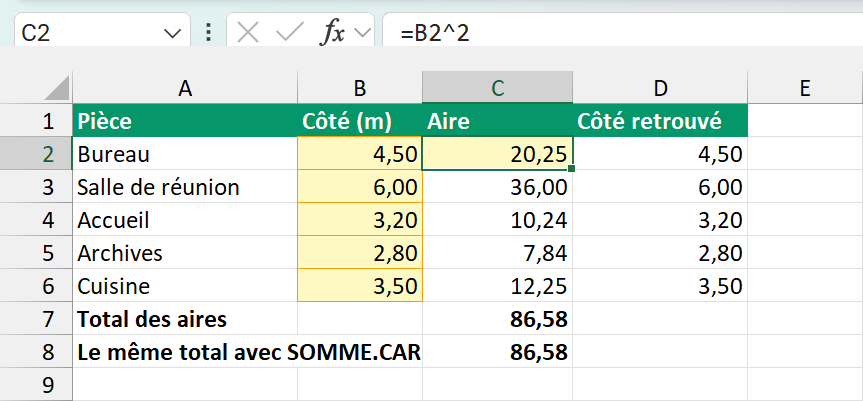
La feuille Surfaces du fichier d’exemple liste cinq pièces carrées avec la longueur de leur côté en mètres. L’aire de chacune vaut son côté multiplié par lui-même, donc un bureau de 4,50 m de côté occupe 20,25 m² au sol, et la colonne Aire calcule cela ligne par ligne.
| A | B | C | D | |
|---|---|---|---|---|
| 1 | Pièce | Côté (m) | Aire | Côté retrouvé |
| 2 | Bureau | 4,50 | 20,25 | 4,50 |
| 3 | Salle de réunion | 6,00 | 36,00 | 6,00 |
| 4 | Accueil | 3,20 | 10,24 | 3,20 |
| 5 | Archives | 2,80 | 7,84 | 2,80 |
| 6 | Cuisine | 3,50 | 12,25 | 3,50 |
| 7 | Total des aires | 86,58 | ||
| 8 | Le même total avec SOMME.CARRES | 86,58 |
| A | B | |
|---|---|---|
| 1 | Aire en texte | Aire en nombre |
| 2 | 20,25 m² | 20,25 m² |
| 3 | 36 m² | 36,00 m² |
| 4 | 10,24 m² | 10,24 m² |
| 5 | 7,84 m² | 7,84 m² |
| 6 | 12,25 m² | 12,25 m² |
| 7 | 0 | 86,58 m² |
=B2^2L’aire du bureau, en C2 de la feuille Surfaces.
Multiplier une cellule par elle-même
Rien n’oblige à passer par l’exposant, et =B2*B2 donne le même 20,25 que =B2^2. La multiplication reste lisible tant qu’il s’agit d’un carré, mais elle devient vite pénible au cube ou à la puissance dix, là où l’exposant ne change qu’un chiffre.
Un seul piège mérite d’être connu avant de recopier ces formules partout, celui du signe moins qui passe avant l’exposant dans l’ordre de calcul d’Excel. Les opérateurs et leur ordre de priorité expliquent pourquoi, et la parenthèse règle la question quand le résultat doit rester négatif.
Recopier le carré sur toute la colonne
Une fois la première formule écrite, la poignée de recopie l’étend sur les lignes suivantes en adaptant la référence. Attrape le petit carré en bas à droite de la cellule et fais-le glisser, ou double-clique dessus pour qu’Excel descende tout seul jusqu’au bas du tableau.
- 01Clique en
C2sur la feuille Surfaces, tape=puis clique surB2. - 02Tape ^ puis
2, sans t’inquiéter de ne rien voir s’afficher après l’accent circonflexe. - 03Appuie sur Entrée, et la cellule affiche
20,25. - 04Le fichier livre déjà la formule recopiée jusqu’à la ligne 6, alors que sur ta propre feuille, c’est le double-clic sur la poignée de recopie qui la descend d’un coup.
Comment mettre à la puissance sur Excel avec PUISSANCE
La fonction PUISSANCE prend le nombre de base en premier argument et l’exposant en second, donc =PUISSANCE(B2;2) renvoie le même 20,25 que =B2^2. Les deux écritures sont interchangeables, et le choix se fait sur la lisibilité plutôt que sur le résultat.
Pour un carré, les deux formes se valent en tout point, et la fiche de la fonction détaille les cas où l’une prend l’avantage sur l’autre. Ce qui mérite d’être retenu ici, c’est que l’exposant n’est obligé d’être écrit en dur dans aucune des deux. Une cellule peut le porter, avec =PUISSANCE(B2;$F$5) comme avec =B2^$F$5, et toute la colonne passe alors du carré au cube quand ce seul chiffre devient un 3.
=PUISSANCE(B2;2)La même aire, écrite avec la fonction plutôt qu’avec l’opérateur.
Comment faire un exposant 2 sur Excel
Le ² d’une unité comme m² n’est pas un calcul, c’est un caractère mis en forme, et aucune formule ne le produit dans une cellule de nombres. Excel le traite comme le gras ou l’italique, ce qui explique qu’on le cherche longtemps du côté des fonctions sans jamais le trouver.
Deux chemins mènent au même affichage, et ils ne se valent pas. Le premier met en exposant le 2 déjà tapé dans un texte, le second insère directement le caractère ², qu’on trouve aussi sur les touches du clavier. C’est le second qui réserve une mauvaise surprise, puisqu’il fait basculer en texte une cellule qui portait jusque-là un nombre.
Mettre en exposant le 2 de m2
Cette méthode part d’une cellule qui contient déjà du texte, comme le libellé m2, et ne touche qu’à son dernier caractère. La mise en forme s’applique alors à une partie du contenu, ce qu’Excel n’autorise que sur du texte.
- 01Tape
m2dans une cellule, puis valide par Entrée. - 02Double-clique sur la cellule, ou clique dans la barre de formule, pour passer en modification.
- 03Sélectionne le
2tout seul, sans lem. - 04Appuie sur Ctrl + 1. La fenêtre Format de cellule s’ouvre réduite à son seul onglet Police, parce que la cellule est en cours de modification.
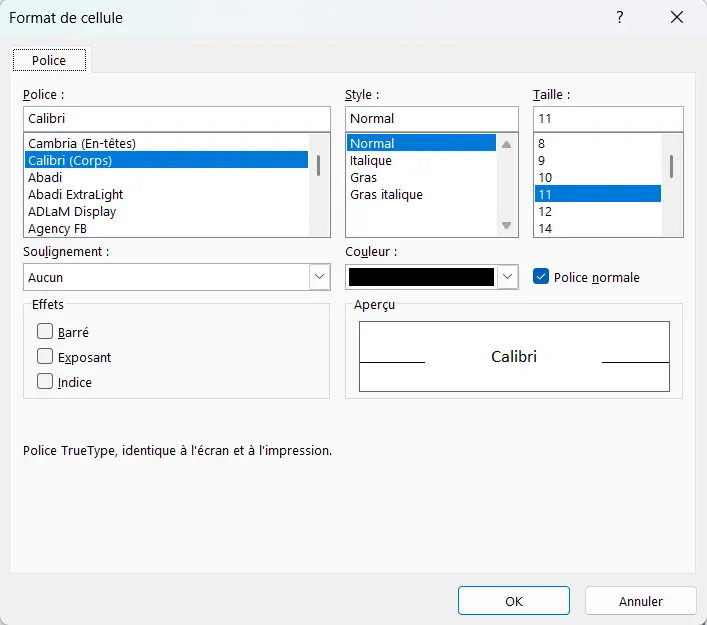
La fenêtre garde sa hauteur habituelle et laisse sa moitié basse vide, puisque seul l’onglet Police reste. - 05Coche Exposant sous Effets, valide, puis appuie sur Entrée.
La même manipulation sur une cellule qui contient un nombre ne donne rien du tout. Excel accepte la case cochée sans le moindre message, puis laisse le chiffre exactement comme il était, parce qu’une mise en forme posée sur un caractère isolé ne tient que sur du texte. C’est la raison pour laquelle on s’acharne parfois plusieurs minutes sur un 12 dont on voudrait surélever le 2.
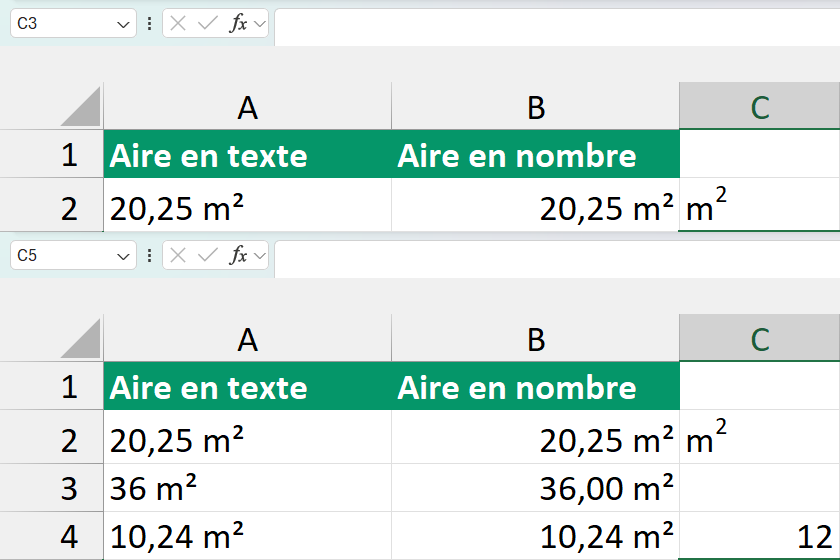
Cocher Exposant pour la cellule entière fonctionne en revanche, y compris sur un nombre, qui reste un nombre et continue de se calculer. Le résultat est simplement illisible, puisque c’est la valeur au complet qui part en petit et en hauteur, ce qui n’a d’intérêt sur aucune donnée réelle.
Taper le symbole ² au clavier
Le ² est un caractère à part entière, disponible sur le clavier français au-dessus de la touche Tab, à gauche du 1. Sur un clavier qui ne le porte pas, la combinaison Alt maintenue avec 0178 tapé sur le pavé numérique donne le même résultat, parce que 178 est son numéro dans le jeu de caractères de Windows.
Excel connaît d’ailleurs ce numéro, et =CAR(178) renvoie un ² comme n’importe quelle autre chaîne. C’est ce qui permet de fabriquer une unité par formule, avec =B2&" m"&CAR(178) qui assemble le côté du bureau et son unité en un seul texte.
=B2&" m"&CAR(178)Le nombre et son unité collés en un texte, qui affiche 4,5 m².
Pourquoi la colonne cesse de s’additionner après un ²
Une cellule qui porte un ² tapé à la main ne contient plus un nombre mais du texte, et la somme l’ignore purement et simplement. L’onglet Unités du fichier d’exemple le montre côte à côte, avec les cinq mêmes aires écrites deux fois et une somme sous chaque colonne.
La colonne de gauche porte des libellés comme 20,25 m², tapés d’une traite. Sa somme en ligne 7 affiche 0, parce qu’Excel n’y trouve pas un seul nombre, et =NB(A2:A6) en compte zéro lui aussi. Rien ne signale l’anomalie, pas de triangle vert ni de message, juste un total qui reste à zéro pendant qu’on cherche ailleurs.
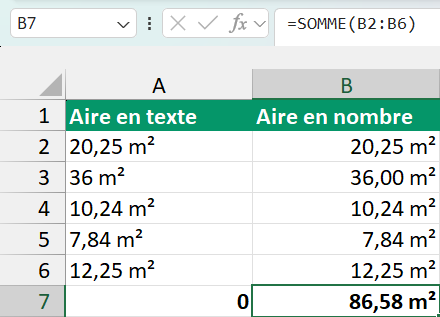
Tout dépend alors de la formule qui tombe dessus, et c’est ce qui rend le défaut si difficile à repérer. Une multiplication directe se plaint bruyamment et renvoie #VALEUR!, alors que SOMME et NB se contentent d’écarter la cellule en silence, comme si elle était vide.
La règle vaut pour tout ce qui colle une unité à une valeur, du 12 kg au 3 h, et le ² n’en est qu’un cas parmi d’autres. Elle ne concerne en revanche pas la mise en exposant appliquée au 2 d’un libellé, puisque cette cellule était déjà du texte avant qu’on la mette en forme.
Une colonne d’aires écrites 20,25 m² donne une somme de 0, sans le moindre avertissement. Si un total refuse de bouger, regarde d’abord si les valeurs sont alignées à gauche, ce qui trahit du texte, plutôt qu’à droite comme les nombres.

Afficher m² sans perdre le calcul avec un format personnalisé
Le format personnalisé règle exactement ce problème, parce qu’il change ce que la cellule affiche sans toucher à ce qu’elle contient. La valeur reste le nombre 20,25, les sommes et les moyennes continuent de la voir, et le lecteur lit malgré tout 20,25 m².
Le code à saisir est 0,00" m²", où les zéros décrivent le nombre et les guillemets encadrent le texte à coller derrière lui. C’est la colonne de droite de l’onglet Unités, dont la somme en ligne 7 affiche 86,58 m² là où celle de gauche reste bloquée à 0.
La route complète jusqu’au champ Type se lit sur la fiche du lexique, et elle ne réserve qu’une difficulté propre au ². Ce champ est une zone de texte nue, sans aucun sélecteur de symbole, donc le caractère doit déjà exister avant d’arriver là.
- 01Produis un ² avant d’ouvrir la fenêtre, avec Alt et 0178, ou copie celui d’une cellule qui en porte déjà un.
- 02Suis la route de la catégorie Personnalisée, puis colle ce ² dans le code
0,00" m²"du champ Type. - 03Valide, puis regarde l’alignement, car des valeurs restées à droite prouvent qu’Excel les compte toujours comme des nombres.
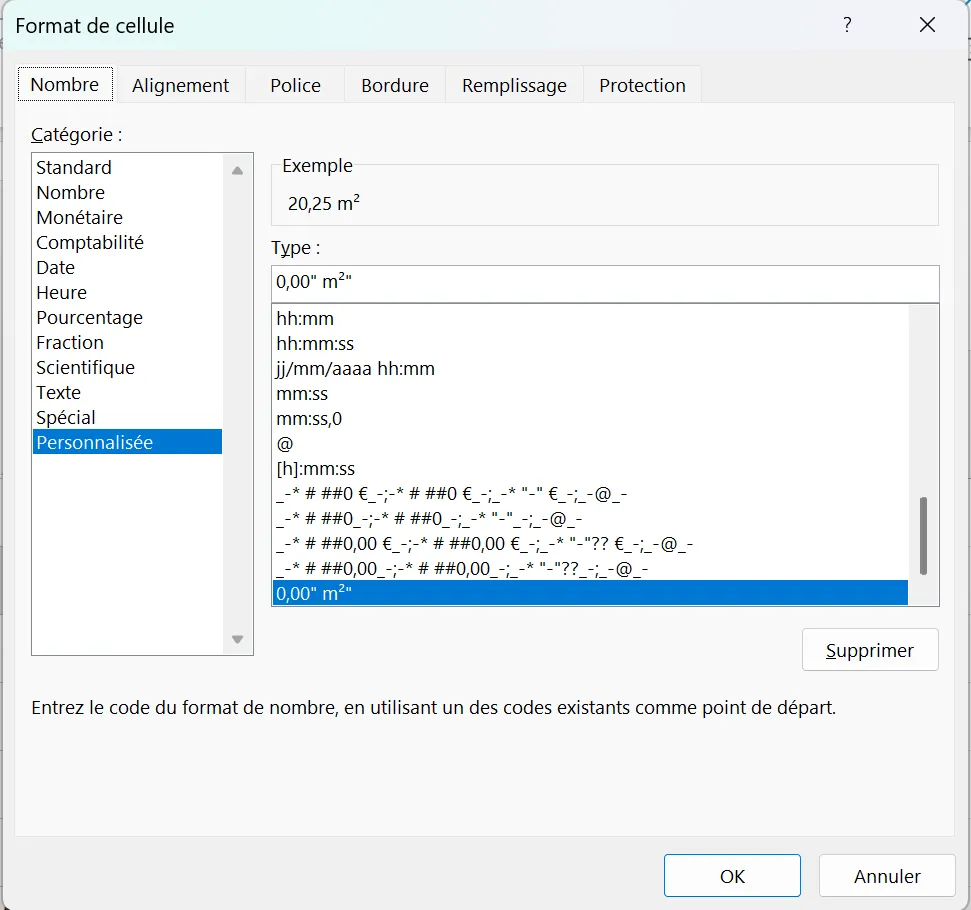
L’ordre compte plus qu’on ne le croit, car ce code ne s’applique qu’à des nombres. Posé sur une colonne déjà remplie d’aires écrites à la main, il ne changera strictement rien tant que ces cellules n’auront pas été reconverties.

Additionner des carrés en une seule formule avec SOMME.CARRES
La fonction SOMME.CARRES élève chaque valeur d’une plage au carré puis additionne le tout, ce qui évite la colonne intermédiaire. Sur la feuille Surfaces, =SOMME.CARRES(B2:B6) renvoie 86,58 à partir des seuls côtés, soit le total que la colonne Aire met cinq lignes à obtenir.
Elle hérite en revanche du même angle mort que SOMME sur les données saisies à la main. Un côté écrit 3,2 m plutôt que 3,2 en B4 quitte le calcul sans rien dire, et le total passe de 86,58 à 76,34 comme si l’accueil n’existait pas, quand la colonne Aire s’arrête, elle, sur un #VALEUR!. Ce que le carré fait aux valeurs négatives se lit, lui, sur la fiche de la fonction.
=SOMME.CARRES(B2:B6)Le total des cinq aires, calculé depuis la colonne des côtés.
Revenir de l’aire au côté avec la racine carrée
La fonction RACINE fait le chemin inverse du carré, donc =RACINE(C2) retrouve le côté de 4,50 m à partir des 20,25 m² du bureau. C’est la colonne Côté retrouvé de la feuille Surfaces, qui redonne au passage la valeur de départ de la colonne B.
L’opérateur sait le faire aussi, et =C2^(1/2) rend exactement la même valeur. Tapée dans une cellule neuve, elle s’affiche pourtant 4,5 et non 4,50, parce que la seconde décimale de la colonne vient de son format et non du calcul. C’est le même partage entre la valeur et son affichage que pour le ², et les autres racines se lisent sur la fiche de la fonction.
=RACINE(C2)Le côté du bureau, retrouvé depuis son aire.
Questions fréquentes
Le calcul ne change pas, =B2^2 et =PUISSANCE(B2;2) s’écrivent de la même façon sur Mac et sur Windows. C’est le caractère ² qui diffère, parce que la combinaison avec le pavé numérique appartient à Windows. Passe alors par la visionneuse de caractères du système, ou par la case Exposant de la fenêtre de format, qui existe des deux côtés.
PUISSANCE devient POWER et RACINE devient SQRT, abréviation de square root. SOMME.CARRES, elle, s’écrit SUMSQ. L’opérateur ^, lui, est identique dans toutes les langues, ce qui en fait la formule la plus sûre à recopier depuis un forum anglophone.
Un =10^5 donne 100 000, et la même écriture sert pour n’importe quel exposant. Pour afficher un très grand nombre sous la forme 1,00E+05 plutôt qu’en toutes lettres, applique le format Scientifique depuis l’onglet Accueil, ce qui ne change que l’affichage.
C’est une question de dimensions et non de calcul, puisqu’il s’agit d’obtenir des cases aussi hautes que larges. La hauteur d’une ligne se compte en points quand la largeur d’une colonne se compte en caractères, donc il faut convertir l’une dans l’unité de l’autre. La fiche du quadrillage donne le réglage complet.
La case Indice se trouve juste sous la case Exposant, dans les effets de la fenêtre Format de cellule. Le geste est le même, sélectionner le caractère dans la cellule en modification, appuyer sur Ctrl + 1, puis cocher la case dans la fenêtre réduite à l’onglet Police qui s’ouvre alors. C’est ce qui permet d’écrire une formule chimique comme H2O avec son 2 abaissé.