
C'est quoi le quadrillage dans Excel ?
Le quadrillage correspond aux lignes gris clair qui délimitent les cellules à l'écran dans Excel. C'est un repère d'affichage et non une mise en forme. Il est activé par défaut et n'est pas imprimé sauf si on le demande.
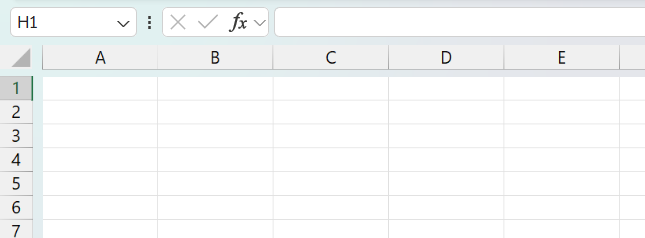
À quoi sert le quadrillage dans une feuille Excel
Le quadrillage te sert de repère pour suivre une ligne de chiffres jusqu'à la bonne colonne, sans perdre de vue la cellule que tu vises.
Sur une feuille vierge, ces traits gris clair dessinent le découpage en lignes et en colonnes. Ils t'aident à aligner un tableau, à voir où s'arrête une plage et à cliquer au bon endroit du premier coup.
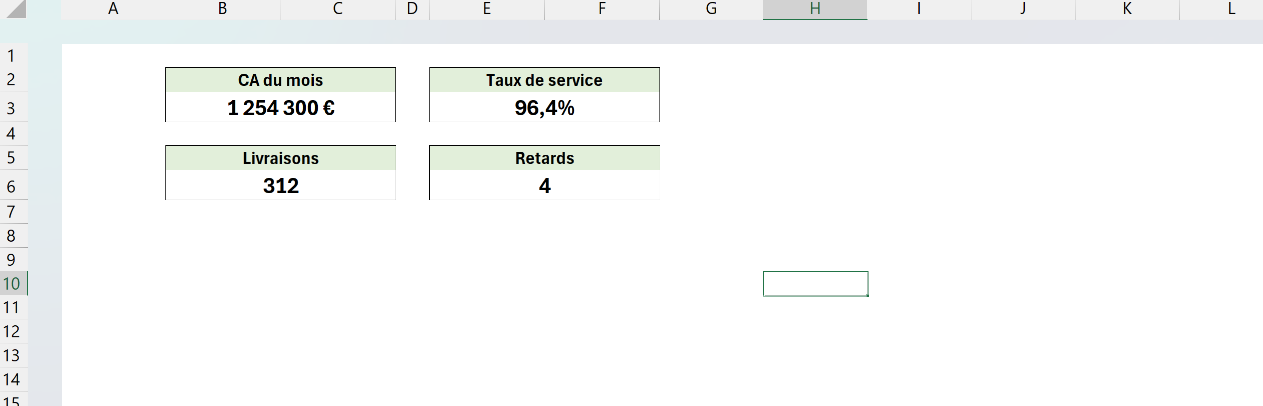
On le masque pourtant souvent, et pour une bonne raison. Une feuille sans quadrillage se lit comme une page de présentation, et les blocs que tu as encadrés toi-même ressortent d'un coup.

Comment afficher ou masquer le quadrillage dans Excel
Pour afficher ou masquer le quadrillage, va dans l'onglet Affichage, section Afficher, puis coche ou décoche la case Quadrillage. Le changement est immédiat, s'applique à la feuille active et ne touche ni tes données ni tes bordures.
- 1Ouvre l'onglet Affichage du ruban, puis dans la section Afficher, coche la case Quadrillage pour faire apparaître les traits ou décoche-la pour les masquer sur la feuille active.
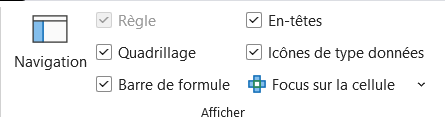
La case Quadrillage n'agit que sur l'affichage à l'écran, pas sur l'impression, qui a sa propre case ailleurs. - 2Pour le même réglage depuis les paramètres, passe par Fichier > Options > Avancé, section Options d'affichage de cette feuille de calcul, et active ou désactive Afficher le quadrillage.
- 3Choisis au passage la couleur du quadrillage juste sous cette option si tu veux un gris plus marqué ou une teinte personnalisée plutôt que le gris clair par défaut.
- 4Pour obtenir un vrai mode grille aux cases carrées, uniformise la largeur des colonnes et la hauteur des lignes en réglant, par clic droit sur les en-têtes, Largeur de colonne et Hauteur de ligne à des valeurs équivalentes.
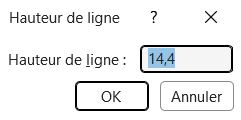
La hauteur se règle en points quand la largeur de colonne se compte en caractères. Pour des cases carrées, il faut donc convertir l'une dans l'unité de l'autre.

Quelle différence entre le quadrillage et une bordure
Le quadrillage est un repère d'affichage, alors que la bordure est une mise en forme que tu appliques toi-même. Le premier est là dès l'ouverture d'une feuille vierge, sur toutes les cellules, sans que personne ne l'ait demandé, quand la seconde n'existe que là où tu l'as tracée. C'est la différence entre un fond de plan et un trait que tu poses.
La conséquence tombe à l'impression, puisque le quadrillage reste à l'écran par défaut alors qu'une bordure sort sur le papier à tous les coups. Tu ne peux pas non plus le régler cellule par cellule, parce que l'épaisseur, le style pointillé, le trait double ou une couleur choisie d'un seul côté appartiennent aux bordures. Le quadrillage, lui, se règle d'un bloc pour toute la feuille.
La règle est donc simple. Pour un confort de lecture à l'écran, le quadrillage suffit largement et t'évite de mettre en forme quoi que ce soit. Dès qu'un tableau est destiné à être lu, imprimé ou envoyé, il te faut des bordures.
Pourquoi le quadrillage a disparu de ta feuille
Quatre causes peuvent effacer le quadrillage, et il vaut mieux les écarter dans cet ordre.
- 1Commence par la case Quadrillage de l'onglet Affichage, qu'on décoche souvent sans y penser. Un coup d'œil au ruban suffit à l'écarter, autant s'en débarrasser en premier.
- 2Vient ensuite la cause la plus fréquente, un remplissage de couleur posé sur les cellules. Un fond blanc recouvre le quadrillage aussi sûrement qu'un fond bleu, alors qu'un remplissage réglé sur Aucun le laisse voir. Sélectionne la zone concernée, ouvre le bouton Couleur de remplissage dans l'onglet Accueil, puis choisis Aucun remplissage.Le piège se retourne d'ailleurs en technique, puisqu'un fond blanc appliqué volontairement efface le quadrillage sur une seule zone sans toucher au reste de la feuille.
- 3Un tableau structuré produit le même effet sans que tu l'aies demandé, parce que son style remplit les cellules. Le quadrillage disparaît alors sous la zone du tableau et réapparaît tout autour.
- 4La couleur du quadrillage peut enfin avoir été passée au blanc dans les options d'affichage de la feuille. La case reste cochée, le quadrillage est bien là, mais il est devenu invisible.
Comment imprimer le quadrillage d'une feuille Excel
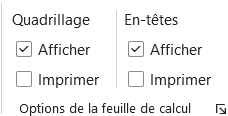
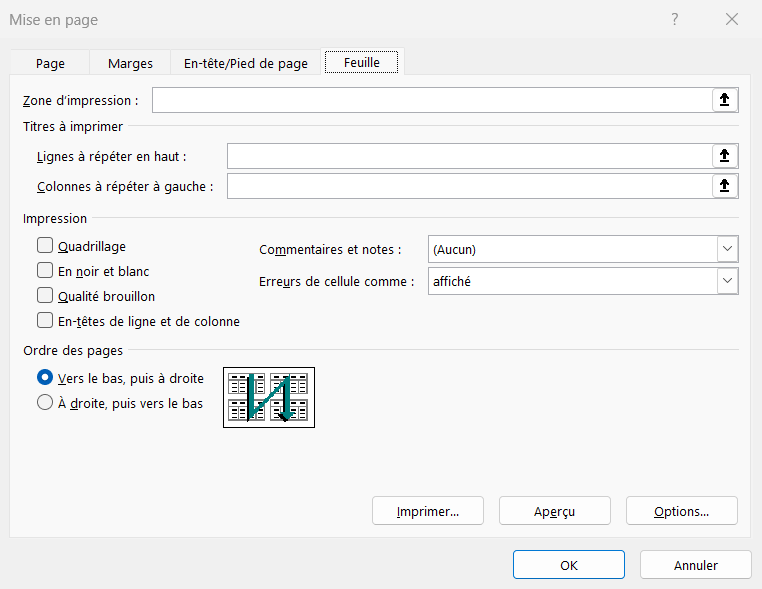
Excel n'imprime pas le quadrillage par défaut, donc tes données sortent sur une page nue tant que tu ne le demandes pas. Pour l'obtenir, coche la case Imprimer sous Quadrillage, dans l'onglet Mise en page, groupe Options de la feuille de calcul.
Les deux cases sont indépendantes, et c'est la confusion la plus fréquente sur ce sujet. Cocher Imprimer ne change rien à ton affichage, et masquer le quadrillage à l'écran ne l'empêche pas de s'imprimer.
Attention en revanche, une couleur personnalisée de quadrillage ne vaut qu'à l'écran. Sur le papier, Excel le sort toujours en gris standard, donc pour une teinte précise à l'impression, passe par des bordures. Vérifie le résultat dans l'aperçu avant impression, avec le raccourci Ctrl+P.

Les termes liés au quadrillage
Questions fréquentes
sur le quadrillage

Ces traits ne sont pas du quadrillage mais des bordures. Sélectionne les cellules concernées, ouvre le bouton Bordures dans l'onglet Accueil, puis choisis Toutes les bordures. Elles ne touchent que la sélection, là où le quadrillage couvre la feuille entière.
Parce que le modèle qui sert de base à tes nouveaux classeurs a été enregistré avec la case Quadrillage décochée. Recoche-la sur un classeur vierge, puis réenregistre ce classeur comme modèle par défaut d'Excel. Les fichiers créés ensuite repartiront tous avec leur grille.
Va dans l'onglet Affichage, groupe Affichages classeur, et clique sur Normal. Tu quittes ainsi les modes Mise en page et Aperçu des sauts de page, qui habillent la feuille de marges et de traits bleus sans toucher au quadrillage.
Il suit exactement le réglage d'impression. Sans la case Imprimer cochée sous Quadrillage, le PDF ressort sans les lignes grises, même si tu les vois à l'écran au moment de l'export.
Non, ce sont deux objets différents. Le quadrillage d'un graphique prolonge les graduations des axes à l'intérieur de la zone de traçage, et il se règle graphique par graphique via le bouton Éléments de graphique. Celui de la feuille, lui, dépend uniquement de l'onglet Affichage.
Pour aller plus loin
Tout ce dont tu as besoin pour passer de la définition à l’usage se trouve ici.

Tout ce qu’il faut savoir sur les bases d’Excel
Lire la leçon
Ton cours Excel gratuit
3 chapitres pour apprendre les bases et découvrir l'automatisation.
Voir le cours
Entraîne-toi sur nos 63 exercices corrigés
S’entraînerLe dictionnaire des formules Excel
Chercher une formule
Les raccourcis que les pros ont dans les doigts
Voir le tableau