
C'est quoi la grille dans Excel ?
La grille est la structure en lignes et colonnes qui forme la feuille de calcul. Chaque croisement d'une ligne et d'une colonne y dessine une cellule, repérée par une adresse unique comme A1. C'est le cadre fixe sur lequel reposent toutes les données, les formules et les mises en forme.
À quoi sert la grille dans Excel
La grille te sert de plan de repérage : elle attribue à chaque cellule une adresse fixe, si bien que tes formules, tes tris et tes filtres savent toujours où pointer. Sans ce maillage, impossible de désigner une donnée précise dans un calcul, car rien ne distinguerait une case d'une autre.
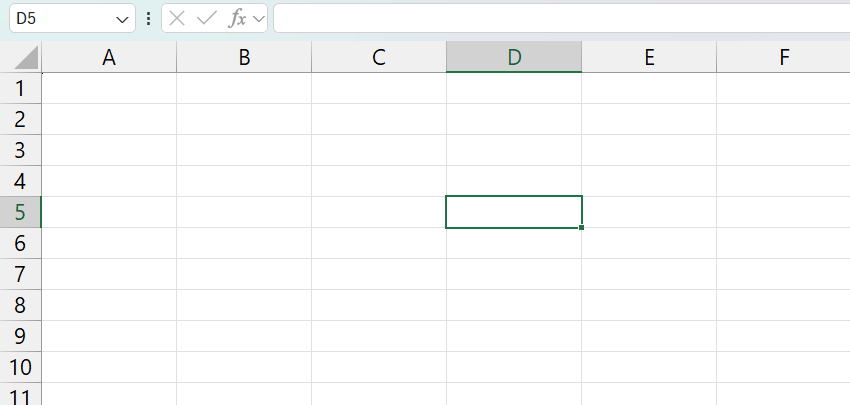
Concrètement, les lignes sont numérotées de haut en bas et les colonnes sont lettrées de gauche à droite. Leur croisement forme une case, et c'est la lettre de la colonne suivie du numéro de la ligne qui compose son adresse. La cellule D5, par exemple, se lit à l'intersection de la colonne D et de la ligne 5.
Ce repérage sert aussi à te déplacer vite. Garde Ctrl enfoncé avec une flèche et le curseur file jusqu'au bord du bloc de données dans cette direction, en franchissant les cases pleines d'un coup. Ctrl+Début te ramène en A1, Ctrl+Fin te projette sur la dernière cellule utilisée de la feuille.

Quelle différence entre la grille et le quadrillage dans Excel
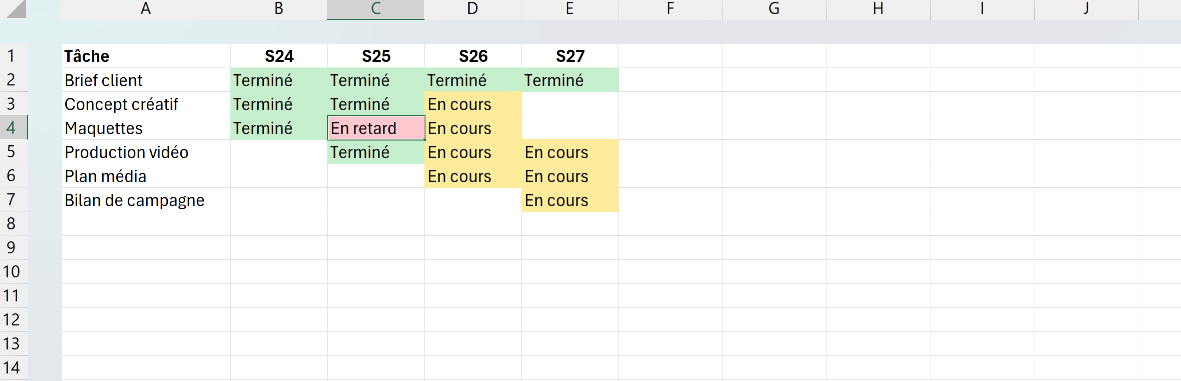
La grille est la structure logique de la feuille, alors que le quadrillage n'est que les fines lignes grises qui la dessinent à l'écran. La première découpe la feuille en cellules adressables et ne s'enlève pas, quand le second n'est qu'un repère visuel, activé par défaut mais purement décoratif. C'est la différence entre une charpente et le trait de crayon qui la rend visible.
La conséquence tombe surtout à l'impression. Le quadrillage reste affiché par défaut mais ne s'imprime pas, et c'est la fiche quadrillage qui détaille comment l'afficher, le colorer ou l'imprimer. La grille, elle, reste identique dans les deux cas, et ce sont tes bordures qui décident des traits réellement imprimés.
Dans le langage courant, on appelle souvent « grille » ces lignes grises, et la confusion reste sans gravité tant qu'on parle d'affichage. Elle compte en revanche dès qu'on touche aux formules ou aux adresses, car ces mécanismes s'appuient sur la structure, jamais sur le repère qui la dessine.

Les termes liés à la grille
Questions fréquentes
sur la grille

La grille de lignes et de colonnes est déjà là dès l'ouverture d'une feuille, tu n'as rien à créer. Si tu veux voir les lignes grises qui la dessinent, coche « Quadrillage » dans l'onglet Affichage. Et si tu cherches un tableau aux vrais traits, qui s'impriment, ce sont des bordures qu'il te faut, pas la grille : sélectionne tes cellules puis applique Toutes les bordures depuis l'onglet Accueil.
L'option que tu cherches sûrement sous ce nom, c'est la case « Quadrillage » de l'onglet Affichage, groupe Afficher : elle montre ou cache les lignes grises à l'écran. La grille elle-même, la structure des cellules, n'a aucun interrupteur, puisqu'elle fait partie de la feuille et ne se désactive pas. Pour régler l'affichage ou l'impression de ces lignes, tout se joue donc du côté du quadrillage.
Non, la grille de lignes et de colonnes est le fondement même de la feuille de calcul et ne se supprime pas. Tu peux seulement cacher le quadrillage qui la matérialise à l'écran ou à l'impression. Chaque cellule garde son adresse et reste utilisable dans tes formules.
Pour aller plus loin
Tout ce dont tu as besoin pour passer de la définition à l’usage se trouve ici.

Tout ce qu’il faut savoir sur les bases d’Excel
Lire la leçon
Ton cours Excel gratuit
3 chapitres pour apprendre les bases et découvrir l'automatisation.
Voir le cours
Entraîne-toi sur nos 63 exercices corrigés
S’entraînerLe dictionnaire des formules Excel
Chercher une formule
Les raccourcis que les pros ont dans les doigts
Voir le tableau