
Comment calculer le CAGR dans Excel
La formule du CAGR dans Excel s’écrit =(B3/B2)^(1/B4)-1, où B2 porte la valeur de départ, B3 la valeur d’arrivée et B4 le nombre d’années. Un chiffre d’affaires passé de 420 000 € à 806 000 € en cinq ans donne ainsi 13,92 % par an, une fois la cellule mise au format pourcentage.
Aucune fonction d’Excel ne porte ce nom, et c’est ce qui rend le sujet confus d’une page à l’autre. Trois écritures rendent pourtant le même taux au chiffre près, l’élévation à la puissance, la fonction TAUX.INT.EQUIV et la fonction TAUX. Deux autres, très répandues dans les tableaux de bord, en rendent un faux. Les sections qui suivent les mettent côte à côte sur un seul jeu de chiffres, celui du classeur à télécharger, et chiffrent ce que chacune coûte.
Calcul du CAGR
Télécharge le classeur de l’article pour refaire chaque étape sur les mêmes données.
Que mesure le CAGR, aussi appelé TCAM ou TCAC
Le CAGR est le taux de croissance constant qui, appliqué chaque année à la valeur de départ, mène exactement à la valeur d’arrivée. Les trois sigles qu’on croise désignent la même chose, CAGR pour compound annual growth rate, TCAM pour taux de croissance annuel moyen et TCAC pour taux de croissance annuel composé, cette dernière forme étant celle que Microsoft emploie dans son aide en français.
Ce taux existe parce que les montants bruts ne se comparent pas. Le chiffre d’affaires du classeur d’exemple a progressé de 91,90 % entre 2020 et 2025, et ce total ne dit rien du rythme ni ne se compare à celui d’un concurrent suivi sur trois ans. Le CAGR ramène toutes les trajectoires sur la même échelle, celle de l’année, et c’est à ce titre qu’il apparaît dans les rapports annuels comme dans les fiches de fonds.
Le mot moyenne reste pourtant trompeur, car le CAGR lisse la trajectoire au point d’en effacer les à-coups. Deux entreprises arrivées au même point affichent le même taux, l’une après cinq années régulières et l’autre après un exercice en recul suivi d’un rattrapage. C’est sa force quand il s’agit de comparer, et sa limite dès qu’il s’agit de décrire.
| A | B | C | D | |
|---|---|---|---|---|
| 1 | Année | Chiffre d’affaires | Croissance | Facteur |
| 2 | 2020 | 420 000 € | ||
| 3 | 2021 | 512 000 € | 21,90% | 1,2190 |
| 4 | 2022 | 470 000 € | -8,20% | 0,9180 |
| 5 | 2023 | 615 000 € | 30,85% | 1,3085 |
| 6 | 2024 | 690 000 € | 12,20% | 1,1220 |
| 7 | 2025 | 806 000 € | 16,81% | 1,1681 |
| A | B | |
|---|---|---|
| 1 | Paramètre | Valeur |
| 2 | Valeur de départ | 420 000 € |
| 3 | Valeur d’arrivée | 806 000 € |
| 4 | Nombre d’années | 5 |
| 5 | Intervalles comptés sur la feuille CA | 5 |
| 6 | ||
| 7 | Écriture | Résultat |
| 8 | PUISSANCE | 13,92% |
| 9 | L’accent circonflexe | 13,92% |
| 10 | TAUX.INT.EQUIV | 13,92% |
| 11 | TAUX | 13,92% |
| 12 | MOYENNE.GEOMETRIQUE sur les facteurs | 13,92% |
| 13 | MOYENNE des croissances annuelles | 14,71% |
| 14 | Croissance totale divisée par la durée | 18,38% |
| 15 | ||
| 16 | Contrôle | Résultat |
| 17 | Arrivée reconstituée par VC au taux composé | 806 000 € |
| 18 | Écart de la VAN avec la valeur de départ | 0 € |
| 19 | Arrivée projetée à la moyenne des croissances | 834 241 € |
| 20 | Écart de cette projection avec l’arrivée réelle | 28 241 € |
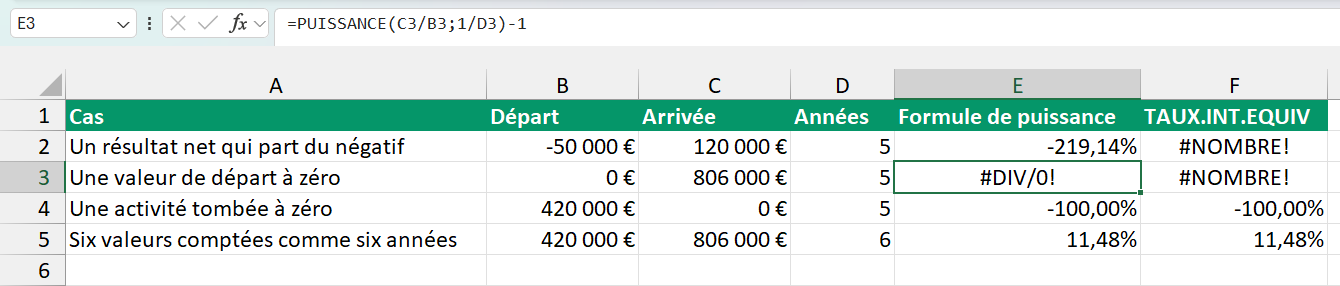
| A | B | C | D | E | F | |
|---|---|---|---|---|---|---|
| 1 | Cas | Départ | Arrivée | Années | Formule de puissance | TAUX.INT.EQUIV |
| 2 | Un résultat net qui part du négatif | -50 000 € | 120 000 € | 5 | -219,14% | #NOMBRE! |
| 3 | Une valeur de départ à zéro | 0 € | 806 000 € | 5 | #DIV/0! | #NOMBRE! |
| 4 | Une activité tombée à zéro | 420 000 € | 0 € | 5 | -100,00% | -100,00% |
| 5 | Six valeurs comptées comme six années | 420 000 € | 806 000 € | 6 | 11,48% | 11,48% |
Écrire la formule du CAGR avec PUISSANCE ou l’accent circonflexe
La formule tient sur une ligne et n’emploie qu’un seul opérateur. On divise la valeur d’arrivée par la valeur de départ, on élève ce rapport à la puissance un divisé par le nombre d’années, puis on retranche 1 pour ramener le multiplicateur au format d’un taux. L’accent circonflexe est l’opérateur d’élévation à la puissance, et la fonction PUISSANCE fait exactement la même chose avec une écriture qui se relit mieux dans une formule longue.
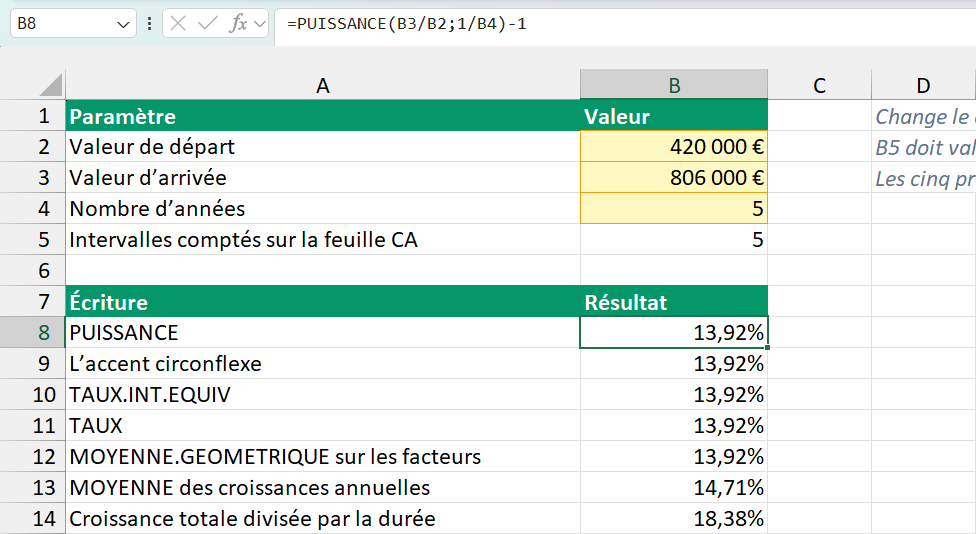
=PUISSANCE(B3/B2;1/B4)-1Renvoie 13,92 %, le taux annuel qui mène de 420 000 € à 806 000 € en cinq ans.
Taper la formule sur la feuille Calcul
Le classeur d’exemple range les trois données dont la formule a besoin dans ses cases jaunes, en haut de la feuille Calcul. Une seule cellule de calcul couvre ainsi tous les cas que tu voudras examiner, puisque seules les trois cases jaunes changent d’une situation à l’autre.
- 01Sur la feuille Calcul, saisis la valeur de départ en
B2, la valeur d’arrivée enB3et la durée en années enB4. - 02Clique dans une cellule libre et tape
=PUISSANCE(, ou=(si tu préfères l’accent circonflexe. - 03Clique sur
B3, tape /, clique surB2, puis ferme par;1/et clique surB4. - 04Ferme la parenthèse, complète par
-1et valide par Entrée.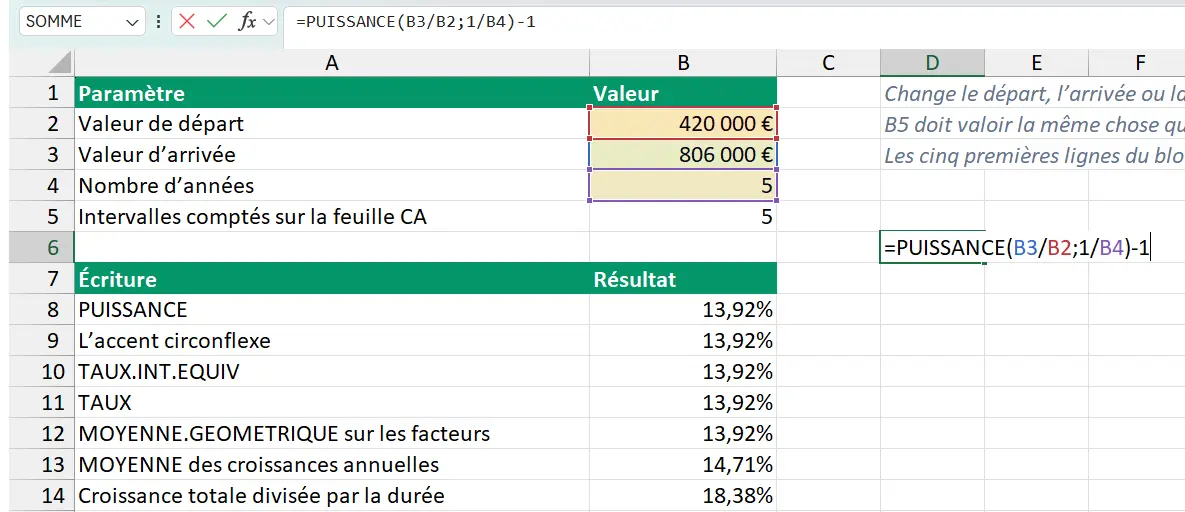
Avant la validation, Excel encadre chaque cellule citée de la couleur de sa référence. - 05Applique le format pourcentage à la cellule avec Ctrl + Maj + 5, sans quoi elle affiche un nombre décimal, ou même un 0, au lieu de 14 %.
Mettre le résultat au format pourcentage
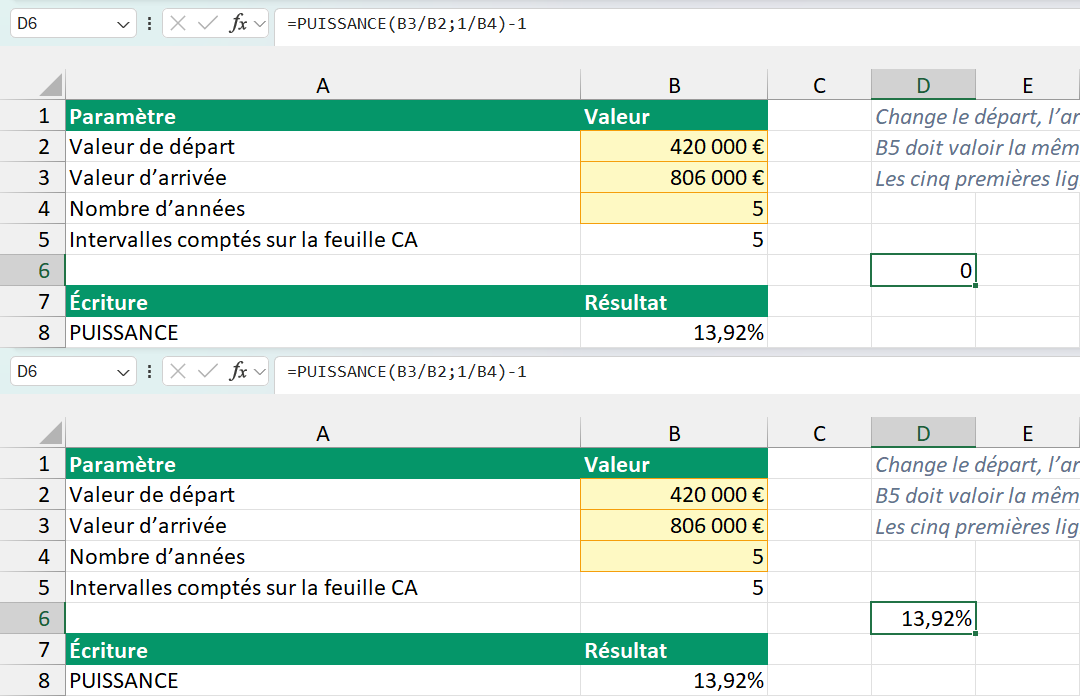
La formule rend un nombre décimal, 0,13924505 dans le classeur d’exemple, et une cellule qui hérite d’un format sans décimale l’affiche tout simplement comme un 0. Le cas arrive souvent, puisqu’on pose le calcul juste à côté d’une colonne de montants entiers, et rien ne signale alors que ce zéro est un arrondi plutôt qu’un taux nul.
Le format pourcentage multiplie l’affichage par cent sans toucher à la valeur enregistrée, donc les formules qui reprennent la cellule continuent de lire 0,13924505. Le raccourci Ctrl + Maj + 5 l’applique sans aucune décimale, ce qui laisse 14 % à l’écran, alors qu’un taux de croissance se lit plus volontiers avec deux. Le bouton Ajouter une décimale de l’onglet Accueil rattrape cela en deux clics.
Quelle est la formule CAGR d’un Excel français et d’un Excel anglais
L’écriture par la puissance passe partout, puisque ni l’opérateur ^ ni la division ne changent de nom d’une langue à l’autre. Seul le séparateur d’arguments bouge, le point-virgule de l’Excel français devenant une virgule dans l’Excel anglais, si bien que =PUISSANCE(B3/B2;1/B4)-1 s’écrit là-bas =POWER(B3/B2,1/B4)-1.
La fonction dédiée, elle, change bel et bien de nom, et c’est la source d’une bonne part des formules qui ne marchent pas. Beaucoup de pages donnent =RRI(5;420000;806000), le nom anglais, qu’un Excel français refuse en renvoyant #NOM?. L’erreur n’explique rien, elle signale seulement qu’Excel ne reconnaît pas le mot RRI.
Dans un Excel français, =RRI(5;420000;806000) renvoie #NOM?, alors que =TAUX.INT.EQUIV(5;420000;806000) rend 13,92 %. Le nom de la fonction se traduit, contrairement à l’opérateur ^ qui, lui, s’écrit pareil partout.

Passer par TAUX.INT.EQUIV, la fonction dédiée
TAUX.INT.EQUIV prend la durée, la valeur de départ et la valeur d’arrivée, dans cet ordre, et rend le même 13,92 % que l’élévation à la puissance. Son intérêt tient à sa lisibilité, puisqu’un lecteur du fichier voit un nom de fonction plutôt qu’un rapport suivi d’un exposant fractionnaire.
=TAUX.INT.EQUIV(B4;B2;B3)Renvoie 13,92 %, à l’identique de la formule de puissance.
Sa règle de signe surprend en revanche, parce qu’elle est l’inverse de celle des fonctions de rente. Les deux montants doivent porter le même signe, et écrire la mise de départ en négatif par réflexe, comme =TAUX.INT.EQUIV(5;-420000;806000), renvoie #NOMBRE!. La fiche de TAUX.INT.EQUIV détaille ses trois arguments et les quatre combinaisons de signes qu’elle accepte.
Obtenir le même taux avec TAUX, tant qu’il converge
TAUX cherche le taux d’une opération financière, et la formulation =TAUX(B4;0;-B2;B3) lui décrit un placement sans versement intermédiaire, donc exactement le calcul du CAGR. Le zéro en deuxième argument dit qu’aucun versement n’alimente la période, et le signe moins devant la mise de départ suit cette fois la convention des flux.
=TAUX(B4;0;-B2;B3)Renvoie 13,92 %, le même taux que les deux écritures précédentes.
C’est pourtant l’écriture à écarter, malgré son résultat juste sur ce jeu de chiffres. TAUX ne calcule pas le taux, elle le cherche par approximations successives à partir d’une estimation de 10 %, et cette recherche abandonne quand le taux réel s’en éloigne trop. Un capital passé de 1 000 € à 5 000 000 € en cinq ans croît de 449,28 % par an, ce que la formule de puissance rend sans broncher, alors que =TAUX(5;0;-1000;5000000) renvoie #NOMBRE!.
Le défaut est d’autant plus gênant que rien ne distingue la formule qui cale de celle qui aboutit. La même fonction accepte d’ailleurs 1 000 € devenus 500 000 € en trois ans, soit 693,70 % par an, et une activité tombée de 420 000 € à 150 000 € en cinq ans, soit -18,61 %. L’argument facultatif d’estimation, qui débloquerait le cas rétif, reste ignoré de presque tout le monde.
Sur le même capital porté à 5 000 000 €, TAUX.INT.EQUIV rend ses 449,28 % sans hésiter, et c’est ce qui la place en tête des trois écritures. Garde la formule de puissance pour un calcul que tu poses à la main, et la fonction dédiée dès qu’un classeur doit tourner sur des chiffres que tu ne choisis pas.
Calculer le TCAM sur une série d’années dans Excel
Le CAGR ne regarde que les deux extrémités de la série, donc une colonne de dix exercices se résume avec la même formule qu’un placement acheté puis revendu. La seule donnée qui demande de l’attention est la durée, et c’est aussi la seule que la moitié des tableaux se trompe à remplir.
Compter les intervalles et non les valeurs
La feuille CA du classeur porte six chiffres d’affaires annuels, de 2020 à 2025, ce qui ne fait pourtant que cinq années de croissance. Compter six revient à accorder une année de plus à la même progression, et le taux tombe alors de 13,92 % à 11,48 %, soit 2,45 points partis en fumée sans le moindre message.
=PUISSANCE(B3/B2;1/(NBVAL(CA!B2:B7)-1))-1Compte les intervalles depuis la colonne des valeurs, cinq pour six exercices.
La cellule B5 de la feuille Calcul applique ce comptage et doit toujours afficher la même chose que la durée saisie en B4. Quand les deux divergent, c’est la durée qui est fausse, et le contrôle tient en un coup d’œil.
Tirer la durée des deux années plutôt que la compter
Le plus sûr reste de laisser la feuille calculer cette durée. Sur la feuille CA, la colonne des millésimes donne =A7-A2, soit 5, mais cette soustraction reste bloquée sur la ligne 7. Écrite =MAX(A:A)-MIN(A:A), la même durée passe toute seule à 6 quand l’exercice 2026 s’ajoute en bas du tableau.
Pour des dates plutôt que des millésimes, la même soustraction rend un nombre de jours qu’il faut diviser par 365 pour obtenir des années. Le CAGR accepte très bien une durée décimale, et une période de dix-huit mois s’écrit donc 1,5 sans autre précaution.
Les facteurs annuels de la colonne D offrent un troisième chemin, celui de la moyenne géométrique, qui multiplie les cinq multiplicateurs entre eux et en prend la racine cinquième. Elle rend le même 13,92 % et présente l’avantage de refuser une série qui contient un zéro, là où la formule de puissance, elle, calculerait quand même.
=MOYENNE.GEOMETRIQUE(CA!D3:D7)-1Renvoie 13,92 % à partir des cinq facteurs annuels de la feuille CA.
Mesurer le taux de croissance entre deux chiffres
La formule pour calculer le taux de croissance entre deux chiffres s’écrit =B3/B2-1, ce qui donne 91,90 % sur le chiffre d’affaires du classeur. C’est la progression totale de la période et non un rythme annuel, et la confusion entre les deux est le premier écart qu’on trouve dans un reporting.
La tentation est alors de diviser cette progression par la durée, ce qui annoncerait 18,38 % par an. Ce taux n’a aucune réalité, parce qu’une croissance ne s’additionne pas d’une année sur l’autre, elle se compose. Appliqué cinq fois à 420 000 €, il mènerait à 976 469 € au lieu des 806 000 € réellement encaissés, et il gonfle donc toutes les projections bâties dessus.
Le calcul d’une variation d’un mois sur l’autre, avec sa mise en forme et ses cas particuliers, a son propre article sur l’évolution en pourcentage. Le CAGR ne le remplace pas, il répond à l’autre question, celle du rythme sur plusieurs périodes.
Pourquoi le CAGR n’est pas la moyenne des croissances annuelles
La moyenne des cinq croissances annuelles de la feuille CA vaut 14,71 %, contre 13,92 % pour le CAGR, et cet écart de 0,79 point n’est pas un arrondi. Il vient de l’exercice 2022, en recul de 8,20 %, qui ampute le capital sur lequel les trois années suivantes vont travailler. Une moyenne ordinaire additionne les taux comme s’ils s’appliquaient tous au même montant, ce qu’aucune série réelle ne fait.
Le coût de cette confusion se lit en euros dans le classeur. Appliquer 14,71 % pendant cinq ans à 420 000 € mène à 834 241 €, quand l’entreprise a encaissé 806 000 €, soit 28 241 € qui n’ont jamais existé. La ligne se trouve en B20 de la feuille Calcul, et elle grossit avec la durée et avec les à-coups.
Sur les six exercices du classeur, la moyenne des croissances annuelles annonce 14,71 % là où le taux composé vaut 13,92 %. Projetée sur cinq ans, cette différence de 0,79 point fabrique 28 241 € de chiffre d’affaires imaginaire.

La règle vaut dans les deux sens, car la moyenne arithmétique d’une série qui monte et qui descend dépasse toujours le taux composé. La fiche de MOYENNE.GEOMETRIQUE montre le même phénomène sur une série de rendements, avec les euros que la mauvaise moyenne ferait apparaître.
Vérifier un CAGR avec VC avant de le présenter
Un taux annoncé en comité se contrôle en une cellule, et le contrôle consiste à refaire le chemin dans l’autre sens. La fonction VC applique le taux trouvé à la valeur de départ pendant la durée retenue, et doit retomber pile sur la valeur d’arrivée.
=VC(B8;B4;0;-B2)Renvoie 806 000 €, la valeur d’arrivée reconstituée depuis le taux de B8.
Ce contrôle attrape d’un coup les deux fautes courantes, la durée mal comptée et la moyenne prise à la place du taux composé. Remplacer B8 par la moyenne arithmétique fait en effet monter la cellule à 834 241 € au lieu de 806 000 €, et l’écart saute aux yeux.
La fonction VAN offre le même contrôle sous un autre angle, en actualisant la valeur d’arrivée au taux trouvé. Elle doit rendre la valeur de départ au centime près, donc =VAN(B8;0;0;0;0;B3)-B2 affiche zéro. Les quatre zéros représentent les années sans flux, et c’est ce qui place la valeur d’arrivée à la cinquième période.
Repérer les données sur lesquelles la formule ne renvoie rien
La formule du CAGR suppose deux montants de même signe et strictement positifs, ce qui exclut plus de cas qu’on ne croit. La feuille Pièges du classeur rassemble les quatre situations où elle cale ou trompe, avec ce que rendent la puissance et TAUX.INT.EQUIV sur chacune.
Une valeur de départ négative
Un résultat net passé de -50 000 € à 120 000 € n’a pas de taux de croissance annuel, et les deux écritures ne le disent pas du tout de la même façon. TAUX.INT.EQUIV renvoie #NOMBRE! et refuse net, alors que la formule de puissance affiche -219,14 %, un nombre qui a toutes les apparences d’un taux et qu’on recopie sans y penser.
Ce -219,14 % n’est pas un bogue, c’est la racine cinquième réelle d’un rapport négatif, et l’appliquer cinq fois à -50 000 € ramène bien 120 000 €. Il ne décrit pourtant aucun rythme, puisqu’une grandeur qui change de signe ne suit pas de trajectoire multiplicative. La fiche de PUISSANCE détaille ce que cet exposant fractionnaire accepte et refuse.
Le meilleur signal reste la durée, car la même formule se comporte autrement selon qu’elle est paire ou impaire. Sur quatre ans, le même rapport négatif renvoie #NOMBRE!, si bien que la même donnée calcule ou casse selon le nombre d’années, ce qui suffit à montrer qu’il faut changer d’indicateur. Sur un retour à l’équilibre, l’écart en euros et le nombre d’exercices qu’il a fallu disent la même chose sans prétendre à un rythme annuel qui n’existe pas.
Un départ ou une arrivée à zéro
Une valeur de départ à zéro donne #DIV/0! avec l’écriture par la puissance, et #NOMBRE! avec TAUX.INT.EQUIV, puisque le calcul commence par diviser l’arrivée par ce zéro. Une activité partie de rien n’a pas de taux de croissance, quelle que soit la façon de le demander.
Une valeur d’arrivée nulle se comporte au contraire très bien, et les deux écritures rendent alors -100,00 %. Le résultat est juste et se lit comme une disparition complète, mais il fausse toute moyenne calculée sur une colonne de taux, donc mieux vaut l’écarter à la main.
Une durée qui n’est pas un nombre entier d’années
Rien n’oblige la durée à tomber juste, et 1,5 convient pour dix-huit mois comme 0,25 pour un trimestre. La même progression de 420 000 € à 806 000 € ramenée sur dix-huit mois donne 54,43 % par an, ce qui rappelle au passage à quel point le taux dépend de la durée qu’on lui donne.
C’est la raison pour laquelle un CAGR se présente toujours avec sa période, sous la forme d’un taux sur cinq ans plutôt que d’un taux tout court. Deux entreprises comparées sur des durées différentes ne se comparent pas, même quand les deux chiffres sont exacts.
Questions fréquentes
La formule ne change pas, seule la durée passe à 3, avec =PUISSANCE(B3/B2;1/3)-1. Attention au comptage, car un tableau qui affiche 2023, 2024, 2025 et 2026 porte quatre valeurs pour trois années de croissance, et c’est bien 3 qu’il faut écrire.
Le CAGR ne regarde que deux montants, celui du début et celui de la fin, alors que le TRI tient compte de tous les versements et retraits intervenus entre les deux. Un portefeuille alimenté chaque mois se mesure donc avec TRI.PAIEMENTS, qui prend en plus la date de chaque mouvement.
La valeur finale s’obtient en appliquant le taux autant de fois qu’il y a d’années, avec =B2*PUISSANCE(1+B8;B4), ou directement avec =VC(B8;B4;0;-B2). Les deux rendent 806 000 € sur le classeur d’exemple, et la seconde a l’avantage d’accepter des versements réguliers en plus du capital de départ.
Il faut d’abord fabriquer la série, car Excel ne la déduit pas du graphique. Sur la feuille CA, écris =$B$2*PUISSANCE(1+Calcul!$B$8;A2-$A$2) en E2 et recopie jusqu’en E7, ce qui donne une colonne lissée qui part de 420 000 € et arrive à 806 000 €. Trace ensuite les colonnes B et E ensemble, et la courbe du CAGR se superpose aux valeurs réelles.
Les deux rendent le même taux, donc le choix se fait sur les données disponibles. La formule de puissance suffit quand tu n’as que les deux extrémités, alors que MOYENNE.GEOMETRIQUE travaille sur une colonne de facteurs annuels et refuse une série qui contient un zéro ou un négatif, ce qui lui sert de garde-fou.