
Comment calculer une évolution en pourcentage sur Excel et le TCAM
Lundi matin, ton export de ventes vient de tomber. Ton responsable veut une lecture nette de l’écart entre ce mois-ci et le précédent, avec un tableau propre, des couleurs compréhensibles et zéro cellule bizarre. Tu ouvres Excel, tu commences à taper des formules à la chaîne, puis tu réalises que le vrai problème n’est pas le calcul lui-même.
Le vrai problème, c’est de calculer une évolution en pourcentage sur excel sans perdre du temps, sans casser le fichier, et sans livrer un reporting que personne ne lit vraiment.
La bonne nouvelle, c’est que ce calcul est simple. Ce qui fait la différence, c’est la façon dont tu l’intègres dans un tableau de bord pro. Quand tu maîtrises la formule, le formatage, les cas d’erreur et l’automatisation, tu passes d’un bricolage mensuel à un système fiable.
Marre des reportings à la main ? L'enjeu du calcul d'évolution
Tu connais cette scène. Un contrôleur de gestion récupère un export brut, trie les colonnes, compare M-1 à M-2, puis enchaîne les calculs ligne par ligne. Sur le papier, ça paraît banal. En pratique, c’est là que les erreurs s’installent.
Un chiffre mal référencé, une cellule vide, un résultat affiché en décimal au lieu d’un pourcentage, et toute l’analyse perd en crédibilité. Le souci n’est pas seulement technique. Il devient métier.
Quand tu suis des ventes, des coûts, des effectifs ou des indicateurs de performance RH, tu n’as pas besoin d’un tableau “à peu près juste”. Tu as besoin d’un fichier qui parle vite et bien.
Ce que le calcul change vraiment
Un bon calcul d’évolution te sert à trois niveaux :
- Lire la tendance. Tu vois immédiatement si ça monte, baisse ou stagne.
- Commenter correctement. Tu évites les analyses floues en réunion.
- Industrialiser le reporting. Tu ne recommences pas le même travail chaque semaine.
Le déclic arrive souvent quand on arrête de traiter chaque demande comme un cas isolé. Une fois la logique installée, tu peux la réutiliser partout. C’est exactement ce qui transforme un simple fichier Excel en outil de pilotage.
Un reporting utile n’est pas celui qui contient beaucoup de chiffres. C’est celui qui permet de décider sans retraiter les données à la main.
Si ton objectif est de passer du calcul brut au vrai pilotage, regarde aussi un exemple de logique de construction de tableau de bord Excel. Tu verras vite que l’évolution en pourcentage n’est pas un détail. C’est une brique centrale.
La Formule Fondamentale du Changement en Pourcentage
La base tient dans une seule logique. Tu prends la variation entre la nouvelle valeur et l’ancienne, puis tu la rapportes à la valeur de départ.
La formule standard est :
=(Valeur_arrivee-Valeur_depart)/Valeur_depart
En France, cette formule est la référence pour calculer une évolution. Microsoft montre par exemple qu’un passage de 2 342 € à 2 500 € donne 6,75 %, avec le calcul ((2500-2342)/2342) sur sa documentation dédiée au calcul des pourcentages.
Le tutoriel simple à reproduire
Prends un cas concret de suivi de chiffre d’affaires. Tu pourras ensuite t’entraîner sur l’exercice pour calculer des pourcentages dans Excel.
Supposons :
- B2 contient la valeur de départ
- C2 contient la nouvelle valeur
- D2 doit afficher l’évolution
Fais-le comme ça :
- Clique dans D2
- Tape la formule
=(C2-B2)/B2 - Valide avec Entrée
- Applique ensuite le format pourcentage avec Ctrl + Maj + %
Sans cette dernière étape, Excel peut t’afficher 0,25 au lieu de 25 %. Le calcul est correct, mais la lecture ne l’est pas.
Voici ce geste en quelques secondes dans cette vidéo :
Ce que signifie le signe du résultat
Le signe te donne déjà une première analyse.
| Résultat | Lecture |
|---|---|
| Positif | hausse |
| Négatif | baisse |
| Zéro | stabilité |
Si ton chiffre passe de 100 000 à 125 000, la formule te donne :
=(125000-100000)/100000
Le résultat est 25 %.
Si la valeur descend, le résultat devient négatif. C’est une bonne chose. Beaucoup de fichiers “corrigent” cette baisse en supprimant le signe, ce qui rend les commentaires faux.
Règle pratique
Ne touche jamais au signe du résultat pour “faire joli”. Un moins devant un pourcentage est une information métier.
L’autre forme de formule
Tu verras aussi cette écriture :
=(Valeur_arrivee/Valeur_depart)-1
Elle donne toujours le même résultat, y compris l’erreur #DIV/0! quand la valeur de départ vaut zéro. Certains pros la préfèrent parce qu’elle s’intègre bien dans des modèles plus structurés.
Ce qui marche, et ce qui ne marche pas
Ce qui marche
- Formule simple et lisible
- Références propres
- Format
%appliqué tout de suite - Vérification du signe
Ce qui ne marche pas
- Multiplier par 100 puis oublier le format
- Mélanger montant et pourcentage dans la même colonne
- Écrire le résultat à la main
- Corriger visuellement sans corriger la formule
Si tu veux progresser sur ce type de réflexes, notre formation Excel t'entraîne sur un cas concret du début à la fin. Et si tu préfères apprendre avec un support papier, J'excelle en Excel reste une ressource utile pour consolider les bases.
Gérer les Cas Particuliers pour un Rapport Zéro Erreur
Un bon calcul ne suffit pas. Ce qui distingue un fichier amateur d’un fichier solide, c’est sa capacité à tenir quand les données sont sales.
Le cas classique, c’est la division par zéro. Si ta valeur de départ est nulle, Excel renvoie #DIV/0!. Techniquement, il a raison. Mais dans un tableau de bord destiné à un manager, c’est moche et inutile.

Le bon réflexe avec SIERREUR
Au lieu de laisser l’erreur visible, encapsule ta formule :
=SIERREUR((C2-B2)/B2;"N/A")
Cette version affiche N/A si le calcul ne peut pas se faire. Tu peux remplacer N/A par 0 ou par une cellule vide, mais je te conseille d’éviter de masquer complètement l’absence d’information.
Pourquoi ? Parce qu’un zéro et une donnée indisponible ne veulent pas dire la même chose.
- Zéro signifie absence d’évolution
- N/A signifie calcul impossible ou donnée manquante
- Vide peut être utile dans un tableau épuré, mais il masque parfois le problème
Le cas des cellules vides
Autre piège, les exports incomplets. Une cellule vide dans la valeur de départ ou la valeur d’arrivée peut produire un résultat incohérent.
Dans ce cas, tu peux être plus explicite :
=SI(OU(B2="";C2="");"";SIERREUR((C2-B2)/B2;"N/A"))
Cette logique évite d’afficher un faux pourcentage quand les données ne sont pas encore chargées.
Pourcentage ou points de pourcentage
C’est une confusion fréquente dans les commentaires de reporting.
Si un taux passe de 5 % à 6 %, il y a :
- une hausse de 20 % en évolution relative
- une hausse de 1 point de pourcentage en évolution absolue
Les deux lectures sont justes. Elles ne racontent simplement pas la même chose.
| Situation | Formulation correcte |
|---|---|
| Taux de 5 % à 6 % | +20 % d’évolution |
| Taux de 5 % à 6 % | +1 point de pourcentage |
Dans un commentaire de direction, écrire “+1 %” à la place de “+1 point” peut changer totalement l’interprétation.
Ce que je recommande dans les fichiers pro
- Affiche une valeur de secours avec
SIERREUR - Distingue les vides des zéros
- Commente proprement les taux pour ne pas mélanger variation relative et point de pourcentage
- Teste une ligne extrême avant de recopier toute la formule
Le bon reporting n’est pas celui qui n’a jamais d’erreur. C’est celui qui les absorbe proprement.
Rendre tes Données Visuelles avec la Mise en Forme Conditionnelle
Un tableau rempli de pourcentages reste pénible à lire si tout se ressemble. Même avec des calculs justes, tu forces ton lecteur à scanner chaque cellule. C’est trop lent.
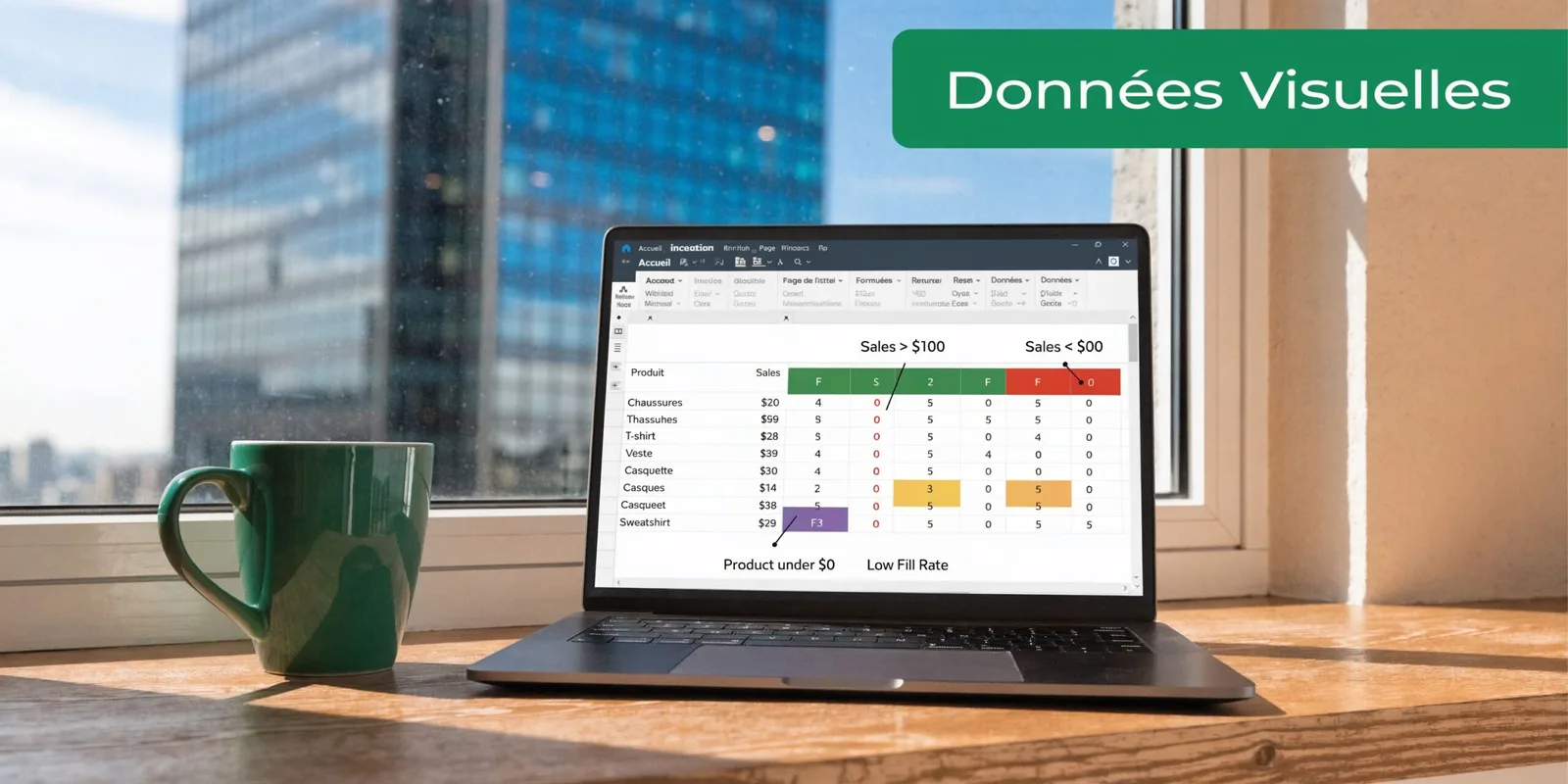
La mise en forme conditionnelle change ça immédiatement. Elle transforme une colonne de résultats en signal visuel.
Le réglage minimal qui fait déjà pro
Sélectionne ta colonne de pourcentages, puis va dans Accueil > Mise en forme conditionnelle.
Crée ensuite deux règles simples :
- Supérieur à 0 avec un fond vert
- Inférieur à 0 avec un fond rouge
Ça suffit souvent pour un reporting mensuel.
Le manager ne lit plus seulement des nombres. Il repère les zones d’alerte et les poches de progression en un coup d’œil.
Les jeux d’icônes quand tu veux aller plus loin
Si ton tableau doit être lu rapidement en réunion, les icônes sont très utiles.
Tu peux afficher :
- flèche vers le haut pour les hausses
- flèche vers le bas pour les baisses
- trait horizontal pour les situations stables
L’intérêt est simple. Même sans lire la valeur exacte, ton interlocuteur comprend la tendance.
Le vrai arbitrage
La mise en forme conditionnelle est puissante, mais elle devient contre-productive si tu la surcharges.
| Option | Quand l’utiliser | Risque |
|---|---|---|
| Couleurs vert/rouge | lecture rapide | trop binaire si le contexte est nuancé |
| Jeux d’icônes | réunion, synthèse | visuel chargé si trop de colonnes |
| Échelles de couleur | analyse détaillée | peut brouiller les hausses et baisses |
Le meilleur tableau n’utilise pas tous les effets d’Excel. Il utilise seulement ceux qui accélèrent la lecture.
Si tu veux revoir les options une par une, ce lexique sur la mise en forme conditionnelle donne un bon rappel des réglages à connaître.
Une astuce bonus utile
Ajoute une règle spécifique pour les valeurs nulles. Par exemple, un gris léger ou une icône neutre. Tu distingues ainsi une vraie stabilité d’une donnée absente ou non significative selon ton modèle.
C’est ce genre de détail qui fait passer un tableau “joli” à un tableau exploitable.
Le cas pratique Colorer un suivi de stock automatiquement pousse l’exercice jusqu’au bout, avec des règles qui signalent seules ce qui décroche.
Automatiser tes Calculs pour Gagner des Heures
Le calcul d’évolution devient vraiment intéressant quand tu n’as plus à le refaire manuellement. C’est là que le gain de temps arrive.
L’automatisation ne commence pas avec des macros compliquées. Elle commence avec trois réflexes très concrets : recopier proprement, verrouiller les bonnes cellules, puis structurer le flux de données.
Première vitesse avec la recopie incrémentée
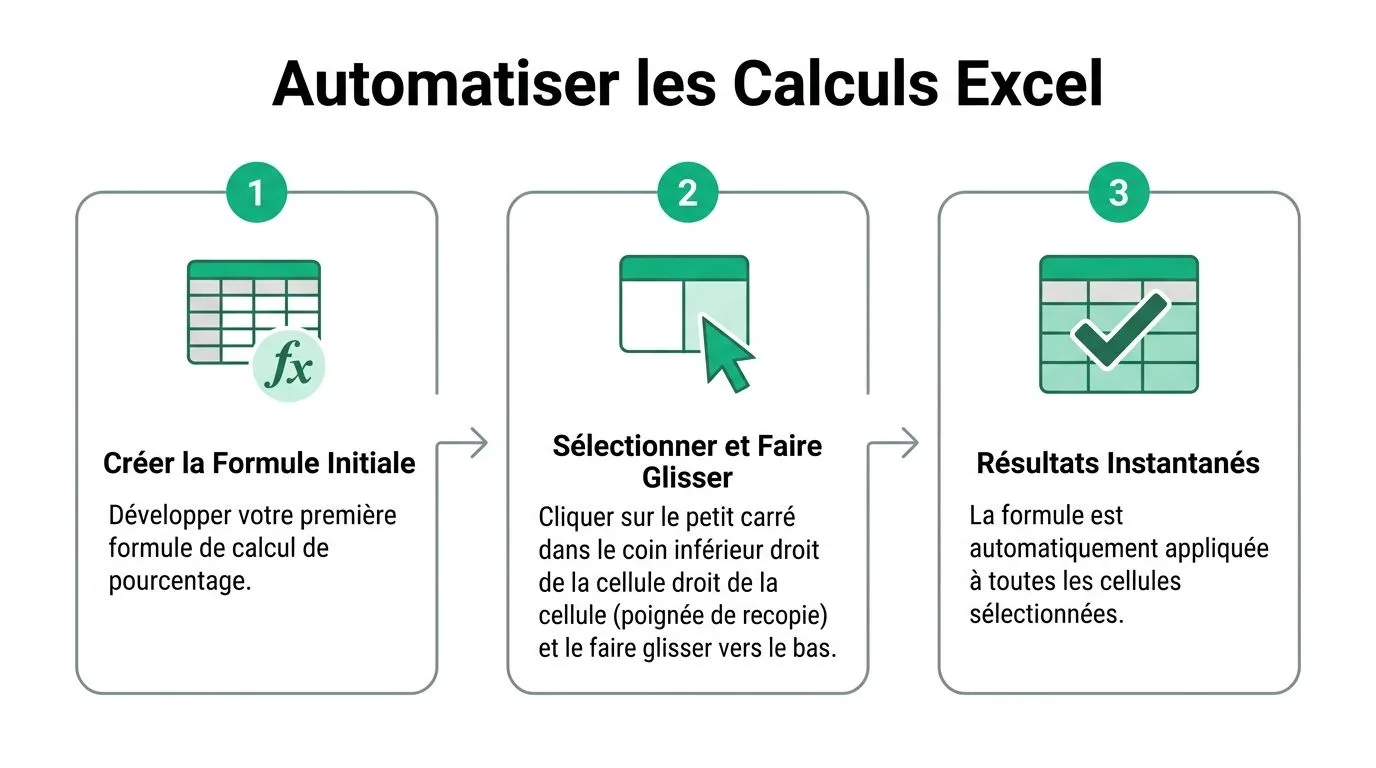
Tu crées la formule une fois. Ensuite, tu utilises la poignée de recopie.
Par exemple :
=(C2-B2)/B2
Une fois la formule validée, attrape le petit carré en bas à droite de la cellule, puis tire vers le bas. Excel adapte les références automatiquement.
C’est le niveau 1 de l’automatisation. C’est simple, rapide, et déjà très efficace quand tu travailles sur des listes propres.
Deuxième vitesse avec les références absolues
Quand tu compares plusieurs périodes à une base fixe, la recopie simple ne suffit plus. Tu dois bloquer certaines cellules.
Exemple classique : comparer chaque mois à janvier.
La formule devient :
=(C2-$B$2)/$B$2
Ici, $B$2 reste fixe, même quand tu recopies vers la droite ou vers le bas.
Le raccourci à retenir est donc simple :
- clique dans la référence
- appuie sur F4
- laisse Excel ajouter les
$
Tableau comparatif des méthodes d’automatisation
| Niveau | Outil | Ce que ça apporte |
|---|---|---|
| Basique | Poignée de recopie | applique la formule sur toute une colonne |
| Intermédiaire | Références absolues | compare à une base fixe sans erreur |
| Avancé | TCD | calcule des variations dans une logique de synthèse |
| Expert | Power Query | prépare, transforme et recharge les données |
TCD pour synthétiser, Power Query pour industrialiser
Les Tableaux Croisés Dynamiques sont parfaits quand tu veux résumer de gros volumes et afficher des écarts par service, mois ou catégorie sans multiplier les formules visibles.
Power Query, lui, intervient plus tôt dans la chaîne. Il récupère les exports, les nettoie, renomme les colonnes, supprime les incohérences, puis recharge le résultat dans Excel. Quand ton process est bien monté, tu cliques sur Actualiser et ton reporting repart.
Le vrai choix dépend du problème :
- Tu analyses une base déjà propre. Le TCD est souvent suffisant.
- Tu reçois toujours des exports imparfaits. Power Query devient vite indispensable.
- Tu veux comparer plusieurs fichiers d’un même format. Power Query prend clairement l’avantage.
Si tu corriges les mêmes colonnes à la main chaque mois, tu n’as pas un problème de données. Tu as un problème de process.
Pour aller plus loin sur cette logique de flux, ce guide sur la formation Power Query est pertinent si tu veux arrêter de retraiter les exports en boucle.
Ce qui fonctionne vraiment sur le terrain
Ce qui marche, c’est de monter en puissance progressivement :
- commence par une formule propre
- recopie-la correctement
- verrouille les cellules de référence
- bascule ensuite sur TCD ou Power Query selon le niveau de répétition
Ce qui ne marche pas, c’est de vouloir “tout automatiser” dans un fichier mal structuré. Si tes colonnes changent de nom à chaque export, si les dates sont incohérentes, ou si tu mélanges les montants et les textes, aucun outil ne fera de miracle.
L’automatisation n’est pas de la magie. C’est de l’ordre appliqué.
Calculer une Croissance sur Plusieurs Années avec le TCAM
Dès que tu analyses une évolution sur plusieurs années, la moyenne simple des pourcentages annuels devient trompeuse. Elle ignore l’effet composé.
Le bon outil, c’est le TCAM. En clair, le taux de croissance annuel moyen.
Sa formule est :
=((Valeur_finale/Valeur_initiale)^(1/Nombre_periodes))-1
Pourquoi la moyenne simple est fausse
Prenons un raisonnement métier. Si un chiffre évolue d’une année à l’autre, chaque nouvelle base dépend de la précédente. Tu n’es donc pas dans une logique additive, mais composée.
Le TCAM répond à une question plus utile : quel taux annuel constant aurait produit ce résultat final ?
C’est beaucoup plus propre pour comparer des activités, des portefeuilles, ou des trajectoires de chiffre d’affaires.
Exemple sur cinq périodes
Si la valeur initiale est en B2 et la valeur finale en G2, avec 5 périodes, écris :
=((G2/B2)^(1/5))-1
Par exemple, un passage de 100k€ à 200k€ sur 5 ans donne environ 14,87 % avec cette formule. Le principal piège reste le format d’affichage, qui fait lire 0,1487 comme un chiffre brut au lieu de 14,87 %.
Le réflexe à garder
Fais toujours ces trois vérifications :
- la valeur initiale est bien non nulle
- le nombre de périodes est correct
- le résultat est affiché en
%
La même formule s’écrit aussi =PUISSANCE(G2/B2;1/5)-1 avec la fonction PUISSANCE, et donne le même 14,87 %.
Le TCAM est moins “visuel” qu’une hausse mensuelle, mais il a un énorme avantage. Il raconte une trajectoire, pas seulement un écart.
En Résumé Ton Plan d'Action
Tu as maintenant une méthode claire pour calculer une évolution en pourcentage sur excel sans rester bloqué au niveau de la formule brute.
Voici ton plan d’action :
- Maîtrise la base avec
=(Nouveau-Ancien)/Ancien - Applique tout de suite le format
%pour éviter les erreurs de lecture - Protège ton fichier avec
SIERREURet des tests sur les cellules vides - Rends le tableau lisible avec la mise en forme conditionnelle
- Automatise progressivement grâce à la recopie, aux références absolues, aux TCD et à Power Query
- Utilise le TCAM dès que l’analyse couvre plusieurs années
Tu n’as pas besoin d’un fichier complexe pour commencer. Tu as besoin d’un fichier propre, cohérent et facile à actualiser. C’est comme ça que tu gagnes du temps et que ton reporting devient crédible.
Questions Fréquentes (FAQ)
Comment calculer une évolution entre deux colonnes au lieu de deux lignes ?
La logique ne change pas. Si la valeur de départ est en colonne B et la valeur d’arrivée en colonne C, écris simplement :
=(C2-B2)/B2
Puis recopie la formule vers le bas. Le calcul reste le même. Seule l’orientation de tes données change.
Peut-on utiliser cette formule pour un taux de remise ?
Oui. Si B2 contient le prix initial et C2 le prix remisé, la formule :
=(C2-B2)/B2
te donnera une variation négative. C’est utile si tu veux montrer une baisse de prix.
Si tu préfères afficher directement une remise positive, utilise :
=(B2-C2)/B2
Cette version est souvent plus lisible dans un tableau commercial.
Est-ce que ça fonctionne aussi sur Google Sheets ?
Oui, la logique est la même. La formule de variation fonctionne, le format pourcentage aussi, et la gestion visuelle existe également.
La différence se joue surtout dans l’interface et certains raccourcis clavier. Si tu sais faire le calcul correctement dans Excel, tu sauras très vite l’adapter dans Google Sheets.