
C'est quoi une police dans Excel ?
La police est le dessin des lettres et des chiffres d'une cellule, une famille typographique comme Calibri, Aptos ou Arial. Elle ne concerne que la forme des caractères, distincte de leur taille et de leur style. Par défaut, Excel applique Calibri 11, remplacé par Aptos sur les versions récentes de Microsoft 365.
À quoi sert la police dans Excel
La police te sert à rendre un tableau lisible et à hiérarchiser l'information, sans jamais toucher à une seule valeur.
Agir sur la famille des caractères, c'est n'en changer que le rendu, puisqu'un nombre reste un nombre calculable qu'il s'affiche en Calibri, en Arial ou en Consolas. Tu peux donc habiller un document avant de l'envoyer ou de l'imprimer, sans craindre de casser une formule au passage.
Tout se joue sur la lisibilité. Une police nette pour les données et une police plus affirmée pour les titres suffisent à guider l'œil, sans avoir à empiler des couleurs qui se disputent l'attention.

Comment changer la police dans Excel
Pour changer la police, sélectionne les cellules, puis choisis la famille et la taille dans le groupe Police de l'onglet Accueil. Le changement s'applique à la sélection et touche l'affichage, jamais la valeur saisie.
- 1Sélectionne la cellule ou la plage à modifier, puis déroule la liste des polices dans le groupe Police de l'onglet Accueil et clique sur la famille voulue.
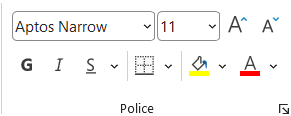
La liste occupe tout le haut du groupe, et la taille se règle juste à sa droite. Les deux A à sa droite montent ou descendent d'un cran sans ouvrir la liste des points. - 2Règle la taille juste à côté, dans la liste des points, ou avec les deux boutons qui augmentent et diminuent la taille d'un cran.
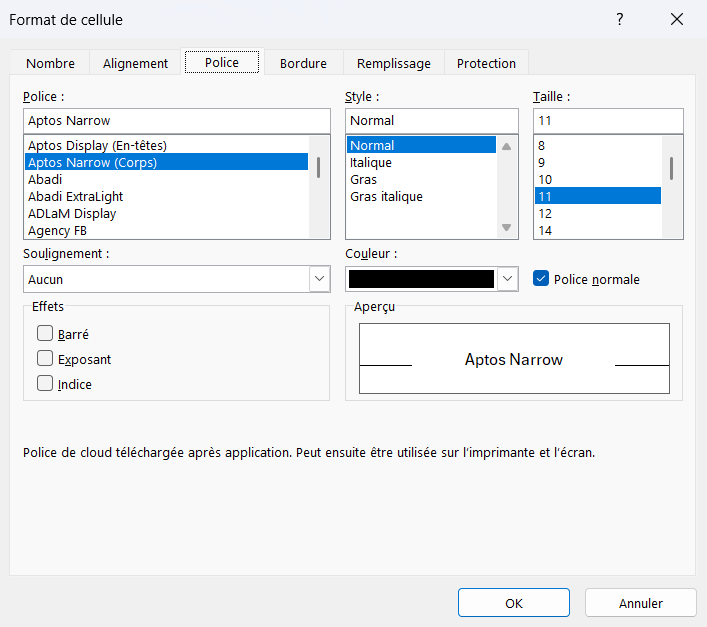
- 3Pour les réglages que le ruban ne montre pas, comme le barré, l'exposant ou l'indice, ouvre la fenêtre Format de cellule avec Ctrl+1 et place-toi sur l'onglet Police.

Quelle est la police par défaut dans Excel
Excel ouvre chaque nouveau classeur en Calibri 11 depuis Office 2007, et bascule sur Aptos 11 sur les versions récentes de Microsoft 365.
Avant Calibri, les anciennes versions démarraient en Arial 10, ce qui explique les écarts d'un poste à l'autre quand le parc mélange les millésimes. Cette police par défaut ne concerne que les classeurs neufs, car un fichier déjà créé garde la sienne, où qu'il s'ouvre.
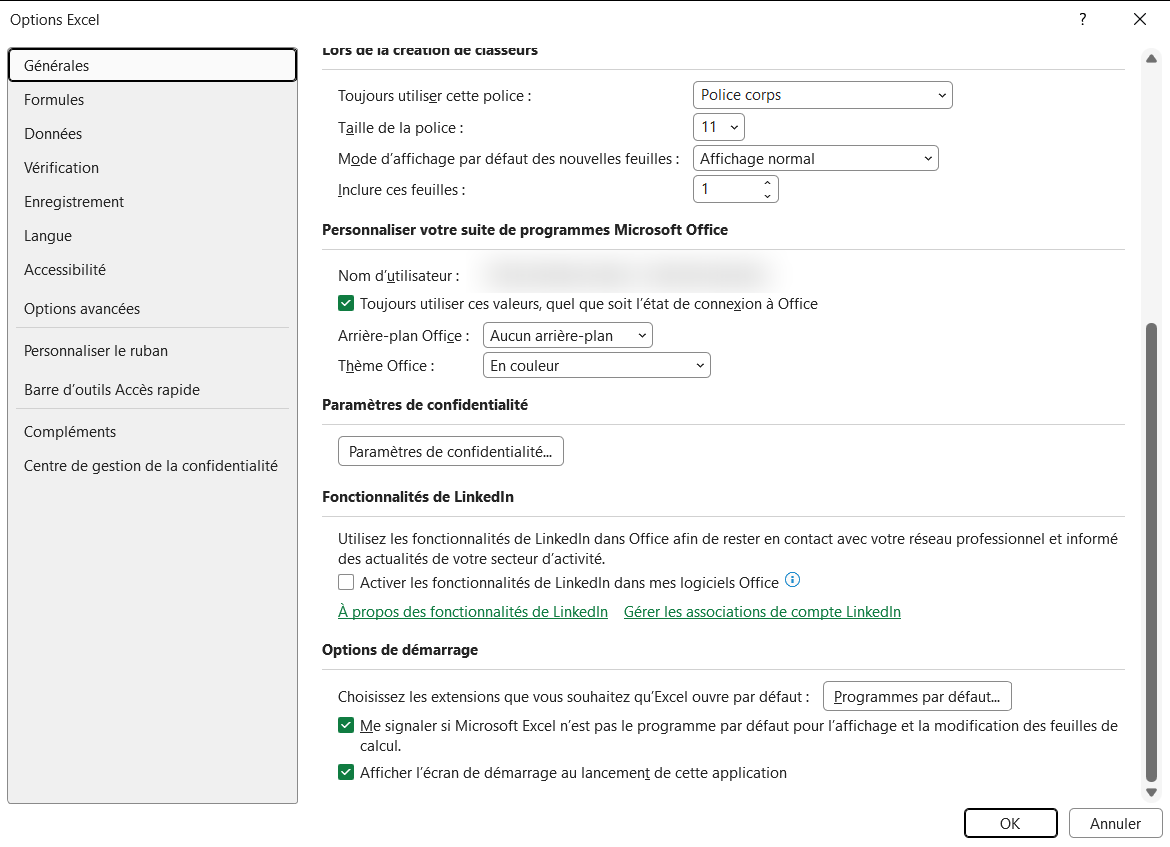
Rien ne t'oblige à garder ce choix, et il se change dans les options d'Excel. Retiens seulement que le nouveau réglage ne vaut que pour les classeurs créés ensuite, jamais pour ceux qui existent déjà.
Quelle police choisir pour un tableau Excel
Pour un tableau destiné à être lu, une police sans empattement et bien lisible reste le choix sûr : Calibri, Aptos, Arial ou Segoe UI passent partout et fatiguent moins l'œil que les polices fantaisie.
Le vrai cas particulier, ce sont les colonnes de chiffres. Une police à chasse fixe comme Consolas donne à chaque caractère la même largeur, si bien que les unités, les dizaines et les centaines s'alignent verticalement sans effort. C'est précieux dès que tu lis une longue colonne de montants.

Les termes liés à la police
Questions fréquentes
sur la police

Excel puise ses polices dans celles installées sur Windows, il n'a pas de bibliothèque à lui. Télécharge le fichier de la police, fais un clic droit dessus et choisis Installer, puis ferme et rouvre Excel : la nouvelle famille apparaît dans la liste du groupe Police. Sur Mac, l'installation passe par l'application Livre des polices.
Ouvre Fichier > Options > Général, puis, dans la section « Lors de la création de classeurs », choisis ta police dans la liste « Police par défaut ». Ferme et rouvre Excel pour que le réglage prenne effet. Il ne s'applique qu'aux classeurs créés ensuite, ceux qui existent déjà gardent leur police.
Non, la police ne touche que l'apparence du texte, jamais la valeur stockée. Un nombre reste un nombre calculable même affiché en gras, en italique ou dans une autre famille. Tu peux donc reformater librement un tableau sans casser une seule formule.
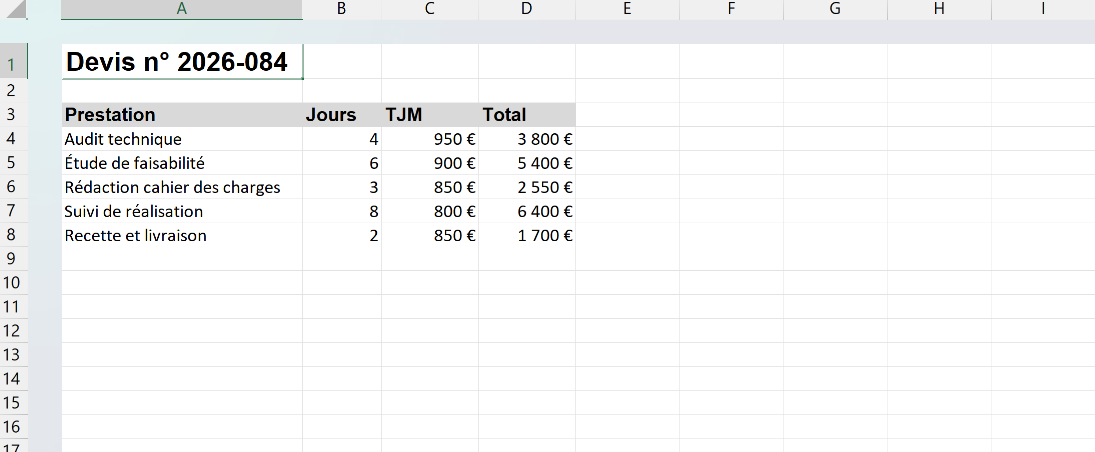
Donne trois traitements distincts plutôt que des couleurs en plus. Le titre passe en corps 16 gras pour accrocher le regard en premier, les en-têtes de colonnes en gras sur un fond gris pour marquer la séparation, et les données restent au corps standard. Trois niveaux suffisent à guider l'œil, et aucun montant n'a bougé au passage puisque la police ne touche que le rendu.
Pour aller plus loin
Tout ce dont tu as besoin pour passer de la définition à l’usage se trouve ici.

Tout ce qu’il faut savoir sur les bases d’Excel
Lire la leçon
Ton cours Excel gratuit
3 chapitres pour apprendre les bases et découvrir l'automatisation.
Voir le cours
Entraîne-toi sur nos 63 exercices corrigés
S’entraînerLe dictionnaire des formules Excel
Chercher une formule
Les raccourcis que les pros ont dans les doigts
Voir le tableau