
Le guide ultime du filtre avancé Excel pour enfin maîtriser tes données
Tu en as marre de perdre des heures à copier-coller des lignes dans Excel ? Le filtre automatique te fait tourner en bourrique dès que tu as plus de deux conditions à gérer ? Si tu es contrôleur de gestion, analyste RH ou financier, je parie que ce scénario te dit quelque chose. Le problème, c'est que ces manipulations manuelles sont non seulement chronophages, mais aussi une source d'erreurs monumentale.
Cet article est ta porte de sortie. Ensemble, on va plonger dans le filtre avancé d'Excel, une arme secrète incroyablement puissante mais trop souvent sous-estimée. Oublie les bidouillages : prépare-toi à extraire des informations chirurgicales de tes bases de données, de manière fiable et quasi instantanée. C'est parti !
Pourquoi le filtre avancé va révolutionner ta façon de travailler sur Excel
Soyons honnêtes. Combien d'heures perds-tu chaque semaine à bricoler des filtres, en espérant ne pas faire de bêtise ? Tu n'es pas seul. Dans le paysage professionnel français, où Excel est un prérequis pour 85 % des postes en gestion et finance, le filtre avancé devient un avantage concurrentiel majeur. Savais-tu que, selon une enquête, 62 % des utilisateurs passent plus de 5 heures par semaine à filtrer manuellement leurs données ? C'est une perte de temps qui peut atteindre 260 heures par an pour un seul salarié. Tu commences à voir le potentiel ? Pour creuser le sujet, n'hésite pas à consulter les chiffres sur la formation Excel.
L'objectif ici n'est pas juste d'apprendre une nouvelle fonction. Il s'agit de repenser ta façon de travailler pour gagner en efficacité, en précision et, au final, en sérénité.
Fini le stress des clôtures mensuelles
Imagine : plus de stress à l'approche des clôtures, plus de rapports approximatifs. Avec le filtre avancé, tu vas reprendre la main sur tes tableaux de bord et transformer des milliers de lignes de données brutes en informations claires et directement exploitables.
Une compétence clé pour les professionnels de la donnée
Concrètement, la maîtrise du filtre avancé t'ouvre de nouvelles portes. Tu seras capable de :
- Extraire des sous-ensembles de données avec une combinaison de critères complexes (conditions ET/OU).
- Générer des listes de valeurs uniques en un seul clic, sans passer par la fonction de suppression des doublons.
- Copier les résultats dans une autre feuille ou un autre emplacement, laissant ta base de données source intacte.
- Automatiser des rapports récurrents en combinant cet outil avec de simples macros.
C'est une compétence fondamentale, souvent mise en avant dans les programmes de la Excellers Academy. Il est grand temps de l'ajouter à tes compétences.
Étape 1 : Préparer ton fichier comme un pro
Avant de te jeter dans le grand bain du filtre avancé d'Excel, il y a une chose à savoir : la préparation, c'est 80 % du travail. Si tu négliges cette étape, tu fonces droit vers des résultats vides ou complètement à côté de la plaque. C'est comme construire une maison : on commence par des fondations solides.
Mettre en ordre la base de données source (la "Plage")
Ta base de données doit se présenter comme un tableau propre et bien structuré. Chaque colonne doit avoir un en-tête unique et clair. Par exemple, préfère "Nom du Client" à un simple "Nom". Surtout, évite à tout prix les en-têtes en double qui ne feraient qu'embrouiller Excel.
Voici les étapes à suivre :
- Vérifie tes en-têtes : Assure-toi que chaque titre de colonne est unique.
- Chasse les vides : Vérifie qu'il n'y a aucune ligne ou colonne entièrement vide au milieu de tes données. Une simple ligne blanche peut suffire à ce qu'Excel s'arrête net. Pour un nettoyage en règle, notre guide sur la suppression des lignes vides dans Excel te sera d'une grande aide.
Astuce bonus du coach : Transforme ta plage de données en Tableau Excel officiel. Un petit tour dans
Insertion > Tableauou le raccourciCtrl+Lsuffit. L'avantage ? Le tableau devient dynamique. Si tu ajoutes de nouvelles données, elles seront automatiquement prises en compte la prochaine fois que tu lanceras le filtre. C'est magique !
Créer la zone de critères : le cerveau de l'opération
On passe maintenant au cœur du réacteur : la plage de critères. C'est ici que tu vas dicter tes règles du jeu à Excel. C'est le véritable tableau de bord de ton filtre. Cette zone doit impérativement être séparée de ta base de données. Laisse au moins une ligne ou une colonne vide entre les deux. L'idéal est même de la placer au-dessus de tes données ou, encore mieux, sur une autre feuille pour plus de clarté.
La structure de cette plage est simple, mais elle doit être précise :
- Copie les en-têtes des colonnes sur lesquelles tu veux filtrer, directement depuis ta base de données.
- Colle-les à l'endroit que tu as choisi pour tes critères. Il est crucial que les noms soient une copie parfaite, à la lettre près. La moindre faute de frappe, le moindre espace en trop, et le filtre échouera.
C'est sous ces en-têtes que tu vas écrire tes conditions. Par exemple, sous l'en-tête "Département", tu taperas "Finance" pour n'isoler que les employés de ce service.
Étape 2 : Lancer le filtre avancé pas à pas
Maintenant qu'on a préparé le terrain, rentrons dans le vif du sujet. Oublie le filtre automatique et ses clics à répétition. Avec le filtre avancé, on va apprendre à donner des ordres précis à Excel pour qu'il nous sorte exactement ce qu'on veut.
On va y aller pas à pas avec des exemples concrets, tout droit sortis du quotidien d'un analyste financier ou d'un responsable RH. Pour bien visualiser le truc, imagine un processus en trois temps : ta base de données brute, ta zone de critères bien définie, et le résultat final, propre et prêt à l'emploi.
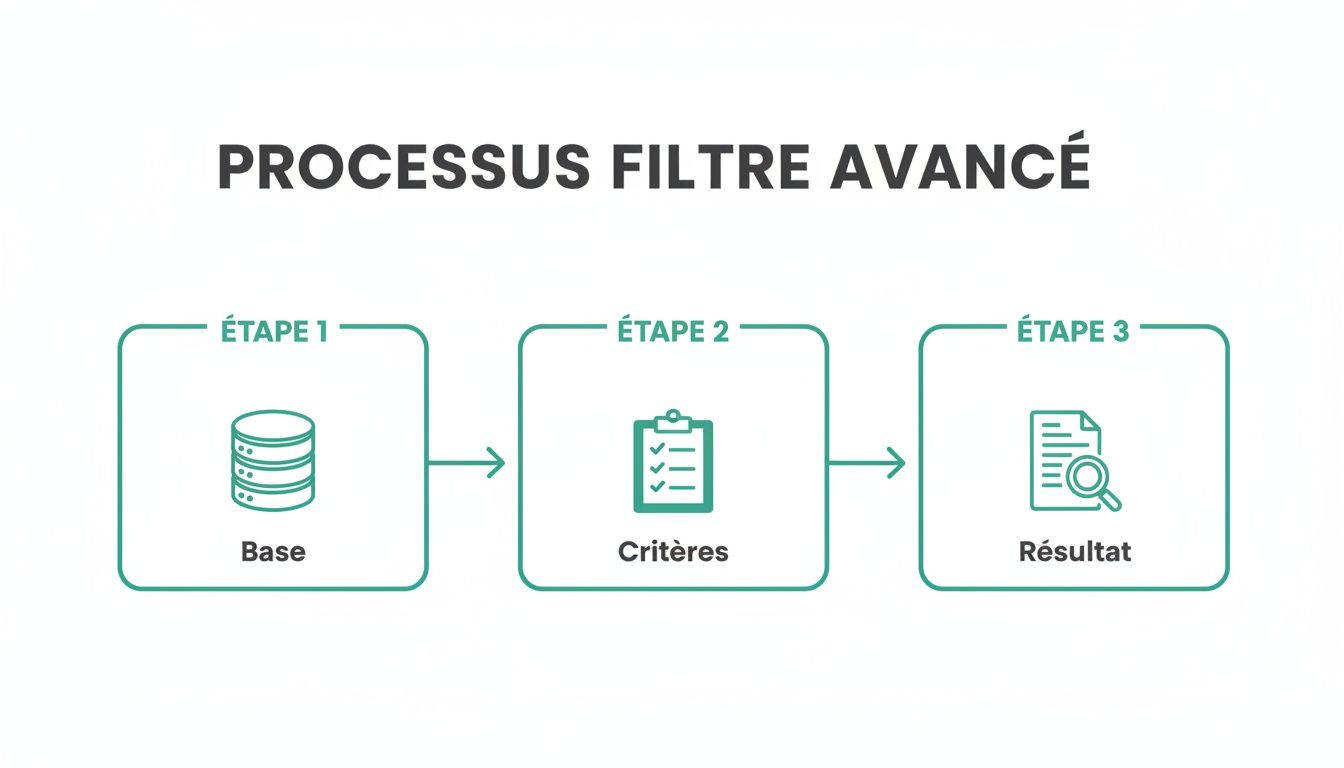
Ce schéma est la clé. Si ta base et tes critères sont bien préparés, le résultat sera nickel. C'est cette rigueur qui transforme une corvée en une extraction de données ultra-efficace.
Combiner des conditions avec ET pour des filtres chirurgicaux
La condition ET est ta meilleure amie pour les recherches ultra-ciblées. Elle permet de cumuler les exigences. Par exemple, tu veux les ventes du commercial « Dupont » ET qui ont eu lieu dans la région « Nord ». Pour y parvenir, c'est simple : il suffit de placer tes critères sur la même ligne dans ta plage de critères.
- Exemple concret (Finance) : Tu dois isoler les factures du fournisseur « ACME » dont le montant dépasse 5 000 €.
- Dans ta zone de critères, sous l'en-tête « Fournisseur », tape
ACME. - Sur la même ligne, juste à côté, sous l'en-tête « Montant HT », écris
>5000.
- Dans ta zone de critères, sous l'en-tête « Fournisseur », tape
Excel comprendra alors qu'il doit trouver uniquement les lignes qui respectent ces deux conditions en même temps. Rien de plus simple.
Élargir la recherche avec la condition OU
À l'inverse, la condition OU sert à ratisser plus large. Tu cherches les employés du département « Marketing » OU ceux du département « Ventes ». L'un ou l'autre, peu importe. Ici aussi, la règle est limpide : place tes critères sur des lignes différentes.
- Exemple concret (RH) : Il te faut la liste de tous les collaborateurs basés à « Paris » ou à « Lyon ».
- Dans la zone de critères, sous l'en-tête « Ville », écris
Parissur la première ligne. - Juste en dessous, sur la ligne suivante (toujours dans la colonne « Ville »), écris
Lyon.
- Dans la zone de critères, sous l'en-tête « Ville », écris
En décalant les critères sur des lignes distinctes, tu dis à Excel de te remonter toutes les lignes qui correspondent soit à la première condition, soit à la seconde.
Astuce bonus du coach : Ne sous-estime jamais la puissance de la combinaison ET/OU. Tu peux très bien chercher les commerciaux de « Paris » avec un chiffre d'affaires > 100k OU les commerciaux de « Lyon » avec un CA > 120k. Il suffit de construire ta plage de critères sur deux lignes, chacune avec sa propre combinaison de conditions.
Aller plus loin : filtrer sur du texte, des nombres et des dates
Le filtre avancé va bien au-delà des correspondances exactes. Tu peux utiliser toute une panoplie d'opérateurs pour affiner tes requêtes :
- Opérateurs de comparaison : Utilise
>,<,>=,<=et<>(différent de) pour les nombres et les dates. - Recherche partielle (le fameux "wildcard") : L'astérisque
*est ton joker. Il remplace n'importe quelle chaîne de caractères. Par exemple,Martin*te trouvera aussi bien "Martin" que "Martinez" ou "Martineau".
D'ailleurs, Microsoft propose un cas d'usage très parlant : comment filtrer les ventes entre deux montants, une technique typique pour analyser une tranche de performance.
Choisir la bonne destination pour tes résultats
Une fois tes critères en place, Excel te laisse le choix : afficher le résultat sur place ou le copier ailleurs. Pour t'aider à décider, voici un tableau comparatif.
| Fonctionnalité | Filtrer la liste sur place | Copier vers un autre emplacement |
|---|---|---|
| Principe | Masque les lignes qui ne correspondent pas aux critères dans ton tableau d'origine. | Extrait une copie des lignes correspondantes et les colle dans une nouvelle zone. |
| Base de données | Modifiée temporairement (des lignes sont simplement masquées). | Reste 100 % intacte et visible. |
| Cas d'usage idéal | Une consultation rapide, juste pour voir, sans avoir besoin de garder le résultat. | Créer un rapport, envoyer une extraction par e-mail, travailler sur un sous-ensemble. |
| Mon conseil | Pratique pour jeter un œil. Mais attention : si tu copies-colles le résultat, tu risques de copier les lignes masquées avec ! | L'option la plus sûre et la plus pro. Je la recommande dans 90 % des cas. |
En résumé, utiliser « Copier vers un autre emplacement » te garantit de travailler sur un jeu de données propre sans jamais risquer d'altérer ta source. C'est une bonne pratique fondamentale pour l'intégrité des données, un principe qu'on retrouve dans des fonctions comme SOMME.SI.ENS qui effectue des calculs basés sur des critères sans jamais toucher aux données brutes.
Étape 3 : Techniques avancées pour te démarquer
Maintenant que tu maîtrises les bases, passons à la vitesse supérieure. On va explorer ensemble des facettes du filtre avancé d'Excel que peu de tes collègues connaissent. De quoi vraiment te démarquer lors de tes prochains reportings.
Extraire une liste de valeurs uniques sans effort
Imagine une liste de milliers de transactions. Tu veux obtenir la liste de tous tes clients uniques. Au lieu de risquer de supprimer des données par erreur, le filtre avancé te permet de copier cette liste propre dans une autre feuille. Voici les étapes :
- Ouvre la boîte de dialogue du filtre avancé (
Données > Avancé). - Choisis l'option « Copier vers un autre emplacement ».
- Coche la petite case « Extraction sans doublon ».
Et voilà ! Tu obtiens une liste propre, extraite de ta base source, sans avoir touché à l'intégrité de tes données originales. C'est une pratique que j'enseigne systématiquement pour sécuriser les analyses.
Utiliser des formules comme critères dynamiques
C'est ici que le filtre avancé révèle sa véritable puissance. Savais-tu que tu pouvais insérer une formule directement dans ta plage de critères ? Cela ouvre la porte à des filtres incroyablement dynamiques. Pour que ça marche, il y a juste deux règles d'or à respecter :
- L'en-tête de la colonne de ton critère par formule doit être vide ou porter un nom qui n'existe pas dans ta base de données.
- La formule doit faire référence à la première cellule de données de la colonne à évaluer et doit renvoyer
VRAIouFAUX.
Exemple concret : Tu veux filtrer tous les salaires (colonne F, démarrant en F2) qui sont au-dessus de la moyenne du service. Inutile de calculer cette moyenne au préalable ! Ta formule dans la zone de critères sera tout simplement :
=F2>MOYENNE($F$2:$F$500)Excel va alors appliquer cette condition ligne par ligne. C'est redoutablement efficace.
Cas d'usage concrets pour les professionnels
Scénario 1 : Contrôleur de gestion
- Le défi : Isoler toutes les factures de plus de 2 000 €, sauf celles du fournisseur "DURAND SA", qui sont toujours validées.
- La solution : Une plage de critères avec deux conditions
OU(sur deux lignes).- Première ligne : Montant
>2000ET Fournisseur<>DURAND SA. - Deuxième ligne : Fournisseur
=DURAND SA.
- Première ligne : Montant
Scénario 2 : Responsable RH
- Le défi : Extraire la liste des collaborateurs ayant plus de 10 ans d'ancienneté (colonne G) et dont le salaire (colonne H) est supérieur à 50 000 €.
- La solution : Une condition
ETclassique sur une seule ligne de critère.- Sous l'en-tête "Ancienneté" :
>10. - Sur la même ligne, sous "Salaire Annuel" :
>50000.
- Sous l'en-tête "Ancienneté" :
La précision qu'apportent ces techniques est un atout majeur. Une étude sur les pratiques professionnelles a montré que les filtres avancés augmentent l'exactitude des rapports à 92 %. Cette rigueur est fondamentale pour des analyses fiables, surtout quand on prépare des données pour un tableau croisé dynamique. Tu peux d'ailleurs consulter les détails de cette enquête sur le filtrage avancé pour approfondir le sujet.
Automatiser tes filtres et explorer les alternatives modernes
Si tu dois relancer la même extraction chaque lundi matin, l'automatisation devient ton meilleur allié. La bonne nouvelle ? Pas besoin d'être un crack en code VBA pour s'en sortir. L'enregistreur de macro d'Excel est là pour ça.
Mettre le pilote automatique avec une macro VBA
L'idée est simple : tu lances l'enregistreur, tu effectues ton filtre avancé une fois pour toutes, puis tu stoppes l'enregistrement. Et voilà ! Excel génère une macro que tu peux ensuite lier à un bouton. Un seul clic suffira pour rejouer toute la séquence.
Voici les étapes :
- Affiche l'onglet Développeur (via les options d'Excel si besoin).
- Clique sur « Enregistrer une macro » et donne-lui un nom explicite.
- Déroule tranquillement toutes les étapes de ton filtre avancé.
- Une fois le résultat sous les yeux, clique sur « Arrêter l'enregistrement ».
L'automatisation n'est pas une option, c'est une nécessité. Chaque tâche répétitive que tu automatises te libère du temps pour des analyses à plus forte valeur ajoutée.
Savoir quand utiliser un autre outil
Aussi puissant soit-il, le filtre avancé n'est pas toujours la réponse à tout. Pour t'aider à choisir le bon outil, voici un tableau comparatif.
| Critère | Filtre automatique | Filtre avancé | Power Query |
|---|---|---|---|
| Complexité des critères | Limitée (conditions simples sur chaque colonne) | Élevée (combinaisons ET/OU, formules) | Très élevée (logique complexe, fusions, transformations) |
| Source des données | La feuille de calcul active uniquement | La feuille de calcul active uniquement | Multiple (fichiers Excel, CSV, bases de données, web…) |
| Mise à jour | Manuelle | Manuelle (doit être relancé à chaque fois) | Automatique (un seul clic sur « Actualiser ») |
| Idéal pour… | Une exploration rapide et simple de tes données. | Des extractions ponctuelles avec des règles complexes sur un seul tableau. | Des processus de nettoyage et de reporting récurrents et complexes. |
Le vrai "game-changer" pour les pros de la donnée aujourd'hui, c'est Power Query. Il te permet de te connecter à n'importe quelle source, de nettoyer tes données via une interface visuelle et de tout mettre à jour en un clic. Pour des tâches récurrentes, c'est l'outil le plus robuste. Et si tu ne la connais pas encore, tu peux aussi découvrir cette alternative plus moderne pour des résultats dynamiques avec la fonction FILTRE.
En résumé : les points clés pour maîtriser le filtre avancé
Tu as maintenant toutes les cartes en main pour passer à la vitesse supérieure avec le filtre avancé d'Excel. Voici ce qu'il faut absolument retenir :
- Une préparation impeccable est la clé. La structure de ta base et de ta zone de critères est non négociable. Des en-têtes identiques, pas de lignes vides !
- Les conditions
ET/OUsont ton super-pouvoir.ETsur la même ligne pour cumuler,OUsur des lignes différentes pour élargir. C'est la base de tout. - L'extraction est ton filet de sécurité. Prends l'habitude de copier les résultats vers un autre emplacement pour protéger tes données originales.
- Les techniques avancées font la différence. Pense à l'extraction des valeurs uniques et à l'intégration de formules dans tes critères pour des filtres dynamiques.
Le plus important maintenant, c'est de te lancer. Prends un de tes fichiers de reporting et mets en pratique ce que tu viens d'apprendre. Si l'envie te prend d'aller encore plus loin, des ressources comme le livre "J'excelle en Excel" (disponible sur Amazon) peuvent être un excellent complément.
Allez, à toi de jouer ! Fais de cette maîtrise des données ton véritable atout.
FAQ : Tes questions sur le filtre avancé, nos réponses d'expert
Pourquoi mon filtre avancé ne me donne aucun résultat ?
C'est le problème le plus courant ! Dans 99 % des cas, la solution est simple. Vérifie ces trois points :
- En-têtes non identiques : Assure-toi que les en-têtes de tes critères sont une copie parfaite de ceux de ta base de données. Pas un espace de plus, pas une lettre de moins.
- Faute de frappe dans les critères : "Paris" n'est pas la même chose que "paris". Le filtre avancé est sensible à la casse.
- Lignes ou colonnes vides : Une ligne ou colonne entièrement vide dans ta base de données peut casser la sélection automatique. Assure-toi que ton tableau est un bloc continu.
Quelle différence avec la fonction FILTRE plus récente ?
Excellente question ! La fonction FILTRE, apparue avec Microsoft 365, est une approche plus moderne et dynamique. Son avantage principal est sa réactivité : si les données sources changent, le résultat du filtre se met à jour instantanément, sans aucune action de ta part.
Alors, le filtre avancé est-il devenu obsolète ? Pas du tout. Il conserve des atouts majeurs. D'abord, il est disponible sur absolument toutes les versions d'Excel, ce qui garantit la compatibilité de tes fichiers. Ensuite, sa méthode de configuration avec une plage de critères dédiée reste souvent plus visuelle et plus simple à appréhender pour des utilisateurs qui ne sont pas forcément des experts en formules matricielles.
Tu veux aller plus loin ?
Rejoins Le Dojo Club pour accéder à des formations complètes, des lives experts et une communauté d'entraide.
Essayer pendant 30 jours